
Как дублировать страницу в Microsoft Word

Быстрые ссылки
- Вставка пустой страницы или разрыва страницы в Microsoft Word
- Дублирование страницы в одностраничном документе
- Дублирование страниц в многостраничном документе
Краткое содержание
Дублирование страницы в Microsoft Word не выполняется одной кнопкой. Нужно выделить содержимое страницы, вставить новую пустую страницу и перенести туда копию. В одностраничных документах доступны дополнительные сочетания клавиш; в многостраничных — важно аккуратно выделять только ту страницу, которую хотите копировать.
Вставка пустой страницы или разрыва страницы в Microsoft Word
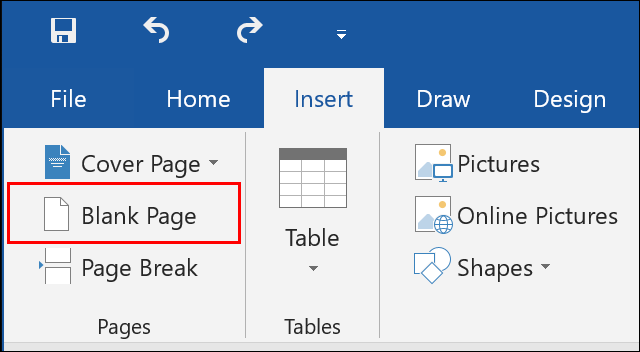
Если нужно просто добавить пустую страницу, откройте вкладку “Вставка” на ленте и нажмите “Пустая страница”.
Если нужно отделить часть текста и переместить нижнюю часть на новую страницу, используйте разрыв страницы. Поместите курсор в место разрыва и во вкладке “Вставка” нажмите кнопку “Разрыв страницы” (Page Break).
Если кнопка не видна сразу, найдите её внутри раздела “Страницы” (Pages) на вкладке “Вставка”.
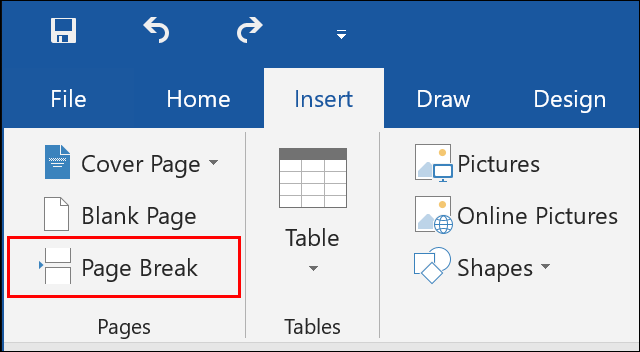
Важно: в русской версии Word пункты меню называются “Вставка” → “Пустая страница” и “Вставка” → “Разрыв”/“Разрыв страницы”. В английской версии это Insert → Blank Page и Insert → Page Break.
Дублирование страницы в одностраничном документе
Если в документе только одна страница, процесс максимально простой: выделите всё, скопируйте, вставьте новую пустую страницу и вставьте содержимое.
Выделение и копирование содержимого страницы
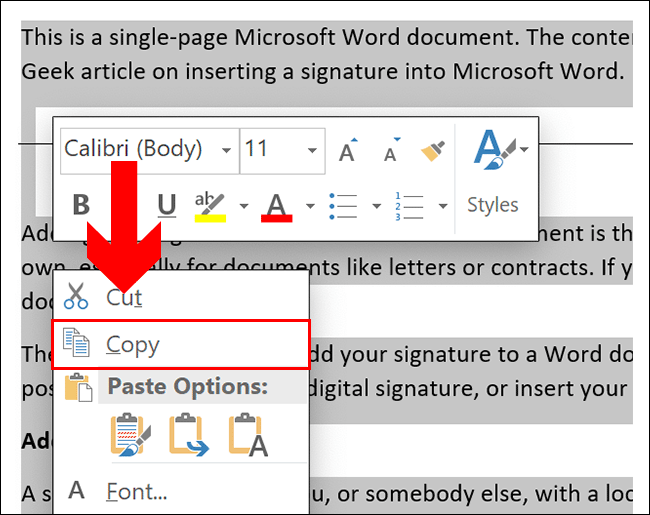
Выделите содержимое страницы мышью или нажмите Ctrl+A (выделит весь документ, что в одностраничном файле эквивалентно выделению страницы). Затем нажмите Ctrl+C или правой кнопкой мыши → “Копировать”.
Вставка новой страницы и вставка содержимого
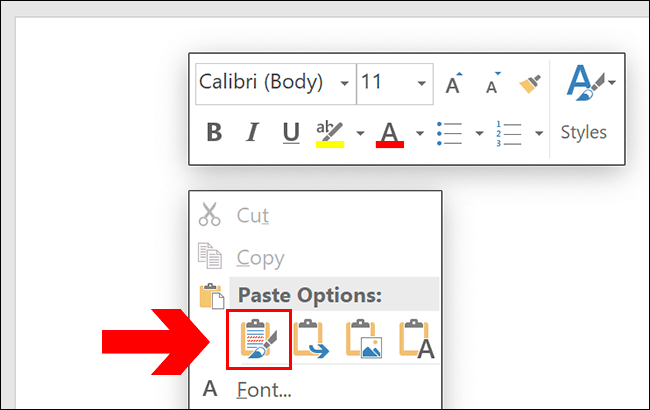
Добавьте новую страницу: Вставка → Пустая страница. Если курсор не переместился автоматически, прокрутите к новой странице и кликните по ней. На новой странице нажмите Ctrl+V или правой кнопкой мыши → одна из опций “Вставить”.
Если нужно сохранить исходное форматирование, выберите вариант “Сохранить форматирование источника” (Keep Source Formatting) в меню вставки.
После вставки вы получите точную копию содержимого, то есть дубликат страницы.
Дублирование страницы в многостраничном документе
В многостраничном документе внимательно работайте с выделением — Ctrl+A выделит весь документ, поэтому используйте мышь или клавиши со смещением.
- Поместите курсор в начало страницы, которую хотите скопировать.
- Удерживая левую кнопку мыши, протяните выделение до конца страницы.
- Нажмите Ctrl+C или правой кнопкой мыши → “Копировать”.
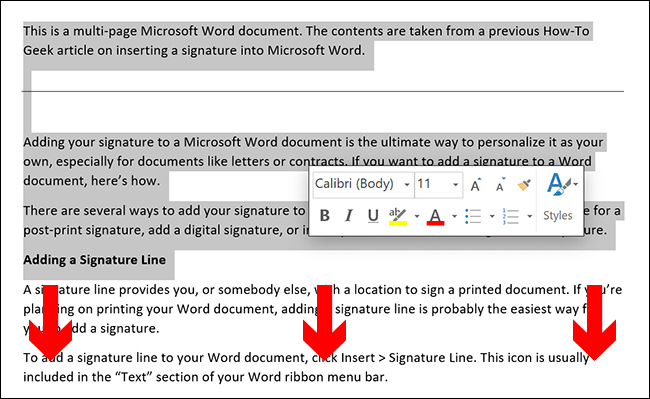
- Перейдите в то место документа, куда хотите вставить дубликат, и вставьте новую пустую страницу: Вставка → Пустая страница.
- На новой странице нажмите Ctrl+V или правой кнопкой мыши → “Сохранить форматирование источника”.
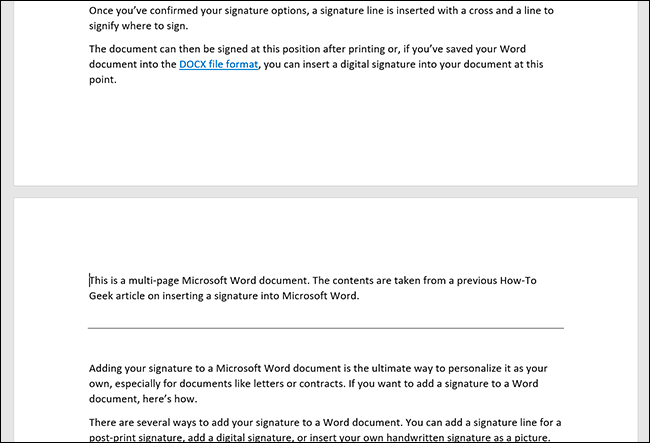
Теперь выбранная страница дублирована и располагается как независимая копия.
Практические советы и хитрости
- Клавиши: Ctrl+C (копировать), Ctrl+V (вставить), Ctrl+A (выделить всё — аккуратно в многостраничных документах).
- Если дублируемая страница содержит таблицы, рисунки или сложное форматирование, выберите вариант вставки “Сохранить форматирование источника”.
- При наличии колонтитулов или нумерации страниц проверьте, не нарушится ли нумерация после вставки. При необходимости обновите номера страниц (Вставка → Номер страницы).
- Для шаблонов: вместо копирования можно создать макет страницы как стиль или шаблон (Файл → Сохранить как шаблон) и вставлять его при необходимости.
Важно: при вставке связанного содержимого (например, встроенных объектов или ссылок на внешние данные) дубликат может сохранить связь с оригиналом. Убедитесь, что это ожидаемое поведение.
Когда этот способ не подходит (контрпримеры)
- Документ содержит защищённые разделы или форму с защитой — копирование содержимого может быть ограничено.
- Нужен точный визуальный перенос разметки (например, страницы с колонками и специфическими областями): ручное копирование иногда ломает поток текста. В таких случаях лучше сохранять шаблон или использовать сохранение как PDF и повторное вставление как изображение.
- Если требуется дублирование автоматизированно для множества документов или страниц, ручной метод слишком медленный — лучше использовать макрос VBA или скрипт.
Альтернативные подходы
- Макрос VBA: позволяет автоматизировать копирование выбранной страницы и вставку дубликата в заданную позицию.
- Сохранение как шаблона (.dotx): классический способ для часто повторяющихся страниц или форм.
- Экспорт страницы в PDF и повторный импорт как изображение (если нужно статичное, независящее от окружения представление).
- Использование сторонних утилит для пакетного редактирования документооборота.
Мини-метод: шаги за 60 секунд
- Откройте документ и перейдите к странице для дублирования.
- Выделите содержимое страницы мышью.
- Нажмите Ctrl+C.
- Вставка → Пустая страница.
- На новой странице нажмите Ctrl+V и выберите “Сохранить форматирование источника”.
Чек-лист по ролям
- Контент-менеджер:
- Проверить форматирование после вставки.
- Обновить внутренние ссылки и оглавление.
- Дизайнер/верстальщик:
- Проверить расположение изображений и обтекание текста.
- Сверить поля и отступы.
- Юрист/корпоративный пользователь:
- Убедиться, что конфиденциальные данные не дублируются непреднамеренно.
- Администратор документации:
- При необходимости автоматизировать процесс через шаблон или макрос.
Критерии приёмки
- Дубликат содержит весь видимый контент оригинальной страницы.
- Форматирование ключевых элементов (заголовки, списки, таблицы) сохранено.
- Нумерация страниц и колонтитулы проверены и при необходимости скорректированы.
Частые ошибки и способы их решения
- Ошибка: вставилось только текстовое содержимое, без картинок. Решение: при копировании убедитесь, что выделены все объекты, или используйте “Сохранить форматирование источника”.
- Ошибка: нарушилась нумерация. Решение: обновите номера страниц или настройте разрывы разделов.
- Ошибка: при вставке появляется лишный пустой абзац. Решение: включите отображение непечатаемых символов (Ctrl+Shift+8) и удалите лишние ¶.
Мероприятие: решение «какой метод использовать» (диаграмма)
flowchart TD
  A[Нужно дублировать страницу?] --> B{Документ одинарный?}
  B -- Да --> C[Ctrl+A → Ctrl+C → Вставка > Пустая страница → Ctrl+V]
  B -- Нет --> D{Страница простая или с сложной версткой?}
  D -- Простая --> E[Выделить мышью → Ctrl+C → Вставка > Пустая страница → Ctrl+V]
  D -- Сложная --> F{Нужно автоматизировать много раз?}
  F -- Да --> G[Рассмотреть макрос VBA или шаблон]
  F -- Нет --> H[Экспорт в PDF или сохранение как шаблон и вставка как изображение]
Короткий глоссарий (1 строка)
- Пустая страница: новая, пустая страница, добавляемая через Вставка → Пустая страница; Разрыв страницы: команда, отодвигающая оставшийся текст на следующую страницу.
Заключение
Дублирование страницы в Word — простая операция при соблюдении правил выделения и вставки. В большинстве случаев достаточно скопировать содержимое и вставить на новую пустую страницу, но для сложных макетов, автоматизации или защищённых документов существуют альтернативные методы: макросы, шаблоны или экспорт в PDF.
Важно: всегда проверяйте форматирование и номера страниц после вставки.

Похожие материалы

Несколько аккаунтов Skype: Multi Skype Launcher

Журнал для работы: повысить продуктивность

Персональные звуки уведомлений на Android

Скачивание шоу Hulu для офлайн‑просмотра

Microsoft Start: персонализированная новостная лента
