
Как клонировать и расширить экран на нескольких мониторах в Windows 10
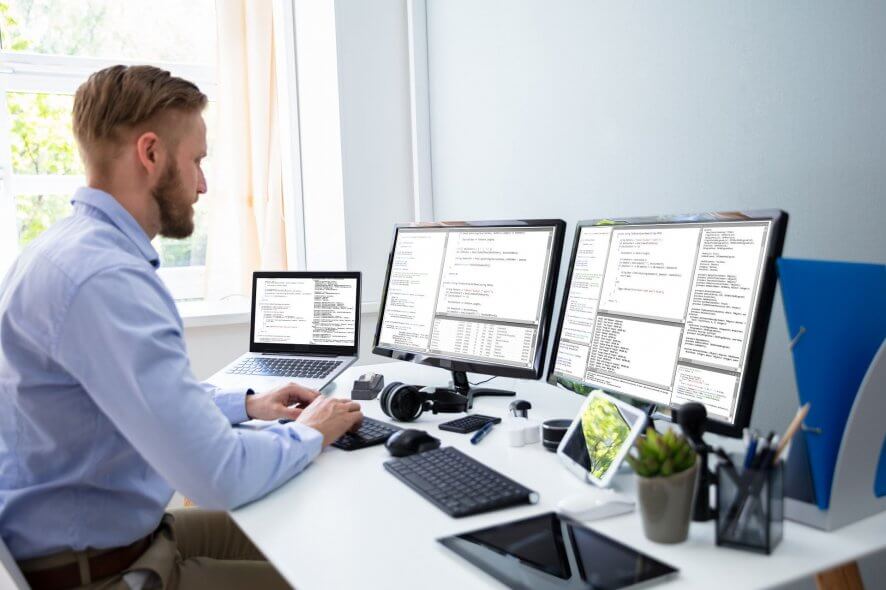
Клонирование (дублирование) экрана позволяет повторить изображение с одного монитора на других подключённых дисплеях. Расширение рабочего стола даёт дополнительное пространство — разные окна можно разместить на отдельных экранах.
Это полезно для презентаций, просмотра видео, работы с несколькими приложениями одновременно (кодирование, редактирование, исследование), а также для комфортной игры. Ниже — подробные шаги, советы по устранению неисправностей, чек-листы и краткие сценарии для разных ролей.
Короткий ответ: дублирование vs расширение
- Дублировать: все мониторы показывают одно и то же изображение (удобно для презентаций).
- Расширить: рабочий стол растягивается на все подключённые мониторы (полезно для многозадачности).
- Второй экран только / Экран ПК только: переключают вывод между встроенным и внешними дисплеями.
Как дублировать экран — способ 1: сочетание клавиш
- Подключите мониторы к ПК или ноутбуку через DVI, HDMI, DisplayPort или VGA (сохраните оригинальные переходники и кабели).
- Закройте ресурсоёмкие приложения для более плавной настройки.
- Нажмите одновременно клавиши Windows + P — откроется окно «Проецирование».
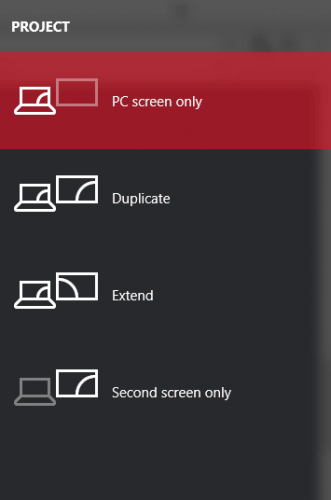
- Выберите один из режимов:
- Второй экран только: вывод изображений ведётся только на внешний дисплей, на встроенном будет чёрный экран.
- Расширить: рабочий стол распределяется между мониторами.
- Дублировать: клонирует изображение основного дисплея на остальные.
- Только экран ПК: вывод осуществляется только на основной дисплей.
Как дублировать экран — способ 2: параметры дисплея
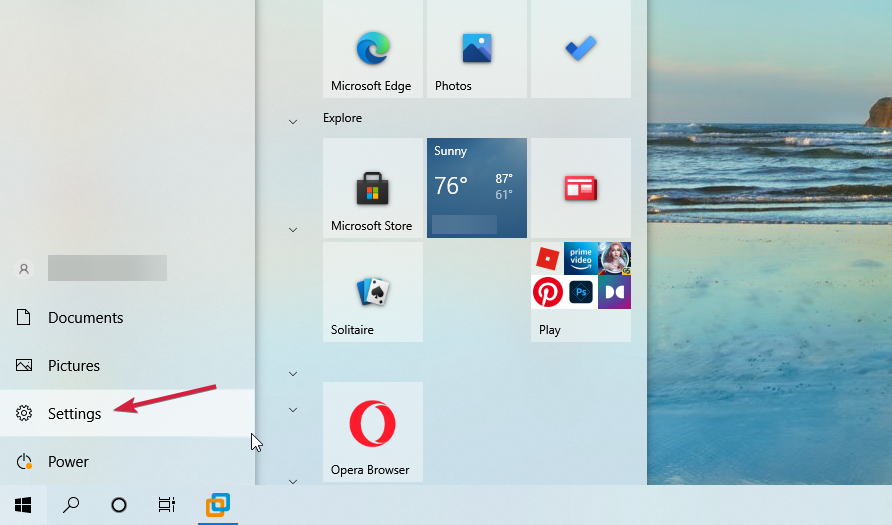
- Нажмите клавишу Windows и откройте «Параметры» → «Система» → «Дисплей».
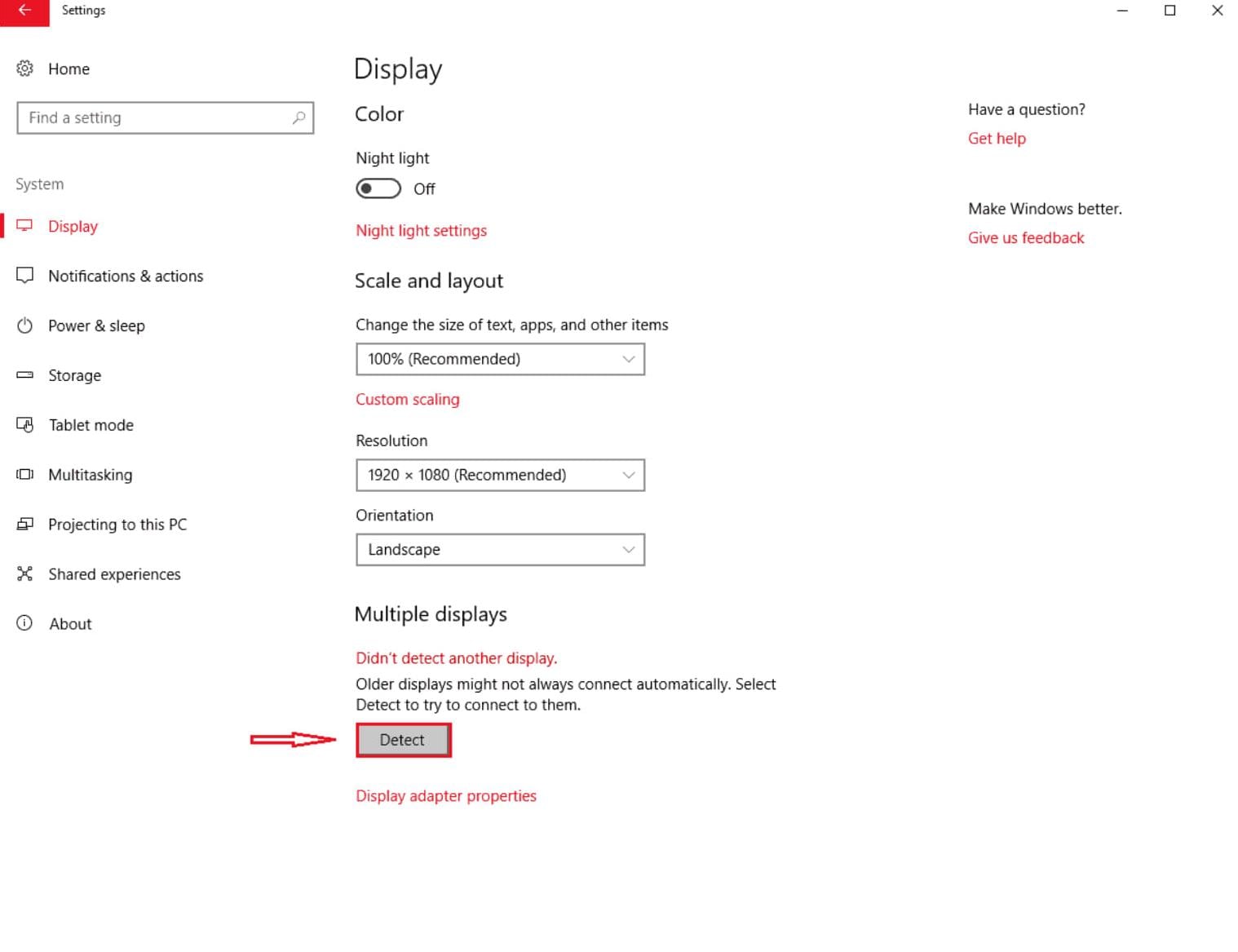
- В разделе «Несколько дисплеев» вы увидите схему подключённых мониторов. Если какой-то монитор не определён, нажмите «Обнаружить».
- В выпадающем списке выберите «Дублировать эти экраны» и укажите, какие именно мониторы нужно клонировать.
- При необходимости установите масштаб для каждого экрана, чтобы элементы интерфейса имели одинаковый размер.
- Закройте окно — изменения применятся автоматически.
Важно: если мониторы имеют разное разрешение или DPI, изображение на клонируемом экране может выглядеть растянутым или с чёрными полосами; лучше выбрать монитор с наименьшим разрешением для клонирования или использовать режим расширения.
Как расширить рабочий стол
Метод тот же: Win + P → «Расширить», либо в «Параметры» → «Дисплей» укажите «Расширить рабочий стол на этот дисплей» для нужных мониторов. После этого перетащите окна между экранами для удобной работы.
Дополнительно:
- Настройте порядок мониторов перетаскиванием миниатюр в окне «Дисплей», чтобы курсор перемещался логично.
- Установите ориентацию (альбомная/портретная) и индивидуальное масштабирование.
Когда настройка не работает — чек-лист устранения проблем
- Физическая проверка
- Проверьте кабели и разъёмы (замените повреждённый кабель).
- Убедитесь, что выбран правильный вход (HDMI/DP) в меню самого монитора.
- Если используете адаптеры (например, USB-C → HDMI, HDMI → VGA), убедитесь, что они активные и поддерживают передачу сигнала.
- Программная проверка
- Обновите драйвер видеокарты через сайт производителя или диспетчер устройств.
- В «Диспетчер устройств» проверьте наличие конфликтов и отключите временно дополнительные графические адаптеры.
- В BIOS/UEFI проверьте настройки видеовыхода (актуально для некоторых ноутбуков).
- Совместимость и аппаратные ограничения
- Старые видеокарты или порты могут не поддерживать более двух внешних мониторов.
- Док-станции и MST-хабы (Multi-Stream Transport) могут требовать совместимого DisplayPort для расширения нескольких экранов.
- Проблемы с масштабированием
- Если элементы интерфейса слишком мелкие или крупные, поэкспериментируйте с процентом масштабирования в настройках дисплея.
Важно: при использовании долгих переходников и пассивных конвертеров (например, HDMI→VGA) могут возникнуть несовместимости. Если монитор не определяется, попробуйте подключить его напрямую.
Альтернативный путь: стороннее ПО
Если встроенные средства Windows не покрывают ваши потребности, можно использовать сторонние утилиты для многомониторной работы. Ищите программы с такими функциями:
- Расширенная панель задач на всех экранах.
- Разделение рабочего стола (desktop divider) и пресеты расположения окон.
- Разные фоны для каждого монитора и автоматическое перемещение окон.
Совет: стороннее ПО полезно, если вы часто меняете набор мониторов или хотите привязать раскладку окон к конкретным задачам.
Роль‑ориентированные чек‑листы
Администратор сети:
- Проверить физические подключения и тип адаптеров.
- Обновить драйверы GPU и прошивку док-станции.
- Убедиться, что модель GPU поддерживает требуемое число выходов.
Обычный пользователь:
- Нажать Windows + P и выбрать нужный режим.
- Если дисплей не обнаружен — открыть «Параметры» → «Система» → «Дисплей» → «Обнаружить».
- Настроить масштаб и порядок мониторов.
Презентатор / преподаватель:
- Настроить дублирование перед началом презентации.
- Проверить звук (иногда аудио может идти по HDMI на проектор).
- Иметь при себе запасной кабель/адаптер.
Пошаговый SOP: быстрое развертывание в офисе
- Подключите все мониторы и включите ПК.
- Выберите режим через Windows + P.
- Если мониторы не определились — откройте «Параметры» → «Дисплей» → «Обнаружить».
- Настройте порядок и масштаб, нажмите «Применить».
- Для постоянной конфигурации сохраните скрипт/инструкцию для коллег.
Критерии приёмки
- Все требуемые мониторы обнаружены системой.
- В режиме «Дублировать» изображение идентично на всех клонируемых экранах (без критических искажений).
- В режиме «Расширить» курсор и окна переходят между мониторами предсказуемо.
- Пользователь удовлетворён соотношением масштаб/чёткость.
Быстрые подсказки и сочетания
- Win + P — быстрое переключение режимов проецирования.
- Если изображение обрезается — проверьте соотношение сторон и разрешение.
- Для презентаций имейте под рукой переходник и запасной кабель.
Когда лучше не клонировать
- При необходимости использовать разные разрешения и масштаб на экранах (лучше использовать «Расширить»).
- Если внешний дисплей имеет значительно меньшее разрешение — клонирование может ухудшить качество.
Заключение
Дублирование и расширение экрана в Windows 10 — простые и гибкие инструменты для работы с несколькими мониторами. Используйте сочетание клавиш Windows + P для быстрого переключения или настройте параметры в разделе «Дисплей» для тонкой настройки. Если возникают проблемы — проверьте кабели, драйверы и совместимость адаптеров.
Важно: всегда проверяйте входы на мониторе и держите запасные кабели/адаптеры для презентаций и рабочих мест.
Краткое резюме:
- Для быстрого переключения используйте Windows + P.
- Для детальной настройки — Параметры → Система → Дисплей.
- Если монитор не виден — «Обнаружить», проверить кабели и драйверы.
Скажите, помогла ли эта инструкция настроить дублирование или расширение на ваших мониторах?

Похожие материалы

Несколько аккаунтов Skype: Multi Skype Launcher

Журнал для работы: повысить продуктивность

Персональные звуки уведомлений на Android

Скачивание шоу Hulu для офлайн‑просмотра

Microsoft Start: персонализированная новостная лента
