
Как настроить двойную загрузку Windows и SteamOS на Steam Deck

Быстрые ссылки
- Что такое двойная загрузка на Steam Deck?
- Как переключаться между ОС (официальный способ)
- Как установить менеджер двойной загрузки Clover
- Частые проблемы и их исправления
- Контрольные списки, план восстановления и рекомендации по безопасности
Резюме
- Steam Deck поддерживает установку более одной ОС и корректную работу в режиме двойной загрузки.
- Valve планирует официальный мастер для двойной загрузки в SteamOS, но пока его нет — переключение выполняется через менеджер загрузки или сторонний загрузчик.
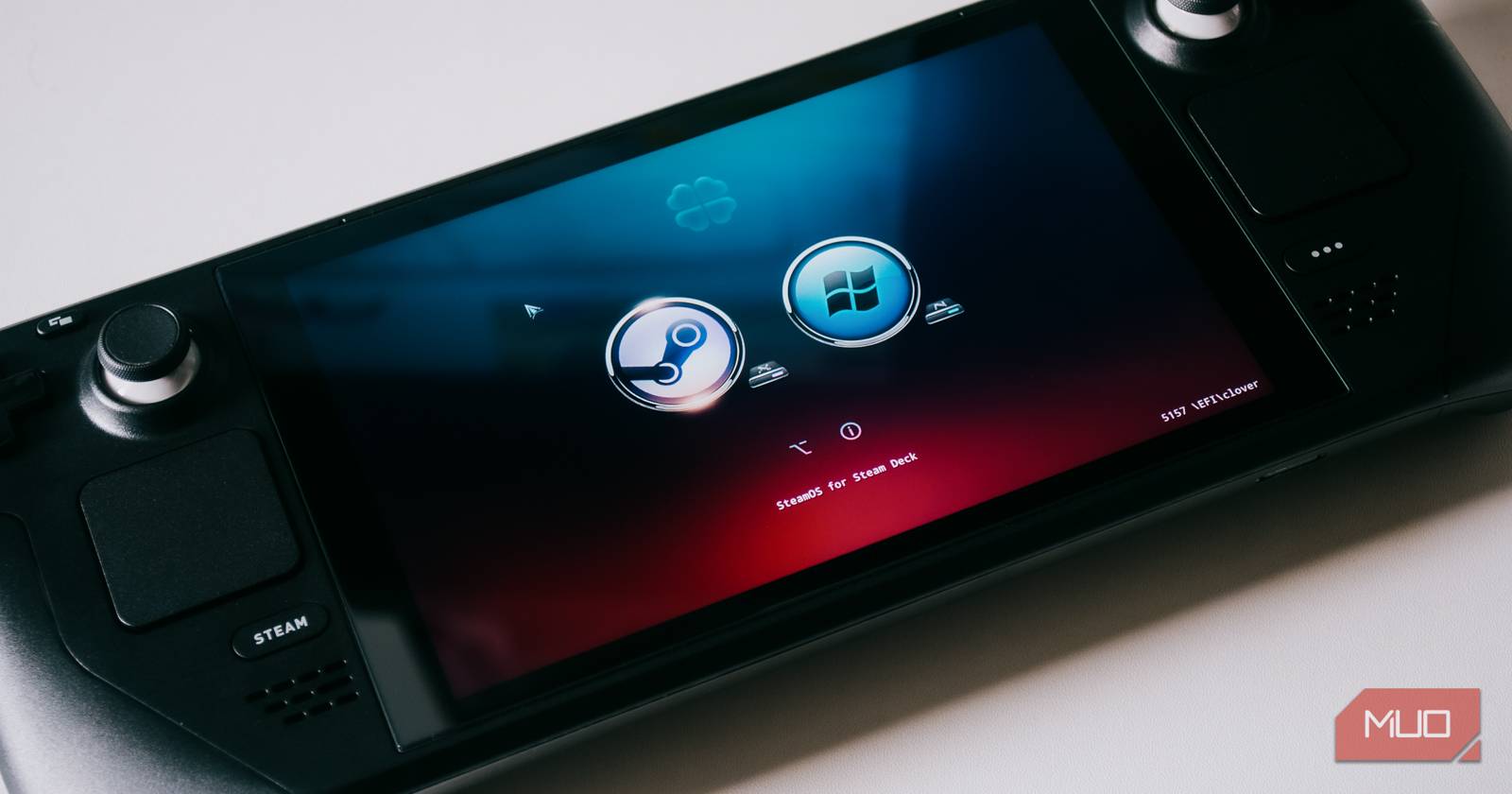
- Сторонний менеджер, например Clover, упрощает выбор ОС и избавляет от постоянного нажатия комбинаций кнопок.
Что такое двойная загрузка на Steam Deck?
Двойная загрузка значит, что на одном устройстве установлены две (или более) операционные системы, и при старте пользователь выбирает, какую загрузить. На Steam Deck обычно ставят SteamOS для оптимальной игровой среды и Windows для приложений и сервисов, не работоспособных под SteamOS (например, некоторые программы Adobe, Microsoft Office, а также Xbox Game Pass).
Варианты установки:
- Оба ОС на одном внутреннем SSD: каждая ОС размещается в своей разделённой области диска.
- Windows на внешнем носителе (SD-карта или USB-накопитель): сохраняет внутреннюю систему без изменений и облегчает откат.
Преимущества Windows на Steam Deck:
- Совместимость с широким спектром приложений и сервисов.
- Поддержка подписки Xbox Game Pass для портативного гейминга.
Важно: Valve подтверждает физическую возможность двойной загрузки, но официальный мастер настройки может появиться позже вместе с обновлениями SteamOS.
Как переключаться между ОС (официальный способ)
Официальный способ — через встроенный менеджер загрузки. Это просто, но требует комбинации кнопок при каждом включении.
Шаги для доступа к менеджеру загрузки:
- Выключите Steam Deck полностью.
- Нажмите и удерживайте кнопку уменьшения громкости (Volume Down) и кнопку питания до звукового сигнала.
- Когда прозвучит сигнал, отпустите кнопку питания, но продолжайте держать Volume Down до появления менеджера загрузки.
- Выберите нужную систему: SteamOS или Windows (или карту SD, если Windows установлена на ней).
Примечание: если после сигнала вы удерживаете только кнопку питания, устройство скорее всего выключится — отпускайте её вовремя.
Как установить менеджер двойной загрузки Clover
Если хочется избавиться от постоянных нажатий кнопок и получать графический выбор ОС при старте, установите Clover — популярный сторонний загрузчик, адаптированный сообществом для Steam Deck.
В этом руководстве используется проект SteamDeck-Clover-dualboot автора ryanrudolfoba на GitHub.
Шаг 1. Подготовка Windows для Clover
Перед установкой Clover в Windows выполните небольшие настройки, чтобы обеспечить корректное отображение загрузчика.
- Откройте поиск Windows и найдите «Включение или отключение компонентов Windows».
- В дереве компонентов найдите раздел Device Lockdown и включите опцию Unbranded Boot (Безбрендовая загрузка). Это предотвратит отображение случайных брендов в меню загрузки.
Далее откройте Командную строку от имени администратора (поиск “CMD” → правый клик → Запуск от имени администратора) и выполните команды по одной:
bcdedit.exe -set {globalsettings} bootuxdisabled onbcdedit.exe -set {bootmgr} noerrordisplay onЕсли вышеперечисленные команды не дают эффекта, добавьте:
bcdedit.exe -set {globalsettings} highestmode onЭти команды минимизируют вмешательство стандартного загрузчика Windows в порядок загрузки и помогают Clover корректно отображать меню.
Шаг 2. Установка Clover в SteamOS
- Загрузитесь в SteamOS через менеджер загрузки (держите Volume Down + Power, отпустите Power после звукового сигнала).
- Находясь в SteamOS, перейдите в десктопный режим: нажмите кнопку Steam → Power → Switch to Desktop.
- Убедитесь, что для вашего пользователя задан sudo‑пароль (если нет — создайте через Settings → Users).
- Откройте терминал Konsole из лаунчера приложений.
- Рекомендуем открыть браузер, чтобы поочередно копировать команды из этой инструкции.
В Konsole выполните команды по очереди:
cd ~/git clone https://github.com/ryanrudolfoba/SteamDeck-Clover-dualbootcd ~/SteamDeck-Clover-dualbootchmod +x install-Clover.sh./install-Clover.shПосле запуска install-Clover.sh вам нужно будет ввести sudo‑пароль. Скрипт предложит выбрать ОС по умолчанию — задайте ту, которую планируете использовать чаще.
Перезагрузите устройство и проверьте появление интерфейса Clover. Если оформление не устраивает, позже можно заменить тему на кастомную.
Частые проблемы и способы их решения
Clover — неофициальное решение, поэтому возможны нюансы. Ниже — проверенные способы восстановления работоспособности.
1. SteamOS не отображается в менеджере загрузки
Если SteamOS «исчезла» из списка загрузок, она, скорее всего, ещё на месте — просто менеджер не видит запись EFI.
- Выключите Steam Deck.
- Для входа в BIOS удерживайте кнопку увеличения громкости (Volume Up) и кнопку питания до сигнала; отпустите Power после звука.
- В BIOS выберите Boot from file → eps → efi → steamos → steamcl.efi. Это загрузит SteamOS напрямую.
Чтобы вернуть SteamOS в менеджер загрузки, откройте Konsole в десктопном режиме и выполните:
sudo efibootmgr -c -L "SteamOS" -l "\EFI\steamos\steamcl.efi" -d /dev/nvme0n1p1Эта команда создаст запись в таблице загрузки EFI. Если ваш диск имеет другой идентификатор (например, /dev/nvme1n1p1 или /dev/sda1), замените значение -d соответствующим устройством.
Важно: тщательно проверьте путь к EFI и устройство, чтобы не переписать критичные записи.
2. Как задать sudo‑пароль в SteamOS
В десктопном режиме: Settings → Users → добавьте или отредактируйте пользователя, задав простое имя и пароль. После этого у вас появится возможность выполнять команды от sudo.
3. Windows перезаписывает загрузчик и пропускает Clover
Если после обновления Windows или установки драйверов Windows становится загрузчиком по умолчанию и Clover не появляется:
- Скачайте на Windows ZIP‑пакет Clover с той же страницы GitHub: нажмите <> Code → Download ZIP.
- Распакуйте архив и запустите CloverWindows.bat от имени администратора (правый клик → Run as administrator). Windows может выдать предупреждение — выберите More info → Run anyway.
- После установки откройте Task Scheduler (Планировщик заданий). Найдите задачу CloverTask в Task Scheduler Library.
- Правый клик → Properties → General → выберите Run whether user is logged on or not и поставьте обе галочки внизу, затем OK.
- Правый клик → Run на CloverTask.
Это восстановит запуск Clover при старте Windows и предотвратит постоянное доминирование Windows Boot Manager.
4. Обновление SteamOS или Windows сломало загрузку Clover
Если после обновления ни одна ОС не видна, не паникуйте — устройство не «кирпич». Повторите шаги из раздела 1, чтобы загрузиться в SteamOS через Boot from file и восстановить запись efibootmgr или переустановить Clover.
Дополнительные рекомендации и предосторожности
Резервное копирование и образ системы
Перед любыми изменениями создайте образ текущего SSD и экспортируйте таблицу разделов (sgdisk или dd) — это позволит восстановить систему в случае ошибки.
Простая команда для экспорта таблицы разделов (в SteamOS):
sudo sgdisk --backup=table.gpt /dev/nvme0n1Сохраните table.gpt на внешний накопитель.
Выбор между установкой на SSD и SD‑карте
- SSD: выше скорость, лучше для игр и общих задач, но требует аккуратного разбиения и резервных копий.
- SD‑карта: проще удалить Windows, не трогая внутренний диск; подойдёт для тестирования, менее надёжна по сравнению с NVMe.
Безопасность и конфиденциальность
- Отключите автологин в Windows, если используете её в публичных местах.
- Шифруйте разделы данных при необходимости (LUKS для SteamOS, BitLocker для Windows) — учтите, что шифрование может усложнить процесс восстановления при мультизагрузке.
- Сохраните ключи восстановления BitLocker в безопасном месте.
Когда не стоит ставить двойную загрузку
- Если вы не готовы регулярно управлять разделами диска и выполнять резервное копирование.
- Если вам важна полная гарантия без вмешательств в систему — установка сторонних загрузчиков может осложнить гарантийные обращения.
- Если вы ограничены по месту на внутреннем SSD и не хотите жертвовать производительностью.
Альтернативы Clover и другие подходы
- Дождаться официального мастера от Valve, который упростит процесс и минимизирует риски.
- Использовать Windows на внешнем носителе (SD/USB) для тестирования перед установкой на внутренний диск.
- Виртуализация (если нужна только пара приложений): запуск Windows в VM на SteamOS возможен, но производительность игр будет ограничена.
Контрольный список перед началом (playbook)
- Создать бэкап образа SSD (dd/Clonezilla) и экспорт GPT (sgdisk).
- Подготовить флешку или SD‑карту для установки Windows (если нужно).
- Настроить Unbranded Boot в Windows и выполнить рекомендованные bcdedit‑команды.
- В SteamOS создать sudo‑пароль и открыть Konsole.
- Клонировать репозиторий Clover и запустить install‑скрипт.
- Проверить записи efibootmgr и корректность пути к EFI.
- Протестировать загрузку обеих ОС и записать рабочую конфигурацию.
Критерии приёмки
- При перезагрузке появляется меню Clover и обе ОС доступны для выбора.
- В обеих ОС работают базовые устройства ввода/вывода (тачпад, кнопки, звук).
- Если Windows установлен на SD, внутренний SteamOS загружается без ошибок.
- После обновлений SteamOS/Windows можно восстановить записи загрузки по инструкции.
Роль‑ориентированные чеклисты
Для игроков
- Приоритет: SteamOS по умолчанию, Windows на SD для редкого использования.
- Проверить FPS и качество контроллеров в обеих ОС.
Для пользователей приложений (фотографы, графические дизайнеры)
- Windows на внутреннем SSD, проверить драйверы GPU и совместимость с Adobe/Office.
- Настроить BitLocker и сохранить ключ восстановления.
Для администраторов/техников
- Всегда сохранять backup GPT и образ диска.
- Документировать изменения efibootmgr и файлы скриптов.
Мини‑методология отката (runbook)
- Если после установки загрузчик не работает — загрузитесь в BIOS (Volume Up + Power) → Boot from file → steamcl.efi.
- В SteamOS откройте Konsole и восстановите запись efibootmgr (см. выше).
- При проблемах с Windows: загрузитесь с внешнего носителя для восстановления BCD или переустановки CloverWindows.bat.
- При полном отсутствии загрузки — восстановите образ диска из недавно созданного бэкапа.
Совместимость и версии
- SteamOS: текущая стабильная версия (3.x) поддерживает мультизагрузку, официальный мастер может быть добавлен в будущих релизах.
- Windows: оба варианта (Windows 10/11) технически работоспособны, но важно следить за совместимостью драйверов для Steam Deck.
Совет: перед крупным обновлением ОС делайте резервную копию и записывайте текущую конфигурацию загрузчика.
Диаграмма решений (Mermaid)
flowchart TD
  A[Начать: хотите Windows + SteamOS?] --> B{У вас есть место на SSD?}
  B -- Да --> C[Установить Windows на SSD и разделить диск]
  B -- Нет --> D[Установить Windows на SD/внешний диск]
  C --> E{Нужен быстрый выбор ОС при старте?}
  D --> E
  E -- Да --> F[Установить Clover]
  E -- Нет --> G[Использовать встроенный менеджер загрузки]
  F --> H[Тестировать загрузку и создать бэкап]
  G --> H
  H --> I[Готово]
Часто задаваемые вопросы
Нужно ли удалять SteamOS, чтобы поставить Windows?
Нет. SteamOS можно сохранить и установить Windows рядом, разделив диск или установив Windows на внешний носитель.
Можно ли вернуть всё обратно, если что‑то пошло не так?
Да — при условии, что вы сделали образ диска и сохранили таблицу разделов. Восстановление образа откатит все изменения.
Поддерживает ли Valve Clover официально?
Нет. Clover — решение сообщества. Valve разрабатывает собственный мастер для двойной загрузки, который упростит процесс в будущем.
Часто встречающиеся проверки (test cases)
- После установки Clover меню быстро появляется и корректно отображает оба варианта загрузки.
- efibootmgr показывает запись SteamOS и Clover одновременно.
- После обновления Windows Clover остаётся в списке загрузки (проверяется запуском CloverTask в Windows).
Заключение
Двойная загрузка Steam Deck — удобный способ получить лучшее из двух миров: игровой опыт SteamOS и универсальность Windows. При внимательной подготовке, резервном копировании и использовании проверенных инструкций (как выше) процесс остаётся довольно безопасным и обратимым. Если вы сомневаетесь, начните с установки Windows на SD‑карту: это наименее инвазивный способ проверить рабочий процесс, а затем при успешных тестах переходите к установке на внутренний диск.
Важно: прежде чем вносить изменения, создайте образ системы и экспорт GPT, чтобы быстро откатиться при проблемах.
Jhet Borja / MakeUseOf

Похожие материалы

Несколько аккаунтов Skype: Multi Skype Launcher

Журнал для работы: повысить продуктивность

Персональные звуки уведомлений на Android

Скачивание шоу Hulu для офлайн‑просмотра

Microsoft Start: персонализированная новостная лента
