
Как установить SteamOS рядом с Windows (Dual‑boot) с помощью Ye Olde SteamOSe

Быстрые ссылки
- Зачем мы рекомендуем Ye Olde SteamOSe
- Начало установки SteamOS
- Разметка диска (разделы)
- Действия после установки
- Работа в SteamOS
Важное примечание: Мы проверяли процесс на собственной машине, но используем неофициальную модификацию бета‑версии ОС. Перед началом обязательно сохраните резервные копии. Вы действуете на свой риск — возможны ошибки и потеря данных.
Зачем мы рекомендуем Ye Olde SteamOSe
Связано: 8 признаков альфа‑релиза SteamOS, которые стоит знать
Valve выпускает SteamOS как базу для игровой «телевизорной» системы на базе Linux. Официальный установщик ориентирован на Steambox‑устройства и пока сильно ограничен по поддержке оборудования. Ye Olde SteamOSe — сторонний respin, который решает много практических ограничений и делает установку возможной на большем количестве ПК. Ключевые причины выбрать Ye Olde SteamOSe:
- Официальный SteamOS требует UEFI; respin поддерживает и UEFI, и классический BIOS.
- Официальный установщик указывает 500 ГБ как требуемый объём; respin работает при ~40 ГБ (реалистичнее для системы).
- Официальная сборка ориентирована на NVIDIA; respin добавляет драйверы и расширенную поддержку Intel/AMD/виртуальных адаптеров (VMware/VirtualBox). Учтите: 3D‑ускорение в виртуалках работает нестабильно и зависит от конфигурации.
- Официальный установщик затирает весь диск; respin умеет изменять NTFS‑разделы и настраивать dual‑boot с Windows.
- Сетевая поддержка у официального образа ограничена; respin включает обычные Linux‑драйверы Wi‑Fi и Ethernet.
- Официальная сборка выдаёт звук только через HDMI; respin поддерживает большинство звуковых карт.
Если у вас специфическое железо и вы готовы ждать официальной поддержки — можно попробовать оригинальный установщик. Но для типичных домашних ПК respin directhex значительно упрощает задачу.
Начало установки SteamOS
- Перейдите на страницу Ye Olde SteamOSe и скачайте образ установочного диска через BitTorrent. SteamOS распространяется свободно, поэтому это легально.
- Проверьте контрольную сумму образа (если она доступна). Это уменьшит риск установки повреждённого ISO.
- Запишите ISO на DVD или создайте загрузочную USB‑флешку. Для Windows удобно использовать Win32 Disk Imager или Rufus. Для macOS и Linux используйте dd или родные средства создания загрузочных дисков.
- Перед загрузкой с носителя проверьте настройки BIOS/UEFI:
- Отключите Secure Boot, если установщик не поддерживает подпись загрузчика на вашем устройстве.
- Выберите приоритет загрузки с DVD/USB.
- Для UEFI‑систем убедитесь, что режим совместимости CSM отключён, только если вами требуется чистая UEFI‑загрузка.
При загрузке с носителя вы увидите кастомное меню Ye Olde SteamOSe. Выберите Power User install (пользовательская установка с ручной разметкой), если хотите сохранить Windows и настроить dual‑boot. Если случайно выбрать Automated install — первый диск будет полностью стёрт.
Разметка жёсткого диска
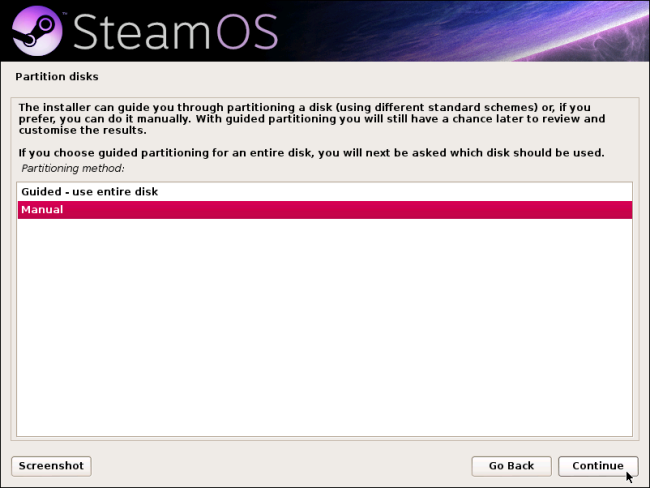
Power User install запускает модифицированный установщик Debian. Большая часть установки — автоматизирована, но процесс остановится на экране «Partition disks». Выберите Manual и продолжите.
Важно: Guided — use entire disk полностью сотрёт выбранный диск.
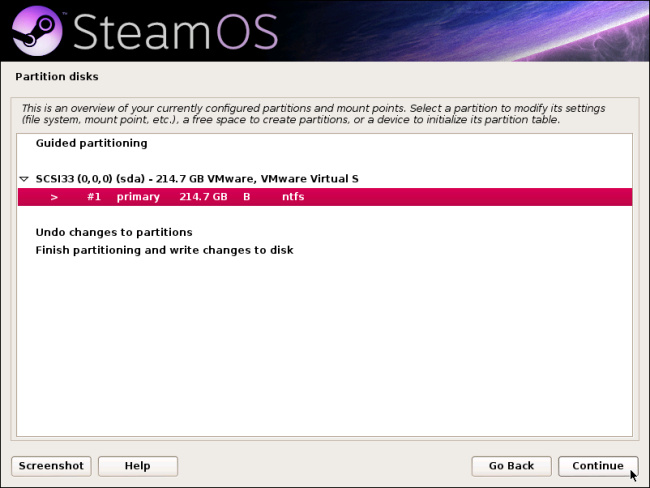
Если у вас установлен Windows на NTFS‑разделе, выберите этот раздел и уменьшите его размер (Resize), чтобы освободить место для SteamOS. Если у вас второй физический диск, можно создавать разделы на нём и не трогать диск с Windows.
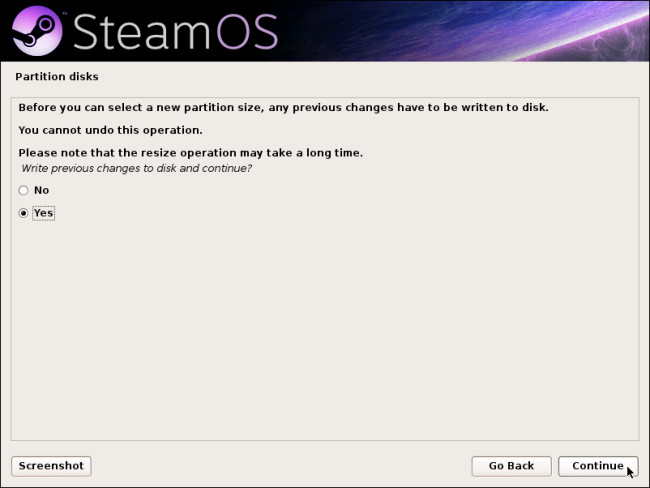
Выберите Resize the partition и укажите новый размер. Инсталлятор спросит, записывать ли изменения — подтвердите Yes, если вы уверены.
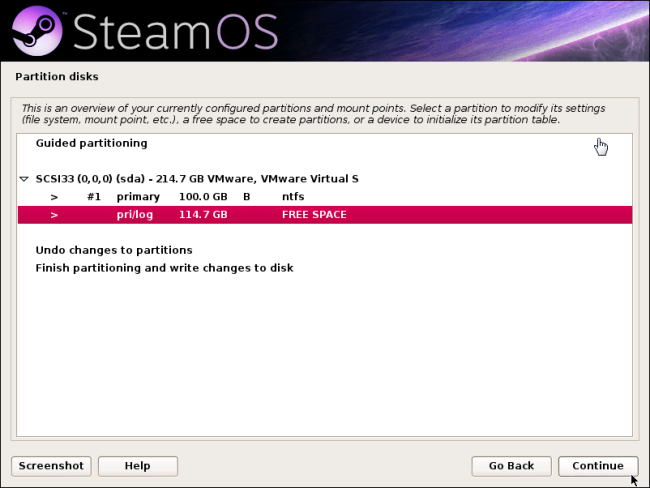
После уменьшения NTFS вы получите область FREE SPACE. На её основе создадим несколько разделов для SteamOS.
План рекомендуемых разделов (минимальные и практичные значения):
- Корневой раздел (root, /) — 3–10 ГБ минимум; 10 ГБ рекомендовано для удобства. Файловая система: ext4. Тип: Primary. Размещение: Beginning.
- Swap — 1–10 ГБ в зависимости от объёма оперативной памяти. Правило: для современных машин с 4+ ГБ RAM достаточно 1–2 ГБ swap, если вы не используете гибернацию; для систем с маленьким объёмом RAM увеличьте swap. Тип: Logical.
- Recovery (/boot/recovery) — 3–10 ГБ для скриптов восстановления и образа восстановления SteamOS. Файловая система: ext4.
- Игровой раздел (/home) — оставшееся пространство. Сделайте его максимально большим, так как игры занимают много места. Файловая система: ext4.
Факт‑бокс: ключевые значения
- Минимум для root: 3 ГБ
- Рекомендуемый root: 10 ГБ
- Swap: 1–10 ГБ в зависимости от RAM и потребностей
- Recovery: 3–10 ГБ
- Игры: оставшееся пространство
Создавая root и recovery, используйте опцию “Use as: Ext4” и задайте точки монтирования “/“ и “/boot/recovery” соответственно. Для /home укажите точку монтирования “/home”.

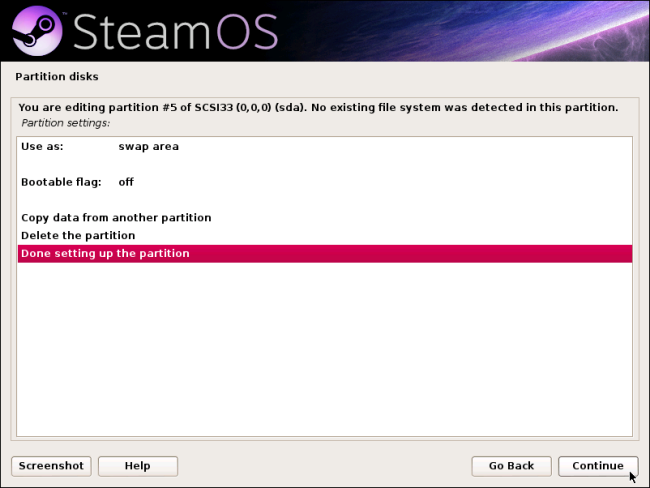
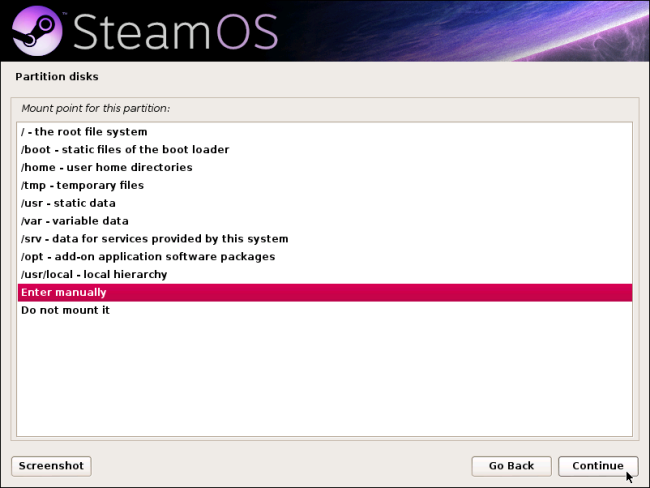
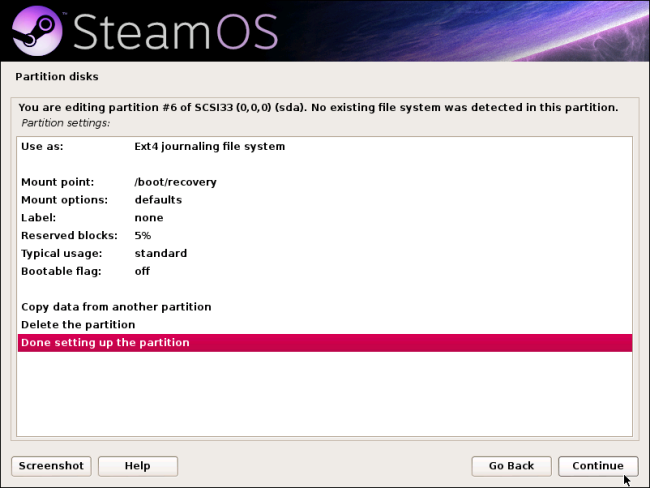
Используйте опцию Done setting up the partition и затем Finish partitioning and write changes to disk, чтобы применить разметку.
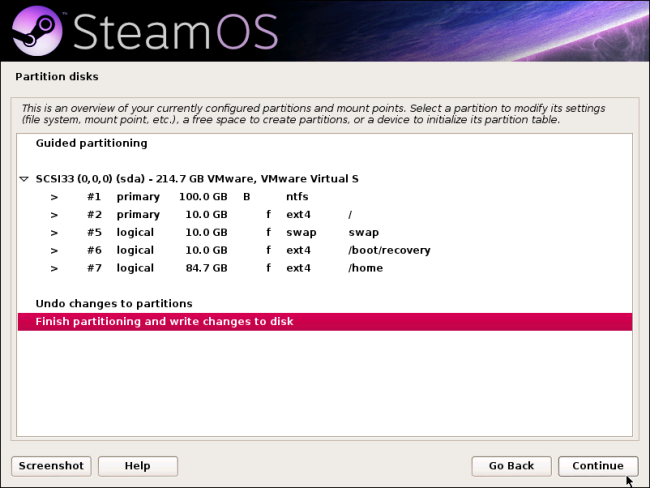
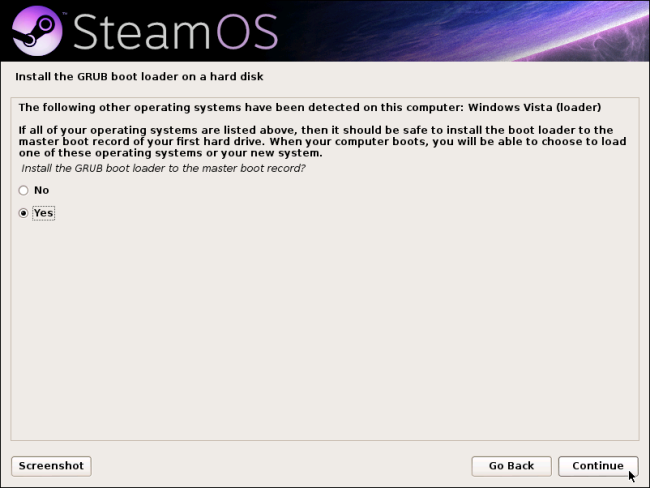
После записи изменений установщик продолжит работу автоматически. Вас попросят установить загрузчик GRUB для dual‑boot — согласитесь (Yes), чтобы добавить оба варианта загрузки.
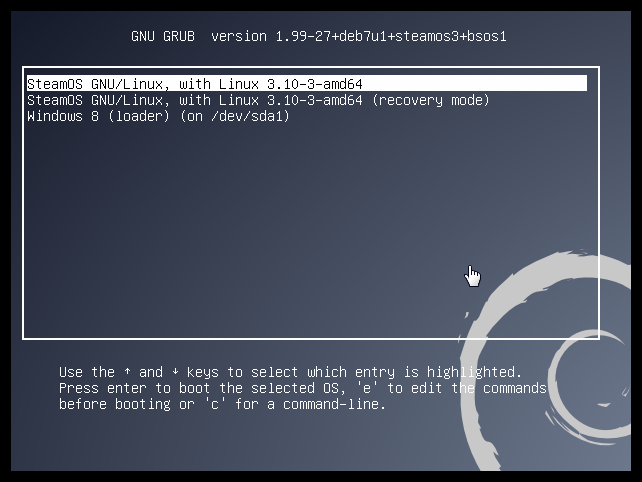
После установки при загрузке вы увидите меню выбора ОС. Выберите стрелками нужную систему и подтвердите Enter.
Действия после установки
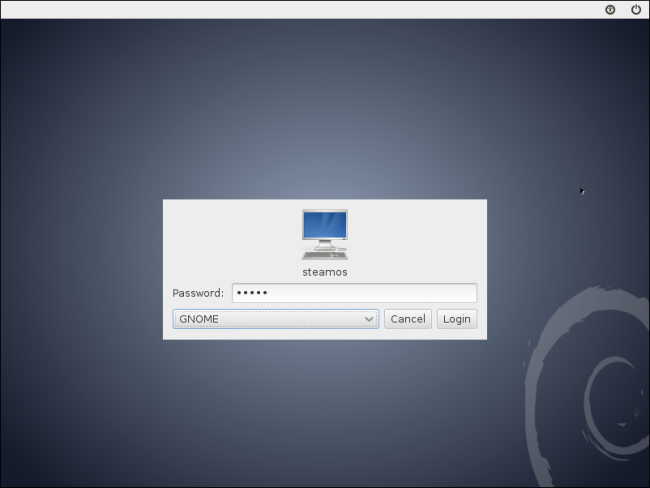
После первой загрузки в SteamOS вы увидите экран входа. Введите логин steamos и пароль steam. Выберите сессию GNOME.
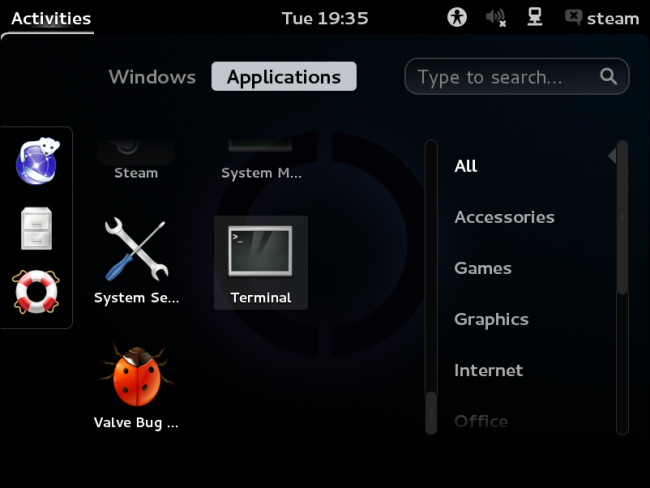
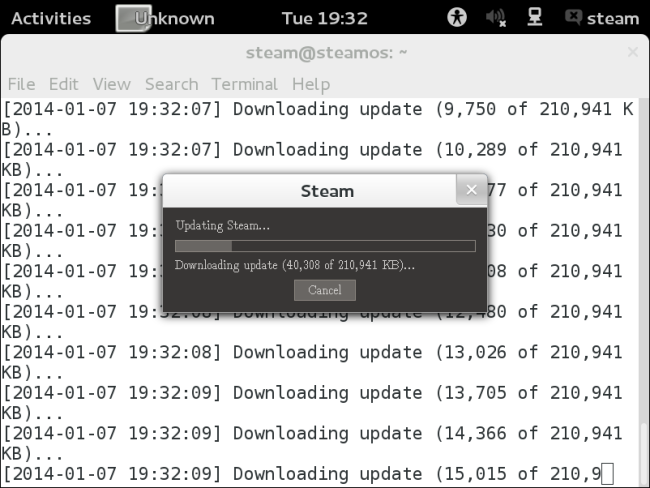
На рабочем столе выберите Activities → Applications и откройте Terminal.
Введите команду для запуска Steam:
steamПримите лицензионное соглашение и дождитесь начальной настройки клиентов Steam. Вход в учётную запись Steam делать необязательно — окно для входа можно закрыть.
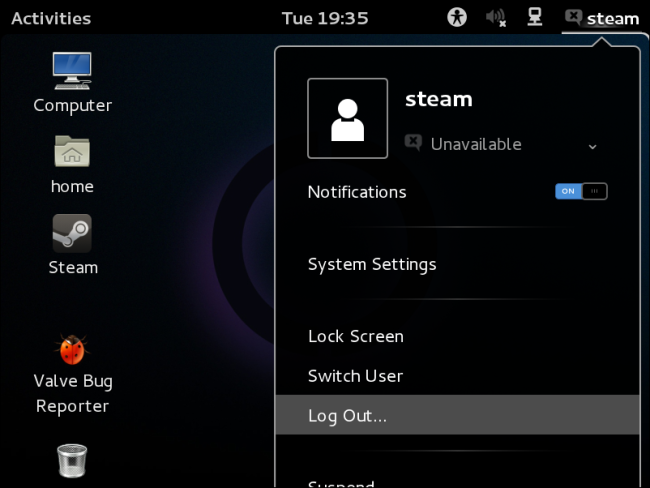
Затем выйдите из сессии — в правом верхнем углу выберите имя пользователя → Log Out.
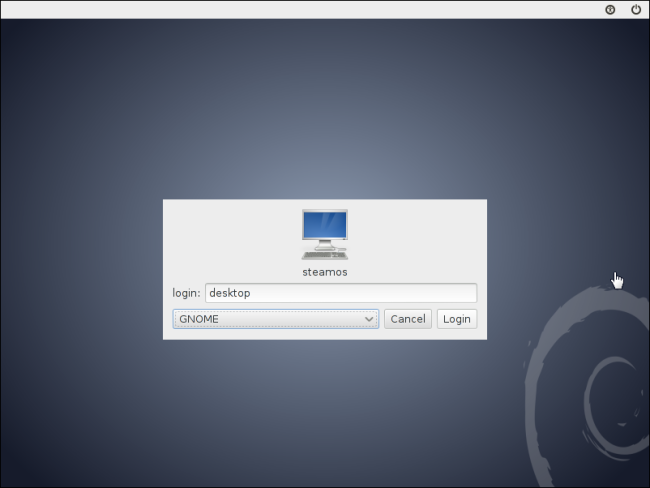
Войдите под пользователем desktop с паролем desktop. Выберите GNOME‑сессию.
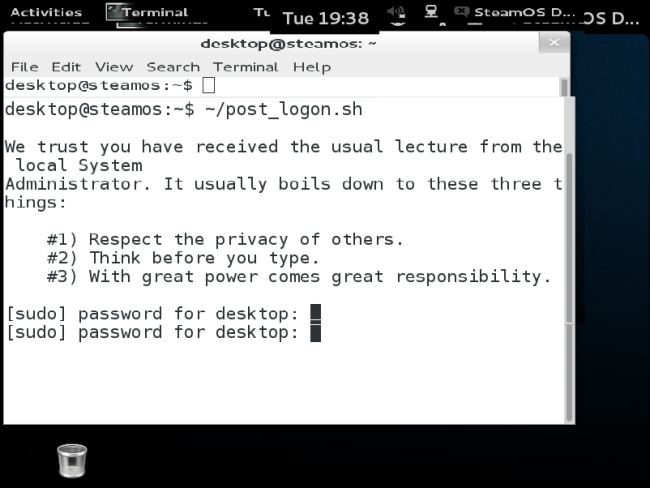
Откройте Terminal и выполните скрипт настройки:
~/post_logon.sh
Вас попросят ввести пароль desktop. Скрипт настроит систему и перезагрузит компьютер в утилиту восстановления. Подождите, пока процесс завершится.
Подтвердите создание recovery‑раздела, набрав “y” при запросе.
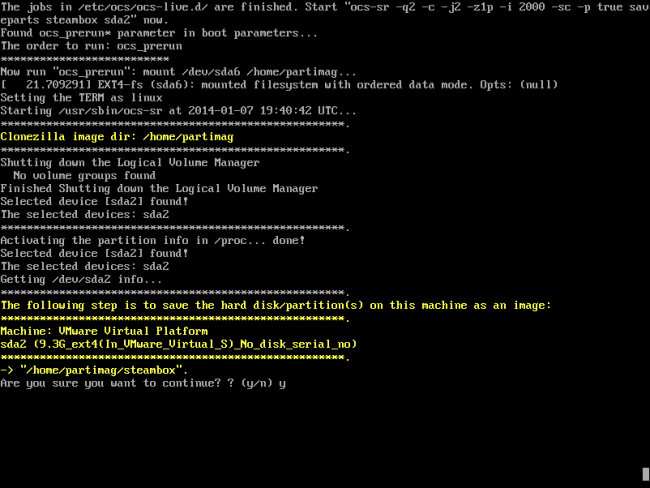
После перезагрузки вы сможете выбрать SteamOS и загрузиться в уже настроенную среду.
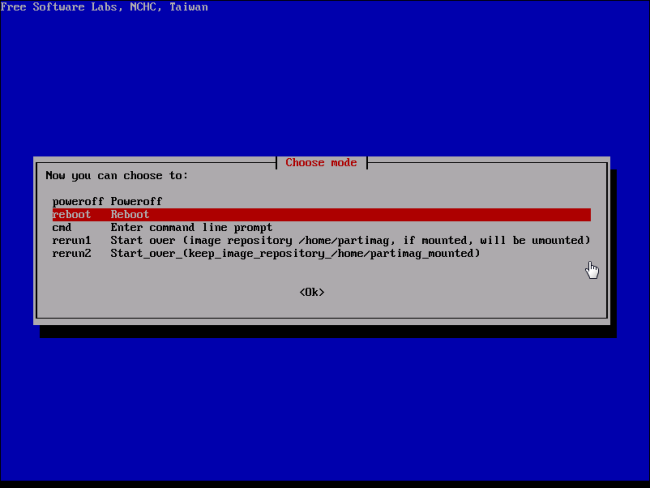
Работа в SteamOS
После завершения всех шагов SteamOS загрузится в знакомую консоль с прогресс‑баром и затем в интерфейс Big Picture. Войдите в свою учётную запись Steam, чтобы скачать и запустить игры с поддержкой Linux.
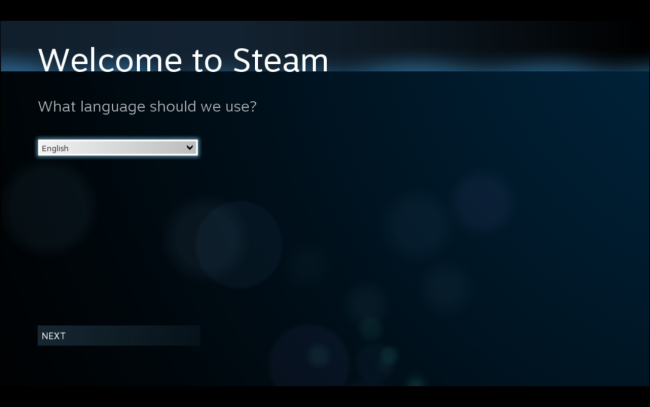

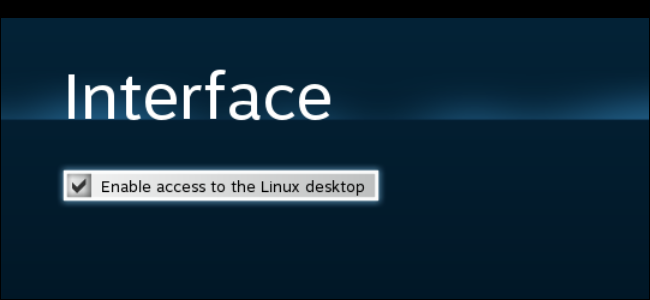
Если нужно попасть на рабочий стол GNOME, откройте Settings → System → Enable access to the Linux desktop, затем Exit → Return to Desktop.
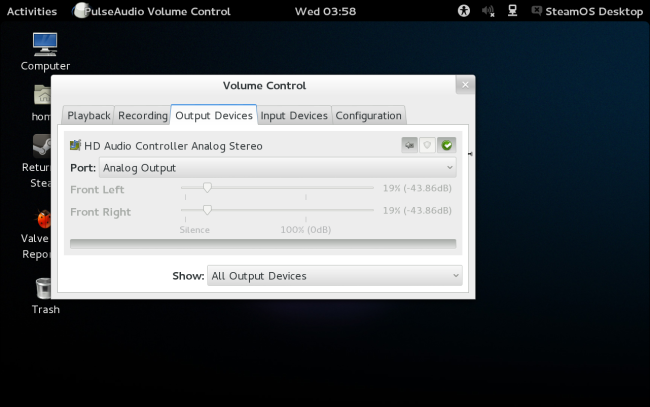
Звуковая поддержка в Ye Olde SteamOSe может отличаться от стандартной GNOME‑системы. Если звук не работает через системный регулятор, запустите PulseAudio Volume Control (pavucontrol) и выберите нужную звуковую карту и уровни громкости там.
Ye Olde SteamOSe добавляет пакеты и скрипты установки, которых нет в официальном SteamOS. После установки система будет получать обновления из официальных репозиториев SteamOS стандартными средствами управления пакетами (apt), поэтому обновления будут происходить в фоновом режиме, как в обычном Debian‑похожем дистрибутиве.
Когда это может не сработать
- Система с аппаратным RAID или нестандартным контроллером дисков может требовать ручной настройки драйверов.
- Некоторые Wi‑Fi адаптеры (например, Broadcom в старых ноутбуках) требуют проприетарных модулей; возможно придётся подключить Ethernet и установить драйверы вручную.
- Secure Boot обязательно отключите, если установщик не подписан под вашу плату.
- Новые графические карты или очень старые GPU могут требовать дополнительной настройки драйверов или оказаться несовместимыми с 3D‑ускорением.
- На виртуальных машинах 3D‑ускорение работает хаотично — в VMware чаще, чем в VirtualBox.
Альтернативные подходы
- Запустить SteamOS в виртуальной машине (VMware, VirtualBox) для тестирования перед установкой на реальный диск.
- Использовать обычный Linux‑дистрибутив (Ubuntu, Pop! _OS, Fedora) и установить Steam через репозиторий — даст большую гибкость и совместимость с драйверами.
- Ждать официального установщика Valve, если вы не готовы к экспериментам с железом.
Ментальная модель установки (как думать о разметке)
- Разложите диск на: «система», «запас/подкачка», «восстановление», «данные/игры».
- Система (/) — компактная, держит OS и программы.
- Swap — буфер для RAM, влияет на свопинг и гибернацию.
- Recovery — полезно для восстановления образа системы без внешнего носителя.
- /home — место для пользовательских данных и игр.
Риски и меры предосторожности
- Риск: потеря данных при неверной разметке. Мера: полная резервная копия Windows и важных файлов на внешний диск или облако.
- Риск: невозможность загрузки Windows после установки GRUB. Мера: иметь Windows install/Recovery USB и инструкции по восстановлению загрузчика.
- Риск: несовместимость сети или звука. Мера: заранее проверить список поддержанного оборудования и иметь Ethernet‑кабель под рукой.
Таблица риска (упрощённая)
| Риск | Вероятность | Влияние | Митигатор |
|---|---|---|---|
| Потеря данных | Средняя | Высокое | Резервные копии, внешний диск |
| Не грузится Windows | Низкая–средняя | Высокое | Recovery USB, инструкции |
| Отсутствие Wi‑Fi | Средняя | Среднее | Ethernet, проприетарные драйверы |
| Нет звука | Низкая–средняя | Низкое | pavucontrol, альтернативные драйверы |
Критерии приёмки
- После установки появляется меню загрузки с выбором SteamOS и Windows.
- SteamOS загружается в интерфейс Big Picture и позволяет пройти первичную настройку Steam.
- Можно войти в GNOME‑рабочий стол и запускать pavucontrol.
- Игровой раздел монтируется и имеет ожидаемый объём.
- Сеть (Ethernet/Wi‑Fi) доступна или может быть настроена через пакетные установки.
Тестовые сценарии
- Загрузка Windows: выбрать Windows в меню GRUB, загрузиться в рабочую систему и проверить доступ к файлам.
- Загрузка SteamOS: выбрать SteamOS и удостовериться в запуске Big Picture.
- Запуск Steam и обновление клиентов: проверить, что Steam завершает начальную установку.
- Проверка звука через pavucontrol: убедиться, что выбран корректный звуковой выход.
- Тест записи/чтения на /home: скачать игру и проверить установку на игровой раздел.
Восстановление и откат (кратко)
Если Windows перестала загружаться после установки GRUB:
- Создайте загрузочный Windows Recovery USB (или используйте существующий).
- Загрузитесь с USB → Troubleshoot → Advanced options → Command Prompt.
- Выполните команды:
bootrec /fixmbr
bootrec /fixboot
bootrec /rebuildbcd
Эти команды восстанавливают загрузчик Windows. После восстановления при желании можно вновь установить GRUB вручную из Linux или через live‑образ.
Если требуется восстановить из резервной копии — используйте образ диска или копии файлов и инструкции вашего инструмента резервного копирования.
Советы и локальные особенности для России
- При скачивании ISO через BitTorrent используйте VPN только по собственному усмотрению и в соответствии с локальным законодательством.
- Некоторые модели ноутбуков российского рынка комплектуются проприетарными Broadcom Wi‑Fi; готовьтесь к установке дополнительных пакетов (broadcom‑wl) после первичной загрузки с Ethernet.
- Если вы используете русский язык в системе Windows, настройте локали и раскладки в GNOME после первого входа.
Чек‑лист перед началом (роль: пользователь)
- Сделана полная резервная копия Windows и личных данных.
- Есть установочный носитель Windows Recovery.
- Загрузочный USB или DVD с Ye Olde SteamOSe записан и проверен.
- Secure Boot отключен (если необходимо).
- Под рукой Ethernet‑кабель для установки проприетарных драйверов.
Чек‑лист для установки (роль: установщик)
- Выбран Power User install.
- Правильно уменьшен NTFS‑раздел Windows.
- Созданы разделы: /, swap, /boot/recovery, /home.
- Установлен GRUB и подтверждён dual‑boot.
- Запущен post_logon.sh и завершено создание recovery.
Короткое руководство для объявления команды/сообщества (100–200 слов)
Ye Olde SteamOSe — это неофициальный respin установщика SteamOS, который облегчает установку игровой Linux‑системы на большинство домашних ПК и позволяет безопасно настроить dual‑boot с Windows. В руководстве описан пошаговый процесс: создание загрузочного носителя, выбор Power User install, ручная разметка диска с разделами root, swap, recovery и /home, установка GRUB и финальная настройка через постскрипт. Главные преимущества respin: поддержка BIOS и UEFI, меньшие требования к объёму диска и расширенная поддержка графики и сетевых адаптеров. Перед началом обязательно создайте резервные копии и имейте под рукой recovery USB для Windows. Для тестирования можно использовать виртуальную машину, а при проблемах с загрузкой — восстановить Windows через стандартные утилиты восстановления.
Короткая сводка и заключение
Ye Olde SteamOSe даёт практический путь для тех, кто хочет испытать SteamOS на обычном ПК и сохранить одновременно Windows. Процесс требует аккуратности при разметке диска и минимальной технической подготовки, но даёт возможность запустить игры под Linux без полного отказа от Windows. Если вы цените стабильность и официальную поддержку — дождитесь релиза от Valve; если готовы экспериментировать — respin directhex ощутимо упрощает задачу.
Спасибо автору respin — directhex — за работу по совместимости и упаковке удобного установщика.

Похожие материалы

Несколько аккаунтов Skype: Multi Skype Launcher

Журнал для работы: повысить продуктивность

Персональные звуки уведомлений на Android

Скачивание шоу Hulu для офлайн‑просмотра

Microsoft Start: персонализированная новостная лента
