
Двойная загрузка Windows 7 и Windows 8 — полное руководство
Быстрые ссылки
- Двойная загрузка Windows 7 и Windows 8
- Установка
Если вы хотите опробовать Windows 8, но ваш процессор не поддерживает виртуализацию или вы не хотите форматировать диск, этот гайд поможет установить Windows 8 рядом с Windows 7 в режиме двойной загрузки.
Обзор сценария
У вас установлена Windows 7. Вы хотите протестировать Windows 8 (предрелизную версию), но не хотите терять текущую систему. Вариант — настроить двойную загрузку (dual boot). Требование: минимум 20 ГБ свободного места на жёстком диске (мы рекомендуем именно эту величину; технически может работать и меньше, но это минимальная рекомендуемая величина).
Важно: делайте резервную копию важных данных перед изменением разделов. Изменение структуры разделов всегда несёт риск потери данных.
Подготовка раздела для Windows 8
Первый шаг — отделить нужное пространство от раздела с Windows 7 и создать новый раздел для Windows 8.
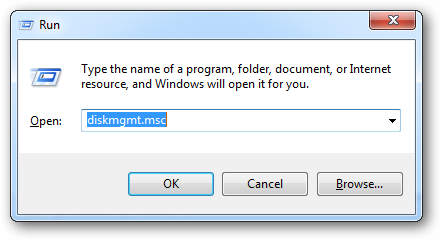
- Откройте «Управление дисками». Нажмите Windows + R, введите
diskmgmt.mscи нажмите Enter.
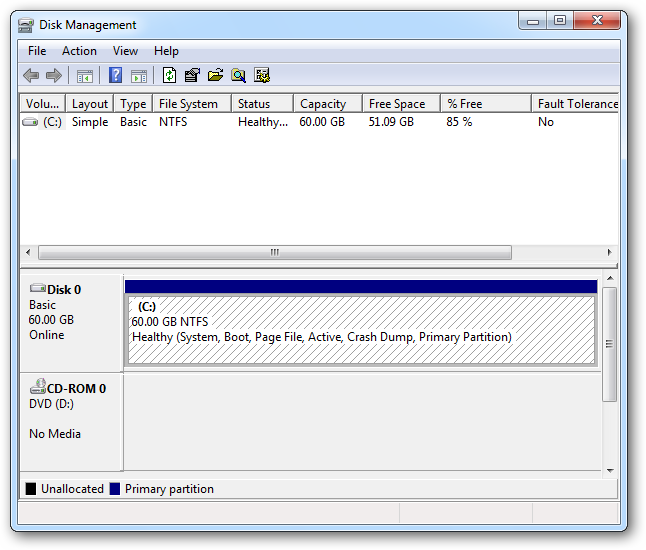
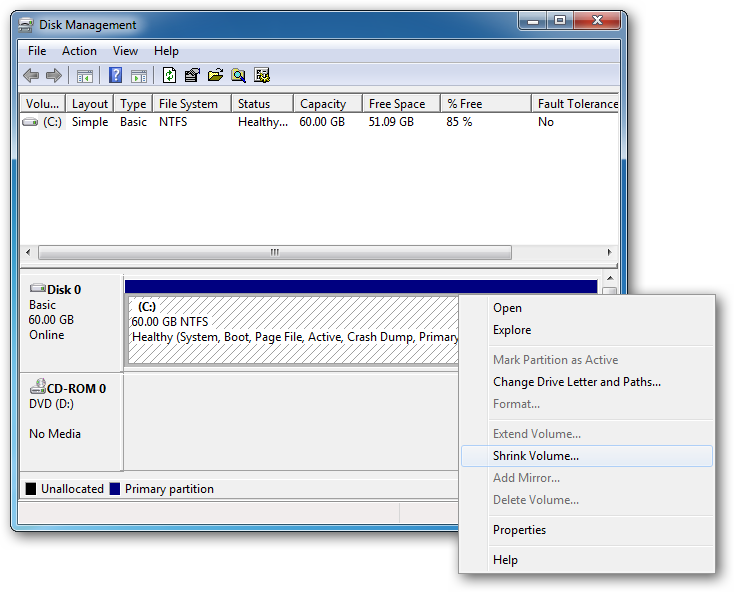
- Найдите раздел C: (раздел с Windows 7). Правой кнопкой мыши нажмите на него и выберите «Сжать том» (Shrink Volume).
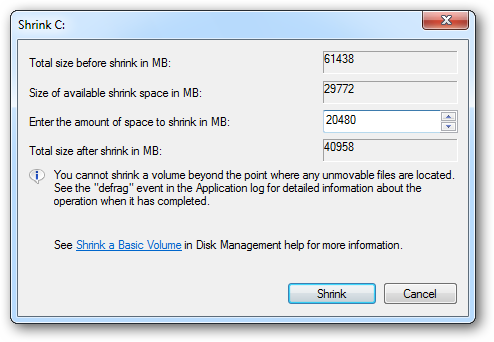
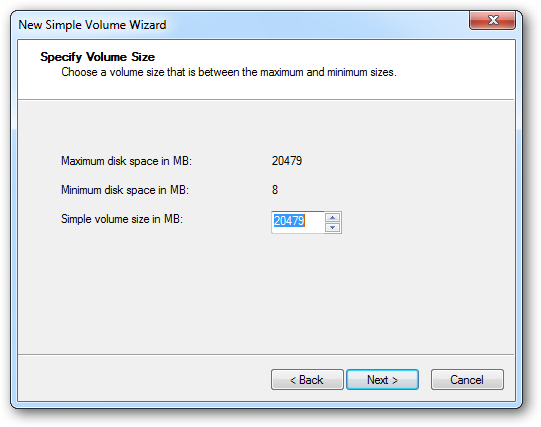
- В диалоге укажите, на сколько мегабайт нужно уменьшить раздел. Помните: 1 ГБ = 1024 МБ. Для 20 ГБ укажите 20480 МБ (20 × 1024 = 20480).
- Нажмите «Сжать». После завершения вы увидите нераспределённое пространство (чёрная строка).
- Правой кнопкой мыши кликните по нераспределённому пространству и выберите «Создать простой том» (New Simple Volume). Запустится мастер создания тома.
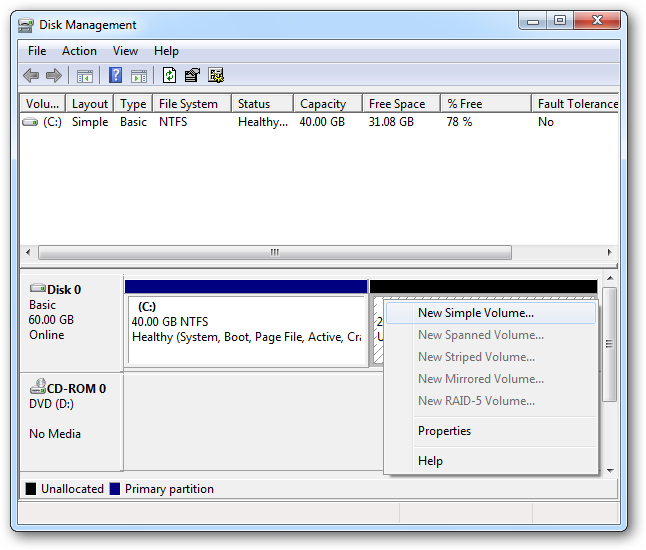
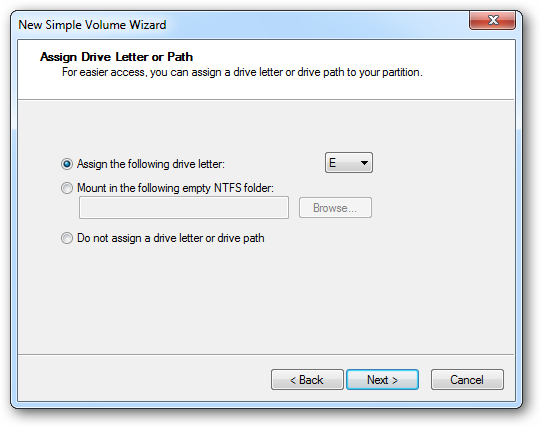
- В мастере примите значения по умолчанию — это позволит создать том на весь отведённый объём. На шаге присвоения буквы диска оставьте предложенную букву или выберите удобную.
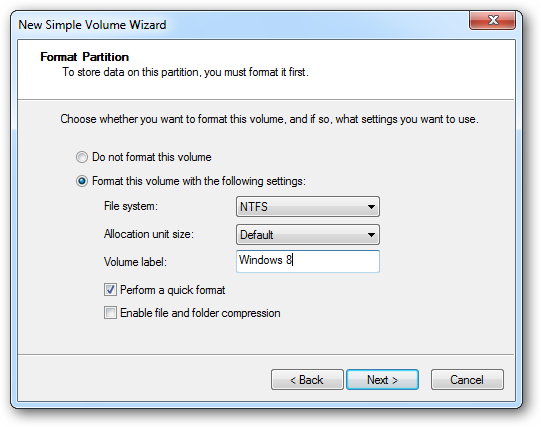
- На шаге форматирования укажите файловую систему NTFS и задайте метку тома, например «Windows 8» — это поможет не перепутать раздел при установке.
- Нажмите «Далее» и «Готово». После форматирования заголовок раздела станет синим — раздел готов к установке ОС.
Установка Windows 8
Скачайте образ Windows 8 Developer Preview (ISO) с официального ресурса разработчика. Запишите ISO на DVD или создайте загрузочную USB-флешку (Windows USB/DVD Download Tool или аналогичный инструмент).
Вставьте DVD или подключите USB и перезагрузите компьютер. При необходимости измените порядок загрузки в BIOS/UEFI, чтобы загрузка шла с нужного носителя. Если увидите сообщение «Press any key to boot from CD or DVD», нажмите любую клавишу.
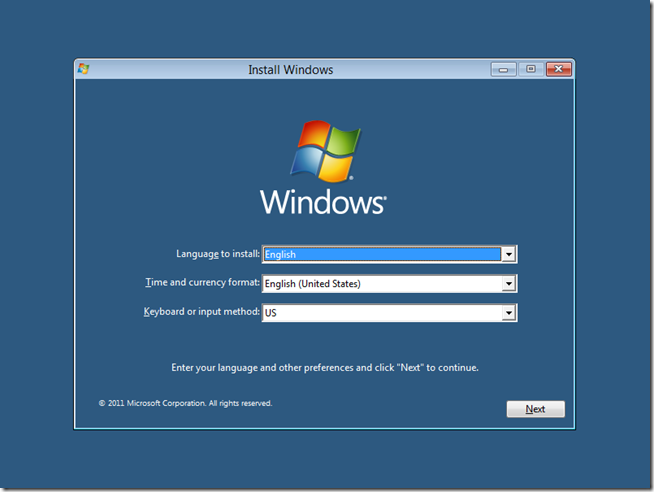
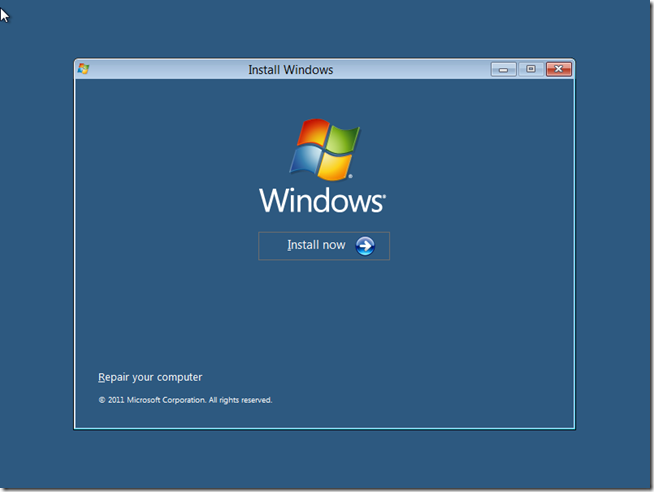
- Выберите язык, раскладку клавиатуры и нажмите «Install» (Установить).
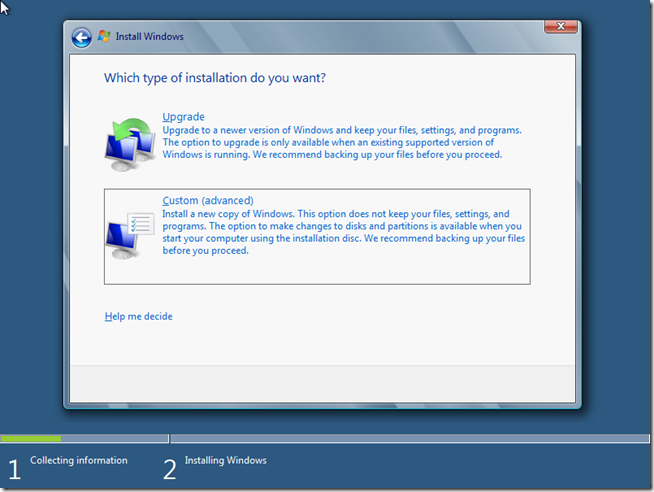
- Примите лицензионное соглашение и выберите тип установки — «Custom» (пользовательская установка). Это позволит выбрать раздел вручную.
- На этапе выбора раздела внимательно выберите ранее созданный раздел с меткой «Windows 8». Ошибочный выбор приведёт к потере данных на другом разделе.
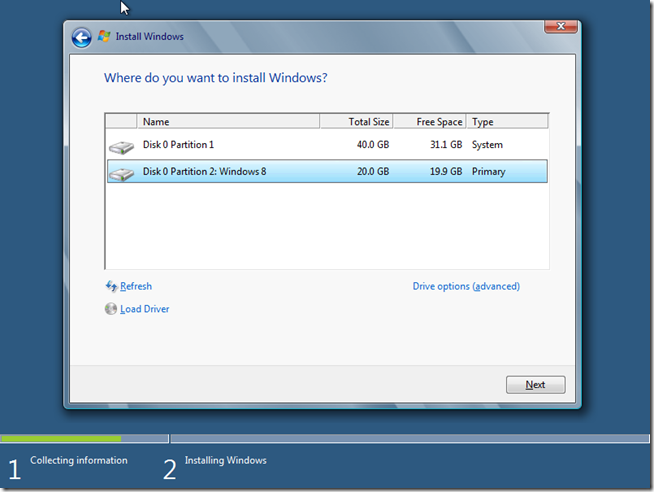
- Нажмите «Next» и дождитесь завершения установки. Система несколько раз перезагрузится.
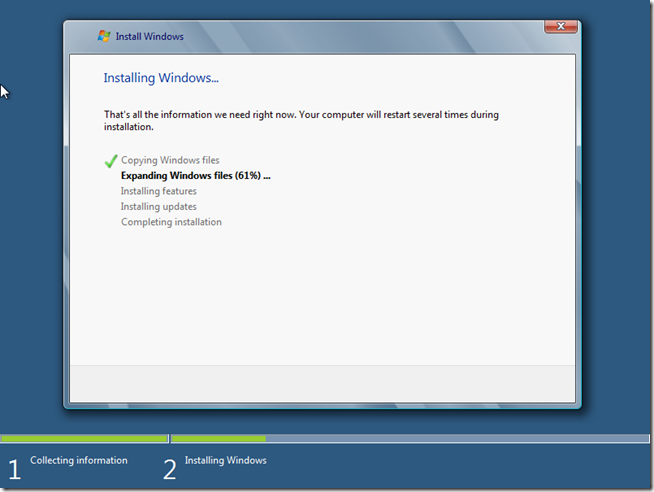
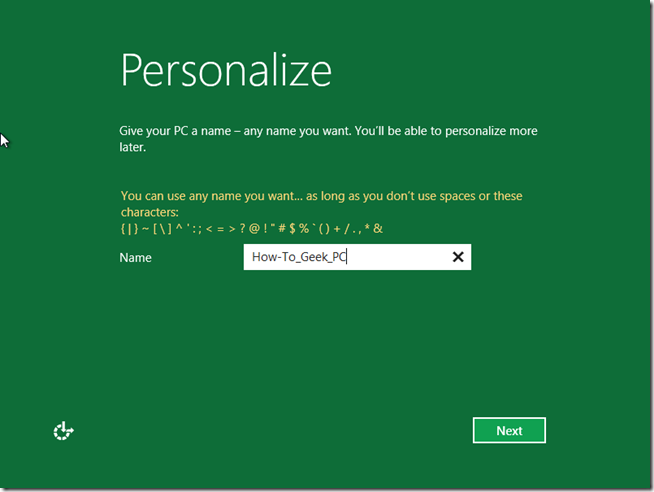
- После установки задайте имя компьютера, пароль локального аккаунта (если нужно) и выберите настройки (Express или Customize). При желании можно использовать локальную учётную запись вместо Microsoft Account.
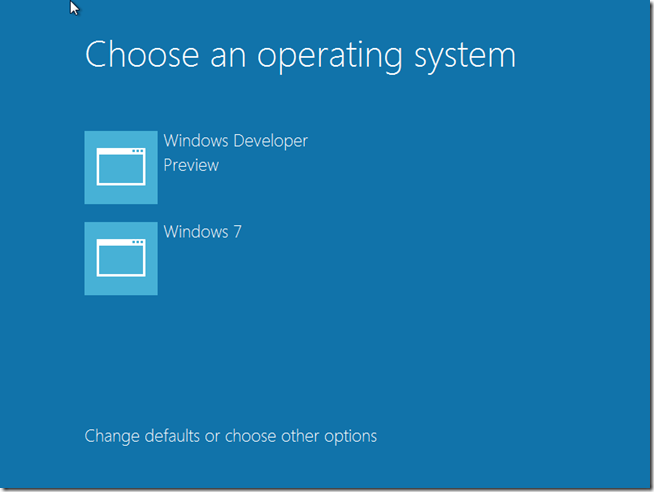
- После первого входа перезагрузите компьютер — появится экран выбора ОС. По умолчанию Windows 8 может быть выбрана как система по умолчанию с тайм-аутом 30 секунд.
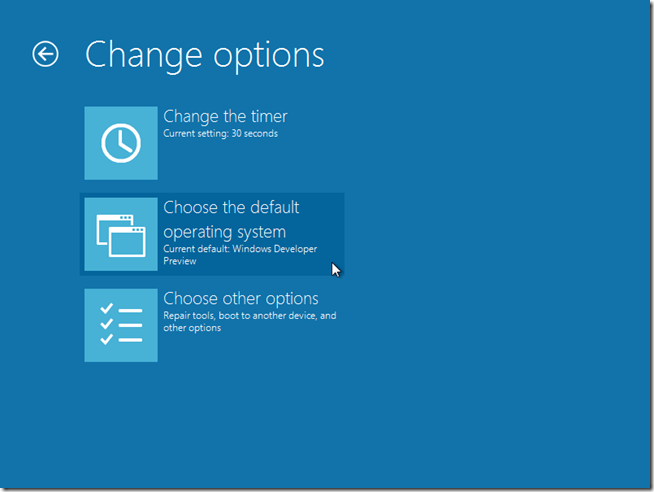
- Чтобы изменить систему по умолчанию, нажмите «Change defaults or choose other options», затем «Change the default operating system» и выберите Windows 7.
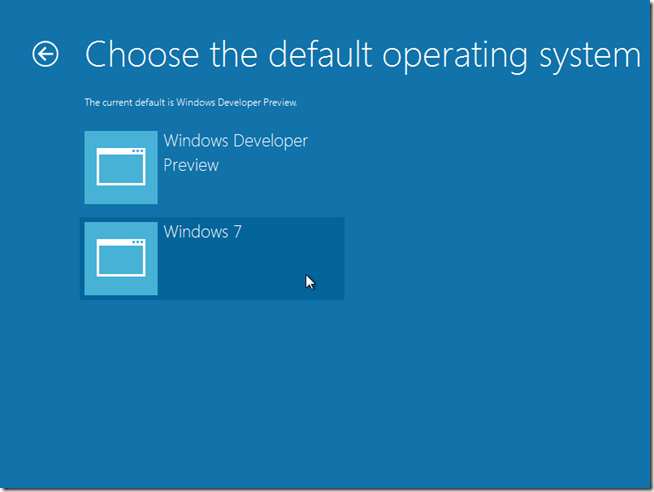
Что делать после установки
- Установите драйверы: проверьте сайт производителя для совместимых драйверов для Windows 8.
- Создайте точку восстановления в Windows 7 и резервную копию данных в обеих системах.
- Если нужно вернуть прежнее расположение загрузчика, воспользуйтесь средствами восстановления Windows или утилитами вроде EasyBCD.
Контрольный список перед началом
Для домашнего пользователя:
- Резервная копия личных файлов.
- Минимум 20 ГБ свободного пространства.
- Диск с ISO/загрузочная флешка.
- Список драйверов и доступ в интернет.
Для администратора / опытного пользователя:
- Снимок образа раздела/бэкап системы (образ диска).
- План восстановления загрузчика (в случае повреждения BCD).
- Документирование текущей конфигурации разделов.
Критерии приёмки
- У вас появляется экран выбора ОС при загрузке.
- Windows 7 и Windows 8 загружаются без ошибок.
- Данные на разделе Windows 7 не повреждены.
- Желаемая ОС установлена как система по умолчанию (при желании).
Когда это не сработает (ограничения и риски)
- Недостаточно свободного места на диске.
- Существующие ошибки в файловой системе (рекомендуется chkdsk перед изменением разделов).
- Загрузчик повреждён — потребуется восстановление BCD/MBR/EFI.
- Некоторые старые ноутбуки/системы с UEFI и защищённой загрузкой требуют дополнительных шагов (отключить Secure Boot или создать соответствующие разделы EFI).
Important: Всегда делайте резервные копии. Изменение разделов несёт риск потери данных.
Альтернативные подходы
- Виртуальная машина (VM): VirtualBox или VMware — безопаснее, но требует CPU с поддержкой виртуализации и больше оперативной памяти.
- Внешний диск или отдельный жёсткий диск: устанавливать Windows 8 на второй диск, переключая загрузку в BIOS.
- Использование «Windows To Go» (при поддержке образа) — запускает Windows с USB-носителя.
Быстрые правила и эвристики (mental models)
- Всегда думайте в трёх шагах: (1) резервная копия, (2) создание раздела, (3) выбор раздела при установке.
- Если не уверены в выборе раздела — остановитесь и проверьте метки и объёмы.
- 20 ГБ — минимальный запас; для комфортной работы лучше 40–60 ГБ.
Проблемы и решения (частые кейсы)
- Установщик не видит ваш раздел: проверьте таблицу разделов (MBR vs GPT) и режим SATA (AHCI/IDE). Для GPT нужна загрузка в UEFI.
- После установки Windows 8 не загружается: загрузитесь с диска восстановления Windows 7 и восстановите загрузчик (bootrec /fixmbr, bootrec /rebuildbcd).
- Тайм-аут выбора ОС слишком короткий: в Windows 7 откройте «Система» → Дополнительные параметры → Быстрые параметры и измените таймер или используйте msconfig.
Рекомендации по безопасности
- Не храните секретные ключи и пароли в незашифрованном виде на разделе, доступном из другой ОС.
- По возможности используйте шифрование BitLocker для разделов с конфиденциальными данными (требует TPM или USB ключ).
Факто-бокс
- Минимум свободного места: 20 ГБ (рекомендуется 40–60 ГБ для нормальной работы).
- Перевод единиц: 1 ГБ = 1024 МБ.
- Тайм-аут экрана выбора ОС по умолчанию: 30 секунд (можно изменить).
Чек-лист для ролей
Для домашнего пользователя:
- Бэкап важных файлов
- 20+ ГБ свободного места
- Загрузочная флешка/DVD с Windows 8
- Метка раздела «Windows 8» перед установкой
Для системного администратора:
- Образ раздела (snapshot)
- План восстановления BCD
- Документация по разделам и размерам
- Тестовый запуск в виртуальной среде prior to production
Мероприятие: решение — Dual Boot или VM? (дерево решений)
flowchart TD
  A[Нужна ли полная производительность железа?] -->|Да| B[Рассмотрите Dual Boot]
  A -->|Нет| C[Виртуальная машина достаточно]
  B --> D{Поддерживает ли CPU виртуализацию?}
  D -->|Да| C
  D -->|Нет| E[Dual Boot — подготовка раздела]
  E --> F[Создать резервную копию → Создать раздел → Установить]
Краткий глоссарий (1 строка)
- Dual boot — установка двух ОС на одном ПК с возможностью выбора при загрузке.
- ISO — образ диска, используемый для записи на DVD или USB.
- BCD — Boot Configuration Data, конфигурация загрузчика Windows.
- NTFS — файловая система, рекомендована для Windows.
Часто задаваемые вопросы
Q: Можно ли удалить Windows 8 и вернуть прежнюю загрузку?
A: Да. Удалите раздел с Windows 8 в Управлении дисками и восстановите BCD/MBR через средства восстановления Windows 7.
Q: Потеряются ли файлы на Windows 7 при установке Windows 8?
A: Нет, если вы правильно выбрали отдельный раздел и не форматировали раздел с Windows 7. Однако риск есть — делайте бэкап.
Q: Нужно ли отключать Secure Boot?
A: Некоторые предрелизные сборки требуют отключения Secure Boot в UEFI. Проверьте требования сборки.
Итог
Двойная загрузка — удобный способ опробовать новую ОС без удаления текущей. Главное — подготовиться: сделать резервные копии, выделить достаточный объём, внимательно выбирать раздел при установке и при необходимости восстановить загрузчик.
Summary: Попробуйте Windows 8 на отдельном разделе, следуя инструкции по сжатию тома, созданию и форматированию нового тома, установке системы и настройке загрузчика. При проблемах возвращайтесь к резервной копии и средствам восстановления.

Похожие материалы

Несколько аккаунтов Skype: Multi Skype Launcher

Журнал для работы: повысить продуктивность

Персональные звуки уведомлений на Android

Скачивание шоу Hulu для офлайн‑просмотра

Microsoft Start: персонализированная новостная лента
