
Dual-boot Windows 7 и Windows 10 Preview build
Введение
Двойная загрузка (dual-boot) позволяет иметь на одном ПК две версии Windows и выбирать нужную при старте. Это удобно, если вы хотите тестировать Windows 10 Preview, сохранив стабильную Windows 7 для повседневной работы. Процесс несложный, но требует аккуратности при работе с разделами диска и загрузчиком.
Что такое Preview build: это предварительная (тестовая) сборка операционной системы для участников Insider Program. Она может содержать ошибки и нестабильный функционал. Рекомендуется использовать на тестовой машине или на отдельном разделе с резервной копией данных.
Важно: всегда делайте резервную копию важных данных перед изменением разделов диска или установкой новой ОС.
Что потребуется
- Участие в Windows Insider Program и загрузка ISO образа Windows 10 Preview соответствующей разрядности (32/64-бит).
- USB флешка (8 ГБ и выше) или пустой DVD и утилита Windows USB/DVD Download Tool для создания загрузочного носителя.
- Свободное место для нового раздела: минимум 30–50 ГБ, лучше 50+ ГБ для комфортной работы.
- Доступ в BIOS/UEFI для изменения порядка загрузки.
- Резервная копия важных файлов.
Создание нового раздела и подготовка ISO
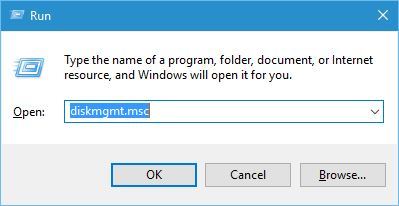
Нажмите Windows Key + R и введите diskmgmt.msc, затем нажмите Enter.
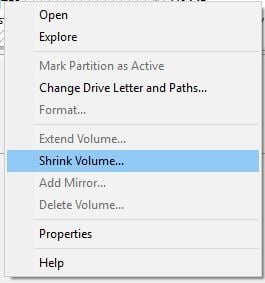
В окне Управления дисками выберите раздел с достаточным свободным местом, правой кнопкой мыши выберите Сжать том (Shrink Volume).
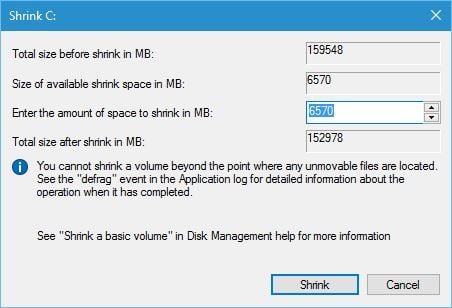
- В поле “Введите размер пространства для сжатия в МБ” (Enter the amount of space to shrink in MB) укажите нужный размер в МБ и нажмите Сжать. Запомните указанный размер — он поможет отличить новый раздел на шаге установки.
Появится Не распределено (Unallocated space). Правой кнопкой мыши по нему → Создать простой том (New Simple Volume). Следуйте мастеру и выберите файловую систему NTFS.
После создания раздела закройте Управление дисками и перезагрузите ПК.
Примечание: если ваш диск использует схему GPT и вы устанавливаете в режиме UEFI, убедитесь, что создаваемый раздел совместим с этой схемой.
Подготовка BIOS/UEFI и установка Windows 10 Preview
- Вставьте загрузочный USB или DVD с Windows 10 Preview.
- При старте ПК нажимайте клавишу доступа в BIOS/UEFI (часто F2, F12, Del, Esc — проверьте руководство к плате) и установите USB/DVD первым в порядке загрузки.
- Сохраните изменения и перезагрузите.
- При появлении подсказки “Press any key to boot from USB” нажмите любую клавишу.
- Нажмите Next → Install now.
- На экране выбора типа установки выберите Custom: Install Windows only (advanced).
- В списке разделов найдите только что созданный раздел по его размеру (он будет полностью свободен: свободное пространство = общий объём) и выберите его. Будьте внимательны, чтобы не перезаписать раздел с Windows 7.
- Нажмите Next и дождитесь завершения установки.
После установки при загрузке появится меню выбора ОС: ваша прежняя Windows 7 и Windows 10 Preview.
Удаление Windows 10 Preview и восстановление пространства
Если вам нужно удалить превью и вернуть место в основную Windows:
- В Windows 7 нажмите Windows Key + R → введите msconfig → Enter.
На вкладке Boot выберите запись Windows 10 Technical Preview и нажмите Delete. Это удалит вариант из меню загрузчика, но не удалит файлы на диске.
Чтобы убрать сам раздел с Windows 10: Windows Key + R → diskmgmt.msc → Enter. Найдите раздел, на котором установлена Preview, правой кнопкой мыши выберите Delete Volume и подтвердите. Это удалит все данные на разделе.
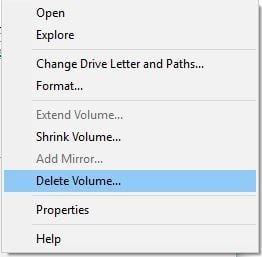
Теперь в окне Управления дисками появится Unallocated space. Правой кнопкой мыши по разделу, к которому хотите присоединить это пространство → Extend Volume и следуйте мастеру.
Перезагрузите ПК.
Важно: убедитесь, что удаляете именно тот раздел, где установлена Windows 10, чтобы не потерять данные Windows 7.
Изменение параметров загрузки
При появлении меню выбора ОС вы можете настроить поведение:
- На экране выбора ОС нажмите Change defaults or choose other options.
- Опции:
- Change the timer — установить таймер автозагрузки по умолчанию.
- Choose a default operating system — выбрать ОС по умолчанию.
Параметров немного, но они удовлетворяют большинству задач: выбрать ОС по умолчанию и время ожидания.
Контрольные списки и роли
Администратор перед установкой:
- Проверить резервные копии важных данных.
- Скачивать ISO только из учётной записи Insider.
- Подготовить загрузочный USB через официальную утилиту.
- Убедиться в совместимости драйверов для Windows 10 (особенно для старых ноутбуков).
Пользователь перед установкой:
- Перенести личные файлы на внешний диск или облако.
- Освободить место на диске для нового раздела (рекомендуется 50+ ГБ).
- Записать модель и версию BIOS/UEFI и текущие настройки загрузки на случай отката.
Мини-методология — быстрый план действий
- Резервная копия.
- Сжать текущий раздел и создать новый NTFS.
- Создать загрузочный USB/DVD из ISO.
- Установить Windows 10 в новый раздел.
- Проверить обе ОС и настройки загрузчика.
- При необходимости удалить запись загрузки и раздел.
Когда это может не сработать
- Недостаточно места на диске для создания раздела.
- Старый ПК не поддерживает режимы UEFI, а ISO настроен для UEFI-only установки.
- Повреждённый или неправильно созданный загрузочный USB.
- Конфликт драйверов или несовместимость устройств с Preview сборкой.
Если установка не запускается, проверьте контролирующие факторы: работоспособность USB, корректность ISO и режим совместимости BIOS/UEFI.
Альтернативные подходы
- Виртуальная машина (VMware, VirtualBox, Hyper-V): безопасный способ тестирования без изменения разделов.
- Использовать второе физическое устройство или внешний SSD для установки тестовой системы.
- Обновление текущей системы вместо dual-boot, если вам не нужна постоянная возможность отката.
Преимущества VM: мгновенный снимок (snapshot), легкий откат. Недостатки: производительность и ограниченный доступ к аппаратуре.
Критерии приёмки
- При включении ПК появляется меню выбора ОС.
- Обе ОС загружаются и работают минимум 10 минут без критических ошибок.
- После удаления Preview раздел успешно объединён с основным и данные сохранены.
Проверочные тесты
- Установка: USB загружается, установщик запускается.
- Раздел: выбран правильный раздел (проверить по размеру).
- Загрузчик: обе ОС видны в меню загрузки.
- Удаление: после удаления запись загрузчика исчезает и пространство возвращается.
План отката при проблемах
- Неудачная установка: перезагрузите в среду восстановления с установочного USB и выберите восстановление системы.
- Проблемы с загрузчиком: в Windows 7 восстановите загрузчик через средство восстановления при загрузке или командную строку восстановления (Bootrec) — если не уверены, обратитесь к документации.
- Потеря данных: восстановите файлы из резервной копии.
Важно: команды восстановления загрузчика требуют осторожности. Если не уверены — создайте образ системы заранее.
Факт-бокс
- Рекомендуемый минимум для Windows 10 Preview: 30–50 ГБ свободного места на разделе.
- Рекомендуемый способ для теста с минимальным риском: виртуальная машина.
- Копия системного раздела перед установкой резко снижает риск потери данных.
Частые ошибки и как их избегать
- Ошибка: выбор не того раздела при установке. Решение: ориентируйтесь на размер и пометки “Не распределено”/“Пусто”.
- Ошибка: загрузочный носитель не определяется. Решение: проверьте формат USB, используйте официальную утилиту для записи ISO, попробуйте другой порт USB.
- Ошибка: невозможность объединить разделы после удаления. Решение: убедитесь, что Unallocated space смежно с разделом, к которому вы хотите добавить пространство. Иначе сначала переместите разделы или используйте сторонние утилиты.
Небольшие советы по совместимости и безопасности
- Если ПК старый, проверьте драйверы видеокарты и сетевых адаптеров перед установкой.
- Отключите BitLocker или другие шифрования перед изменением разделов.
- Для ноутбуков подключите питание от сети на время установки.
FAQ
Нужно ли форматировать новый раздел перед установкой?
Нет — мастер установки предлагает форматировать выбранный раздел в NTFS при установке. Однако заранее созданный раздел в NTFS упрощает выявление его размера.
Можно ли вернуть место после удаления Windows 10 без потери данных?
Да — после удаления тома используйте Extend Volume, чтобы добавить свободное пространство к существующему разделу. Убедитесь, что Unallocated space находится рядом с целевым разделом.
Итоги
Dual-boot Windows 7 и Windows 10 Preview — безопасный и удобный способ протестировать новую систему, не теряя стабильную среду. Самые важные пункты: резервная копия, корректное создание раздела и внимательное отношение при выборе раздела во время установки.
Краткие рекомендации:
- Делайте резервные копии.
- Выделяйте для Preview минимум 50 ГБ.
- При малейших сомнениях используйте виртуальную машину.
Важно: Preview сборки могут быть нестабильны; не устанавливайте их на единственную рабочую машину без резервной копии.
Сопутствующие материалы:
- How to Properly Dual-Boot Windows 10 With Another OS
- MultiBoot Windows 7 and Windows 8.1, 10 with WinSetupFromUSB
- Windows 10 Boot Loop After Update Fix
- Boot Windows 7/8/10, Android & Linux (Ubuntu) With This Tablet

Похожие материалы

Несколько аккаунтов Skype: Multi Skype Launcher

Журнал для работы: повысить продуктивность

Персональные звуки уведомлений на Android

Скачивание шоу Hulu для офлайн‑просмотра

Microsoft Start: персонализированная новостная лента
