
Дуал‑бут Windows 7 и Windows 8 на VHD без изменения разделов
Быстрые ссылки
- Создание VHD
- Установка Windows 8 на VHD
- Проверка загрузчика и запуск
- Отладка и распространённые ошибки
Введение
Дуал‑бут на основе VHD позволяет запускать полнофункциональную гостевую ОС как отдельный диск, без изменения существующих разделов. Простая аналогия: вы создаёте файл, который операционная система видит как отдельный жёсткий диск, и пишете туда Windows. Такой подход полезен, если вы хотите протестировать Windows 8, сохранить чистую конфигурацию Windows 7 или развернуть ОС без переразбивки.
Определение: VHD — виртуальный образ диска (Virtual Hard Disk), файл, который ОС может подключать и использовать как физический диск.
Ключевые варианты использования
- Тестирование новой ОС без потери текущих разделов
- Развертывание образов для разработчиков/тестеров
- Обучение и демонстрации
Требования и ограничения
- Свободное место на диске: минимум 20 ГБ для VHD (рекомендуется 40–60 ГБ для комфортной работы).
- Образы Windows 8: ISO с файлом Install.wim или Install.esd.
- Права администратора на Windows 7.
- Возможность монтировать ISO (в Windows 7 требуется сторонняя утилита или запуск с DVD).
- Метод производителен, но немного медленнее, чем установка на физический диск, особенно для динамических VHD; выбирайте фиксированный размер для лучшей скорости.
Создание VHD
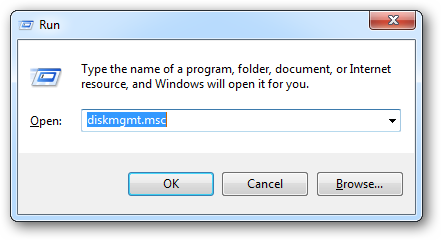
- Откройте окно «Выполнить» нажатием Win+R и введите diskmgmt.msc, затем нажмите Enter. Это откроет оснастку «Управление дисками».
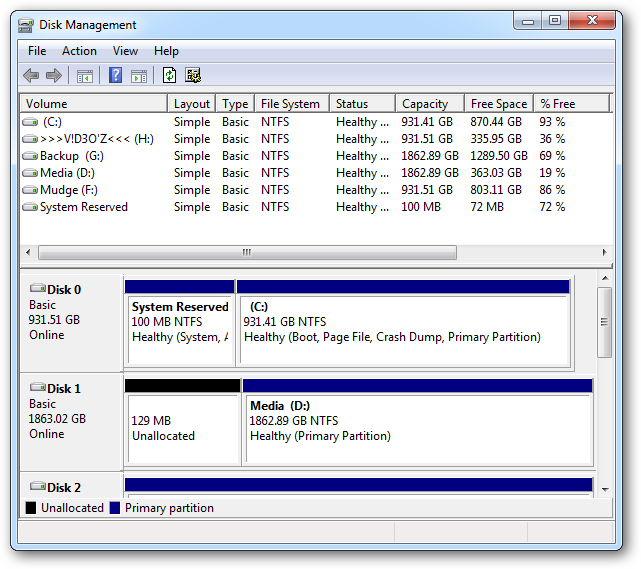
- В верхнем меню выберите Действие → Создать VHD (Action → Create VHD). Появится диалог создания файла VHD.
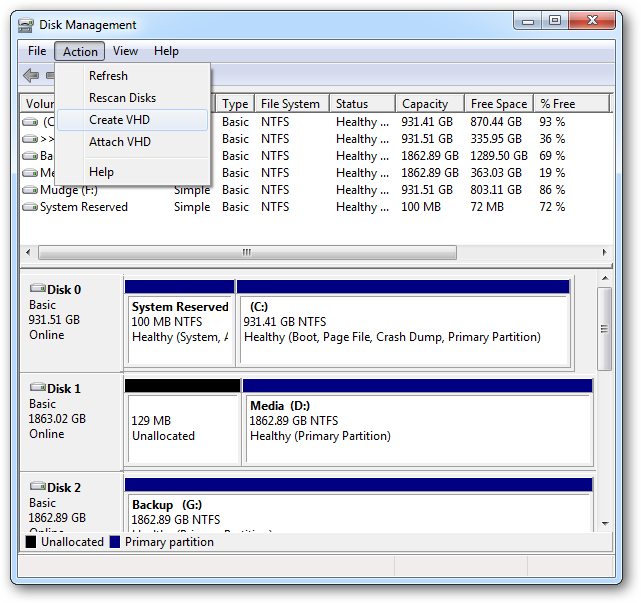
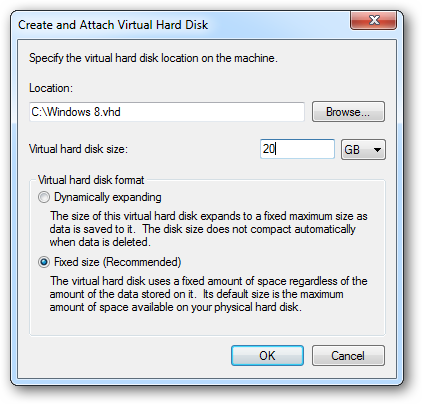
- Укажите путь для файла VHD и задайте размер. Минимум 20 ГБ, лучше фиксированный размер (Fixed) для стабильной производительности.
- Следите за прогрессом создания в строке состояния оснастки. По завершении диск появится в списке неинициализированных дисков.
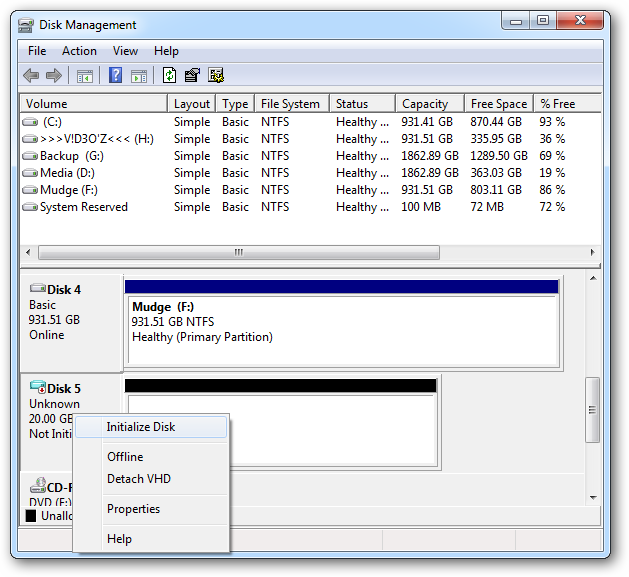
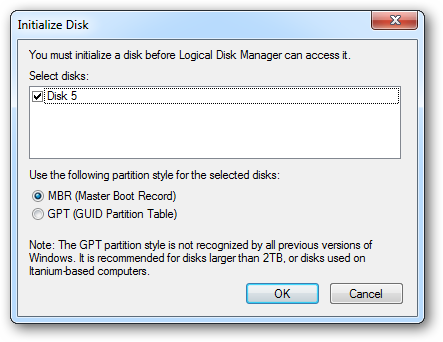
- Щёлкните правой кнопкой по новому диску и выберите «Инициализировать диск». Оставьте стиль раздела MBR, если у вас BIOS/Legacy‑загрузка; для UEFI можно выбрать GPT при соответствующей поддержке.
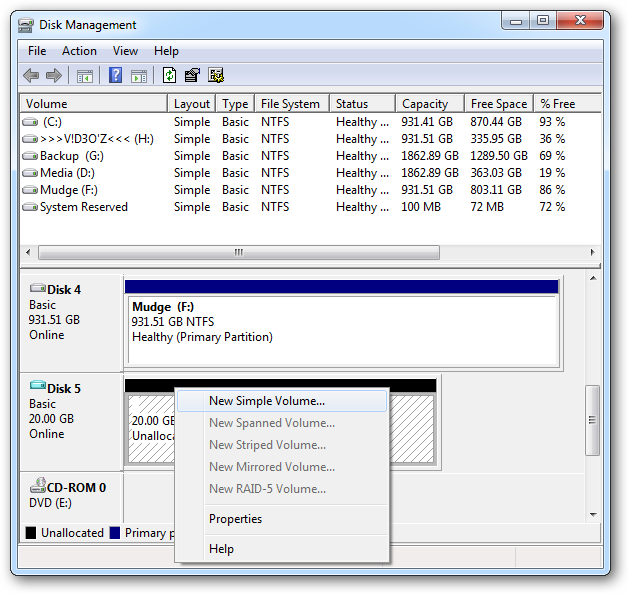
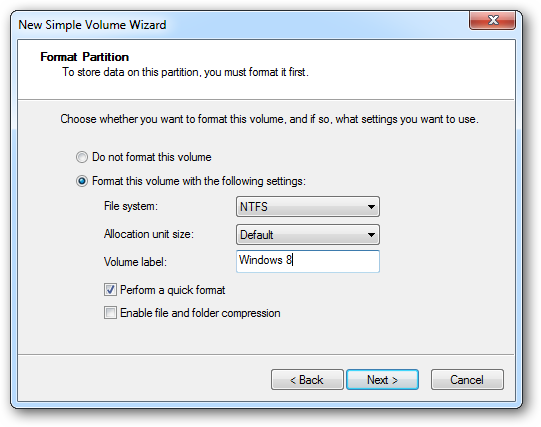
- После инициализации правой кнопкой нажмите на незанятое (чёрное) пространство и выберите «Создать простой том» (New Simple Volume). Пройдите через мастер, примите параметры по умолчанию и присвойте метку тома, например, «Windows 8».
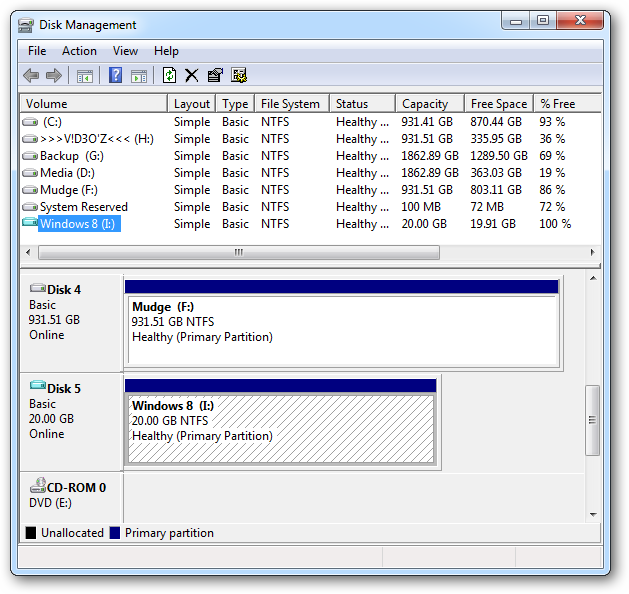
- По завершении вы получите смонтированный том, доступный как буква диска (например, I:). VHD теперь ведёт себя как настоящий диск.
- Убедитесь, что VHD размечен и отформатирован в NTFS; это необходимо для установки Windows.
Теперь у вас есть VHD‑файл, который ведёт себя как физический диск.
Установка Windows 8 на VHD
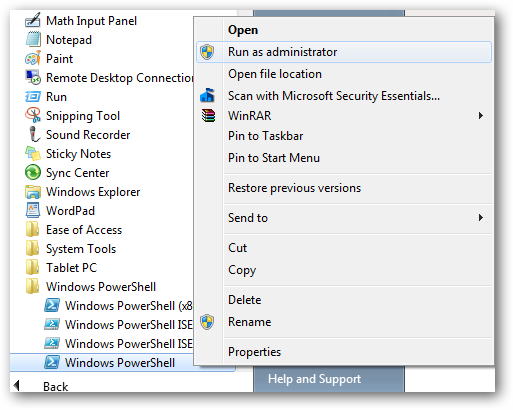
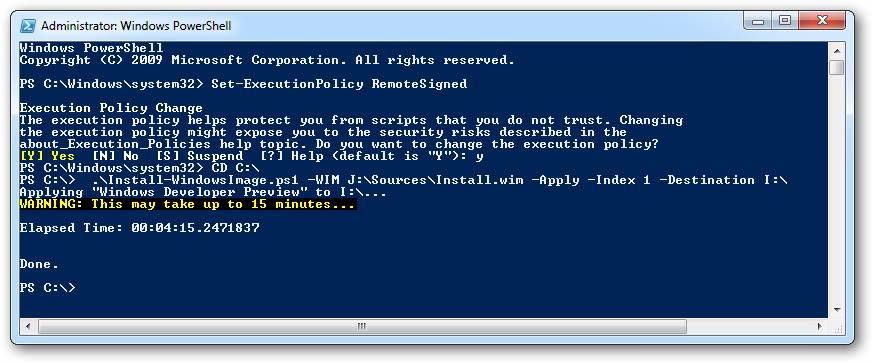
- Откройте PowerShell от имени администратора: Пуск → Все программы → Стандартные → Windows PowerShell, правый клик → Запуск от имени администратора.
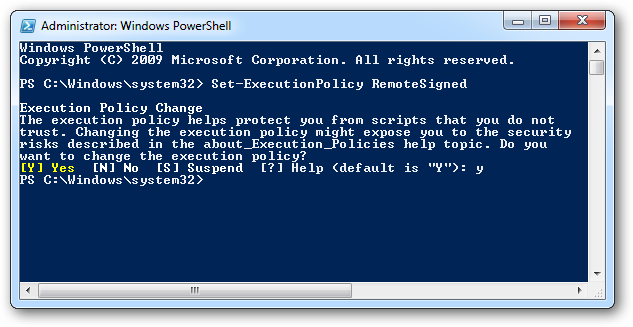
- Разрешите выполнение скриптов, выполнив команду:
Set-ExecutionPolicy RemoteSignedОтветьте Y, когда появится подтверждение.
- Скачайте из MSDN или официального источника скрипт Install-WindowsImage.ps1 и поместите его в корень диска C:\ (или в другое место — тогда используйте соответствующий путь в инструкциях). Щёлкните правой кнопкой по файлу, выберите Свойства и нажмите «Разблокировать» (Unblock), если такая кнопка присутствует.
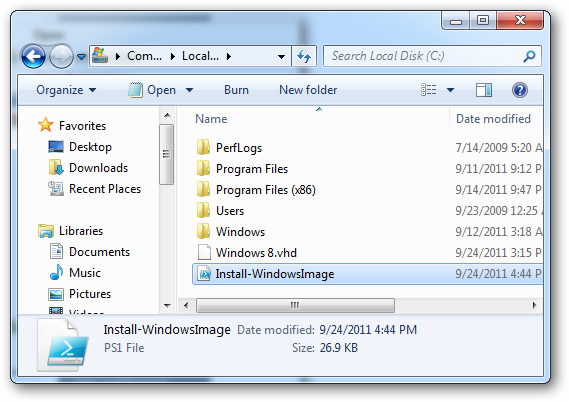
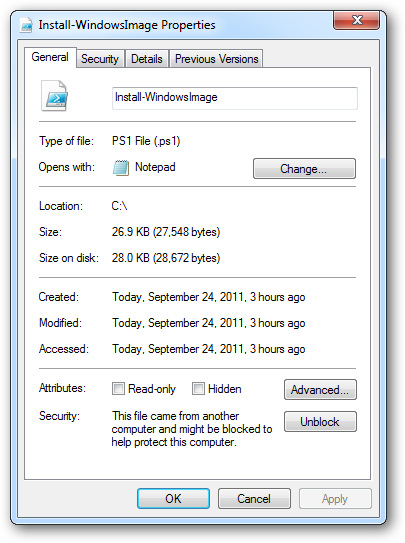
- Смонтируйте ISO‑образ Windows 8. В Windows 7 потребуется сторонняя утилита для монтирования ISO или используйте DVD‑привод. Когда ISO будет доступен как виртуальный диск (например, J:), переключитесь в PowerShell на корень C:\:
CD C:\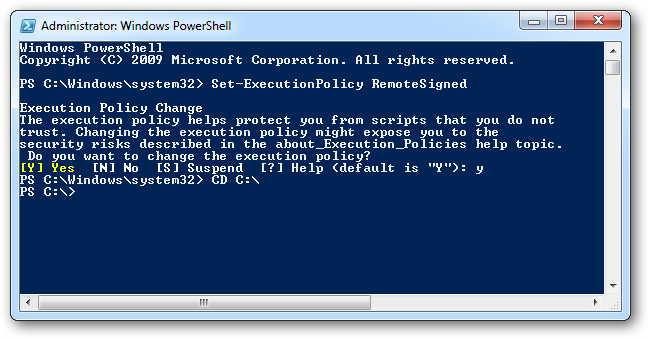
- Запустите скрипт для применения образа WIM в VHD. Пример команды (подставьте свои буквы дисков):
.\Install-WindowsImage.ps1 --WIM J:\Sources\Install.wim --Apply --Index 1 --Destination I:\Пояснение: –WIM указывает путь к файлу Install.wim в смонтированном ISO; –Destination — буква тома VHD (в нашем примере I:). –Index выбирает редакцию Windows внутри WIM (обычно 1 или 2 в зависимости от образа).
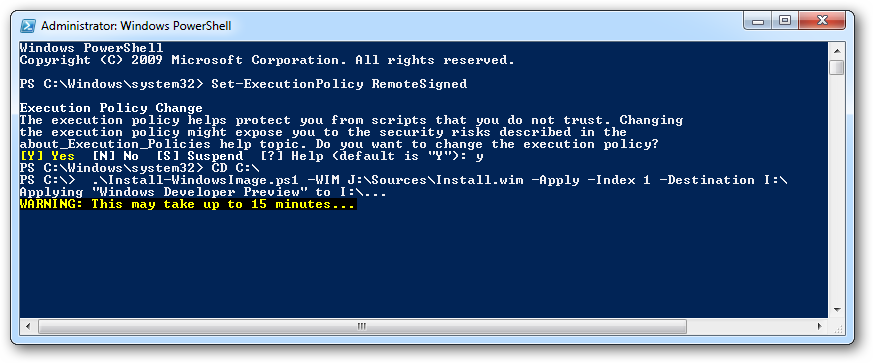
- Дождитесь завершения операции. Скрипт распакует и применит образ в VHD; это занимает время в зависимости от скорости диска.
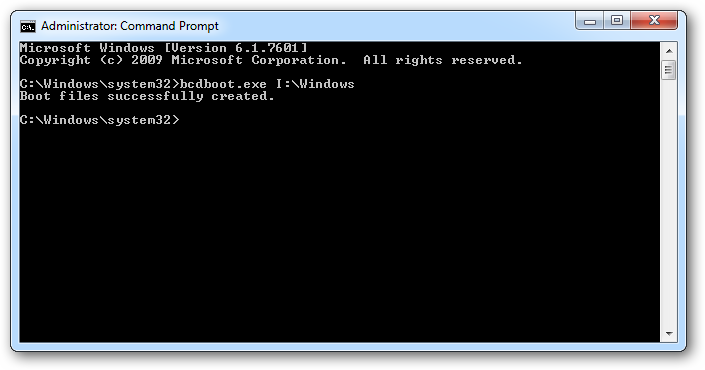
- Откройте повышенную командную строку (cmd.exe от администратора) и выполните команду создания записи в загрузчике:
bcdboot.exe I:\WindowsЗдесь I:\ — буква тома, где установлены файлы Windows 8.
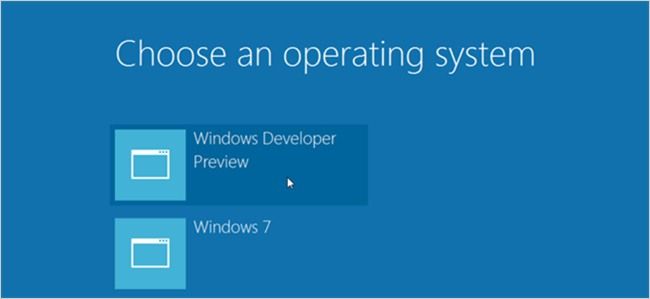
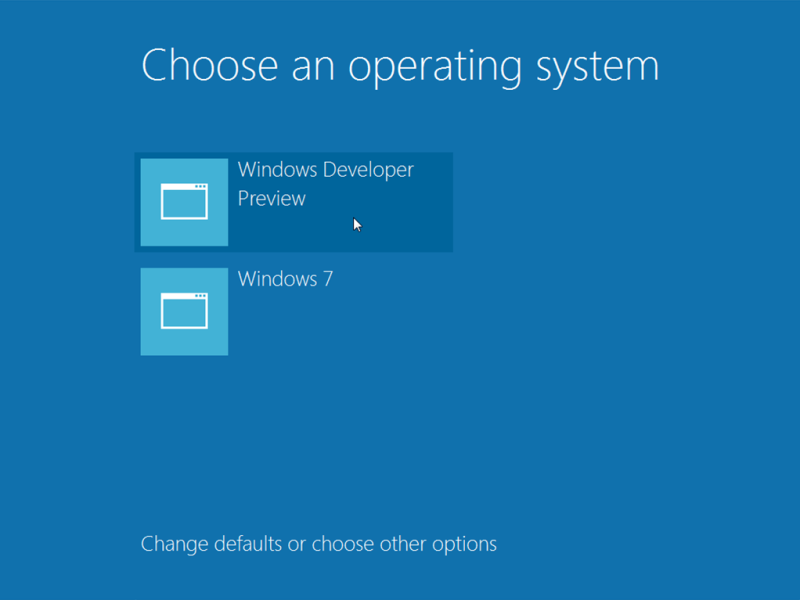
После этого при следующей перезагрузке появится экран выбора ОС, где вы сможете загрузиться в Windows 8.
Проверка и первые шаги после загрузки
- Загрузитесь в Windows 8 и убедитесь, что все драйверы установлены. Особое внимание — драйверы чипсета и контроллера диска.
- В Установке системы отключите ненужные службы и включите точки восстановления по мере необходимости.
- Если планируете долгое использование, создайте резервную копию VHD‑файла.
Отладка и распространённые ошибки
- Ошибка: «Access denied» при запуске скрипта — откройте PowerShell от имени администратора и проверьте Set-ExecutionPolicy.
- Скрипт не находит Install.wim — убедитесь, что ISO правильно смонтирован и путь совпадает, а файл действительно называется Install.wim (в новых образах может быть Install.esd, тогда потребуется конвертация).
- Запись в BCD не создаётся — проверьте, что вы запускали bcdboot.exe от администратора и что путь к папке Windows правильный.
- Windows 8 не загружается из VHD — проверьте стиль раздела (MBR vs GPT) и режим загрузки BIOS/UEFI. VHD‑загрузка в BIOS обычно требует MBR/Legacy.
Совет: при ошибках логируйте вывод команд и сверяйте сообщения с официальной документацией Microsoft.
Когда этот метод не подходит (контрпримеры)
- Если вы хотите использовать VHD на удалённой машине без доступа к файловой системе хоста.
- Для постоянной высокопроизводительной рабочей нагрузки (VHD на медленном диске будет тормозить).
- Если ваша система поддерживает только UEFI и вы хотите чистую GPT‑установку с Secure Boot (в некоторых конфигурациях VHD‑загрузки таких ограничений больше).
Альтернативные подходы
- Классический дуал‑бут с переразметкой диска и установкой Windows 8 на отдельный раздел.
- Использование полноценной виртуальной машины (Hyper‑V, VirtualBox, VMware) внутри Windows 7 — удобнее для изоляции, но требует гипервизора и не даёт «нативной» загрузки OS.
- Установка Windows 8 на внешний USB‑диск (Windows To Go‑похожая конфигурация), если нужно портативное решение.
Мини‑методология (быстрая шпаргалка)
- Создать VHD фиксированного размера ≥20 ГБ через Управление дисками.
- Инициализировать диск, создать том NTFS и присвоить букву.
- Смонтировать ISO Windows 8, скачать Install‑скрипт в C:\ и разблокировать файл.
- В PowerShell применить Install.wim в VHD.
- Запустить bcdboot для добавления записи в загрузчик.
- Перезагрузить и выбрать новую запись ОС.
Чек‑лист по ролям
Администратор:
- Проверил резервные копии текущих данных
- Убедился в наличии прав администратора
- Подготовил место на диске и выбрал фиксированный VHD
Пользователь/тестер:
- Имеет монтаж ISO или DVD
- Знает букню тома VHD и путь к Install.wim
- Готов к проверке драйверов после первой загрузки
Критерии приёмки
- Windows 8 загружается из списка загрузчика и работает без критических ошибок.
- VHD остаётся файлом на хостовой системе и не повреждён после нескольких перезагрузок.
- Доступ к файлам между хостом и гостем безопасен (права NTFS настроены).
Резервное копирование и откат
- Чтобы откатиться, удалите запись BCD (через bcdedit) или восстановите резервный BCD, затем отсоедините/удалите VHD‑файл.
- Для быстрого восстановления храните копию VHD в другом месте или используйте VHD‑snapshots, если применимо.
Советы по безопасности
- Включите контроль учётных записей (UAC) и не запускайте сомнительные скрипты.
- Храните резервные копии VHD и важных данных отдельно.
- При установке на ноутбук проверьте настройки питания: спящий режим может выводить VHD из нужного состояния.
Тестовые сценарии и приёмка
- Проверить загрузку в Windows 8 после 3‑х последовательных перезагрузок.
- Проверить целостность VHD после копирования на другой диск.
- Установить обновления Windows и убедиться, что загрузчик не сломан.
Итог и рекомендации
Метод установки Windows 8 в VHD на системе с Windows 7 — удобный способ протестировать ОС без переразметки диска. Он комбинирует простые GUI‑шаги (создание VHD) и автоматизированный PowerShell‑скрипт для развёртывания образа. Для максимальной производительности используйте фиксированный VHD и SSD‑диск. Не забудьте про резервные копии и проверку совместимости BIOS/UEFI.
Важное: если у вас критичные данные на машине — сделайте полную резервную копию перед началом.
Краткое резюме:
- Создайте фиксированный VHD ≥20 ГБ и отформатируйте его в NTFS.
- Разверните образ Windows 8 в VHD с помощью Install-WindowsImage.ps1.
- Добавьте запись в загрузчик через bcdboot и перезагрузитесь.

Похожие материалы

Несколько аккаунтов Skype: Multi Skype Launcher

Журнал для работы: повысить продуктивность

Персональные звуки уведомлений на Android

Скачивание шоу Hulu для офлайн‑просмотра

Microsoft Start: персонализированная новостная лента
