
Как создать двойную загрузку Windows 11 и Ubuntu
Что нужно знать заранее
Перед началом важно понять ключевые понятия:
- UEFI/BIOS — интерфейс микропрограммы, определяет порядок загрузки. Большинство современных ПК используют UEFI.
- Secure Boot — механизм проверки подписанного загрузочного кода; Ubuntu поддерживает Secure Boot, но иногда требуется отключить его.
- Разделы (partitions) и файловые системы — Windows обычно использует NTFS, Ubuntu — ext4 (или другие).
Краткие системные требования Ubuntu (ориентир):
- CPU: 2 ГГц или лучше
- ОЗУ: 4 ГБ и более
- Место на диске: 25 ГБ и более (рекомендуется 50 ГБ для комфортной работы)
- GPU: видеокарта с минимум 256 МБ памяти
Важно: эти требования ориентировочные. Некоторые лёгкие сборки Linux работают на слабых машинах.
Важно сделать перед установкой:
- Полную резервную копию важных данных (внешний диск, сетевое хранилище).
- Проверить статус загрузки (Legacy/UEFI) и включён ли Secure Boot.
- Подготовить флешку 4–8 ГБ (для Ubuntu обычно достаточно 4 ГБ, для Windows предпочтительнее 8 ГБ).
Подходы к двойной загрузке и альтернативы
Выделяют три основных сценария:
- Установить Ubuntu после Windows (наиболее распространённый для пользователей Windows).
- Установить Windows после Ubuntu (потребует дополнительной работы по восстановлению загрузчика GRUB).
- Не использовать двойную загрузку: виртуальная машина (VirtualBox, VMware) или WSL2 в Windows 11 — удобно для одновременной работы без перезагрузки.
Когда двойная загрузка не подходит:
- Если у вас ограничено дисковое пространство и нет возможности выделить отдельный раздел.
- Если нужна частая одновременная работа в двух ОС — виртуализация будет удобнее.
Ментальная модель: 1) Резервное копирование, 2) Разметка диска, 3) Установка второй ОС, 4) Проверка загрузчика и тест.
Установка Ubuntu после Windows 11 — пошагово
Ниже приведён проверенный порядок действий для установки Ubuntu рядом с уже установленным Windows 11.
1. Подготовка раздела для Ubuntu в Windows
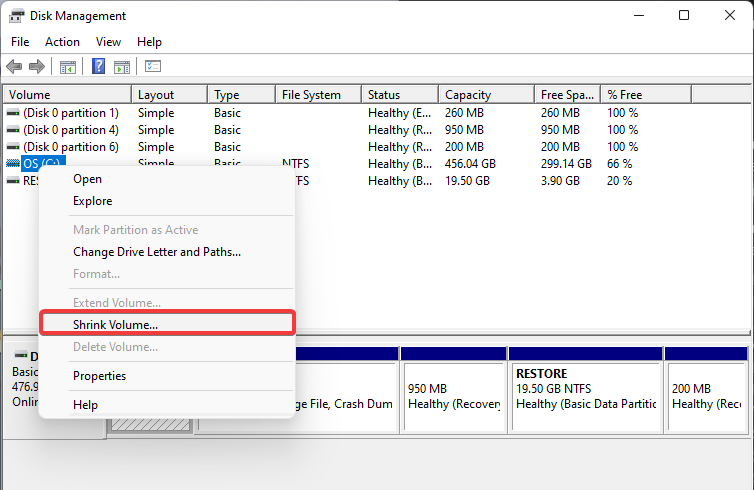
- Откройте «Управление дисками» (Disk Management): нажмите Windows + X и выберите «Управление дисками».
- Выберите раздел с минимум 50 ГБ свободного места (рекомендуется 50–100 ГБ для комфортной работы).
- Правой кнопкой мыши выберите “Сжать том” и укажите размер сжатия в МБ (например, 50000 для ~50 ГБ). После сжатия появится нераспределённое пространство.
- Щёлкните по нераспределённому пространству и создайте “Новый простой том” — можно присвоить букву и метку. Оставьте файловую систему по умолчанию (NTFS) — позднее при установке Ubuntu вы отформатируете раздел в ext4.
Примечание: при сомнениях используйте сторонние менеджеры разделов (например, Paragon Partition Manager) — они иногда удобнее и безопаснее для сложной разметки.
2. Загрузка ISO и создание загрузочной флешки с Ubuntu
- Перейдите на страницу загрузки Ubuntu и скачайте ISO-файл.
- Подключите USB-накопитель (минимум 4 ГБ).
- Скачайте и запустите Rufus (Windows). В поле “Устройство” выберите вашу флешку.
- Нажмите “Выбрать” и укажите скачанный ISO Ubuntu.
- Нажмите “Старт” и согласитесь на форматирование флешки (все данные будут удалены).
- Дождитесь завершения процесса.

Альтернатива: на Linux используйте balenaEtcher или команду dd (требует осторожности).
3. Загрузка с флешки и установка Ubuntu
- Подключите флешку и перезагрузите ПК. Во время старта нажимайте клавиши F2, F10, F12 или Esc (зависит от производителя) для меню загрузки и выберите USB-устройство.
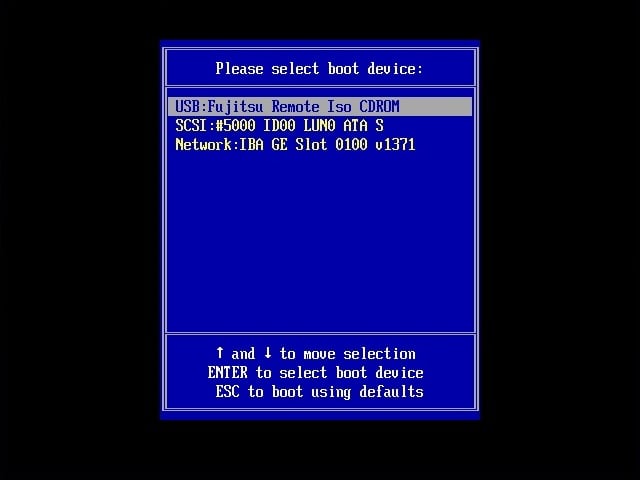
- В загрузчике выберите “Install Ubuntu”.

- Выберите язык и раскладку клавиатуры. Выберите “Normal installation” (Полная установка) или “Minimal installation” при желании экономить место.
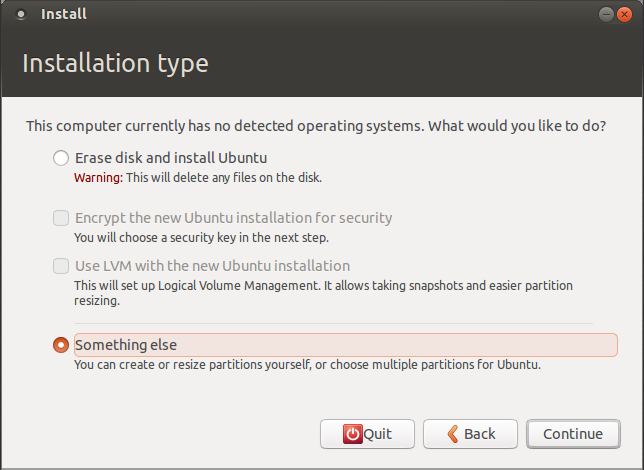
- На этапе “Installation type” выберите “Something else” (Другие варианты), чтобы вручную указать раздел для Ubuntu.
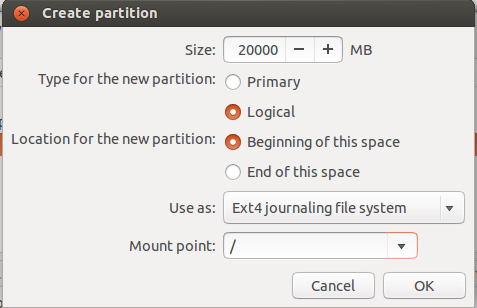
- Выберите ранее созданный раздел (не ту область, где установлена Windows). Отформатируйте его в ext4 и назначьте точку монтирования “/“.
Рекомендация по разделам (опционально):
- / — корневой раздел (ext4) — 25–50 ГБ минимум
- swap — файл подкачки (swapfile) или отдельный раздел (минимум 2–4 ГБ, зависит от объёма RAM и потребностей гибернации)
- /home — отдельный раздел для пользовательских данных (по желанию)
- В поле “Device for bootloader installation” выберите диск (обычно /dev/sda) с EFI-разделом Windows (в UEFI GRUB установит загрузчик в EFI).
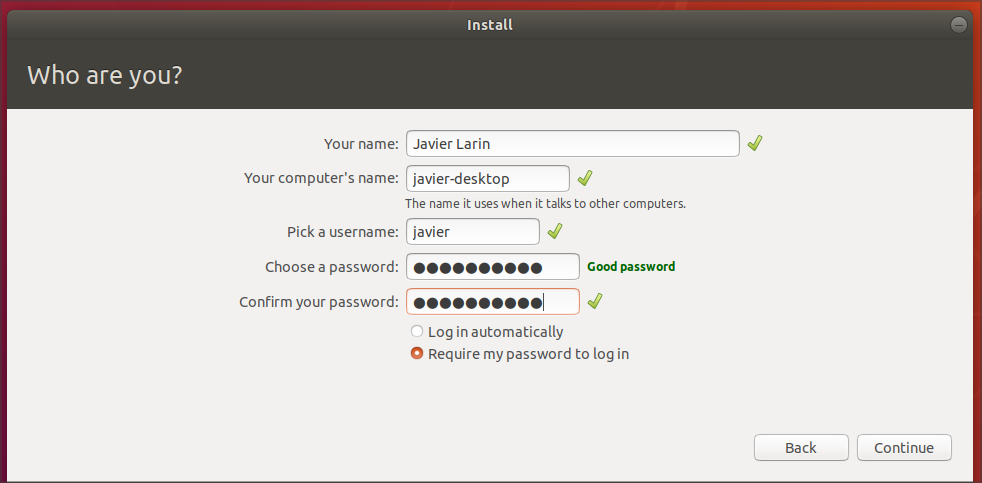
- Нажмите “Install Now”, подтвердите изменения и продолжайте установку: укажите часовой пояс, имя пользователя и пароль.
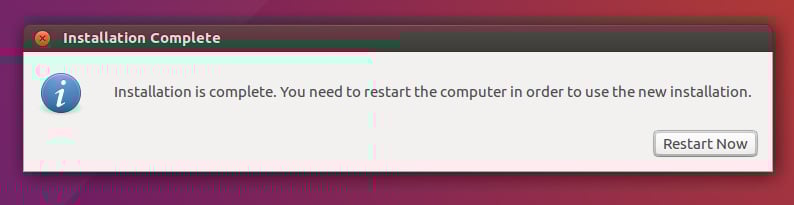
- Дождитесь завершения установки и нажмите “Restart Now”.
После перезагрузки в меню GRUB появятся записи для Ubuntu и Windows. Выберите нужную систему при старте.
Критерии приёмки (после установки):
- GRUB отображает записи Ubuntu и Windows.
- Ubuntu успешно загружается и входит в учётную запись.
- Windows загружается без ошибок.
Установка Windows после Ubuntu — пошагово
Если сначала была установлена Ubuntu, а вы решили добавить Windows, порядок действий другой: Windows обычно перезаписывает загрузчик, поэтому потребуется восстановление GRUB.
1. Создание раздела для Windows в Ubuntu
- Установите GParted, если он не установлен:
sudo apt install gparted- Запустите GParted (через меню или терминал). Если вы пытаетесь изменить корневой раздел, лучше запустить GParted из Live USB Ubuntu, иначе раздел не получится изменить.
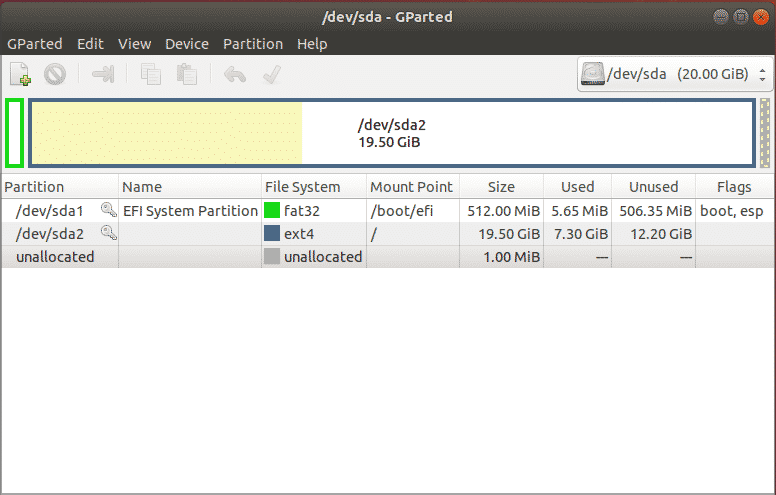
- Размонтируйте раздел, который собираетесь изменять (правый клик → Unmount).
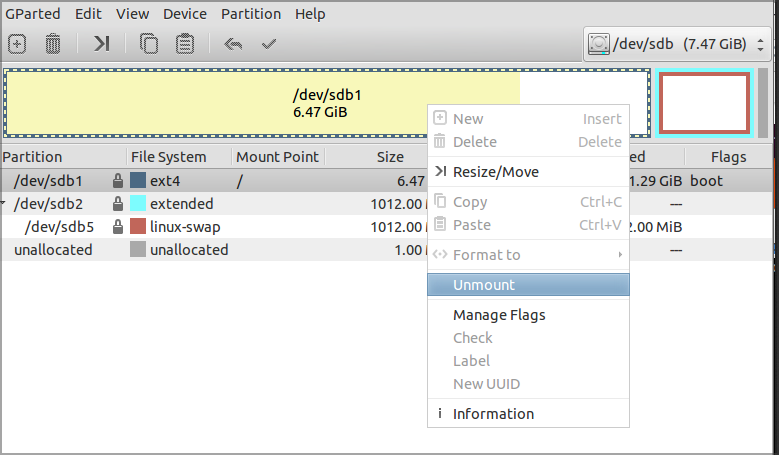
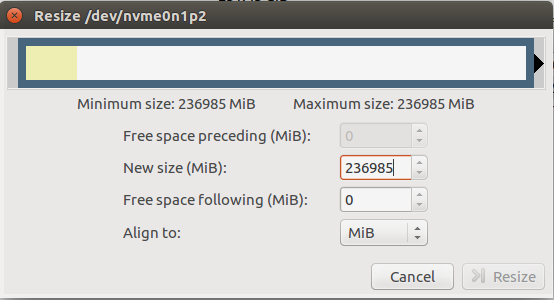
- Выберите «Resize/Move», уменьшите размер до желаемого (например, освободите 50 ГБ). Нажмите “Apply” и дождитесь завершения операции.
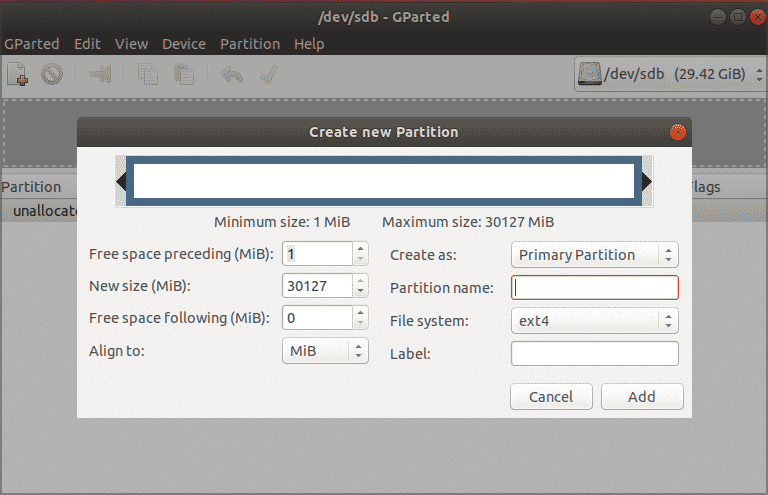
- На появившемся нераспределённом пространстве создайте новый раздел NTFS (File system → ntfs) и примените изменения.
2. Создание загрузочной флешки с Windows (на Linux)
- Скачайте ISO Windows с официального сайта Microsoft.
- Подключите флешку (рекомендуется 8 ГБ или больше).
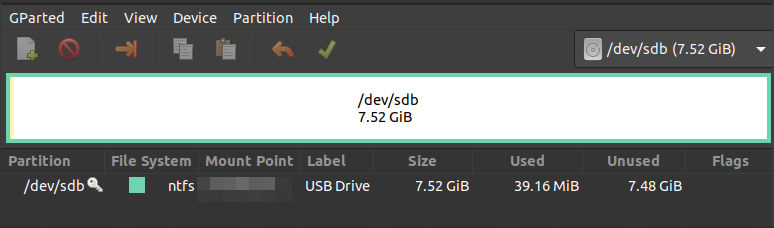
- В GParted выберите флешку (/dev/sdb или аналог), отформатируйте в NTFS или exFAT и примените изменения.
- Смонтируйте ISO (если ваш файловый менеджер поддерживает):
sudo mkdir /mnt/windows10/
sudo mount -t auto -o loop /path/to/window-10-iso /mnt/windows10/- Скопируйте все файлы из смонтированного ISO на флешку (копирование из файлового менеджера или через rsync/ cp). Если графический способ недоступен, используйте rsync:
rsync -av --progress /mnt/windows10/ /media/youruser/USB/Примечание: в исходном материале использовался ISO Windows 10, так как Windows 11 ISO в тот момент мог быть недоступен. Перед загрузкой убедитесь на официальном сайте Microsoft, какую версию стоит скачать.
3. Установка Windows и восстановление GRUB
- В BIOS/UEFI временно отключите Secure Boot в разделе Security (если требуется).
- Установите загрузку с USB и запустите установщик Windows.
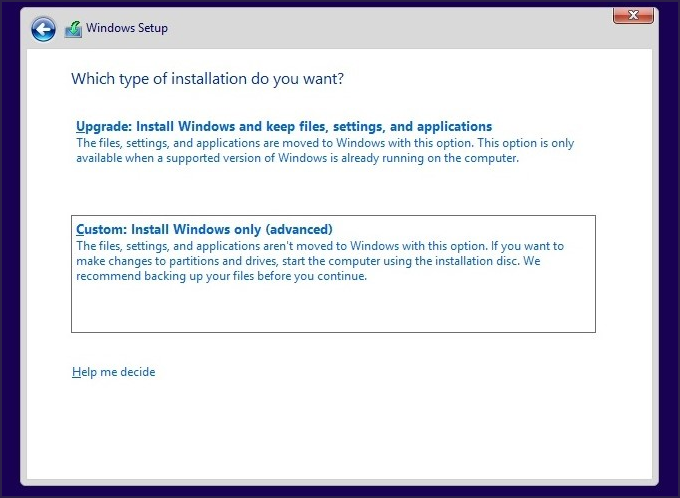
- При выборе типа установки выберите “Custom: Install Windows only (advanced)” и укажите ранее созданный NTFS-раздел. Внимание: выбор неверного раздела приведёт к потере данных.
Дождитесь установки и перезагрузки. После установки, скорее всего, появится только запись Windows в меню загрузки — Ubuntu станет недоступен.
Восстановите GRUB, загрузившись с Ubuntu Live USB (пункт ниже «Восстановление GRUB»).
4. Обновление до Windows 11 через Windows Insider (оригинальная инструкция)
В исходном материале описывалась схема участия в Windows Insider Program и обновления до Windows 11 через Dev Channel. Если вы хотите попробовать Insider-версии, откройте Параметры → Обновление и безопасность → Программа предварительной оценки Windows и привяжите учётную запись Microsoft. Далее проверьте обновления.
Помните: Insider-сборки нестабильны и подходят для тестирования, а не для рабочего компьютера.
Восстановление GRUB (если Ubuntu не отображается в меню загрузки)
Если после установки Windows Ubuntu больше не появляется в меню загрузки, можно восстановить GRUB несколькими способами.
Вариант A: Boot-Repair (самый простой)
- Загрузитесь в Ubuntu (если невозможно загрузиться — используйте Live USB и выберите “Try Ubuntu”).
- Подключитесь к интернету.
- В терминале выполните:
sudo add-apt-repository ppa:yannubuntu/boot-repair
sudo apt-get update
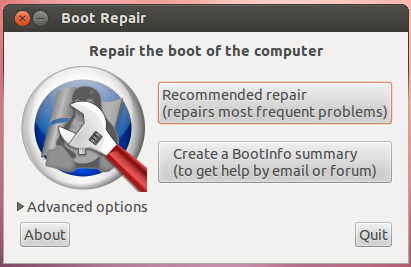
sudo apt-get install -y boot-repair && boot-repair- В интерфейсе Boot-Repair нажмите “Recommended repair” и дождитесь завершения.
Вариант B: Ручной (chroot, grub-install)
- Загрузитесь с Live USB Ubuntu.
- В терминале выполните (пример, адаптируйте имена разделов под вашу схему):
sudo mount /dev/sdXY /mnt                   # sdXY — ваш root-раздел Ubuntu
sudo mount /dev/sdXZ /mnt/boot/efi          # sdXZ — EFI-раздел (обычно ~100-500 МБ FAT32)
for i in /dev /dev/pts /proc /sys /run; do sudo mount -B $i /mnt$i; done
sudo chroot /mnt
update-grub
grub-install /dev/sdX                      # sdX — диск, например /dev/sda
update-grub
exit
sudo umount -R /mnt- Перезагрузите компьютер и проверьте наличие GRUB.
Если после восстановления GRUB Windows не загружается, выполните в Ubuntu:
sudo os-prober
sudo update-grub
Поддержка Secure Boot
Secure Boot проверяет цифровые подписи загрузочных компонентов. Ubuntu поддерживает Secure Boot с версии 12.10, но в некоторых конфигурациях загрузка может требовать отключения Secure Boot в UEFI.
Когда отключать Secure Boot:
- Если Ubuntu не грузится и в журнале видно ошибки, связанные с неподписанными модулями.
- Если вы используете сторонние драйверы, которые не подписаны.
Когда оставлять Secure Boot включённым:
- Если вы хотите повысить защиту от неподписанного кода на этапе загрузки.
Недостатки и риски двойной загрузки
- Требуется дополнительное место на диске — два отдельных корня и, возможно, отдельные разделы /home и swap.
- Переключение между ОС требует перезагрузки — нет мгновенной многозадачности между системами.
- Установка Windows после Linux чаще всего перезаписывает загрузчик (EFI/GRUB), что требует восстановления GRUB.
- Риск потери данных при ошибке разметки или выборе неверного раздела.
Митигирование рисков:
- Всегда делайте резервные копии перед разметкой.
- Составьте план действий и проверьте, какая система использует UEFI/Legacy.
- Помните о необходимости восстановления загрузчика и держите под рукой Live USB обеих систем.
Совместимость дистрибутивов Ubuntu
Официальные «флаворы» Ubuntu включают (основные):
- Ubuntu (Desktop)
- Ubuntu Server
- Kubuntu (KDE)
- Xubuntu (XFCE)
- Lubuntu (LXQt)
- Ubuntu MATE
- Ubuntu Budgie
- Ubuntu Studio
Популярные производные и основанные на Ubuntu:
- Linux Mint
- Pop!_OS
- elementary OS
Практически все указанные варианты можно устанавливать в режиме двойной загрузки с Windows 11. Единственные возможные проблемы — это старые версии дистрибутивов и Secure Boot.
Практические чек-листы и SOP
Чек-лист перед установкой (короткий):
- Сделана полная резервная копия данных
- Подготовлена загрузочная флешка (Ubuntu/Windows)
- Есть минимум 50 ГБ свободного места
- Изучен режим загрузки (UEFI/Legacy) и Secure Boot
- Сохранены ключи шифрования и пароли
SOP: Установка Ubuntu рядом с Windows (сводка)
- Резервная копия данных.
- Сжать раздел Windows и создать нераспределённое пространство.
- Создать загрузочную флешку с Ubuntu.
- Загрузиться с флешки, выбрать “Something else” и отформатировать раздел в ext4.
- Установить GRUB в EFI-диск.
- Перезагрузить и проверить загрузку обеих ОС.
Шаблон для rollback (восстановления при ошибке):
- Загрузиться с Live USB Ubuntu.
- Смонтировать разделы и chroot, как в разделе «Восстановление GRUB».
- Восстановить GRUB и обновить конфигурацию.
- Если данные повреждены, восстановить из резервной копии.
Проверочные тесты (Acceptance Criteria)
- GRUB отображает записи Ubuntu и Windows при старте.
- После загрузки Ubuntu все службы запускаются без ошибок.
- После загрузки Windows все разделы доступны, данные на NTFS не повреждены.
- При перехождении по разделам нет ошибок файловой системы (fsck по необходимости).
Краткий набор команд-«cheat sheet»
- Показать диски и разделы:
sudo fdisk -l
lsblk -f- Обновить GRUB:
sudo update-grub- Восстановить GRUB (пример):
sudo mount /dev/sdXY /mnt
sudo mount /dev/sdXZ /mnt/boot/efi
for i in /dev /dev/pts /proc /sys /run; do sudo mount -B $i /mnt$i; done
sudo chroot /mnt
grub-install /dev/sdX
update-grub
Замените sdX, sdXY, sdXZ на ваши устройства (будьте внимательны).
Локальные советы и выбор зеркал для России
- При загрузке ISO выбирайте ближайшее зеркала Ubuntu (в списке загрузки есть выбор зеркал), это ускоряет загрузку.
- Если планируете устанавливать пакеты, укажите локальный зеркальный сервер в настройках “Software & Updates” → “Download from”.
Частые вопросы и сценарии (FAQ)
Q: Нужно ли отключать Secure Boot?
A: Обычно Ubuntu работает с Secure Boot включённым, но если вы используете неподписанные драйверы или модифицированные ядра, Secure Boot может помешать. Отключайте при необходимости.
Q: Могу ли я обновить Windows 10 до Windows 11 после установки Ubuntu?
A: Да, обновление возможно, но будьте готовы к тому, что Windows может изменить порядок загрузки. Держите Live USB под рукой для восстановления GRUB.
Q: Как быстро переключаться между системами?
A: Быстро переключаться нельзя — требуется перезагрузка. Если нужна одновременная работа, используйте виртуальную машину или WSL2.
Риск-матрица и смягчения
- Потеря данных: высокий риск при разметке → смягчение: резервная копия, режимы только чтения при извлечении.
- Повреждение загрузчика: средний риск при установке Windows после Ubuntu → смягчение: Live USB и инструкции по восстановлению GRUB.
- Проблемы с Secure Boot: низко/средний → смягчение: временное отключение Secure Boot.
Социальный превью и анонс
OG title: Двойная загрузка Windows 11 и Ubuntu — полное руководство OG description: Подробный пошаговый гид: подготовка, разметка диска, создание флешки, установка и восстановление загрузчика GRUB.
Короткое объявление (100–200 слов):
Хотите использовать Windows 11 и Ubuntu на одном ПК? В этом руководстве подробно показано, как подготовить диск, создать загрузочные носители, установить вторую ОС и восстановить загрузчик GRUB при необходимости. Подходит как для пользователей, у которых Windows уже стоит, так и для тех, кто начал с Ubuntu. Включены чек-листы, набор команд, рекомендации по Secure Boot и план действий при ошибках. Резервное копирование и осторожность при работе с разделами — ключ к безопасной установке.
Заключение
Двойная загрузка даёт гибкость: вы получаете преимущества обеих систем на одном компьютере. Основные принципы — резервное копирование, аккуратная разметка, создание проверенных загрузочных носителей и умение восстановить загрузчик. Альтернативы (виртуальные машины, WSL2) стоит рассмотреть, если требуется одновременная работа в обеих системах.
Важно: всегда сверяйтесь с официальной документацией Ubuntu и Microsoft перед загрузкой ISO и изменением конфигурации системы.

Похожие материалы

Несколько аккаунтов Skype: Multi Skype Launcher

Журнал для работы: повысить продуктивность

Персональные звуки уведомлений на Android

Скачивание шоу Hulu для офлайн‑просмотра

Microsoft Start: персонализированная новостная лента
