
Как настроить двойную загрузку Windows 11 и Linux
Кому пригодится это руководство
- домашним пользователям, которые хотят сохранить Windows и попробовать Linux;
- разработчикам, которым нужны обе среды на одном железе;
- IT‑специалистам, которым нужно безопасно развернуть двойную загрузку.
Ключевые понятия (в 1 строке)
- Раздел — выделенная область на диске для отдельной файловой системы.
- Загрузчик (bootloader) — программа, выбирающая ОС при старте (обычно GRUB в Linux).
- Secure Boot — механизм BIOS/UEFI, проверяющий подпись загрузчика.
Что вы получите из этой статьи
- полные пошаговые инструкции: сначала Windows→Linux и наоборот;
- готовые команды и пояснения для Debian/Ubuntu-подобных систем;
- чек-листы, план действий и runbook на случай проблем;
- рекомендации по Secure Boot, TPM и совместимости дистрибутивов;
- матрицу совместимости, критерии приёмки и список тестов.
Содержание
- Подготовка и резервное копирование
- Установка Linux после Windows (рекомендуемый порядок)
- создание раздела в Windows
- подготовка загрузочной флешки с Linux
- настройка BIOS/UEFI и установка Linux
- Установка Windows после Linux
- создание раздела в Linux (GParted)
- подготовка загрузочной флешки с Windows
- установка Windows и обновление до Windows 11
- Проблемы с загрузчиком и восстановление GRUB
- Secure Boot, TPM и совместимость
- Альтернативы двойной загрузке
- Чек‑лист и SOP (порядок действий)
- Инцидентный runbook и rollback
- Критерии приёмки и тесты
- Матрица совместимости и рекомендации дистрибутивов
- Безопасность и конфиденциальность
- 1‑строчный глоссарий
1. Подготовка и резервное копирование
Важное: перед изменением разделов сделайте полную резервную копию важных данных. Рекомендуемые варианты:
- облачная синхронизация (OneDrive, Google Drive) для документов;
- локальная копия на внешний диск (используйте инструмент образа диска для полного снимка);
- снимок системы (System Image) в Windows или dd/Clonezilla для Linux.
Важно: при работе с разделами легко потерять данные — проверьте резервную копию и доступность носителя перед началом.
Советы по подготовке:
- освободите место: закройте все приложения и дефрагментируйте том Windows (если используется HDD);
- проверьте целостность диска: chkdsk в Windows или smartctl в Linux;
- определите тип прошивки: UEFI или Legacy BIOS (в Windows: msinfo32 → Строка «Тип прошивки»).
2. Установка Linux после Windows (рекомендуемый вариант)
Порядок установки, когда Windows уже стоит — самый надёжный: Windows, затем Linux. Ниже — расширенная и переведённая инструкция.
2.1. Создание нового раздела для Linux в Windows
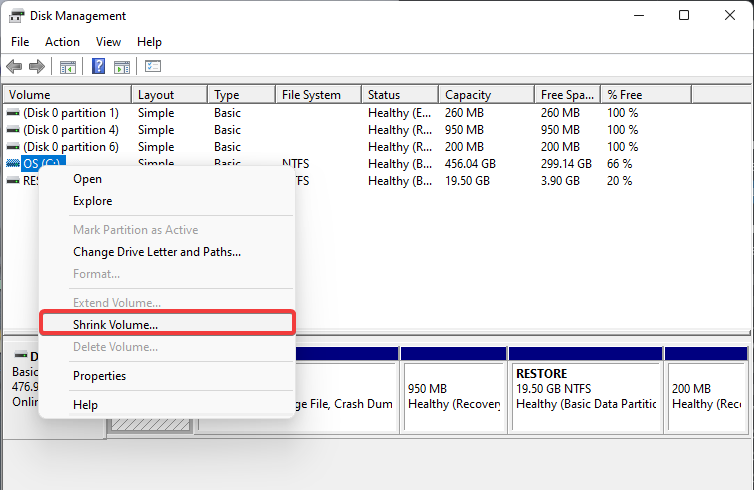
- Нажмите Win + X и выберите «Управление дисками» (Disk Management).
- Выберите диск с доступным свободным пространством. Рекомендуется выделить 50–100 ГБ и более в зависимости от задач.
- Правой кнопкой по нужному диску → «Сжать том» (Shrink Volume).
- Задайте объём в МБ в поле «Введите количество мегабайт для сжатия» и нажмите «Сжать».
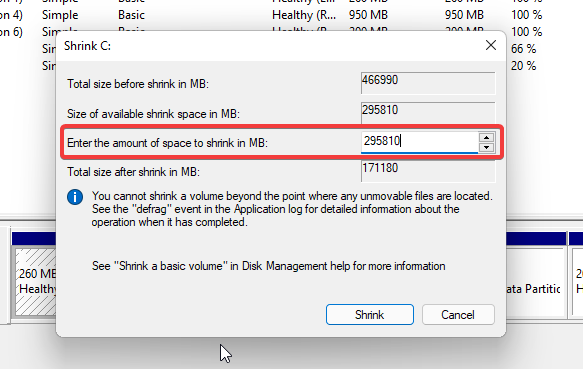
- После этого появится «Не распределено» — правой кнопкой по нему → «Создать простой том» (New Simple Volume).
- Оставьте максимальный размер тома, назначьте букву и метку, завершите мастер.
Примечание: в мастерe создания тома Windows создаст файловую систему NTFS. При установке Linux вы будете переформатировать этот раздел в Ext4 — все данные будут удалены, поэтому заранее не храните на нём важное.
2.2. Скачивание ISO дистрибутива и создание загрузочной флешки
- Зайдите на страницу загрузки выбранного дистрибутива (в статье использован Linux Mint, но подойдут Ubuntu, Fedora и др.).
- Скачайте ISO и подключите USB‑накопитель.
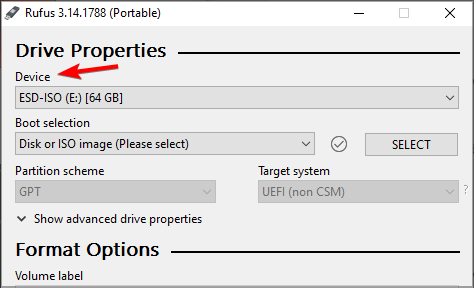
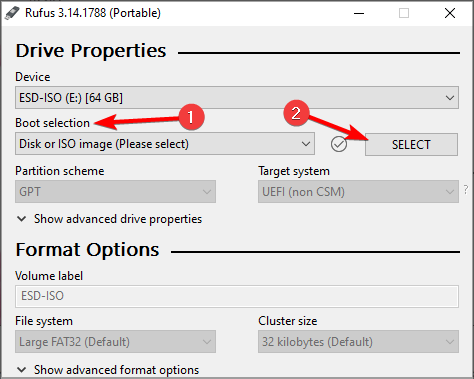
- Скачайте и запустите Rufus (Windows). Выберите USB, нажмите «Выбрать» и укажите ISO.
- Проверьте настройки (схема разделов: GPT для UEFI, MBR для Legacy) и нажмите «Старт».
- Подтвердите форматирование флешки и дождитесь завершения.
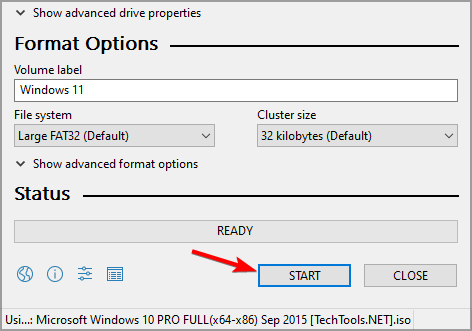
После завершения у вас будет загрузочная флешка с Linux.
2.3. Настройка BIOS/UEFI и установка Linux
- Перезагрузите ПК и войдите в BIOS/UEFI (обычно Del, F2 или другая клавиша — смотрите документацию материнской платы).
- В разделе «Boot» установите USB‑накопитель как первичное загрузочное устройство и сохраните изменения.
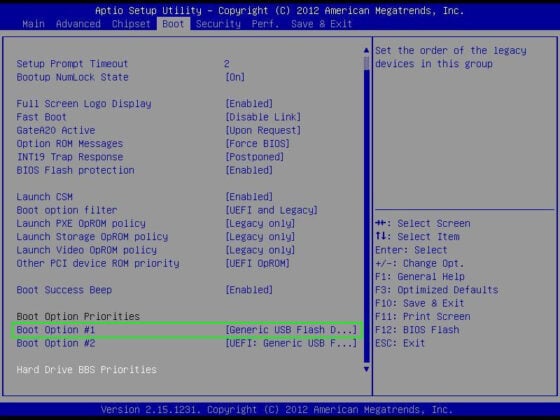
- При загрузке выберите «Запустить Linux в режиме Live» или «Start Linux Mint Live».

- Запустите инсталлятор «Установить Linux Mint» и выберите язык.
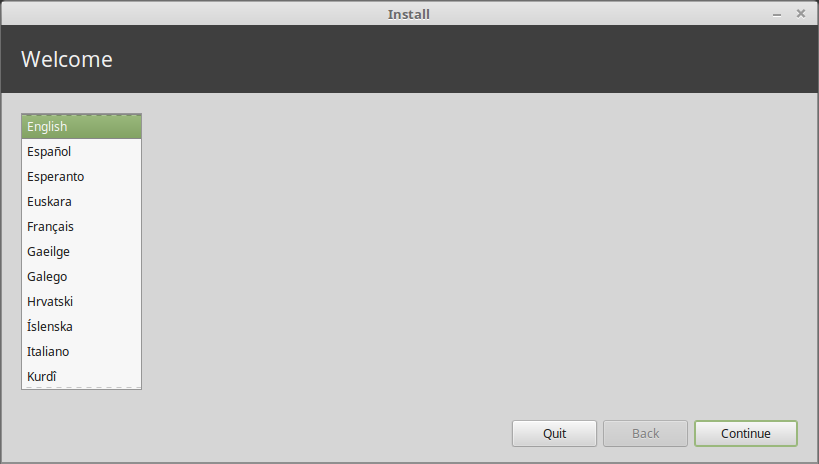
- По желанию подключитесь к сети, чтобы добавить проприетарные драйверы (для Wi‑Fi/видео).
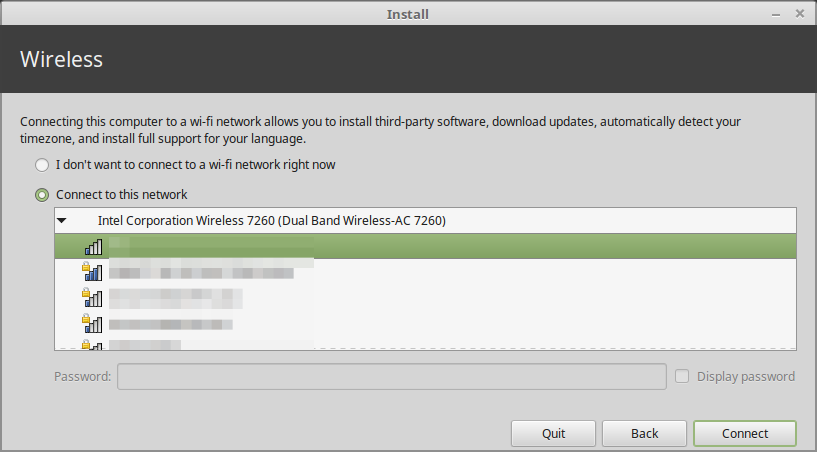
- На шаге разметки выберите «Другой вариант» (Something else), чтобы вручную указать раздел.
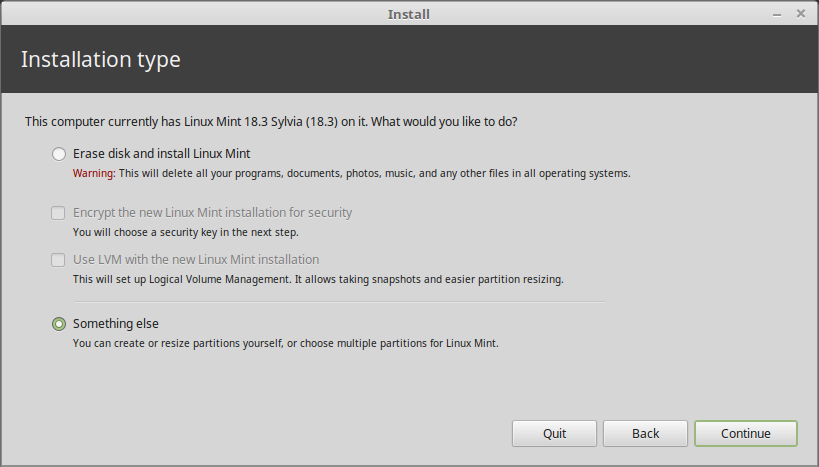
- Выберите созданный ранее раздел (Unallocated/new NTFS), убедитесь, что это именно тот раздел.

- Отформатируйте его в Ext4 и укажите точку монтирования «/».
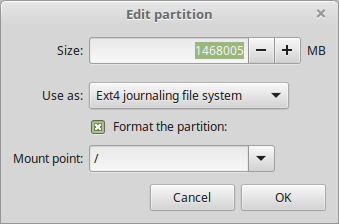
- Дальше выберите часовой пояс, раскладку клавиатуры и создайте пользователя.
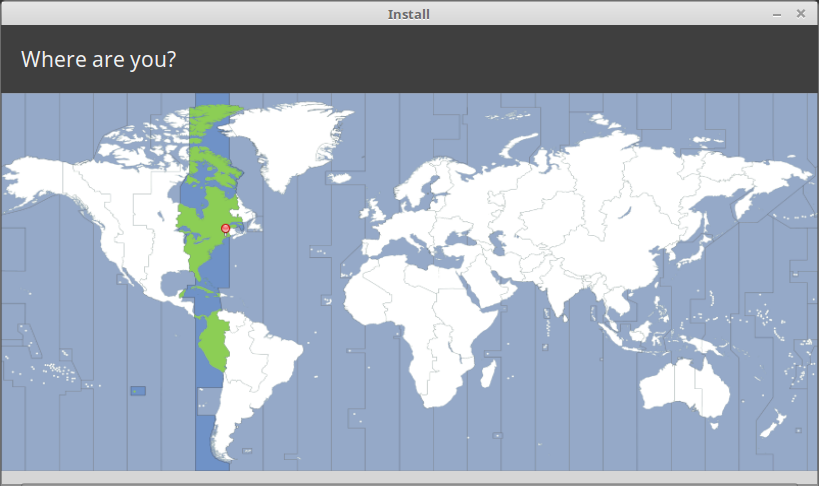
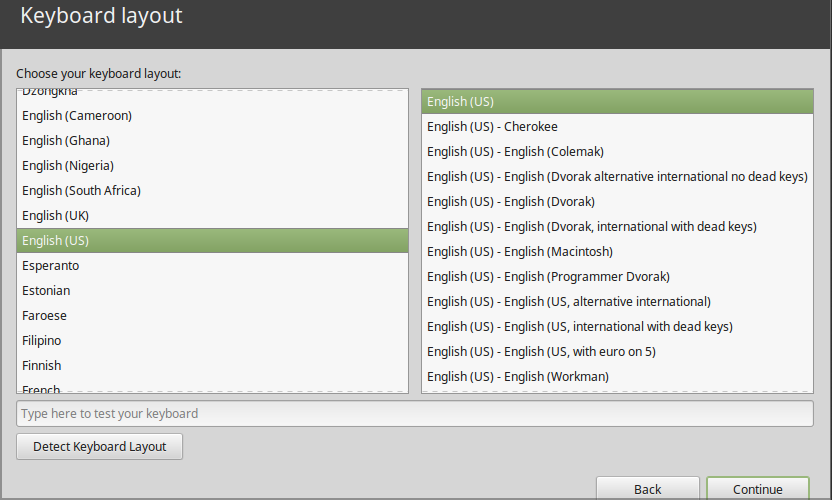
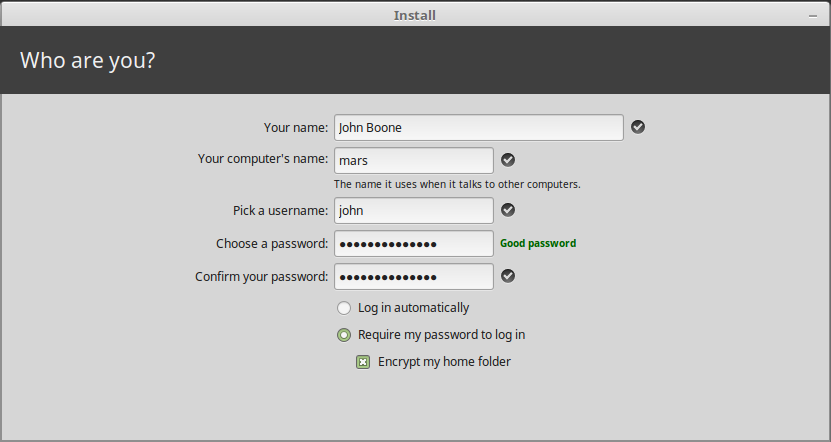
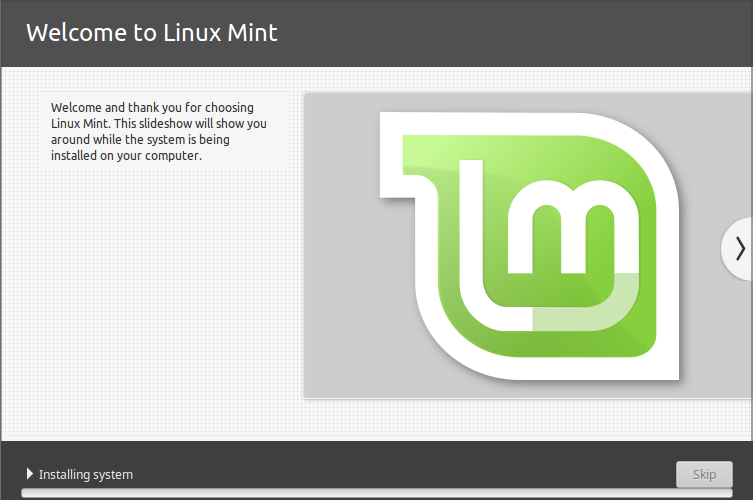
- Дождитесь завершения установки и нажмите «Перезагрузить сейчас».
- При необходимости вернитесь в BIOS и установите основной жесткий диск как первое устройство (опционально).

- При загрузке вы получите меню выбора загрузчика (GRUB), где сможете выбрать Windows 11 или Linux.
3. Установка Windows после Linux
Если Windows ещё не установлена, можно сначала поставить Linux, а потом Windows, но будьте готовы восстанавливать загрузчик Linux (GRUB), так как установка Windows перезапишет загрузочный сектор.
3.1. Создание раздела для Windows в Linux (GParted)
- Откройте GParted или установите его:
sudo apt install gparted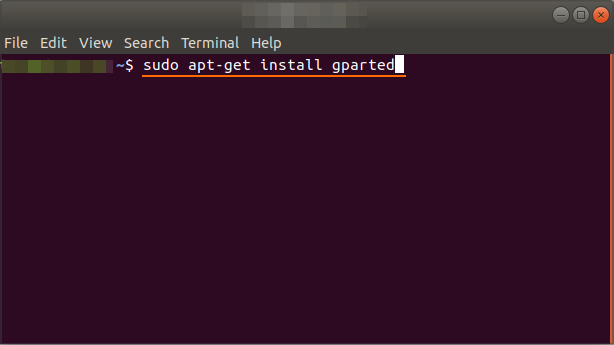
- Если вы редактируете смонтированный корневой раздел, лучше загрузиться с Live USB и запустить GParted оттуда.
- Правый‑клик по нужному разделу → «Отмонтировать» (Unmount).
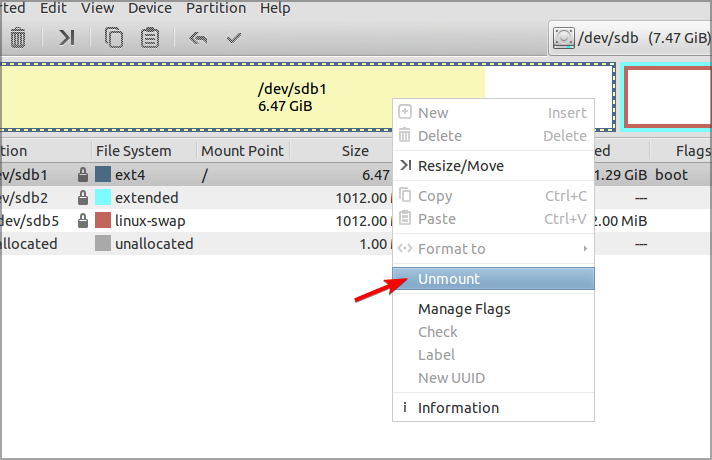
- Правый‑клик → «Изменить размер/Переместить» (Resize/Move). Установите новый размер (минимум 50000 МБ ~ 50 ГБ для Windows), затем примените изменения.

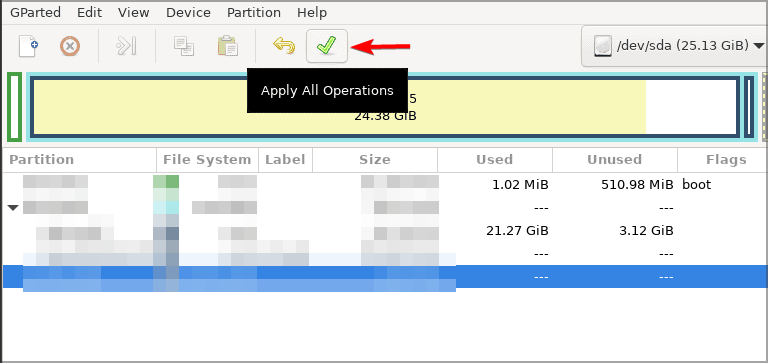
- Нажмите кнопку «Применить» в панели инструментов для выполнения операций.
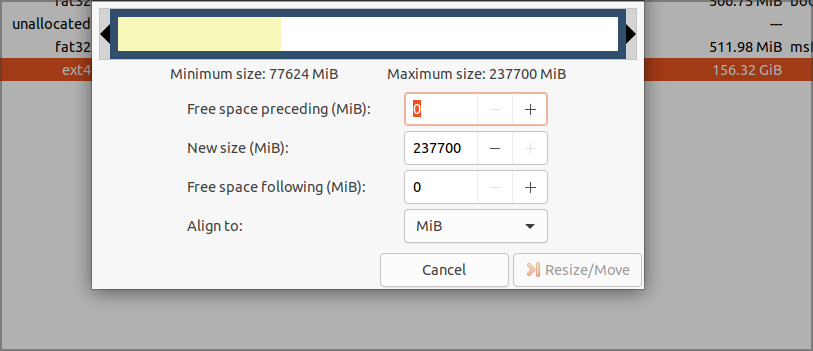
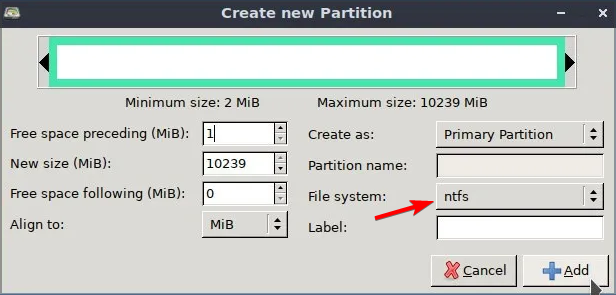
- Правый‑клик по нераспределённому пространству → «Новый» → файловая система NTFS → «Добавить», затем примените.
- После применения — смонтируйте обратно необходимые разделы.
3.2. Загрузка ISO Windows и подготовка флешки в Linux
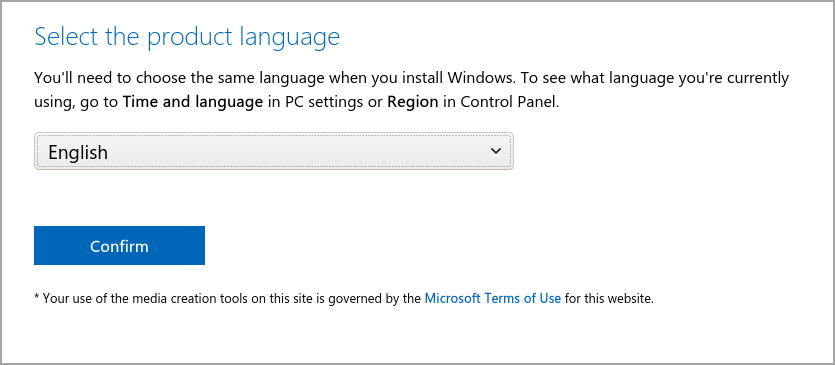
- Перейдите на страницу загрузки Microsoft и скачайте ISO Windows (выберите 64‑битную версию для совместимости).
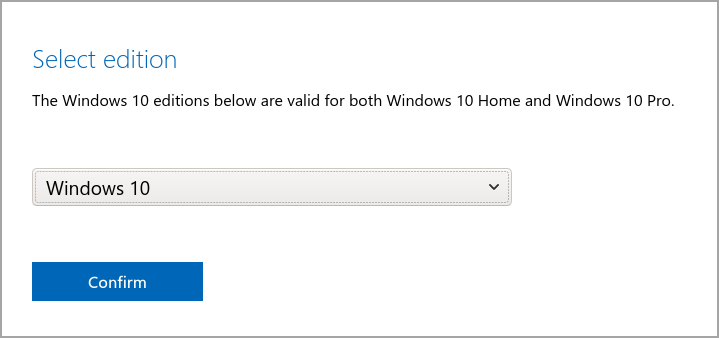
- Выберите язык и подтвердите.
- Скачайте образ и дождитесь завершения.
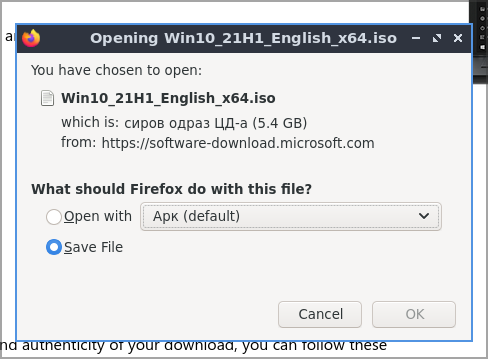
Примечание: если официально нет Windows 11 ISO для вашей ситуации, можно установить Windows 10 и затем обновить через канал Windows Insider для получения версии Windows 11, как это описано ниже.
3.3. Подготовка USB‑накопителя в GParted
- Подключите USB‑накопитель (рекомендуется 16 ГБ).
- Запустите GParted и выберите устройство (обычно /dev/sdb или подобное). Будьте внимательны — выбор неверного устройства приведёт к потере данных.
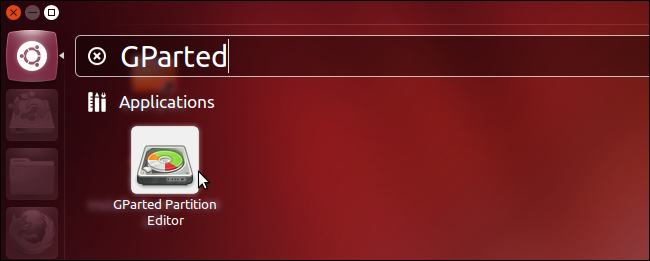
- Отмонтируйте все разделы с ключиком и отформатируйте в ntfs или exFAT, затем примените.
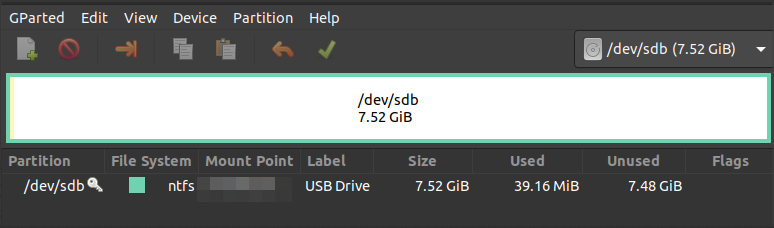
- Убедитесь, что на флешке используется максимальное пространство и файловая система ntfs/exfat.
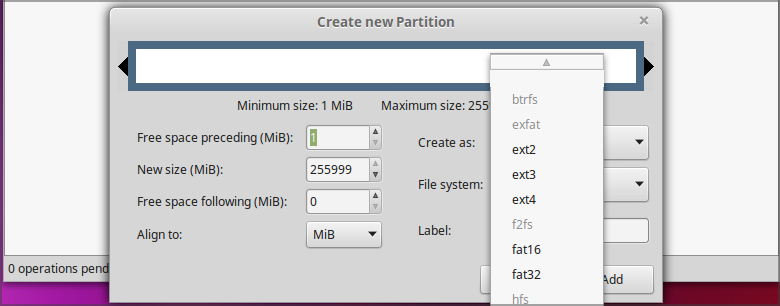
3.4. Копирование файлов ISO на флешку (создание загрузочной флешки вручную)
- Смонтируйте ISO: правый‑клик → «Открыть с помощью Disk Image Mounter» (или используйте mount в терминале).
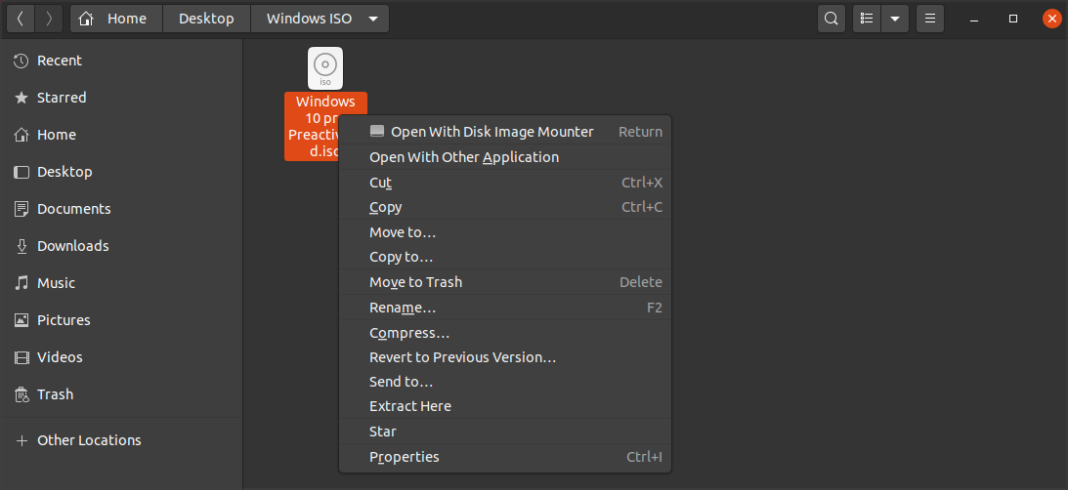
- Скопируйте все файлы из смонтированного образа на флешку (обычно достаточно скопировать содержимое). Это создаст рабочую установочную флешку.
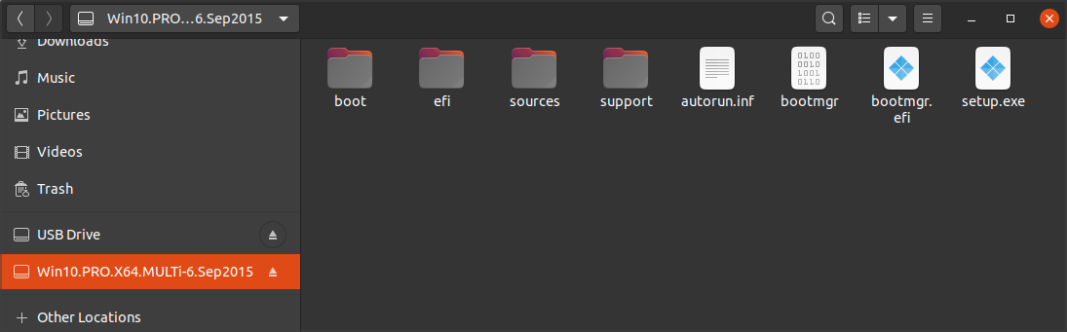
Альтернатива в терминале (если нет графической возможности):
sudo mkdir /mnt/windows10
sudo mount -o loop /path/to/windows10.iso /mnt/windows10
sudo rsync -a /mnt/windows10/ /media/$USER/USB_NAME/
где /path/to/windows10.iso — путь к скачанному ISO, USB_NAME — метка вашего носителя.
3.5. Установка Windows 10 (и обновление до Windows 11 через Insider)
- В BIOS/UEFI установите USB как первое загрузочное устройство.
- При установке в BIOS временно отключите Secure Boot (инструкция ниже), если инсталлятор не запускается с UEFI подписью.
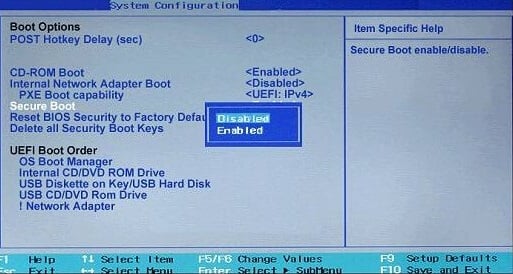
- Загружайтесь с флешки, выберите язык и «Установить сейчас».
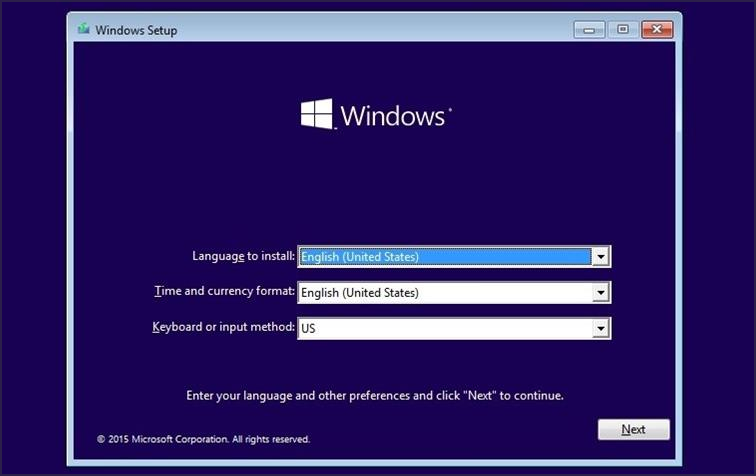
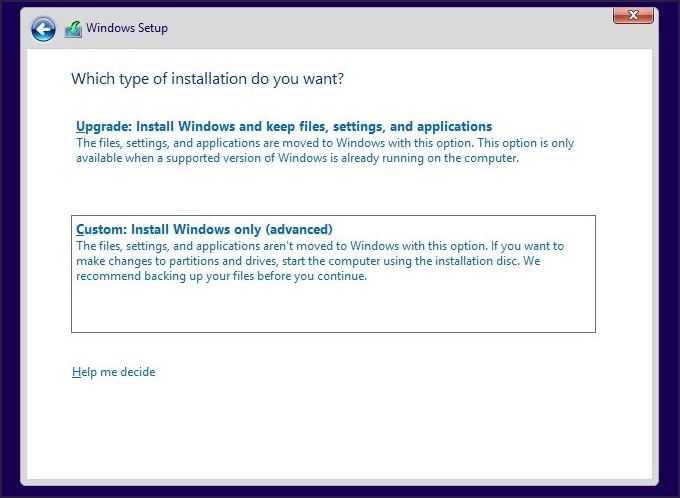
- Выберите «Выборочная: Установить только Windows» (Custom) и укажите NTFS‑раздел, созданный ранее.
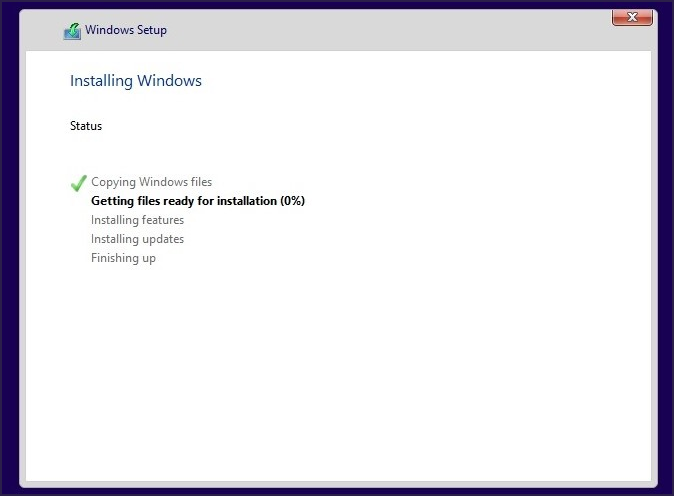
- Дождитесь установки. После успешной установки можно подключиться к интернету и включить обновления.
3.6. Участие в Windows Insider и обновление до Windows 11
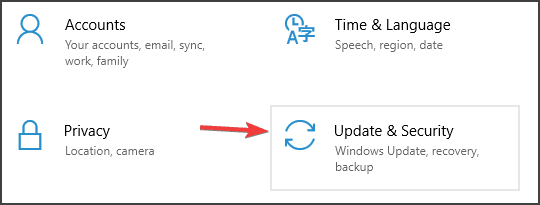
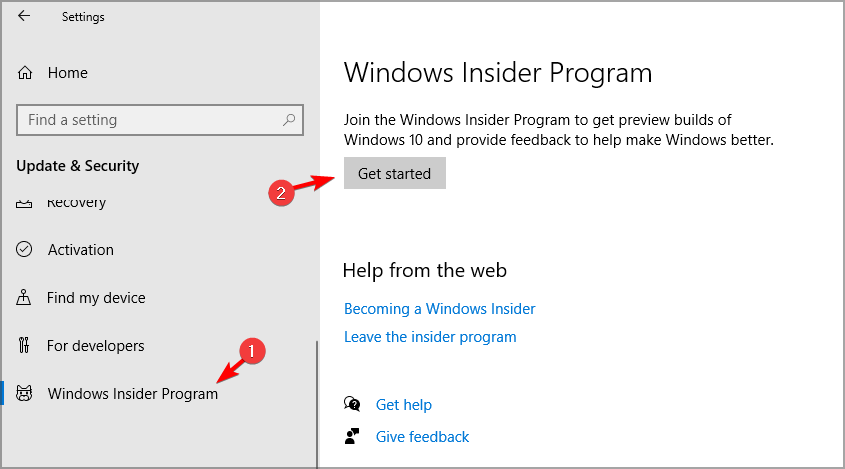
- Загрузитесь в Windows 10. Откройте «Параметры» → «Обновление и безопасность» (Update & Security).
- Выберите пункт «Программа предварительной оценки Windows» (Windows Insider Program) и «Начать» (Get Started).
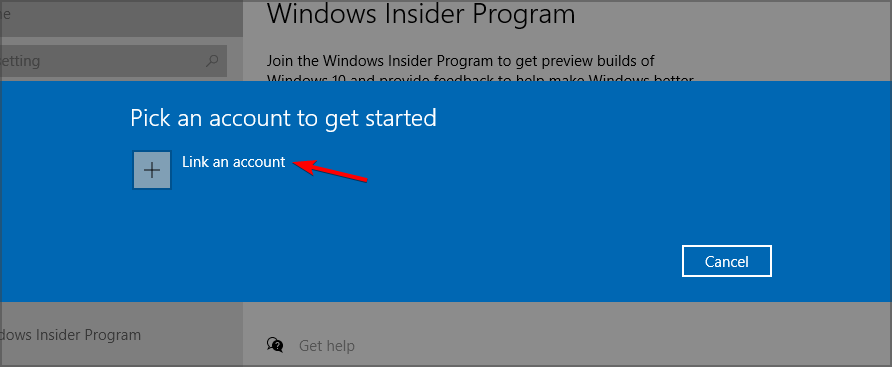
- Привяжите учётную запись Microsoft и выберите канал Dev или Beta (Dev — более частые обновления, Beta — стабильнее).
- Подтвердите соглашения и перезагрузите ПК. Затем в «Параметры» → «Обновление и безопасность» нажмите «Проверить обновления». Должно появиться обновление до Windows 11.

- После загрузки обновления перезагрузите систему и завершите установку.
Примечание: этот путь подходит, если официального ISO Windows 11 нет; в других случаях используйте официальный образ Windows 11.
4. Почему после установки Windows может пропасть Linux и как восстановить загрузку
При установке Windows часто происходит перезапись загрузчика (например, Windows Boot Manager заменяет GRUB). В результате при старте машина загружает Windows напрямую и не отображает Linux. Это нормальная ситуация — её можно исправить.
Вариант A — загрузиться в существующую запись Linux из Boot Menu
- Во время старта нажмите клавишу меню загрузки (Boot Menu), обычно F12, F10 или Esc — зависит от материнской платы.
- Если там есть запись Ubuntu/Linux — выберите её и загрузитесь.
Если этот способ не сработал, используйте Live USB для восстановления.
Вариант B — восстановление GRUB через Live USB (рекомендуется для Ubuntu/ производных)
- Создайте Linux Live USB (тот же, что использовали для установки).
- Загрузитесь с Live USB и подключитесь к интернету.
- Откройте терминал и выполните команды:
sudo add-apt-repository ppa:yannubuntu/boot-repair
sudo apt update
sudo apt install -y boot-repair
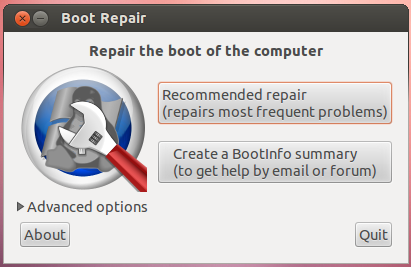
boot-repair- В приложении Boot‑Repair выберите «Recommended repair» (Рекомендуемый ремонт). После завершения перезагрузитесь.
Альтернативный быстрый вариант:
sudo update-grub2запускается из установленной системы (если вы можете загрузиться в Linux), затем установите Linux как первичное загрузочное устройство в BIOS.
Важно: для дистрибутивов, отличных от Ubuntu, могут потребоваться другие пакеты и команды; в документации вашего дистрибутива ищите инструкции по восстановлению загрузчика.
Сопутствующее чтение: есть руководства по восстановлению загрузчика Windows из Linux и обратно — используйте их если стандартные способы не помогли.
5. Secure Boot, TPM и совместимость
Secure Boot — механизм UEFI, разрешающий запуск только подписанных загрузчиков и модулей. Windows 11 требует UEFI + Secure Boot и TPM 2.0 как условие сертификации, но это требование не препятствует двойной загрузке при соблюдении правил.
Коротко:
- Многие современные дистрибутивы (Ubuntu, Fedora, openSUSE) поддерживают Secure Boot «из коробки» и имеют подписанные загрузчики. Рекомендуется использовать поддерживаемые дистрибутивы.
- Если ваш дистрибутив не подписан, можно временно отключить Secure Boot в UEFI, установить Linux, а затем оставить Secure Boot выключенным или настроить собственные ключи (для продвинутых пользователей).
- TPM не препятствует установке Linux; он только предоставляет аппаратные функции для хранения ключей и шифрования.
Рекомендации:
- Если хотите простую совместимость с Windows 11 — выберите Ubuntu/Fedora/Mint (проверяйте актуальную поддержку Secure Boot для конкретной версии).
- Не забывайте, что отключение Secure Boot снижает уровень безопасности: учитывайте риски перед отключением.
6. Альтернативы двойной загрузке (когда двойная загрузка не нужна или неудобна)
- Виртуальная машина (VM): VirtualBox, VMware Workstation — запуск Linux внутри Windows или наоборот. Плюсы: простая изоляция, нет риска испортить загрузчик. Минусы: потеря производительности в задачах, требующих прямого доступа к железу (GPU).
- Windows Subsystem for Linux (WSL): если нужны инструменты Linux в Windows (в основном CLI), WSL2 — отличный выбор. Не подходит для графических сред полного рабочего стола без дополнительных настроек.
- USB‑живые среды: запуск Linux с USB без установки. Удобно для тестов или аварийной работы.
Когда двойная загрузка полезна: если вам нужен нативный доступ к железу (игры, GPU‑акселерация, специфические драйверы) или отдельная среда для разработки.
7. Чек‑лист перед началом (роль: домашний пользователь)
- Сделана резервная копия важных файлов.
- Проверен тип прошивки (UEFI/Legacy).
- Доступен загрузочный USB (Linux и/или Windows).
- Достаточно свободного места на диске (рекомендуется ≥50 ГБ).
- Сохранены драйверы и ключи программ, которые могут понадобиться после переустановки.
Чек‑лист для администратора (дополнительно):
- Составлена таблица разделов и меток дисков (sda/sdb и т.д.).
- Описаны шаги rollback и восстановление загрузчика.
- Подготовлен образ диска для быстрого восстановления (Clonezilla/образ системы).
8. SOP: пошаговая инструкция (короткая) — установка Windows → Linux
- Резервное копирование.
- Установка Windows 11/10 (если ещё не установлена).
- В Windows: Управление дисками → сжать том → создать раздел для Linux.
- На Windows: создать загрузочную флешку с Rufus и ISO Linux.
- В BIOS: установить загрузку с USB → загрузиться в Live Linux.
- Запустить инсталлятор, выбрать «Другой вариант», отформатировать раздел в Ext4 и установить GRUB в EFI раздел.
- Перезагрузить и проверить меню GRUB — наличие Windows и Linux.
9. Инцидентный runbook: восстановление при проблеме с загрузкой
Симптом: ПК сразу загружает Windows и не показывает Linux.
Шаги:
- Попробовать меню загрузки (Boot Menu) → выбрать запись Ubuntu/Linux.
- Если загрузка невозможна — загрузиться с Live USB.
- Подключиться к интернету.
- В терминале:
sudo add-apt-repository ppa:yannubuntu/boot-repair
sudo apt update
sudo apt install -y boot-repair
boot-repair- Выбрать «Recommended repair», перезагрузить.
- Если не помогло — вручную установить GRUB (пример для UEFI):
sudo mount /dev/sdXY /mnt         # sdXY — ваш корневой раздел Linux
sudo mount /dev/sdXZ /mnt/boot/efi # sdXZ — EFI System Partition
for i in /dev /dev/pts /proc /sys /run; do sudo mount -B $i /mnt$i; done
sudo chroot /mnt
grub-install --target=x86_64-efi --efi-directory=/boot/efi --bootloader-id=GRUB
update-grub
exit
sudo reboot- Если загрузчик Windows повреждён — используйте средства восстановления Windows с установочной флешки (Repair → Command Prompt → bootrec /fixmbr /fixboot /rebuildbcd).
10. Критерии приёмки (после установки)
- При включении ПК отображается меню GRUB с пунктами для Linux и Windows.
- Обе ОС загружаются и работают корректно не менее 10 минут стабильной работы.
- Доступ к файлам на разделах NTFS/Ext4 осуществляется (проверка чтения/записи в тестовой папке).
- Сетевые интерфейсы и основные драйверы (видеокарта, Wi‑Fi) функциональны или доступны для установки драйверов.
11. Тесты и сценарии приёмки
- Тест 1: Переключение ОС — выбрать Windows в GRUB и загрузиться.
- Тест 2: Переключение ОС — выбрать Linux в GRUB и загрузиться.
- Тест 3: Проверка файловой системы NTFS из Linux (mount → создайте файл).
- Тест 4: Обновление Windows и перезагрузка — проверка, что GRUB не потерян (после обновлений Windows иногда перезаписывает загрузчик).
- Тест 5: Включение/отключение Secure Boot, загрузка Linux с поддержкой/без поддержки Secure Boot.
12. Матрица совместимости (кратко)
- Linux Mint / Ubuntu: высокая совместимость с Secure Boot, простой восстановление GRUB.
- Fedora: хорошая поддержка Secure Boot, часто обновляемые ядра.
- Arch / Gentoo: требуют больше ручной настройки Secure Boot.
- Windows 11: требуется UEFI + Secure Boot + TPM 2.0 для соответствия требованиям Microsoft, но ОС можно установить и без этих требований (в зависимости от сборки и обновлений).
13. Безопасность и жесткие рекомендации
- Не оставляйте Secure Boot отключённым без необходимости. Если вы его отключили — знайте риски.
- Используйте шифрование раздела /home (ecryptfs/LUKS) для защиты личных данных.
- Для Windows используйте BitLocker для системного диска (с сохранением ключей).
- Обновляйте загрузчик и ядро в Linux по мере выхода критических обновлений.
14. Приватность и заметки по GDPR (если данные вовлечены)
- Локальные бэкапы и шифрование помогают соблюдать требования по защите персональных данных.
- При использовании облачных сервисов для бэкапа убедитесь в соответствии условий хранения с локальным законодательством.
- Минимизируйте передачу персональных данных при создании образов и логов, особенно если вы делитесь ими со службой поддержки.
15. Когда двойная загрузка может не подойти (контрпримеры)
- На корпоративных машинах с управлением политиками (MDM) лучше согласовать изменения с IT.
- Если нужна простая интеграция Linux‑инструментов в Windows — WSL чаще будет проще.
- Для критичных рабочих нагрузок, требующих постоянной поддержки производителя, двойная загрузка усложняет обслуживание.
16. Рекомендации по выбору дистрибутива (коротко)
- Новичкам: Ubuntu, Linux Mint — простая установка и поддержка оборудования.
- Опытным пользователям: Fedora (современные пакеты), openSUSE (YaST) или Arch (контроль).
- Если хотите максимально «без проблем» с Secure Boot — предпочтите Ubuntu/Fedora.
17. Решающее дерево: стоит ли вам делать двойную загрузку? (Mermaid)
flowchart TD
  A[Нужны обе ОС на железе?] -->|Да| B{Нужен нативный доступ к железу}
  B -->|Да| C[Двойная загрузка рекомендуется]
  B -->|Нет| D[Рассмотрите виртуальную машину или WSL]
  A -->|Нет| E[Лучше выбрать одну ОС]
  C --> F{Windows уже установлена?}
  F -->|Да| G[Установить Linux вторым]
  F -->|Нет| H[Установить Windows первым, затем Linux]
18. Ролевые чек‑листы
- Для домашнего пользователя: резервное копирование, создание раздела, установка, проверка загрузки.
- Для разработчика: дополнительно настроить виртуальные окружения, настроить доступ к GPU (если нужен), проверить Docker/VM.
- Для IT‑поддержки: подготовить образ восстановления, записать инструкции восстановления GRUB/Windows Boot Manager, задокументировать конфигурацию диска.
19. 1‑строчный глоссарий
- EFI/UEFI — современный интерфейс прошивки вместо старого BIOS.
- GRUB — загрузчик GNU/Linux, отображает меню выбора ОС.
- NTFS/Ext4 — файловые системы Windows и Linux соответственно.
- Live USB — загрузочная флешка с работоспособной ОС без установки.
20. Краткое резюме
Двойная загрузка Windows 11 и Linux — удобный способ иметь нативные среды обеих систем на одном компьютере. Самый безопасный и простой путь — устанавливать Windows первым, затем Linux. Всегда делайте резервные копии и будьте готовы восстановить загрузчик GRUB, если Windows его перезапишет. Secure Boot может требовать выбора поддерживаемого дистрибутива или временного отключения.
Важно: тестируйте систему после установки и сохраняйте инструкции по восстановлению — это сэкономит время в случае проблем.
Если вам нужно, могу подготовить адаптированную пошаговую инструкцию под конкретную модель ноутбука/материнской платы и выбрать оптимальный дистрибутив под ваш сценарий использования.

Похожие материалы

Несколько аккаунтов Skype: Multi Skype Launcher

Журнал для работы: повысить продуктивность

Персональные звуки уведомлений на Android

Скачивание шоу Hulu для офлайн‑просмотра

Microsoft Start: персонализированная новостная лента
