
Как установить Windows 10 в режиме двойной загрузки с Windows 7 или 8
Быстрые ссылки
Изменить размер раздела Windows 7 или 8, чтобы освободить место
Загрузить Windows 10 и запустить установщик
Установить Windows 10 рядом с Windows 7 или 8
Выбирать между Windows 10 и Windows 7 или 8 при загрузке
Важно: не устанавливайте экспериментальную систему на основной рабочий ПК без резервных копий. Процесс обычно не удаляет ваши файлы, но ошибка или сбой может привести к потере данных.
Обновление: если вы никогда ранее не устанавливали Windows 10 на этот компьютер, возможно, сначала потребуется выполнить обновление, а затем чистую установку. Лицензирование Microsoft иногда сбивает с толку.
Обновление 2: по состоянию на 2019 год Windows 10 считается стабильной и этот процесс по-прежнему работает. При чистой установке вы можете активировать систему, указав ключ от Windows 7 или 8.
Измените размер раздела Windows 7 или 8, чтобы освободить место
Сначала нужно освободить место на системном диске для Windows 10. Если у вас есть второй пустой физический диск, можно установить Windows 10 на него и пропустить уменьшение раздела. Чаще всего Windows устанавливают рядом с существующей системой на том же диске.
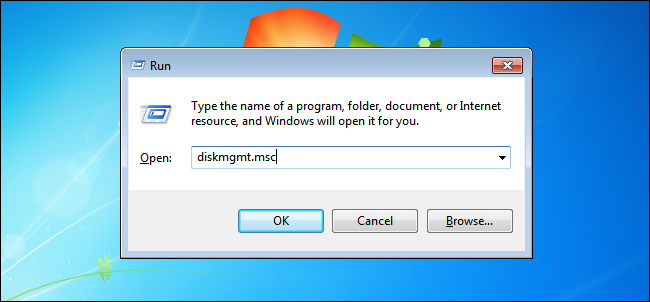
Чтобы уменьшить раздел в Windows 7 или 8, используйте утилиту управления дисками. Нажмите Win+R, введите diskmgmt.msc и нажмите Enter.
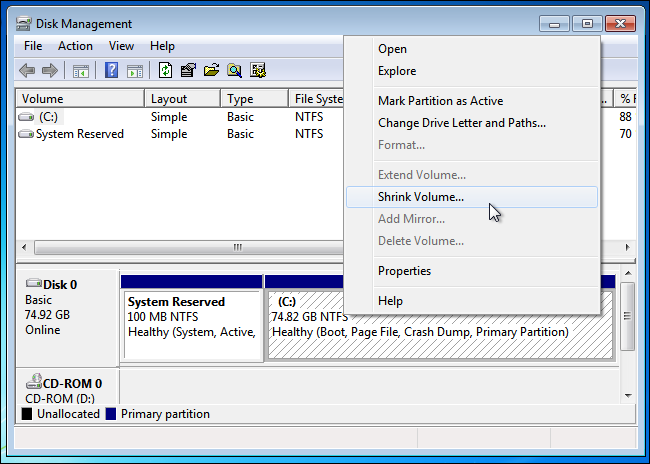
Найдите системный раздел — обычно это диск C:. Щёлкните по нему правой кнопкой мыши и выберите пункт «Уменьшить том» (Shrink Volume). Если на диске есть другие разделы, можно уменьшить и их, чтобы получить свободное пространство.
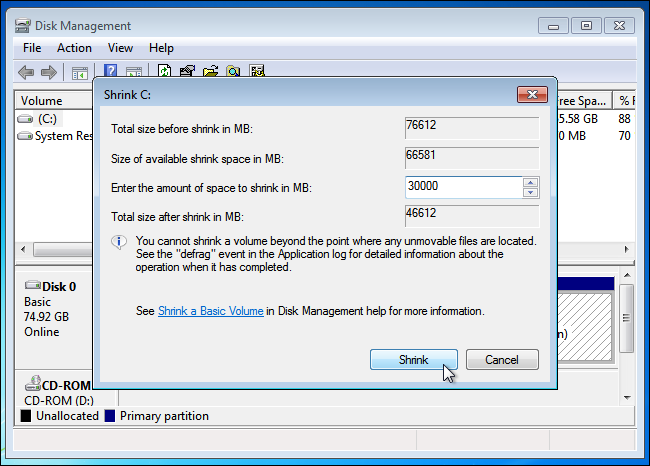
Уменьшите том так, чтобы освободить минимум 20 ГБ для 64‑битной версии Windows 10, но лучше выделить больше — 40–60 ГБ для удобства и будущих обновлений.
После уменьшения раздела завершите подготовку и перезагрузитесь при необходимости.
Загрузите Windows 10 и загрузитесь с установочного носителя
Скачайте ISO Windows 10 с официального сайта Microsoft и запишите его на DVD или создайте загрузочную USB‑флешку. Утилиты типа Windows USB/DVD Download Tool или Rufus по‑прежнему подходят для записи образов.
Оставьте флешку или DVD в компьютере и перезагрузите. Система должна загрузиться с носителя и запустить установщик Windows 10. Если этого не произошло, измените порядок загрузки в BIOS/UEFI или воспользуйтесь меню загрузки вашего компьютера. На машинах с UEFI (обычно на новых компьютерах с Windows 8) используйте расширенное меню загрузки, чтобы выбрать USB или DVD.
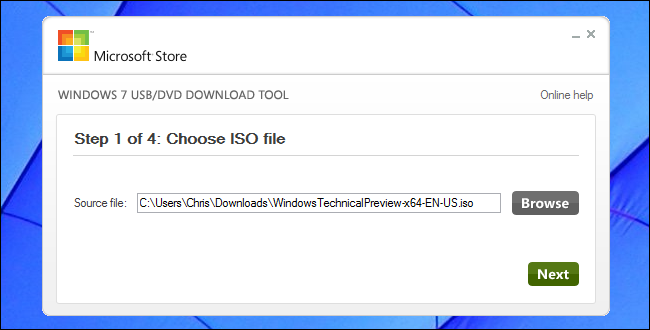
Примечание: если у вас компьютер с UEFI и GPT, убедитесь, что установочный носитель записан в режиме UEFI (обычно Rufus позволяет выбрать тип схемы разделов и целевой режим).
Установите Windows 10 рядом с Windows 7 или 8
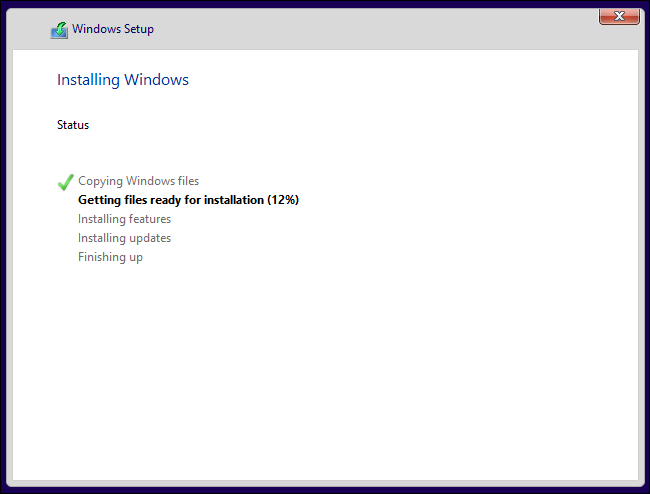
Запустите обычный процесс установки Windows 10: выберите язык и раскладку клавиатуры, затем продолжите к установке и нажмите «Установить сейчас» (Install now).

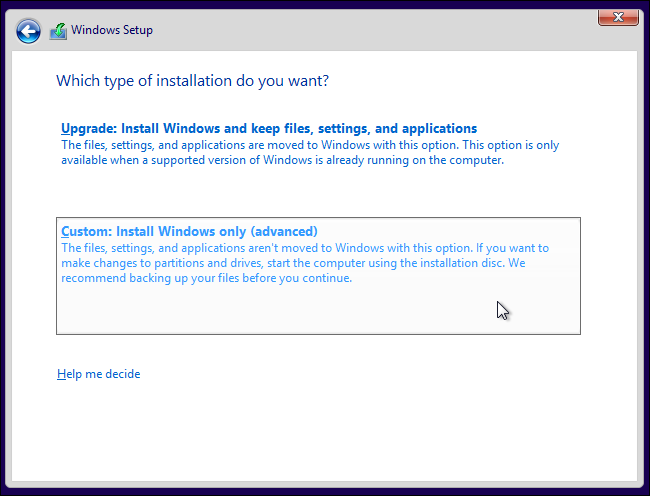
На следующем экране примите лицензионное соглашение и выберите вариант установки «Спользовать пользовательскую установку» (Custom: Install Windows only (advanced)). Этот режим позволит установить Windows 10 в новое пространство, не затрагивая существующую Windows 7/8.
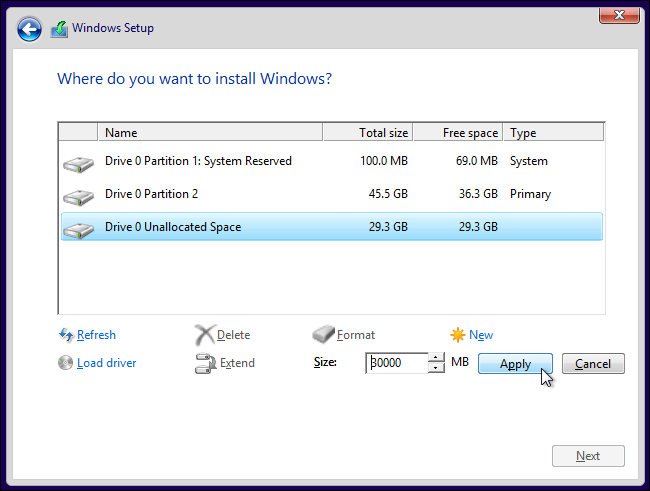
Вы попадёте на экран выбора раздела «Куда вы хотите установить Windows?» (Where do you want to install Windows?). Там должен отображаться раздел «Незанятое пространство» (Unallocated Space), который вы подготовили ранее. Выберите его и нажмите «Создать» (New) для создания нового раздела.
Появится окно с предложением указать размер нового раздела. По умолчанию будет использовано всё свободное пространство; если это устраивает, нажмите «Применить» (Apply). Инсталлятор создаст необходимые служебные разделы и основной раздел для Windows 10.
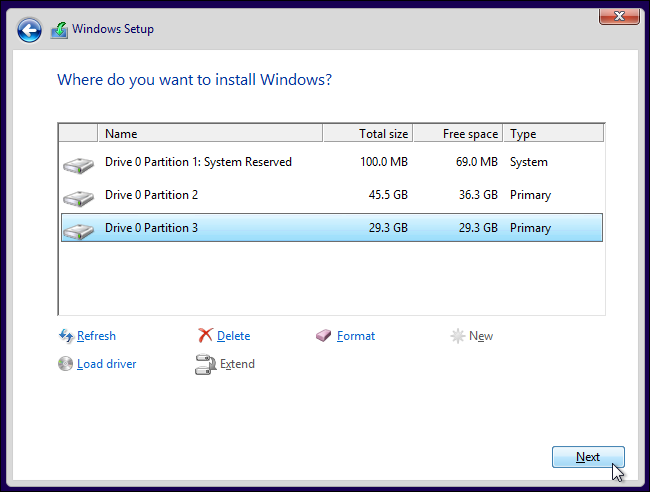
Выберите созданный основной раздел и нажмите «Далее» (Next). Установка продолжится автоматически.
После завершения установки Windows 10 выполнит первоначальную настройку — следуйте инструкциям на экране.
Выбор между Windows 10 и Windows 7 или 8 при загрузке
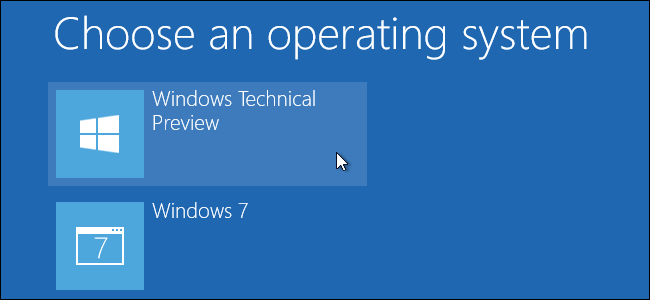
После установки при каждом включении компьютера вы будете видеть меню загрузчика, где можно выбрать, какую операционную систему запустить.
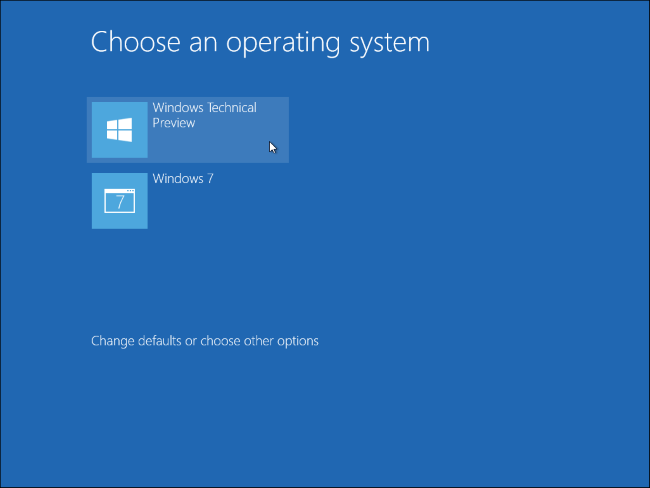
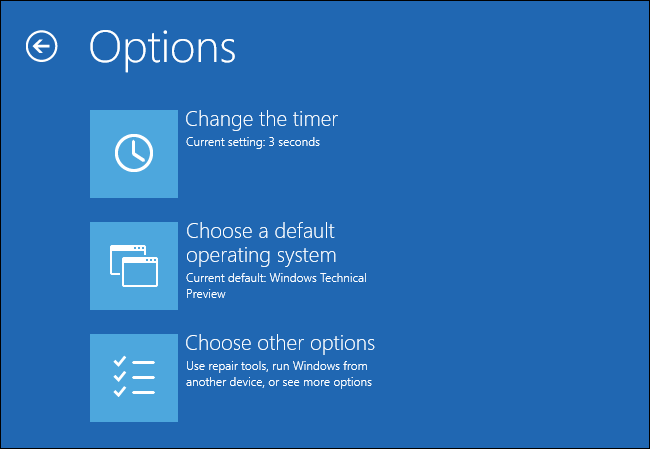
Если нужно изменить параметры по умолчанию, выберите «Изменить параметры по умолчанию или выбрать другие параметры» (Change defaults or choose other options). Там можно установить систему по умолчанию и время ожидания меню загрузчика.
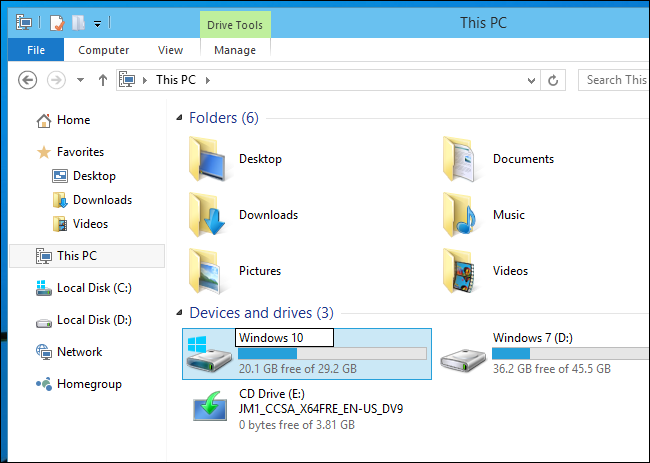
Обе системы используют NTFS, поэтому из любой из них вы сможете читать файлы на другом разделе. В проводнике вы увидите дополнительный диск с буквой, соответствующей другой установке. Рекомендуется переименовать диски в читаемые метки, например Windows 10 и Windows 7, чтобы не путаться.
Что делать, если у вас есть Linux и вы хотите двойную загрузку с Windows 10
Оптимальный порядок установки для Windows + Linux: сначала установите Windows 10, затем Linux. Дистрибутив Linux установит загрузчик GRUB2 и настроит выбор между Linux и Windows. Если установить Windows после Linux, Windows перезапишет загрузчик и придётся восстанавливать GRUB.
Когда этот метод не сработает
- На старых машинах с ограниченным объёмом диска (меньше 50 ГБ свободного пространства) установка может быть невозможна или неудобна.
- Если диск использует нестандартную схему разделов или шифрование BitLocker без сохранённого ключа, уменьшение раздела и установка могут завершиться ошибкой.
- Если ноутбук поставлялся с OEM‑активированием и вы меняете схему разделов, возможны проблемы с активацией Windows.
Важно: перед любыми операциями с разделами отключите шифрование (BitLocker) и создайте полные резервные копии.
Альтернативные подходы
- Установка на второй физический диск: проще и безопаснее, не требует изменения существующих разделов.
- Виртуализация: запуск Windows 10 в виртуальной машине (VirtualBox, VMware, Hyper‑V) подходит для тестирования без модификации диска.
- Использовать въездной режим (Windows To Go) на USB‑накопителе — менее рекомендован, зато даёт портативную систему.
Ментальные модели и эвристики
- Если требуется быстро протестировать ПО или настройки — используйте виртуальную машину.
- Если нужна реальная производительность железа (GPU, периферия) — выбирайте физическую двойную загрузку на отдельном диске.
- Минимизируйте количество критичных данных на разделе, который изменяете; храните важные файлы на отдельном разделе или облаке.
Мини‑методология: быстрый чеклист перед началом
- Сделать полную резервную копию важных файлов.
- Проверить наличие драйверов и ключа продукта при необходимости.
- Освободить минимум 20–40 ГБ (рекомендуется 40+ ГБ).
- Создать загрузочный USB/DVD с Windows 10.
- Отключить BitLocker и другие средства шифрования.
- Установить Windows 10 в созданный раздел.
- Настроить загрузчик и метки дисков.
Роли и краткие чек‑листы
- Пользователь: резервная копия, создание загрузочного носителя, базовая установка.
- Системный администратор: проверка совместимости оборудования, создание образа системы, план отката, тест активации.
- Техподдержка: восстановление загрузчика, помощь с драйверами и конфигурацией сетей.
Критерии приёмки
- После установки обе системы загружаются из меню загрузчика.
- Доступ к файлам с обеих ОС реализован (диск другой ОС виден и читаем).
- Windows 10 активирована или готова к активации с имеющимся ключом.
- Производительность и драйверы Windows 10 соответствуют минимальным требованиям для задач.
Тесты и случаи приёмки
- Проверить перезагрузку и выбор ОС в меню загрузчика не менее 3 раз.
- Открыть и скопировать файл с раздела другой ОС в обеих системах.
- Провести базовый стресс‑тест (запуск браузера, медиаплеера, простая игра) в Windows 10.
Восстановление и откат (быстрый план действий)
- Если система не загружается, загрузитесь с установочного носителя Windows и используйте средства восстановления загрузки.
- Если загрузчик перезаписан (например, после установки Windows поверх Linux), восстановите GRUB из live‑образа Linux.
- При проблемах с разделами используйте резервную копию или образ диска для отката.
Безопасность и приватность
- Отключайте BitLocker перед изменением разделов и включайте его вновь после успешной установки, если требуется шифрование.
- Доступ к файлам между ОС означает, что малварь из одной системы может получить доступ к файлам другой — соблюдайте стандартные меры защиты (антивирус, актуальные обновления).
Краткий глоссарий (одна строка на термин)
- UEFI — современный интерфейс прошивки, замена BIOS, поддерживает загрузку с GPT и большие диски.
- MBR — старая таблица разделов, ограничена до 2 ТБ и 4 первичных разделов.
- GPT — современная схема разделов, требуется для UEFI и больших дисков.
- GRUB2 — загрузчик, обычно устанавливаемый дистрибутивами Linux для выбора ОС.
Советы по устранению частых проблем
- Установщик не видит незанятое пространство: убедитесь, что свободное место действительно не сформатировано и не привязано к динамическому диску.
- После установки Windows 10 пропал Linux: восстановите GRUB с live‑USB вашего дистрибутива.
- Проблемы с активацией: проверьте, корректно ли введён ключ и не требуется ли подключение к интернету для подтверждения.
Сводка
Установка Windows 10 в режиме двойной загрузки с Windows 7 или 8 — удобный способ протестировать новую ОС, сохранив рабочую систему. Ключевые шаги: создать резервную копию, освободить раздел с помощью управления дисками, записать установочный носитель, установить Windows 10 в новое пространство и настроить параметры загрузчика. Если сомневаетесь, рассмотрите установку на второй диск или виртуальную машину.
Важно: всегда имейте резервную копию и отключайте шифрование перед операциями с разделами.

Похожие материалы

Несколько аккаунтов Skype: Multi Skype Launcher

Журнал для работы: повысить продуктивность

Персональные звуки уведомлений на Android

Скачивание шоу Hulu для офлайн‑просмотра

Microsoft Start: персонализированная новостная лента
