
Dual‑boot Windows — как установить несколько версий Windows на одном ПК

Быстрые ссылки
- Основные шаги
- Установка первой версии Windows, если её ещё нет
- Сжатие раздела Windows
- Установка второй версии Windows
- Выбор ОС и изменение настроек загрузки
- Альтернативные подходы и отладка
Компьютеры обычно имеют одну установленную операционную систему, но вы можете настроить мультизагрузку и иметь две (или более) версий Windows рядом на одном ПК, выбирая нужную при загрузке.
Как правило, рекомендуется устанавливать более новую версию Windows последней. Например, если вы хотите иметь Windows 7 и Windows 10, сначала установите Windows 7, затем — Windows 10. Однако бывают исключения: установка Windows 7 после Windows 8 или 8.1 иногда также работает.
Основные шаги
Коротко — план действий одинаковый независимо от версий Windows:
- Установите первую версию Windows, если её ещё нет. Можно выделить отдельный раздел под неё.
- Освободите место для второй копии (сжать раздел или подключить второй диск).
- Запустите установщик второй версии и выберите «Custom install» (пользовательская установка), указав отдельный раздел или другой физический диск.
- После установки используйте загрузочное меню для выбора ОС и, при необходимости, измените время ожидания и ОС по умолчанию.
Установка первой версии Windows, если её ещё нет
Если на компьютере ещё нет Windows, начните с обычной установки первой копии. Во время мастера установки выберите «Пользовательская установка» и создайте раздел меньшего размера, оставив незанятое пространство для второй установки. Это упростит дальнейшие шаги и позволит избежать сжатия разделов после установки.
Важно: если вы планируете сохранять личные файлы на одной из установок и делиться ими между системами, продумайте структуру разделов заранее (отдельный раздел для данных — хорошая практика).
Сжатие раздела Windows
Если первая установка уже заняла весь диск, нужно освободить место. Для этого загрузитесь в установленную Windows и используйте средство управления дисками.
Шаги:
- Нажмите Windows + R, введите diskmgmt.msc и нажмите Enter.
- Правой кнопкой мыши кликните по разделу с Windows и выберите «Сжать том».
- Укажите, сколько мегабайт освободить, и подтвердите.
Если вы используете BitLocker, предварительно приостановите защиту раздела через панель управления BitLocker: выберите «Приостановить защиту» (Suspend Protection) для соответствующего раздела. Приостановка отключает шифрование до следующей перезагрузки и позволяет изменить размер раздела.
Примечание: если в разделе есть системные точки восстановления, гибернация или неиспользуемые файлы, может потребоваться очистка (Disk Cleanup) и отключение гибернации, чтобы сжатие сработало на ожидаемый объём.
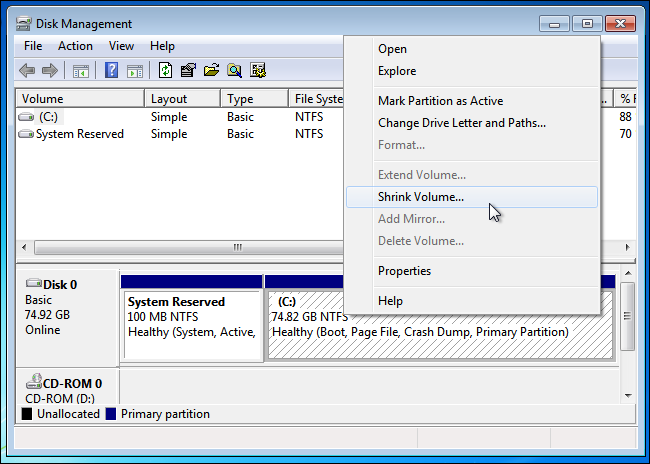
Совет: оставьте минимум 50–100 ГБ для современного Windows и приложений; меньше подходит только для тестовых установок.
Установка второй версии Windows
Подготовьте установочный носитель (USB/DVD) для второй версии Windows и загрузитесь с него. В процессе установки при выборе типа установки обязательно выберите «Пользовательская: только установка Windows (Custom)», а не «Обновление (Upgrade)» — иначе новая установка перезапишет текущее окружение.
При выборе диска/раздела найдите «Не распределённое пространство» (unallocated space), создайте на нём новый раздел и укажите его для установки Windows. Нельзя устанавливать вторую копию на тот же раздел, где уже установлена первая ОС.
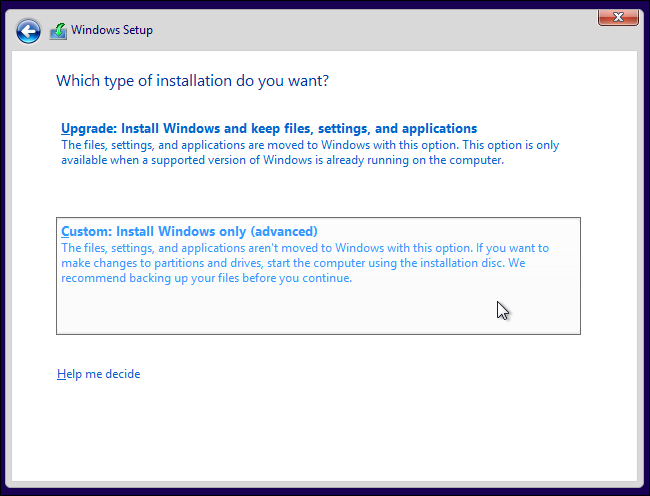
После установки установщик создаст записи загрузчика. Обе системы окажутся на своих разделах и будут доступны в меню загрузки.
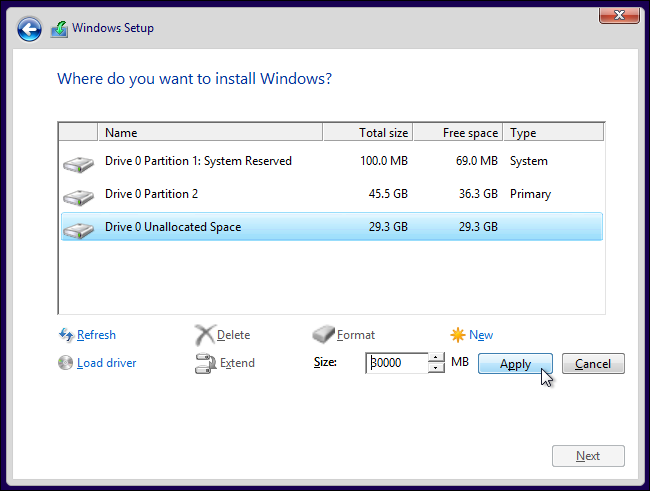
Выбор ОС и изменение настроек загрузки
После завершения установки при каждой загрузке вы будете видеть экран выбора операционной системы. В Windows 8 и новее это синий экран с плитками и заголовком «Choose an operating system». В Windows 7 — чёрный экран «Windows Boot Manager» со списком систем.
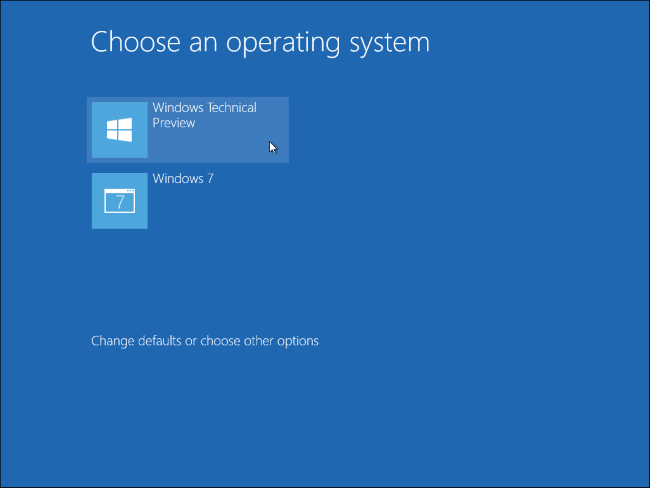
Чтобы изменить параметры по умолчанию и время ожидания:
- Откройте Панель управления → Система и безопасность → Система.
- Выберите «Дополнительные параметры системы» слева.
- На вкладке «Дополнительно» нажмите «Параметры» в разделе «Загрузка и восстановление».
- Установите ОС по умолчанию и время ожидания.
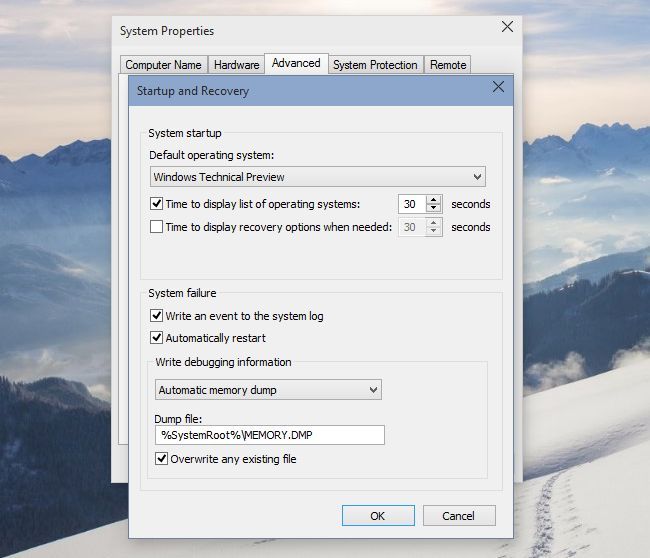
Если нужно более гибкое управление (переименование элементов меню или дополнительные записи), используйте встроенную утилиту bcdedit из командной строки с правами администратора или бесплатные графические утилиты типа EasyBCD.
Важно: при удалении одной из установленных систем нужно аккуратно обновить записи загрузчика. Удаление раздела без правки BCD может сделать систему не загружаемой.
Альтернативные подходы и когда они удобны
- Виртуальные машины: если вам нужна вторая версия Windows для тестов, проще запустить виртуальную машину в Hyper‑V, VirtualBox или VMware. Плюс — нет риска нарушить загрузчик.
- Второй физический диск: установить вторую ОС на отдельный диск. Это изолирует установки и упрощает откат: можно физически отключить диск.
- Windows To Go / портативная Windows: устаревший метод для запуска Windows с USB‑накопителя; сегодня он ограничен и не всегда поддерживается новыми версиями.
Контрпример: если вам нужно высокопроизводительное использование GPU в обеих ОС на одной машине, VM может не подойти — тогда физическая мультизагрузка или второй диск предпочтительнее.
Безопасность, BitLocker и шифрование
- Если используется BitLocker, перед операциями с разделами приостановите защиту. После завершения операций — включите заново и проверьте доступ к ключу восстановления.
- Шифрование отдельных разделов третьими сторонами нужно учитывать: некоторые инсталляторы не увидят зашифрованные разделы.
- Рекомендуется сделать резервную копию важной информации перед изменением разделов или установкой ОС.
Тесты и критерии приёмки после установки
Критерии приёмки:
- Обе установки загружаются независимо через меню выбора ОС.
- Доступ к файлам на другом разделе возможен из обеих ОС (если раздел не зашифрован и имеет совместимую файловую систему).
- Параметры загрузки можно изменить из Windows, и выбранная ОС загружается по умолчанию.
- Система корректно создаёт точки восстановления и резервные копии.
Минимальные тесты/acceptance:
- Загрузка в каждую ОС не менее двух раз подряд.
- Запуск основных приложений и проверка сетевых подключений.
- Проверка свободного места и правильности монтирования разделов.
Откат и план действия при проблемах
Если в процессе установки что‑то пошло не так, используйте следующий runbook:
- Не перезаписывайте разделы: остановитесь и выполните резервное копирование данных при помощи Live‑USB или загрузочного WinPE.
- Если меню загрузки повреждено, загрузитесь с установочного носителя Windows и выберите «Восстановление системы» → «Командная строка». Используйте bootrec /fixmbr и bootrec /fixboot, а затем bootrec /rebuildbcd.
- Если проблема с BitLocker, введите ключ восстановления при запросе или восстановите разделы из резервной копии.
- При аппаратных проблемах (ошибки диска) отключите проблемный диск и загрузитесь с другого.
Роль‑ориентированные контрольные списки
Для домашнего пользователя:
- Сделать резервную копию данных.
- Освободить место на диске (или подготовить второй диск).
- Установить первую систему, затем вторую.
- Настроить ОС по умолчанию и время ожидания.
Для IT‑специалиста:
- Проверить совместимость драйверов для обеих версий Windows.
- Подготовить скрипты восстановления загрузчика (bootrec, bcdedit).
- Документировать расположение разделов и идентификаторы дисков.
- Подготовить политики шифрования и доступ к ключам восстановления.
Для тестировщика ПО:
- Создать тестовые сценарии для приложений в каждой ОС.
- Автоматизировать развертывание образов или использовать клонирование разделов.
- Проверить сетевые политики и разрешения общей папки.
Решение: когда использовать мультизагрузку, а когда нет
Mermaid диаграмма поможет быстро решить путь действия:
flowchart TD
  A[Нужна вторая Windows?] -->|Только для тестов| B[Используйте виртуальную машину]
  A -->|Требуется нативная производительность| C[Установите на отдельный раздел или диск]
  C --> D{Десктоп или ноутбук}
  D -->|Десктоп| E[Можно добавить второй физический диск]
  D -->|Ноутбук| F[Сжать раздел и установить вторую ОС]
  B --> G[VM: Hyper-V/VirtualBox/VMware]
Совместимость версий и практические советы
- Windows 10 и 11 обычно ставятся после старых версий без серьёзных проблем; однако старые загрузчики (Windows 7) могут требовать правок BCD.
- Драйверы: убедитесь, что все необходимые драйверы доступны для обеих версий. Устаревшие драйверы у старых версий могут мешать работе на современных железках.
- GPT vs MBR: если система использует UEFI и GPT, оба установщика должны корректно работать с GPT. При смешении старого MBR и нового GPT возможны препятствия.
Советы по производительности и обслуживанию
- Дефрагментация не нужна для SSD; для HDD полезно поддерживать порядок и дефрагментацию разделов.
- Обновления ОС: при обновлении одной из систем следите, чтобы инсталлятор не перезаписал загрузчик. Рекомендуется иметь загрузочный USB с инструментами восстановления.
- Резервное копирование: снимки образов разделов (image) помогут быстро восстановиться. Используйте инструменты типа Macrium Reflect или встроенный образ системы.
Глоссарий (одно предложение на термин)
- Раздел (partition) — логическая область на диске, куда можно установить ОС или хранить данные.
- GPT/UEFI — современная схема разметки и загрузки, замена старому MBR/BIOS.
- BCD — база данных загрузки Windows, содержит записи для мультизагрузки.
- BitLocker — встроенное шифрование томов в Windows.
Краткое резюме
- Планируйте структуру разделов заранее и сделайте резервную копию.
- Лучше устанавливать более новую версию Windows последней, но это не всегда критично.
- Используйте «Пользовательскую установку» для второй копии и корректно создавайте новый раздел.
- При проблемах используйте восстановление загрузчика и сохранённые образы разделов.
Важно: если вы планируете более сложные сценарии (несколько версий, разные схемы загрузки, шифрование), протестируйте процесс на ненужном диске или в виртуальной среде перед применением на основном рабочем ПК.
Если хотите, я могу подготовить пошаговый чеклист под вашу конкретную модель ноутбука/компьютера и версии Windows (укажите модели и версии).
Image Credit: Mack Male on Flickr

Похожие материалы

Несколько аккаунтов Skype: Multi Skype Launcher

Журнал для работы: повысить продуктивность

Персональные звуки уведомлений на Android

Скачивание шоу Hulu для офлайн‑просмотра

Microsoft Start: персонализированная новостная лента
