
Dual boot на отдельных дисках: когда и как настроить
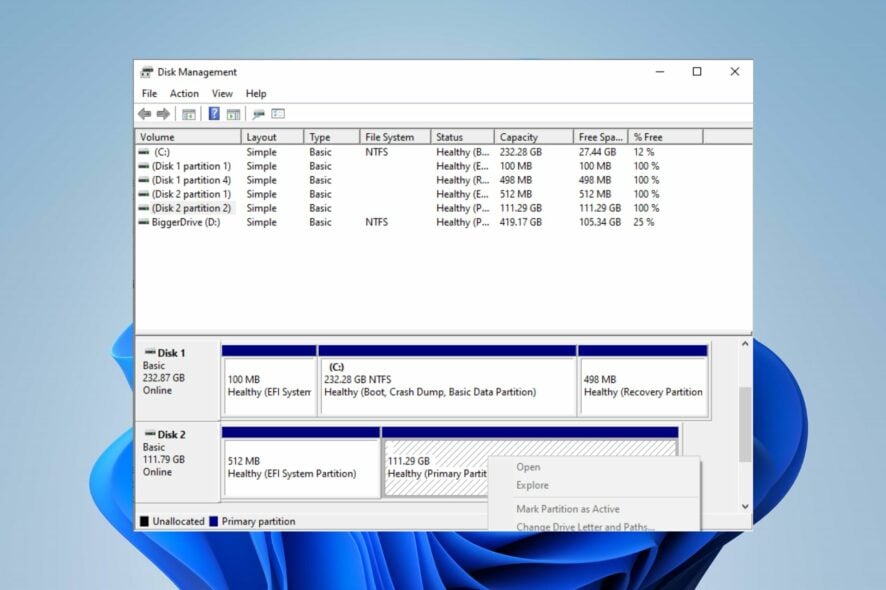
Почему стоит рассмотреть установку двух операционных систем на разные физические диски? Установка двух ОС на одном диске создаёт множество разделов и усложняет таблицу разделов. Установка каждой ОС на отдельный диск упрощает резервирование, обслуживание и уменьшает риск потери данных при ошибке одной системы.
Ключевые преимущества:
- Лучшая изоляция между ОС — каждая система использует собственный раздел и загрузочный сектор.
- Проще откатиться: можно физически отключить диск с проблемной ОС.
- Меньше конфликтов при обновлениях загрузчика и при восстановлении системы.
Когда отдельный диск не обязателен
- При ограниченном количестве накопителей в ноутбуке или у вас только один SSD — можно безопасно настроить dual boot на одном диске путём создания разделов. Это экономит место и не требует дополнительного железа.
- Если вам нужна лёгкая смена ОС для тестов — виртуальная машина (VM) часто проще.
Важно: в любом варианте создайте резервную копию важных данных перед началом.
Подготовка перед началом
Перед выполнением шагов по установке убедитесь, что:
- У вас есть готовые загрузочные носители для обеих ОС (USB или DVD).
- На каждом диске свободно не менее 50 ГБ для оптимальной работы ОС (50 ГБ указано как рекомендация).
- Есть стабильный интернет, если нужно скачать ISO или утилиты для создания загрузочной флешки.
- Создайте образ системы или резервную копию важных файлов, если не хотите ничего потерять.
Примечание: инструкции ниже показаны на примере установки Windows 10/11 рядом с другой Windows. Шаги применимы и к установке Linux или другой ОС, однако могут отличаться некоторые экраны установки и названия опций.
1. Подготовка раздела (при необходимости)
Если один из дисков уже занят и вы планируете выделить для второй ОС свободное место на нём, выполните операцию создания раздела:
- Нажмите Windows + X и откройте приложение Управление дисками.
- Найдите и щёлкните правой кнопкой по самому крупному разделу (или тому, который хотите уменьшить), затем выберите Сжать том.

- В поле Введите объём пространства для сжатия в МБ укажите 102400 (это ~100 ГБ) и нажмите Сжать. Появится нераспределённое пространство объёмом ~100 ГБ.

- Щёлкните правой кнопкой по нераспределённому пространству и выберите Создать простой том. Пройдите мастер без изменения стандартных параметров, если не уверены.
Почему это важно: отдельный раздел освобождает место для установки и предотвращает случайное стирание данных других разделов.
2. Создание загрузочной USB-флешки
- Подключите USB-флешку к компьютеру (рекомендуется 8 ГБ и больше).
- Скачайте официальный «Создатель носителя» (Media Creation Tool) или ISO дистрибутив с сайта разработчика и запустите утилиту для создания загрузочного носителя.
- На экране установки выберите язык и редакцию ОС, затем нажмите Далее.

- Выберите подключённую USB-флешку и дождитесь завершения создания загрузочного носителя.
Совет: для Linux возьмите Rufus или Etcher, укажите режим записи (обычно ISO Image) и выберите схему разделов GPT/MBR в зависимости от целевой машины (UEFI/BIOS).
3. Установка операционной системы на отдельный диск
- Вставьте загрузочную USB-флешку в компьютер.
- Перезагрузите ПК и нажимайте клавишу выбора загрузочного устройства (чаще всего F12, Esc или F9, зависит от производителя), чтобы выбрать USB.
- Выберите вашу USB-флешку — ПК загрузится с установщика.
- В процессе установки укажите нужный диск или раздел как целевой для установки. Убедитесь, что вы выбрали правильный диск — при ошибке можно перезаписать нужную систему.
Совет для Linux: при установке указывайте опцию «Устанавливать загрузчик (GRUB) на диск с текущей ОС» с осторожностью. Часто разумно установить загрузчик на основной загрузочный диск (обычно это диск с UEFI/EFI разделом), но при установке на отдельный физический диск можно записать загрузчик именно туда — тогда переключение ОС проще через BIOS/UEFI.
Если вы не уверены в шагах, посоветуйтесь с техником — разные дистрибутивы и версии Windows могут менять диалоги установки.
4. Выбор ОС по умолчанию и время отображения меню загрузки
После установки вы можете настроить, какая OS загружается по умолчанию и сколько времени показывать меню выбора:
- Откройте Параметры (Windows + I).
- Перейдите в раздел Система → Сведения.

- В блоке «Связанные параметры» нажмите Дополнительные параметры системы.

- На вкладке Дополнительно в окне «Свойства системы» выберите раздел Загрузка и восстановление и нажмите кнопку Параметры.

- В выпадающем списке Операционная система по умолчанию выберите предпочитаемую ОС.
- Установите флажок Отображать список операционных систем и задайте время (рекомендуем 30 секунд), затем нажмите OK.

Это обеспечивает удобный выбор ОС при старте и позволяет восстановить систему, если одна ОС не грузится.
5. Отключение быстрого запуска в Windows
Функция «Быстрый запуск» может мешать корректному отображению меню загрузки и доступу к разделам из другой ОС. Отключите её, если планируете использовать dual boot:
- Откройте «Панель управления» и перейдите в Система и безопасность → Электропитание.
- В правой части выберите Действия кнопок питания.

- Нажмите Изменить параметры, которые сейчас недоступны.

- В разделе Параметры завершения работы снимите галочку с Включить быстрый запуск (рекомендуется).
- Нажмите Сохранить изменения и перезагрузите компьютер.

Отключение быстрого запуска гарантирует, что при перезагрузке система полностью завершит работу и корректно отобразит меню загрузки.
Когда такой подход даёт сбои или неудобства
- Если BIOS/UEFI старой системы не поддерживает одновременное управление несколькими загрузчиками — возможны конфликты. Обновите прошивку или используйте однозначный загрузчик (например, GRUB) на основном диске.
- При использовании BitLocker или шифрования диска — убедитесь, что ключи восстановления сохранены, иначе при смене дисков шифрованная ОС может не загрузиться.
- На ноутбуках с ограниченным местом для дисков физически установить второй накопитель невозможно.
Альтернативные подходы
- Один диск с несколькими разделами — экономия места, но требует аккуратности при разметке.
- Виртуальные машины — идеальны для тестирования и одновременного запуска нескольких ОС без перезагрузки.
- Внешние SSD/USB — временное решение для тестирования другой ОС без изменения встроенных дисков.
Мини‑методология: быстрый чек‑лист перед установкой
- Резервная копия важных данных.
- Проверка свободного места на дисках (≥50 ГБ).
- Создание загрузочной флешки для каждой ОС.
- Установка ОС на целевой диск, внимательное чтение диалогов установщика.
- Настройка порядка загрузки и отключение быстрого запуска.
- Тест перезагрузки и проверка доступа к файлам с обеих ОС.
Ролевые чек‑листы
Для домашнего пользователя:
- Подготовить одну резервную копию.
- Использовать два физических диска, если есть возможность.
- Установить время меню загрузки 10–30 секунд.
Для системного администратора / IT‑специалиста:
- Сохранить образы дисков (system image).
- Задать схему разделов и политики восстановления.
- Проверить совместимость UEFI/GPT vs BIOS/MBR и настроить соответствующим образом.
Краткий справочник (1‑линейный глоссарий)
- GPT: схема разметки диска для современных систем с поддержкой UEFI.
- MBR: старая схема разметки, ограничена 2 ТБ и 4 первичными разделами.
- UEFI: современный интерфейс прошивки, заменяет BIOS.
- Fast Startup: функция Windows, ускоряющая запуск, но мешающая dual boot.
Что проверить после установки
- Открывается ли меню выбора ОС при загрузке?
- Загружаются ли обе ОС и видят ли они собственные диски?
- Работает ли сеть, звук и драйверы в каждой ОС?
- Не блокируется ли доступ к разделам одной ОС со стороны другой (при необходимости).
Критерии приёмки
- Оба диска корректно распознаны в BIOS/UEFI.
- Оба установленных ОС загружаются без ошибок.
- Меню выбора ОС отображается и позволяет выбрать нужную систему.
- Возможность безопасного восстановления одной ОС без повреждения другой.
Профилактика и откат
Если после установки одна из систем перестала загружаться:
- Попробуйте загрузиться с установочного USB той ОС и использовать средства восстановления загрузчика.
- Отключите физически диск с проблемной ОС и проверьте, грузится ли вторая система — это упростит диагностику.
- В крайнем случае восстановите образ диска из резервной копии.
Решение: когда выбрать отдельный диск vs один диск
Mermaid диаграмма для быстрой визуализации выбора:
flowchart TD
  A[Нужно ли тестировать/изолировать ОС?] -->|Да| B[Использовать отдельный диск]
  A -->|Нет| C[Один диск с разделами или VM]
  B --> D{Доступно ли место для второго диска?}
  D -->|Да| E[Купить/установить второй SSD/HDD]
  D -->|Нет| F[Использовать USB/внешний диск или VM]
Резюме
Dual boot на отдельных дисках — надёжный и удобный способ иметь две (и более) операционных систем на одном ПК с минимальным риском для данных и загрузчика. Этот подход особенно полезен для тестирования, разработки и ситуаций, когда нужно держать ОС полностью изолированными. Следуйте чек‑листам, делайте бэкапы и при необходимости консультируйтесь с администратором.
Вам может быть полезно прочитать также руководства по подключению macOS в dual boot или по установке Windows 11 рядом с Linux Mint, если вы планируете смешанные конфигурации.

Похожие материалы

Несколько аккаунтов Skype: Multi Skype Launcher

Журнал для работы: повысить продуктивность

Персональные звуки уведомлений на Android

Скачивание шоу Hulu для офлайн‑просмотра

Microsoft Start: персонализированная новостная лента
