
Как настроить двойную загрузку Windows 11 и macOS
Введение
Двойная загрузка Windows и macOS даёт доступ к лучшим инструментам обеих платформ на одной машине. Многие пользователи знакомы с двойной загрузкой Windows 10 или Linux, но macOS также популярна среди тех, кто хочет сохранить совместимость с приложениями Apple.
Этот материал подробно описывает два сценария:
- Установка Windows 11 на Mac с помощью Boot Camp (только Intel Mac).
- Установка macOS на обычный ПК с Windows 11 с использованием OpenCore.
Важно: на Mac с процессорами Apple Silicon (M1, M2 и т. п.) Boot Camp не поддерживается, поэтому стандартная двойная загрузка Windows и macOS невозможна.
Важно: перед началом создайте полную резервную копию всех важных данных. Ошибки при работе с разделами и EFI могут привести к потере данных.
Кому это подходит
- Владельцам Intel Mac, которые хотят сохранить macOS и иметь Windows 11 на том же диске.
- Опытным пользователям ПК, желающим запускать macOS на несовместимом железе (так называемый “Hackintosh”).
- Сисадминам и энтузиастам, готовым тратить время на отладку драйверов и конфигураций EFI.
Кому не подходит:
- Владельцам Mac на M1/M2 (Boot Camp отсутствует).
- Тем, кто не готов учитывать риски и проблемы совместимости при установке macOS на ПК.
Краткий обзор методов
- Установка Windows 11 на Intel Mac: самый простой и поддерживаемый путь — использовать Boot Camp Assistant, установить Windows 10 через ISO, затем перейти в Windows Insider Program и обновиться до Windows 11.
- Установка macOS на ПК: сложный путь, требующий GPT, подготовки флешки, создания macOS ISO с помощью OpenCore и macrecovery.py, настройки BIOS и настройки EFI на macOS после установки.
Требования и подготовка
Факты и ключевые числа:
- Минимальный рекомендуемый размер раздела Windows: 50 ГБ (чем больше — тем лучше).
- Для создания загрузочной флешки macOS требуется флешка не менее 4 ГБ.
- Для OpenCore требуется UEFI (EFI64) и 64-битные kext.
Минимальные подготовительные шаги:
- Полная резервная копия всех данных.
- Проверка поддерживаемого железа (CPU, UEFI, TPM при установке Windows 11).
- Свободное место для новых разделов: хотя бы 50 ГБ для каждой ОС.
- Наличие рабочего интернет-соединения для загрузки ISO и драйверов.
Один H1: Как можно установить двойную загрузку Windows 11 и macOS
Вариант A: Установка Windows 11 на Mac (Intel) через Boot Camp
Этот способ подходит для Intel Mac. Boot Camp упрощает создание раздела и установку Windows. Официальный поток в статье использует Windows 10 ISO как промежуточный шаг и обновление до Windows 11 через Windows Insider.
1. Скачать ISO и создать раздел Windows
Загрузите Windows 10 ISO с официального сайта Microsoft.
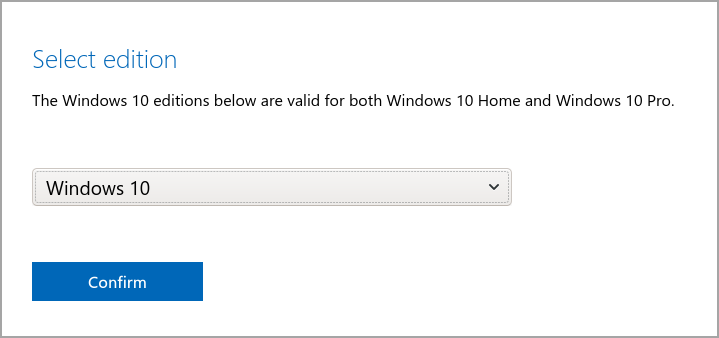
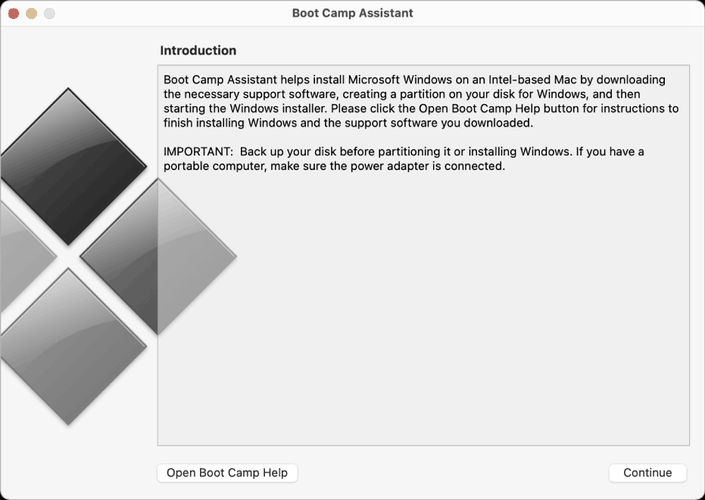
Откройте Finder → Программы → Утилиты →
Boot Camp Assistant.Опционально: создайте резервную копию Time Machine.
Нажмите Continue.
Нажмите Choose и укажите загруженный ISO-файл.
Выберите размер раздела для Windows. Минимум — около 50 ГБ, лучше больше.
Нажмите Install.
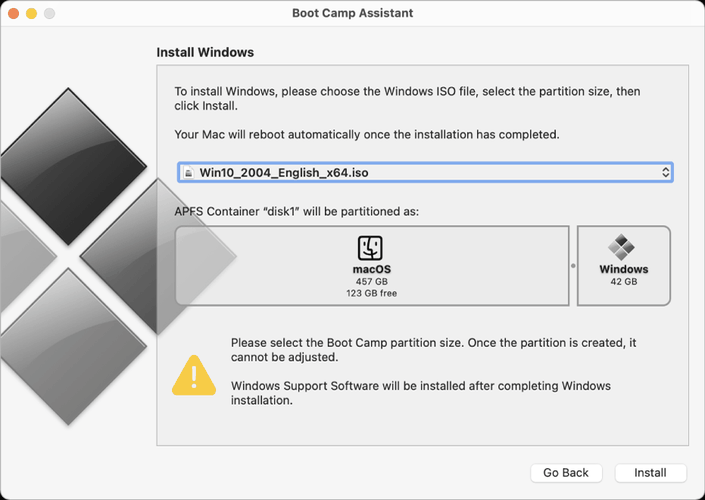
Введите пароль администратора. Mac перезагрузится и загрузится с ISO.
Примечание: в инструкции использовался Windows 10 ISO, так как в момент публикации Windows 11 ISO мог быть недоступен для прямой загрузки. Подход остаётся тем же: установить Windows 10, затем обновиться до Windows 11 через Windows Insider.
2. Установка Windows 10 (переход к Windows 11 позже)
Mac загрузится с ISO; выберите язык и версию Windows.
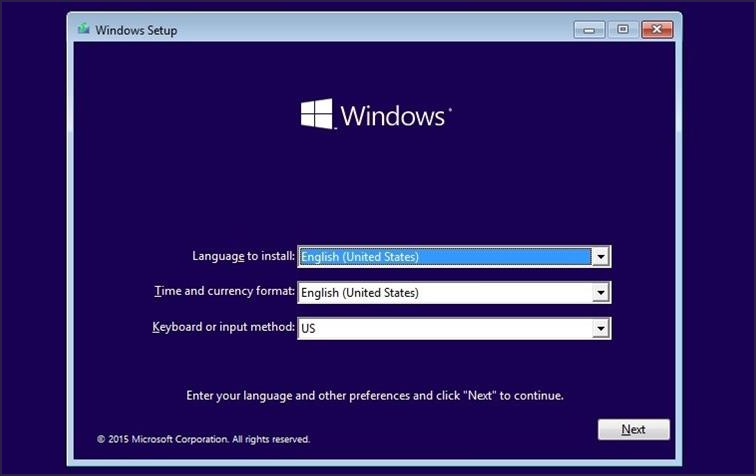
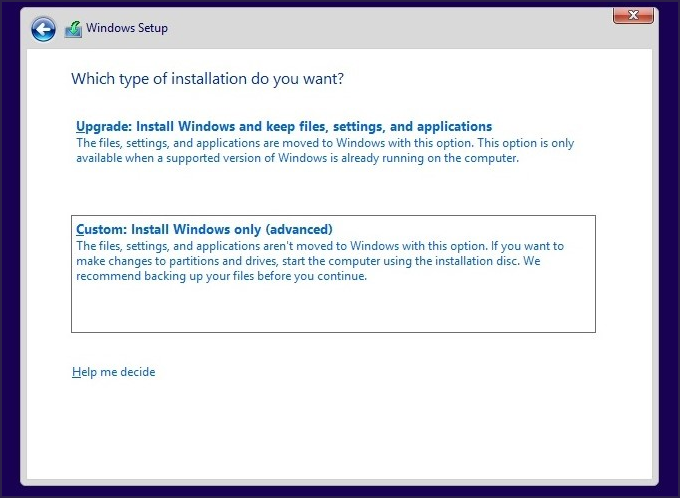
На экране с выбором типа установки выберите Custom: Install Windows only (advanced).
Выберите раздел BOOTCAMP и при необходимости отформатируйте его.

Дождитесь завершения установки. Во время установки рекомендуется отключить несущественные внешние устройства.
3. Установка драйверов Boot Camp
После первого запуска Windows Boot Camp Assistant должен появиться автоматически.
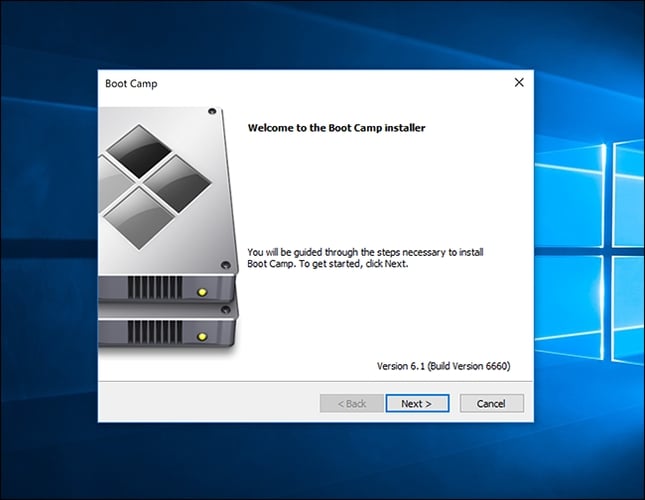
Нажмите Next, затем Install, чтобы загрузить и установить необходимые драйверы для оборудования Mac.
После установки нажмите Finish и перезагрузите систему при необходимости.
4. Обновление до Windows 11 через Windows Insider
Если Mac не загрузился в Windows автоматически — при перезагрузке удерживайте Option (Alt) и выберите Windows.
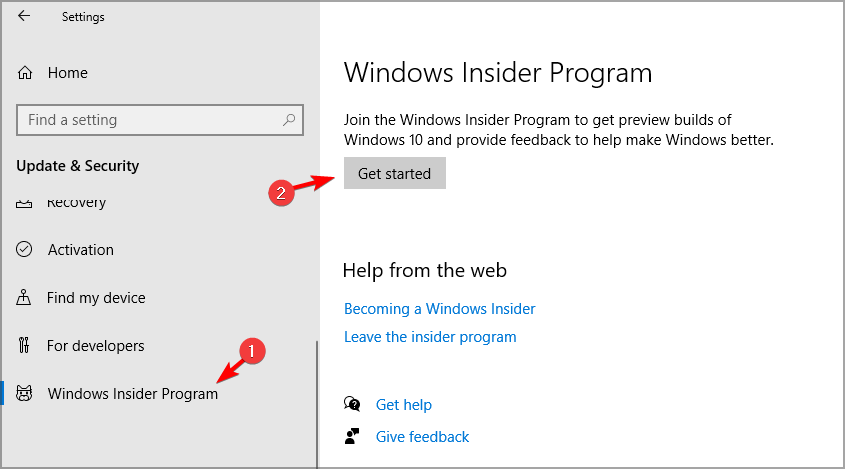
Перейдите в Settings → Update & Security.
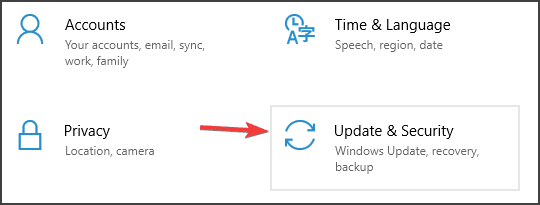
В левом меню выберите Windows Insider Program и нажмите Get started.
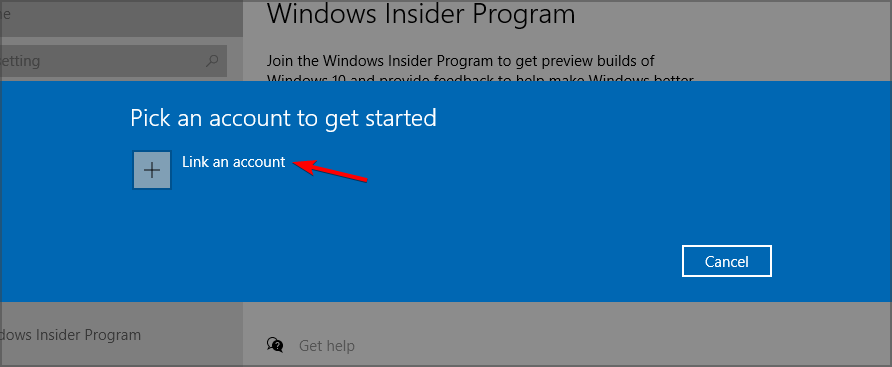
Свяжите учётную запись Microsoft (Link an account).
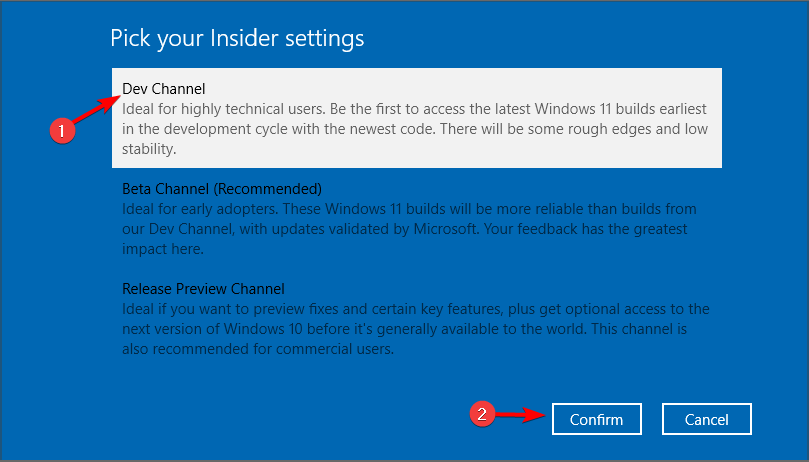
Выберите Dev Channel и подтвердите.
Нажмите Restart Now.
После перезагрузки в Settings → Update & Security нажмите Check for updates; Windows скачает обновление до Windows 11.
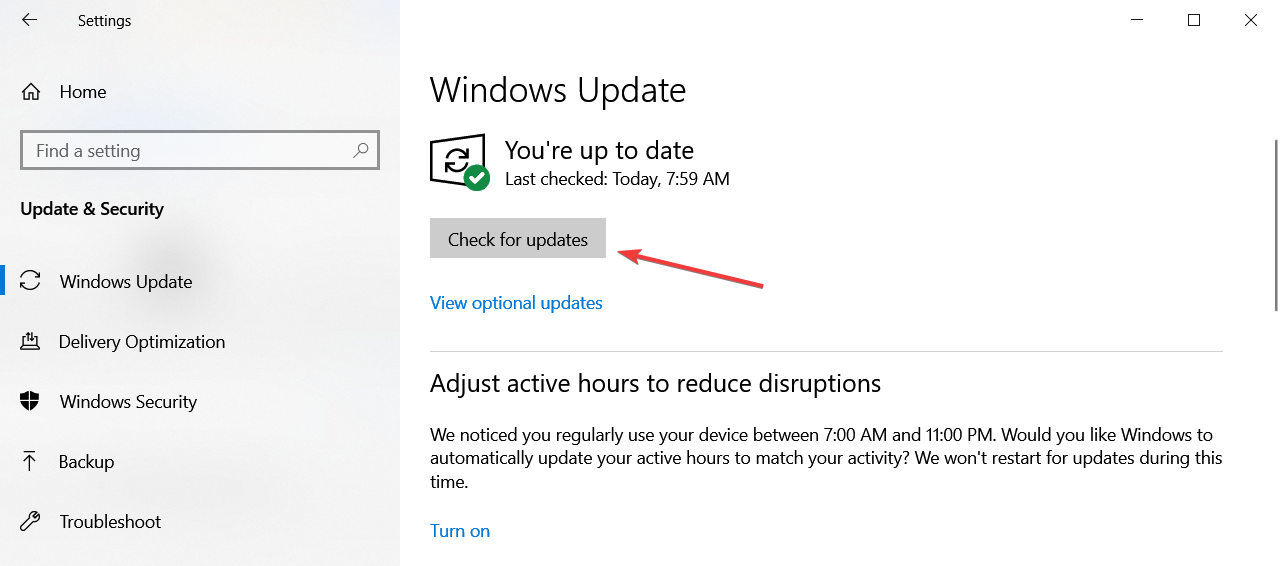
После загрузки обновления следуйте инструкциям установки.
После этого у вас будет возможность выбирать систему при запуске, и вы получите полноценную двойную загрузку Windows 11 и macOS на Intel Mac.
Вариант B: Установка macOS на ПК с Windows 11 (OpenCore)
Установка macOS на обычный ПК — более сложный и технически требовательный процесс. Рассмотрите этот путь только если вы понимаете риски и готовы изучать OpenCore, работу с kext, ACPI и настройкой EFI.
1. Проверка таблицы разделов — GPT
- Откройте PowerShell или Command Prompt и выполните:
diskpart
list disk
Посмотрите колонку GPT; если в ней нет звёздочки рядом с диском, значит диск в MBR.
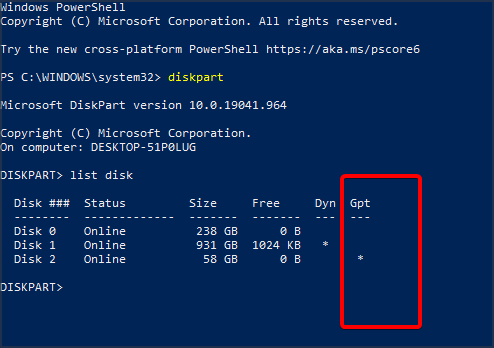
Если ваш диск в MBR, его нужно сконвертировать в GPT. Существует процедура конверсии без потери файлов, но для безопасности рекомендуется резервное копирование.
2. Создание раздела для macOS и подготовка флешки
Подключите флешку 4 ГБ или больше.
Нажмите Windows + X → Disk Management.
Найдите флешку, правой кнопкой выберите Format и используйте exFAT или FAT32.

Выберите раздел, который хотите уменьшить, правой кнопкой – Shrink Volume.
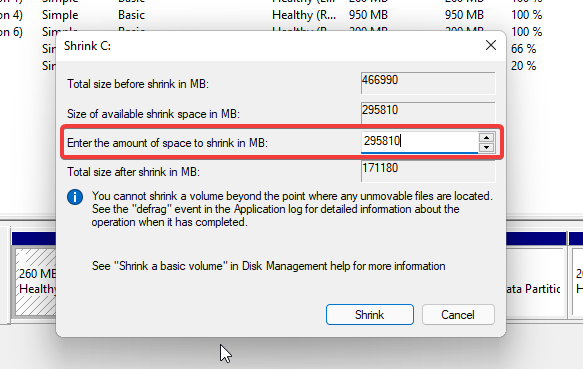
Введите значение для уменьшения в MB — например, 50000 (50 ГБ) или больше, затем нажмите Shrink.
На появившемся нераспределённом пространстве создайте New Simple Volume и отформатируйте как exFAT; присвойте метку тома macOS.
Теперь у вас есть раздел для macOS.
3. Изменение раздела EFI
- Откройте PowerShell (Admin).
- Выполните:
diskpart
list disk
sel disk X   (замените X номером диска)
sel vol Y (замените Y номером раздела для сжатия)- Затем выполните команды по созданию и настройки EFI в diskpart:
Shrink desired=300
Create partition efi size=200
Format quick fs=fat32 label=“system”
Assign letter=z
exit- После выхода выполните:
bcdboot c:\windows /s z: /f ALLЭто подготовит системный раздел EFI для дальнейшей работы.
4. Создание ISO macOS с использованием OpenCore и macrecovery
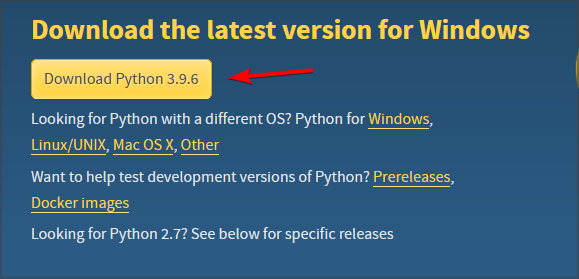
Установите Python на Windows.
Скачайте OpenCore — используйте последнюю версию (Debug или Release).
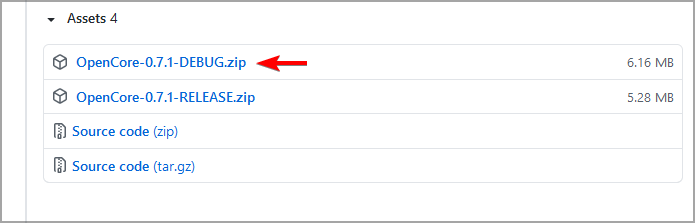
Распакуйте OpenCore в удобную папку, например
C:\Users\.\Desktop\OpenCore 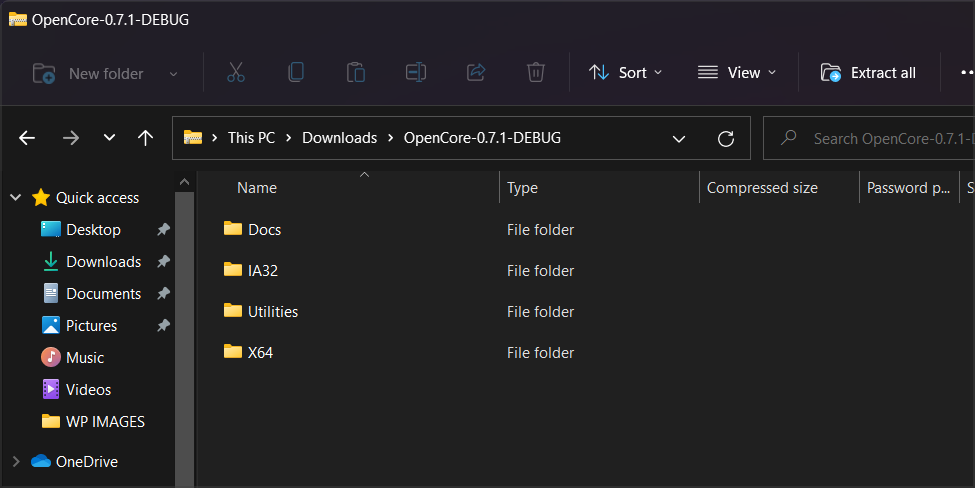
Перейдите в папку Utilities/macrecovery внутри структуры OpenCore.
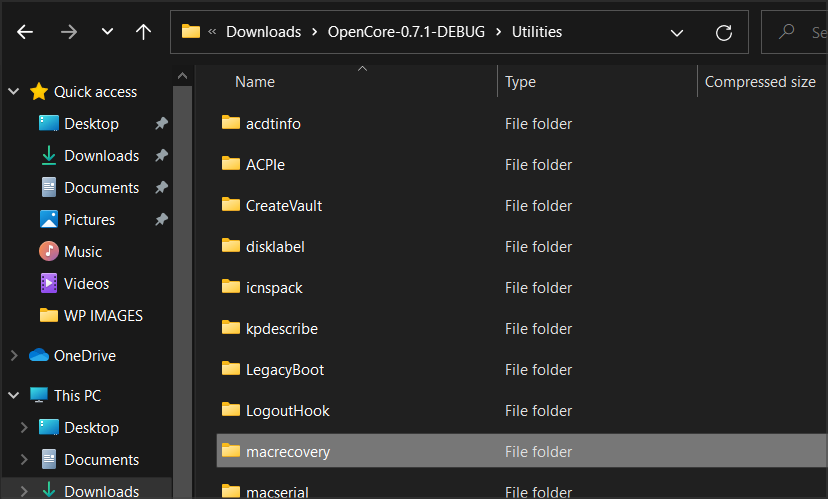
Откройте PowerShell от имени администратора и перейдите в эту папку:
cd C:\Users\WindowsReport\Desktop\OpenCore\Utilities\macrecovery\ 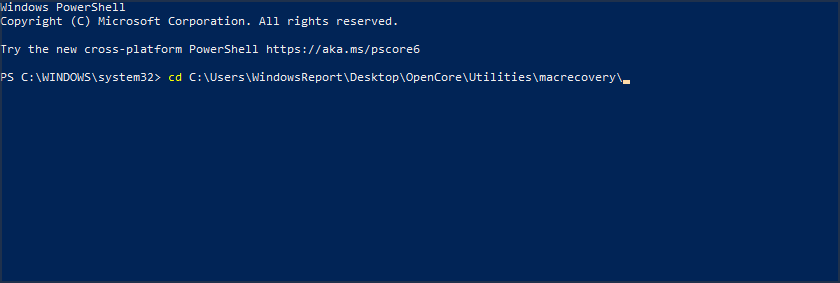
- Запустите macrecovery для загрузки образа macOS (пример для Big Sur):
python macrecovery.py -b Mac -E43C1C25D4880AD6 -m 00000000000000000 download 
- Дождитесь завершения загрузки. В результате появятся файлы BaseSystem.chunklist и BaseSystem.dmg или RecoveryImage.chunklist и BaseSystem.dmg.
- Скопируйте оба файла в папку
com.apple.recovery.bootв корне флешки. - Скопируйте папку X64 из корня OpenCore в корень флешки (на 64-битной системе). Для 32-битной системы — IA32.
Дальше потребуется следовать инструкции OpenCore для вашего железа: добавление базовых файлов OpenCore, сборка ACPI, подбор kext, конфигурирование config.plist и т. д.
Полезные ссылки (OpenCore GitHub) и разделы, которые нужно пройти:
- Adding The Base OpenCore Files
- Gathering Files
- Getting started with ACPI
Примечание: этот этап сильно зависит от вашей материнской платы, процессора и чипсета. Изучайте профиль вашего оборудования в гиде OpenCore.
5. Настройка BIOS/UEFI
Важно: неверные настройки BIOS могут сделать загрузочную флешку неработоспособной.
Зайдите в BIOS/UEFI вашего ПК.
В разделе Advanced включите Above 4G Decoding.
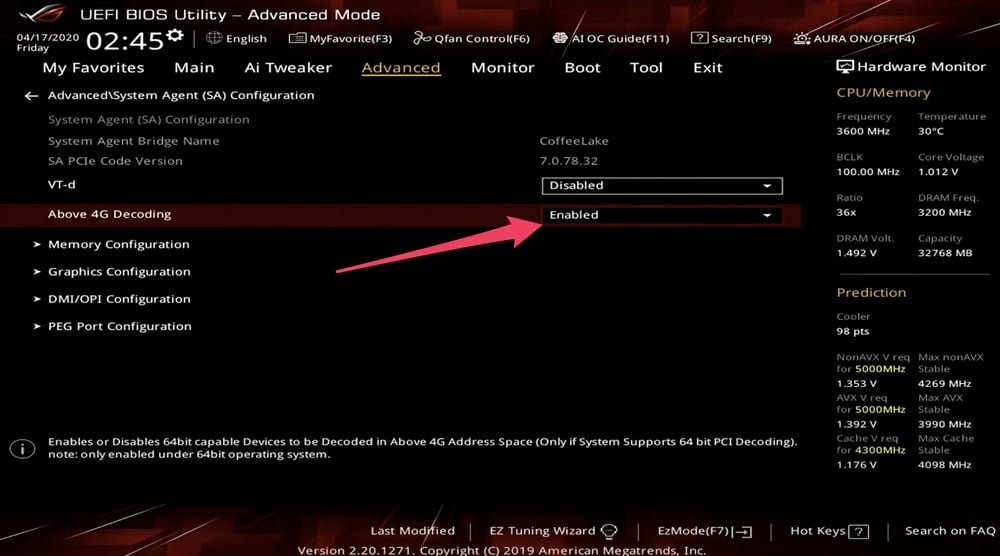
В Serial Port Configuration установите Serial Port в Off.

В USB Configuration включите XHCI Hand-off.
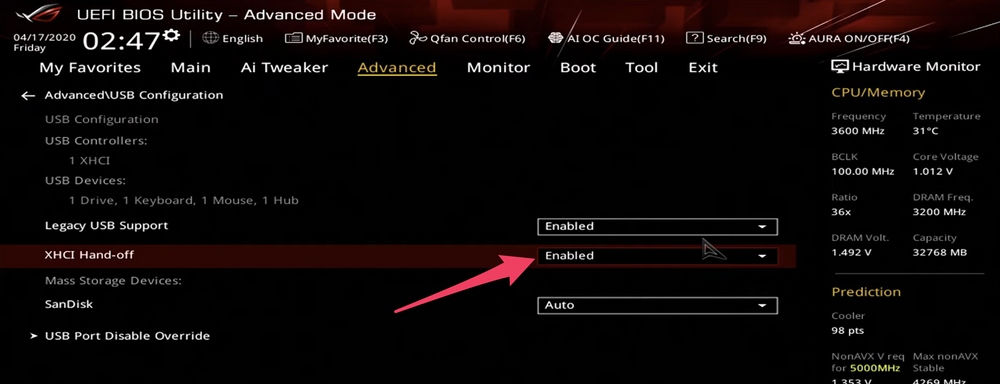
В Boot Configuration отключите Fast Boot.
В Secure Boot установите OS Type в Windows UEFI.

В Key Management выполните Clear Secure Boot Keys.
Сохраните изменения и перезагрузитесь.
Обратите внимание: названия пунктов меню и их расположение зависят от производителя BIOS.
6. Установка macOS с флешки
При перезагрузке нажмите клавишу вызова меню загрузки (Boot Menu), обычно F12 или F10.
Выберите вашу флешку как загрузочное устройство.
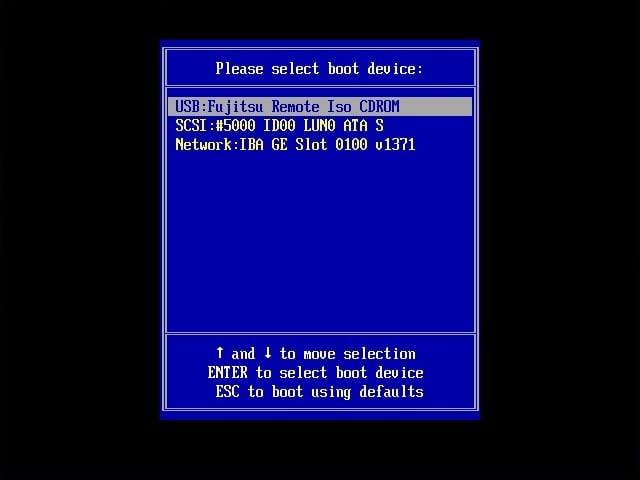
В установщике macOS выберите Disk Utility.
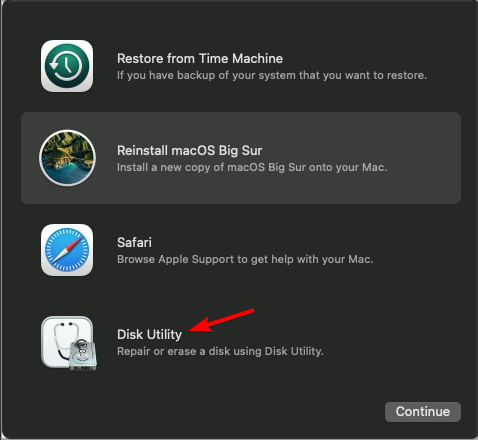
В Disk Utility выберите All Devices.
Найдите подготовленный раздел и отформатируйте его в APFS.
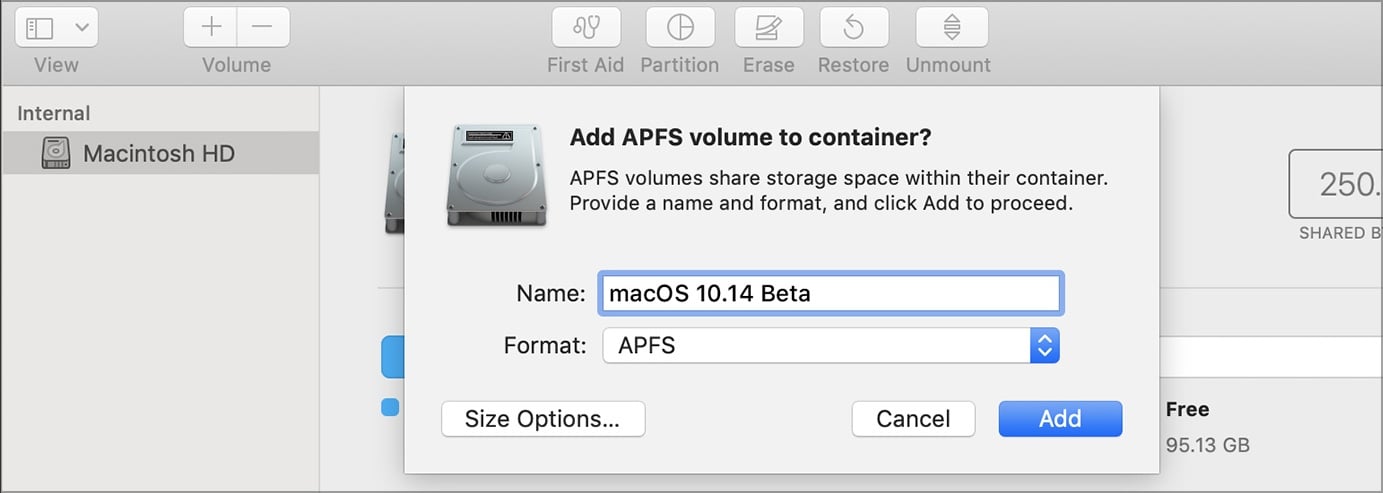
Убедитесь, что формат установлен в Mac OS Extended (Journaled) и схема — GUID Partition Map.
Установите macOS на созданный раздел и следуйте инструкциям установщика.
7. Конфигурация EFI на macOS
После установки загрузитесь в macOS и откройте Terminal.
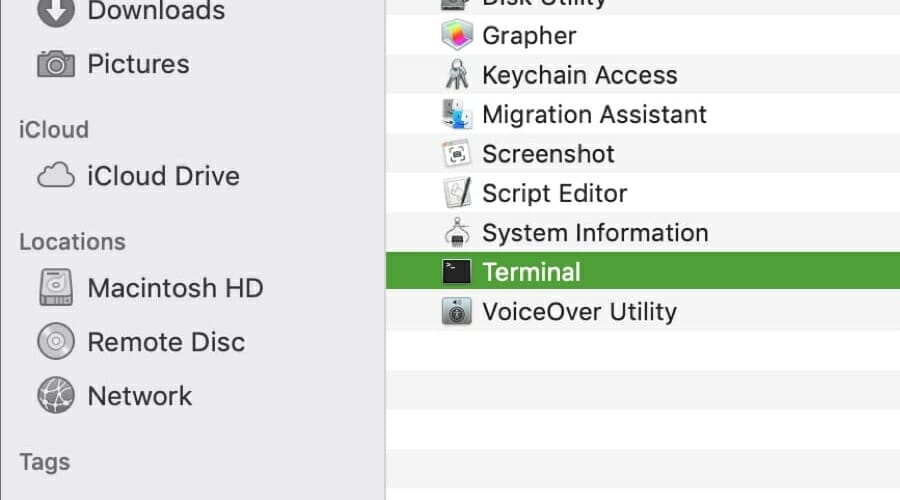
Выполните
diskutil listи найдите ваш EFI раздел с меткой system.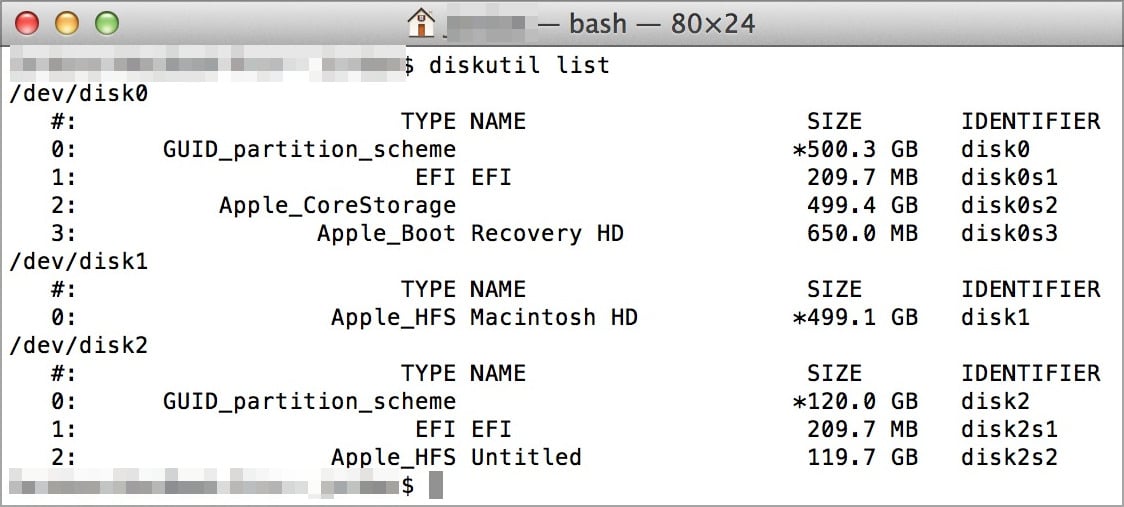
Смонтируйте EFI:
diskutil mount disk0sX(замените X на номер раздела).Скопируйте папки BOOT и OC на EFI.
Откройте config.plist и установите
Misc/Security/BootProtectв значение none.Перезагрузите.
В Windows выполните от имени администратора:
bcdedit /set {bootmgr} path \EFI\OC\OpenCore.efiПосле этих шагов у вас в меню загрузки появится OpenCore, и вы сможете выбирать macOS или Windows.
Требования macOS на ПК (OpenCore)
- CPU: Intel или совместимый AMD с поддержкой SSE4.2.
- Firmware: EFI64.
- Kernel: 64-битные kext.
macOS разработана для специфического набора аппаратуры, поэтому возможны проблемы с графикой, звуком, сетью и т. п. Всегда проверяйте совместимость отдельных компонентов на страницах сообщества OpenCore.
Влияет ли Secure Boot на запуск macOS?
Да. Secure Boot проверяет код, загружающийся при старте. Если прошивка не признаёт macOS как доверенную, Secure Boot может блокировать её. Для установки macOS на ПК обычно рекомендуется отключить Secure Boot или очистить ключи Secure Boot. Windows 11 технически требует поддержки Secure Boot, но она не обязательно должна быть включена для установки — многие пользователи отключают её во время установки и затем корректируют по необходимости.
Проблемы с TPM 2.0 и ошибки совместимости могут помешать обновлению до Windows 11 при двойной загрузке.
Как переключаться между Windows и macOS на Mac с Boot Camp
Если вы загрузились в Windows:
Нажмите на значок Boot Camp в системном трее.
Выберите Restart in macOS.

Чтобы сменить ОС в момент загрузки:
Перезагрузите Mac.
Удерживайте Option (Alt) при запуске.
Выберите соответствующий загрузочный том.
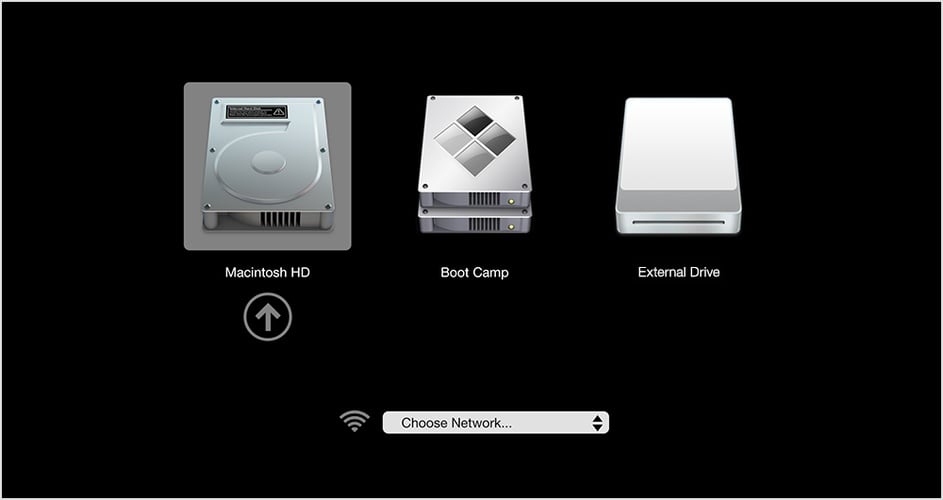
Это самый быстрый способ переключаться между системами.
Что проще: двойная загрузка на Mac или на PC?
- На Mac (Intel) двойная загрузка проще благодаря Boot Camp.
- На PC установка macOS сложнее, требует OpenCore, настройки kext и ACPI. Вы можете столкнуться с проблемами совместимости и нестабильностью.
Если вам нужна только совместимость с отдельными приложениями macOS, рассмотрите виртуализацию (например, виртуальная машина) как альтернативу.
Решения альтернативные и когда этот подход не сработает
Альтернативы:
- Виртуальная машина: VMware, VirtualBox, Parallels (на Mac), UTM (на Apple Silicon). Позволяет запускать вторую ОС без изменения разделов.
- Отдельный диск: установка второй ОС на отдельный SSD для уменьшения рисков.
- Облачные сервисы с macOS (для разработки) — платные, зависят от задач.
Когда двойная загрузка может не сработать:
- На M1/M2 Mac — Boot Camp не доступен, запуск Windows в двойной загрузке невозможен.
- Неисправные или неподдерживаемые драйверы на Hackintosh-решении.
- Неправильная настройка EFI/BIOS, отсутствие поддержки UEFI.
Практические чеклисты и рольовые инструкции
Чеклист для домашнего пользователя (Boot Camp на Intel Mac):
- Резервная копия Time Machine.
- Скачать Windows 10 ISO.
- Запустить Boot Camp Assistant.
- Создать раздел ≥ 50 ГБ.
- Установить Windows и драйверы Boot Camp.
- Присоединиться к Windows Insider и обновить до Windows 11.
Чеклист для энтузиаста (macOS на ПК):
- Резервная копия всех данных.
- Проверить GPT и при необходимости конвертировать MBR → GPT.
- Подготовить флешку 4+ ГБ и раздел для macOS ≥ 50 ГБ.
- Скачать OpenCore и macrecovery.py.
- Собрать образ macOS и подготовить флешку.
- Настроить BIOS/UEFI согласно гиду OpenCore.
- Установить macOS и сконфигурировать EFI.
Роль администратора/разработчика:
- Подготовить резервные серверы и доступ к образам.
- Проверить и документировать совместимость железа.
- Настроить и протестировать восстановление загрузчика.
Критерии приёмки
Проект считается успешным, если выполнены все пункты:
- При загрузке предоставляется выбор ОС (Boot Manager или OpenCore).
- macOS загружается и работает основные подсистемы: графика, сеть, ввод.
- Windows 11 загружается и получает обновления.
- Данные на других разделах остались целыми.
Ментальные модели и практические эвристики
- Разделяй и властвуй: для снижения риска ставьте вторую ОС на отдельный физический диск.
- Минимизация изменений: сначала используйте виртуальные машины, чтобы оценить совместимость.
- Документируй шаги: при поиске ошибок вы сможете откатиться к предыдущему рабочему состоянию.
Руководство (SOP) — быстрый playbook для Intel Mac → Windows 11
- Резервное копирование.
- Загрузка Windows 10 ISO.
- Boot Camp Assistant → выбор ISO → выделение раздела.
- Установка Windows → формат раздела BOOTCAMP.
- Установка драйверов Boot Camp.
- Windows Insider → Dev Channel → обновление до Windows 11.
- Проверка загрузки обеих систем.
Руководство (SOP) — быстрый playbook для ПК → macOS (основные шаги)
- Резервное копирование.
- Проверка и перевод диска в GPT.
- Создание раздела для macOS.
- Подготовка флешки и скачивание OpenCore.
- Создание macOS ISO через macrecovery.py.
- Настройка BIOS/UEFI.
- Загрузка с флешки, форматирование раздела в APFS.
- Установка macOS.
- Настройка EFI и OpenCore.
Отладка и распространённые проблемы
Проблема: Нет выбора ОС при старте
- Проверьте запись загрузчика: в Windows выполните
bcdedit /enum. - Убедитесь, что OpenCore или bootmgr правильно настроены.
Проблема: macOS не видит сетевой адаптер
- Подберите и установите соответствующий kext.
Проблема: Windows выдает ошибку TPM/Secure Boot
- Временно отключите Secure Boot или настройте совместимость в BIOS.
Проблема: Система не загружается после правки EFI
- Восстановите резервную копию EFI или используйте загрузочную флешку для восстановления.
Матрица совместимости — общие рекомендации
- CPU: Intel — лучше всего; AMD — возможны обходные пути, но сложнее.
- GPU: встроенная графика Intel часто легче настроить; дискретные NVIDIA/AMD требуют дополнительных kext/drivers.
- Wi‑Fi/Bluetooth: часто требуют замены адаптеров на совместимые модели или установка специальных драйверов.
Безопасность и конфиденциальность
- Отключение Secure Boot снижает уровень защиты от загрузочных атак. Делайте это только если понимаете риски.
- Никогда не используйте непроверенные образы macOS из сомнительных источников.
- Храните резервные копии отдельно от основной машины.
Примеры тестов и критерии приёмки
Тесты и ожидания:
- Загрузка macOS: пользователь способен добраться до рабочего стола macOS за менее чем 5 минут.
- Загрузка Windows: Windows 11 загружается в рабочее состояние и получает обновления.
- Переключение ОС: переключение через Boot Manager или OpenCore без ошибок.
Короткая памятка (cheat sheet)
- Boot Mac в Windows: удерживайте Option при загрузке.
- Boot EFI в Windows:
bcdedit /set {bootmgr} path \EFI\OC\OpenCore.efi. - Проверка раздела:
diskpart, затемlist disk. - Монтирование EFI в macOS:
diskutil mount disk0sX.
Диаграмма выбора метода (decision tree)
flowchart TD
  A[У вас Mac с Intel?] -->|Да| B[Использовать Boot Camp]
  A -->|Нет| C[Mac на M1/M2 — Boot Camp невозможен]
  C --> D[Рассмотреть виртуализацию или отдельный диск]
  B --> E[Скачать ISO Windows 10]
  E --> F[Установить через Boot Camp]
  A -->|Если цель — macOS на ПК| G[Использовать OpenCore]
  G --> H[Подготовить GPT и флешку]
  H --> I[Собрать образ macOS и настроить BIOS]
  I --> J[Установить и настроить EFI]
Часто задаваемые вопросы — кратко
В: Могу ли я сделать это на M1/M2 Mac?
В: Нет. Boot Camp не поддерживается на Apple Silicon для нативной двойной загрузки.
В: Надо ли отключать Secure Boot?
В: Для установки macOS на ПК обычно требуется изменить настройки Secure Boot; для установки Windows 11 поддержка Secure Boot нужна, но не всегда включение обязательно.
Итог и рекомендации
- Если у вас Intel Mac — используйте Boot Camp; это наиболее безопасный и простой путь.
- Если вы хотите macOS на ПК, будьте готовы к длительной подготовке, изучению OpenCore и возможным несовместимостям.
- Всегда делайте резервные копии и действуйте последовательно. Документируйте каждый шаг, чтобы можно было вернуть предыдущую рабочую конфигурацию.
Спасибо за внимание. Если у вас остались вопросы или вы хотите детали для конкретной модели материнской платы/ноутбука, опишите своё железо — я помогу собрать список совместимых шагов и kext.

Похожие материалы

Несколько аккаунтов Skype: Multi Skype Launcher

Журнал для работы: повысить продуктивность

Персональные звуки уведомлений на Android

Скачивание шоу Hulu для офлайн‑просмотра

Microsoft Start: персонализированная новостная лента
