
Установка Endless OS рядом с Windows 10 (dual‑boot)

TL;DR
Кратко: Endless OS — дистрибутив на основе ядра Linux, ориентированный на работу офлайн и поставляющийся с набором приложений. Вы можете установить его рядом с Windows 10 в режиме dual‑boot: скачайте установщик под Windows, выберите «Базовая» или «Полная» версию, выделите раздел на диске и дождитесь установки. Обязательно сделайте резервную копию, проверьте UEFI/Legacy и место на диске.
Что в статье
- Пошаговая инструкция по установке Endless OS рядом с Windows 10
- Аппаратные требования и рекомендации по разделам диска
- Решения для распространённых проблем и план отката
- Решение: когда выбрать Basic или Full, чек‑листы для пользователя и администратора
Endless OS — это современный дистрибутив, основанный на ядре Linux, который позиционируется как удобный для работы в условиях ограниченного доступа к интернету. Разработчики поставляют много приложений в комплекте, чтобы система могла «работать из коробки» без постоянной загрузки дополнительного ПО.
- 64‑битный процессор Intel/AMD/VIA или совместимый.
- Минимум 2 ГБ оперативной памяти (рекомендуется 4 ГБ для комфортной работы).
- Место на диске: для базовой установки — минимум 16 ГБ, для полной — минимум 32 ГБ; установщик указывает, что образ базовой версии весит ~1.9 ГБ, а полной — ~13.5 ГБ (файлы и последующая распаковка займут больше места).
Важно: это минимальные значения. Оставьте дополнительно 10–20 ГБ на пользовательские файлы и кэш приложений, особенно если планируете хранить мультимедиа локально.
Перед началом — подготовка (обязательная)
- Резервное копирование: создайте образ системы Windows или хотя бы резервную копию важных данных на внешний диск или облако.
- Проверка режима прошивки: узнайте, работает ли ваш ПК в режиме UEFI или Legacy (BIOS). Запомните настройку Secure Boot.
- Освобождение места: уменьшите раздел Windows или используйте отдельный диск для Endless OS. Никогда не устанавливайте без свободного, незанятого раздела.
- Заряд/источник питания: если это ноутбук, подключите питание на время установки.
Совет: если вы не уверены в разметке диска, сделайте снимок существующей таблицы разделов (например, используя Windows Disk Management или сторонний инструмент).
Скачивание Endless OS
Перейдите на официальный сайт Endless и нажмите «Бесплатная загрузка» или соответствующую кнопку для Windows. Скачивается установщик для Windows, который затем загрузит полноценный образ системы.
Далее запустите скачанный инсталлятор (двойной клик). Windows покажет запрос контроля учётных записей — подтвердите действие, чтобы установщик мог записать файлы на диск и подготовить установочный образ.
Настройка установки
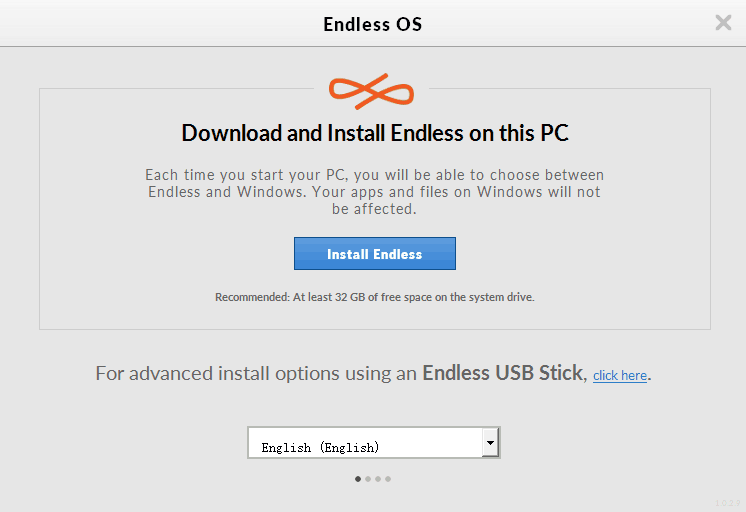
- Выберите язык из списка (обычно доступен английский, испанский, португальский, французский, арабский, китайский и Bahasa — другие языки добавляются постепенно).
- Нажмите «Установить Endless» (Install Endless).
- Выберите вариант установки: «Базовая» (Basic) или «Полная» (Full).
- Basic: компактная версия, ~1.9 ГБ образа, требует доступа в интернет для дополнительных пакетов.
- Full: полный комплект приложений, образ порядка 13.5 ГБ, требует больше свободного места и обеспечивает работу офлайн.
Рекомендация: если у вас медленное или дорогой интернет — выбирайте Full. Если хотите быстро протестировать систему и экономить место — Basic.
Примечание о разделе диска
Установщик предложит выделить отдельный раздел. После подтверждения разметка изменится, и это выделенное пространство будет зарезервировано за Endless OS — вернуть его в Windows позже потребует вручную объединения разделов.
Совет: выделите чуть больше места, чем требуемый минимум, чтобы избежать нехватки места после установки обновлений и загрузки приложений.
Процесс установки
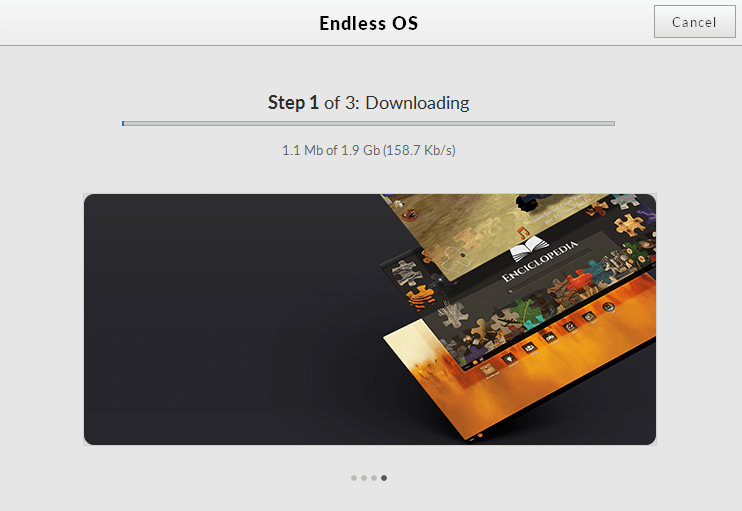
После подтверждения начнётся загрузка образа, проверка и запись на диск. Время установки зависит от:
- версии (Basic/Full),
- скорости интернет‑соединения, если загрузка идёт онлайн,
- скорости диска (HDD vs SSD).
Инсталлятор устойчив к прерываниям: при отключении интернета или питания загрузка возобновится с места остановки — однако лучше не прерывать процесс сознательно.
Завершение и первый запуск
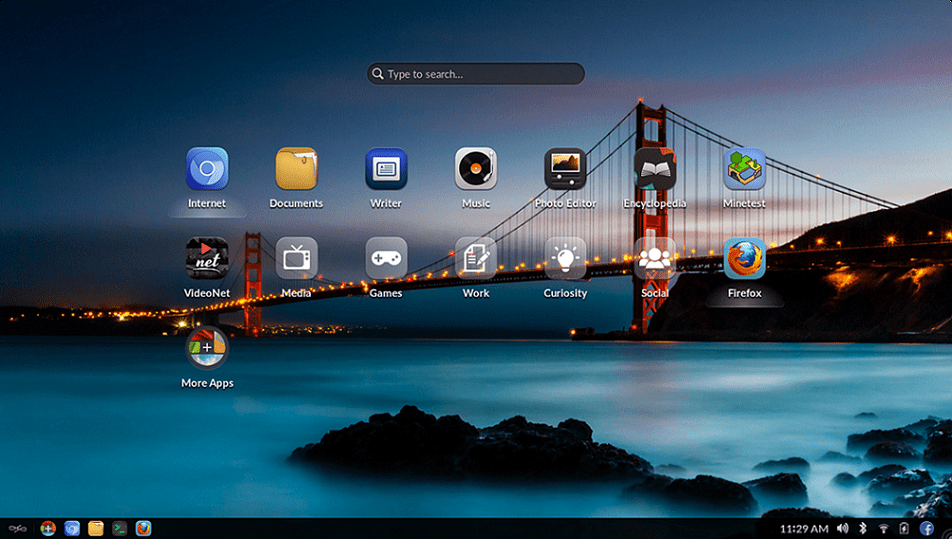
По завершении вы увидите сообщение об успешной установке. Перезагрузите компьютер — при старте появится меню загрузчика, где можно выбрать Windows или Endless OS. Первый запуск Endless OS проведёт вас через одноразовую начальную настройку.
Важно: при dual‑boot каждая система находится в своём разделе и по умолчанию не «видит» системные файлы другой ОС. Для обмена файлами используйте общие разделы NTFS или внешние накопители.
Когда установка может не подойти (критерии отказа)
- У вас недостаточно свободного места на диске.
- Наличие специфичного ПО в Windows, зависящего от доступа к особым разделам или драйверам, несовместимых с dual‑boot.
- Компьютер использует проприетарный загрузчик, блокирующий установку сторонних ОС (в редких конфигурациях).
Если любой из этих пунктов применим — рассмотрите альтернативы: виртуальная машина (VirtualBox, VMware) или Live‑режим Endless OS.
Альтернативные подходы
- Виртуальная машина: безопасный способ протестировать без изменения разметки диска.
- Live‑USB: запуск без установки на диск — полезно для быстрого теста.
- Установка на отдельный физический диск: если есть второй HDD/SSD, это самый безопасный вариант.
Решение: Basic или Full — простая схема
flowchart TD
  A[Нужен полный офлайн‑набор приложений?] -->|Да| B[Выбрать Full]
  A -->|Нет| C[Есть быстрый интернет и хочется сэкономить место?]
  C -->|Да| D[Выбрать Basic]
  C -->|Нет| B
Чек‑лист перед установкой
- Резервная копия всех важных данных
- Понимание режима прошивки (UEFI/Legacy)
- 20+ ГБ свободного места (рекомендуется)
- Наличие установщика Endless для Windows
- Подключённый источник питания (для ноутбуков)
Критерии приёмки
- Endless OS загружается из меню загрузчика и запускается.
- Windows по‑прежнему загружается без ошибок.
- Вы можете выбрать ОС при старте компьютера.
- Данные Windows остаются доступными и не повреждены.
План отката и удаление Endless OS
- Если хотите вернуть пространство Windows: загрузитесь в Windows.
- Используйте «Управление дисками» (Disk Management) или GParted для удаления разделов Endless OS.
- Расширьте раздел Windows на освобождённое пространство или создайте новый.
- Если загрузчик GRUB заменил загрузчик Windows, восстановите загрузчик Windows (Bootrec /fixmbr, /fixboot) из среды восстановления Windows.
Внимание: операции с таблицей разделов потенциально приведут к потере данных — резервное копирование обязательно.
Проблемы и решения (Troubleshooting)
- Установка останавливается на проверке образа: проверьте стабильность интернета и свободное место на диске.
- После установки нет меню выбора ОС: возможно, Windows восстановила свой загрузчик; попробуйте загрузиться в BIOS/UEFI и выбрать другой загрузчик или восстановить GRUB.
- Endless OS не запускается в режиме Secure Boot: попробуйте временно отключить Secure Boot или найдите версию Endless с поддержкой Secure Boot.
Риски и меры смягчения
- Риск потери данных — всегда делайте резервную копию.
- Неправильная разметка — используйте пошаговые инструменты и делайте снимок таблицы разделов.
- Неожиданная несовместимость драйверов — при необходимости используйте виртуальную машину.
Роли и краткие чек‑листы
Пользователь (домашний):
- Сделать резервную копию.
- Освободить/выделить раздел 32 ГБ для Full или 16 ГБ для Basic.
- Запустить инсталлятор и следовать подсказкам.
Системный администратор:
- Проверить режим прошивки и настройки Secure Boot.
- Оценить влияние на имеющиеся службы и резервное копирование.
- Подготовить план отката и сценарии восстановления загрузчика.
Краткий глоссарий (1‑строчник)
- Dual‑boot — конфигурация, при которой на одном ПК установлены две ОС, выбор при старте.
- UEFI/Legacy — два режима прошивки ПК; UEFI — современный, Legacy — старый BIOS.
- Secure Boot — механизм UEFI, который проверяет подпись загрузочного кода.
Короткая заметка о приватности
Endless OS поставляется с приложениями локально, что может сократить обмен данными с облаком. Если вы используете общие сервисы, проверьте настройки приватности приложений после первой настройки.
Итог
Установка Endless OS рядом с Windows 10 возможна и достаточно прямолинейна: скачайте установщик, выберите версию, подготовьте диск и следуйте подсказкам. Основные предосторожности — резервное копирование и проверка режима прошивки. Если вы сомневаетесь, сначала протестируйте систему в виртуальной машине или с Live‑USB.

Похожие материалы

Несколько аккаунтов Skype: Multi Skype Launcher

Журнал для работы: повысить продуктивность

Персональные звуки уведомлений на Android

Скачивание шоу Hulu для офлайн‑просмотра

Microsoft Start: персонализированная новостная лента
