
Как поставить и использовать метку в Google Maps
TL;DR
Коротко: метки (dropped pin) в Google Maps помогают отмечать места без адреса, сохранять и делиться локациями, использовать их для прокладки маршрутов и синхронизировать между устройствами. На Android и iOS метку ставят долгим нажатием на карту; на десктопе — кликом. Ниже — пошаговые инструкции, советы по приватности, чек-листы и быстрый план действий.
Определение: «метка» — это точка на карте, привязанная к координатам (широта/долгота), которую можно сохранить, пометить или отправить другим.
Google Maps — это больше, чем просто навигация от точки A до точки B. Приложение показывает маршруты на общественном транспорте, рассчитывает время в пути в зависимости от способа перемещения и позволяет отметить любую точку на карте, сохранить её в списках или отправить друзьям. Метки особенно полезны, если нужное место не имеет официального адреса, расположено вне дорожной сети или сервис ошибочно показывает расположение.
Как поставить метку в приложении Google Maps на Android
- Откройте приложение Google Maps на смартфоне или планшете с Android.
- Введите адрес в строку поиска или просто прокрутите карту, пока не увидите нужный участок.
- Коснитесь и удерживайте экран на нужной точке — это создаст метку (long-press).
- Внизу экрана появится карточка с адресом или координатами метки.
- Нажмите на карточку, чтобы открыть дополнительные опции: поделиться, сохранить, добавить ярлык или проложить маршрут.
.png)
.png)
.png)
Закрыть
Эти метки — удобный способ отслеживать точки на карте. После постановки метки вы можете быстро сохранить её в списке, поделиться ссылкой или использовать как пункт начала/конца маршрута.
Как поставить метку в приложении Google Maps на iOS
Процесс установки метки в iOS во многом совпадает с Android:
- Откройте приложение Google Maps на iPhone или iPad.
- Воспользуйтесь строкой поиска или просто прокрутите карту, чтобы найти нужное место.
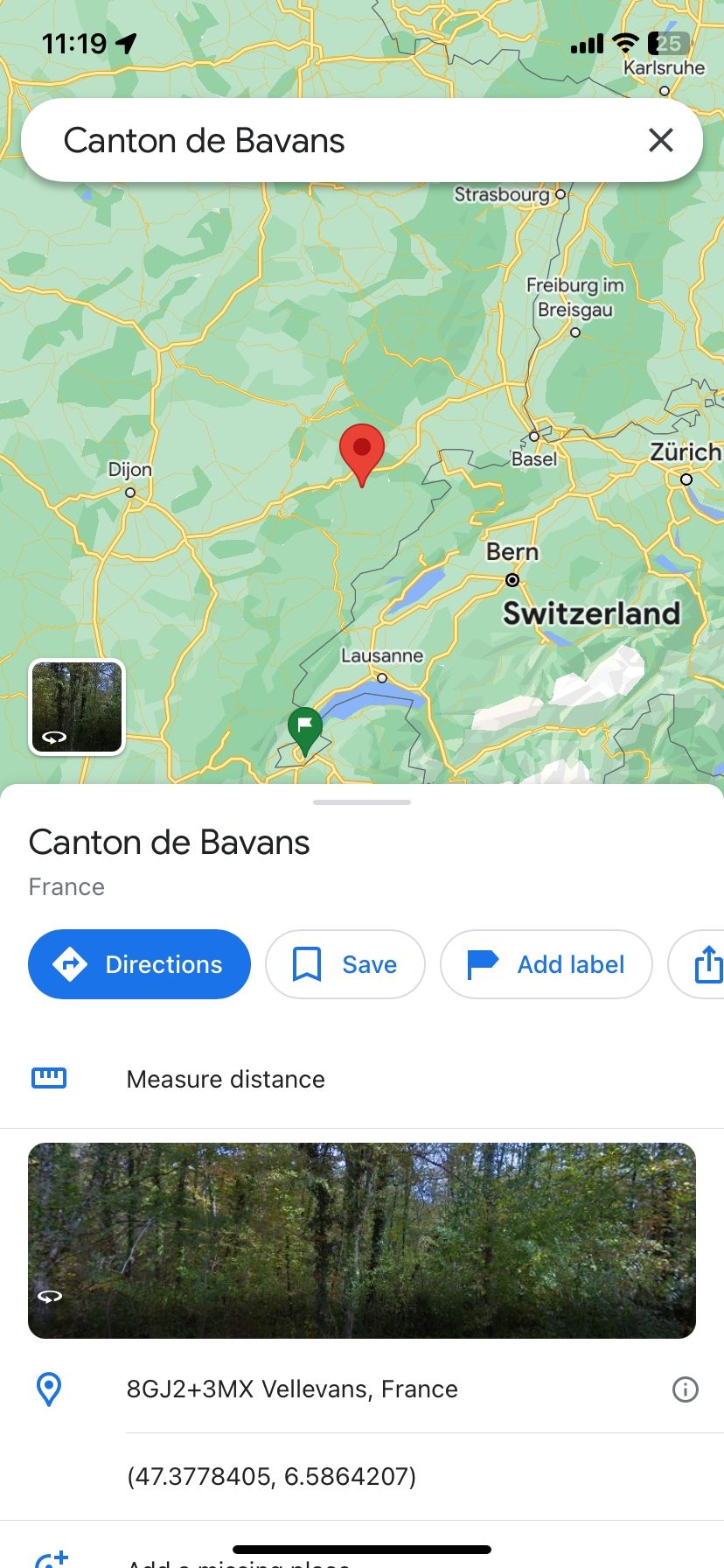
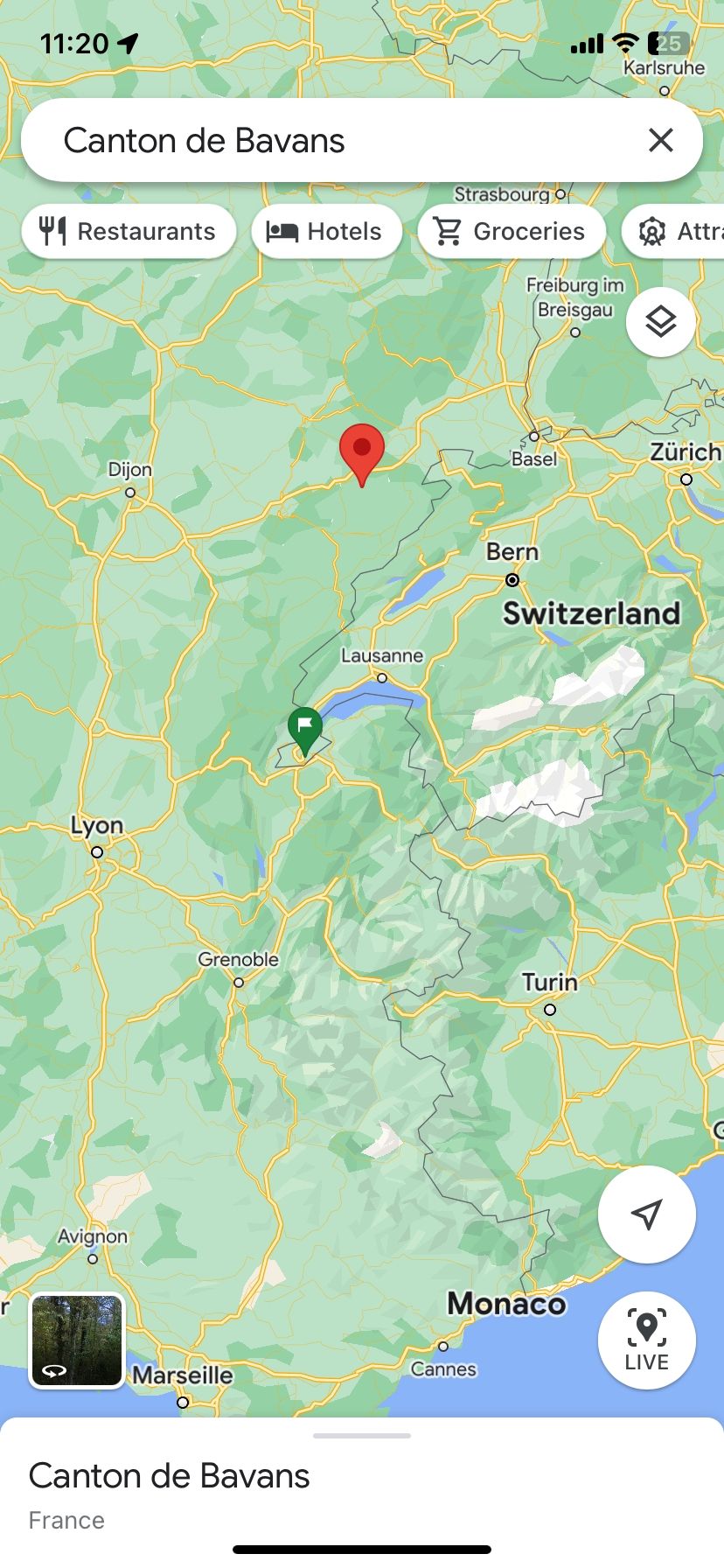
- Для установки метки нажмите и удерживайте палец на карте в нужной точке.
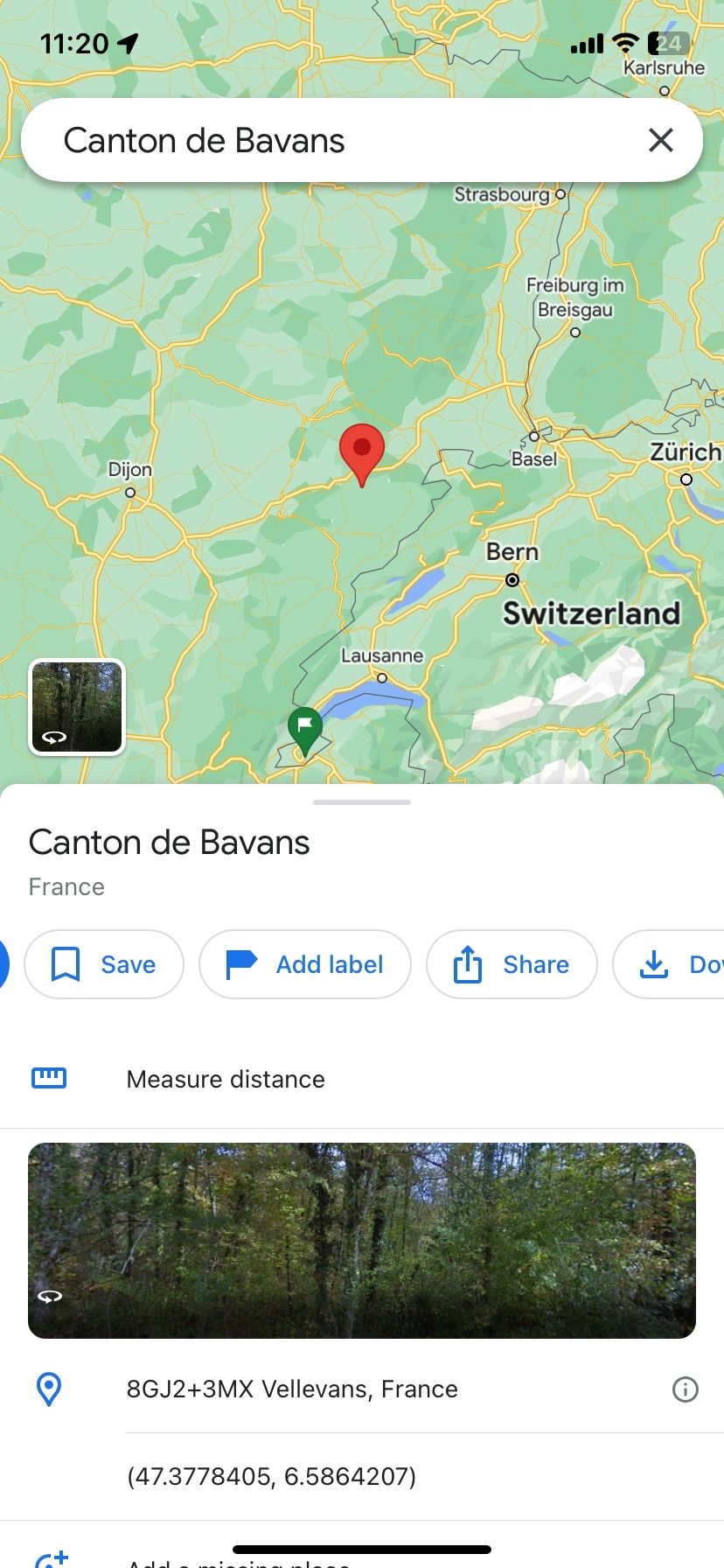
- Внизу появится карточка с адресом или координатами.
- Тапните по карточке, чтобы получить подробности, проложить маршрут, добавить ярлык или поделиться локацией.
Закрыть
Как поставить метку в Google Maps на десктопе
Да — метки можно ставить и на компьютере:
- Откройте сайт Google Maps в браузере (maps.google.com).
- Найдите участок карты и кликните левой кнопкой мыши в том месте, где нужна метка.
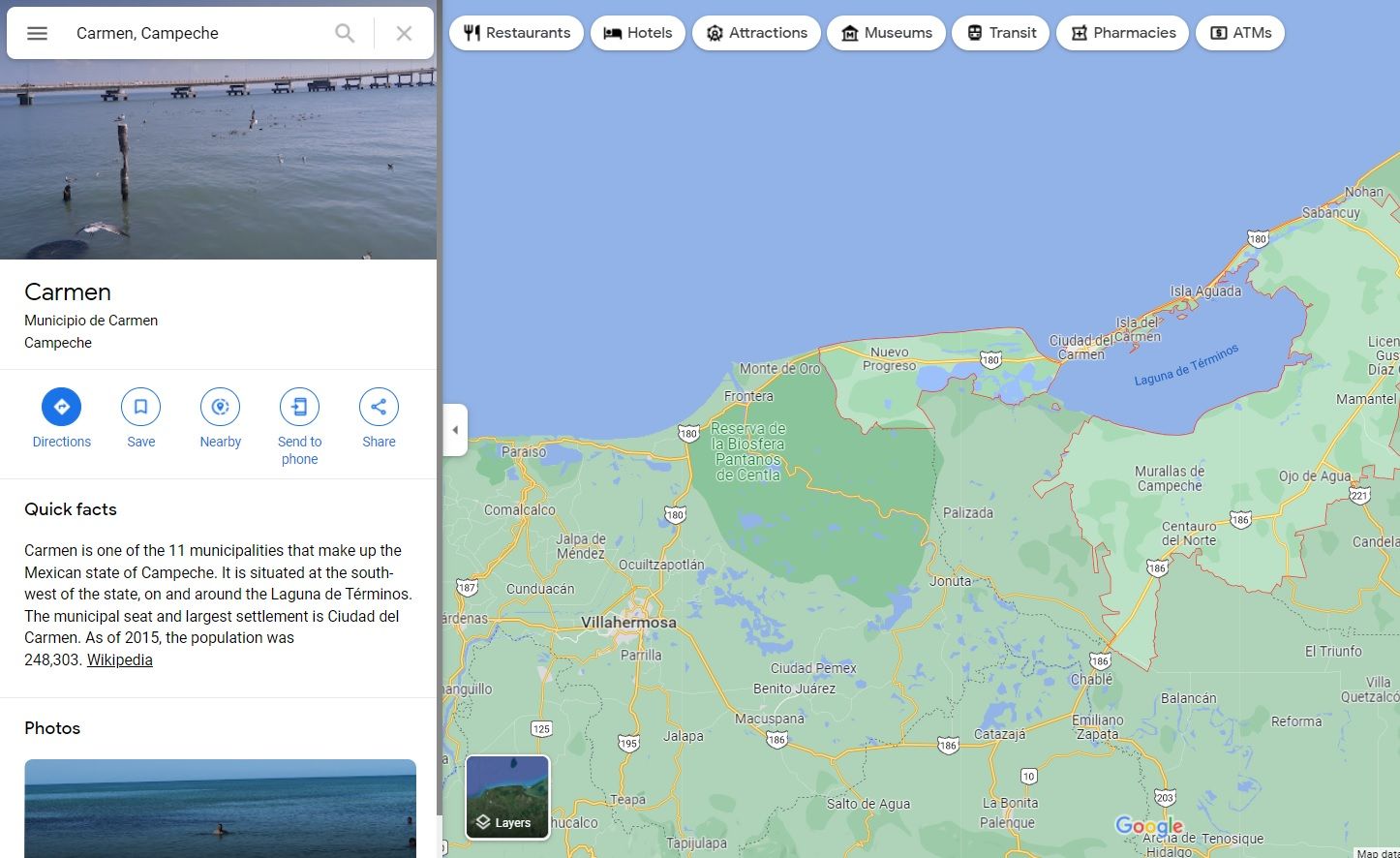
- На карте появится маленькая серая булавка, а внизу — информационная карточка.
- Клик по карточке откроет боковую панель слева с детальной информацией и дополнительными опциями.
Что можно сделать с поставленной меткой
Ниже перечислены основные действия и сценарии использования. Некоторые опции доступны на всех платформах; некоторые — только на мобильной или на десктопе.
Проложить маршрут до метки или от неё
Доступно на: мобильные устройства и десктоп
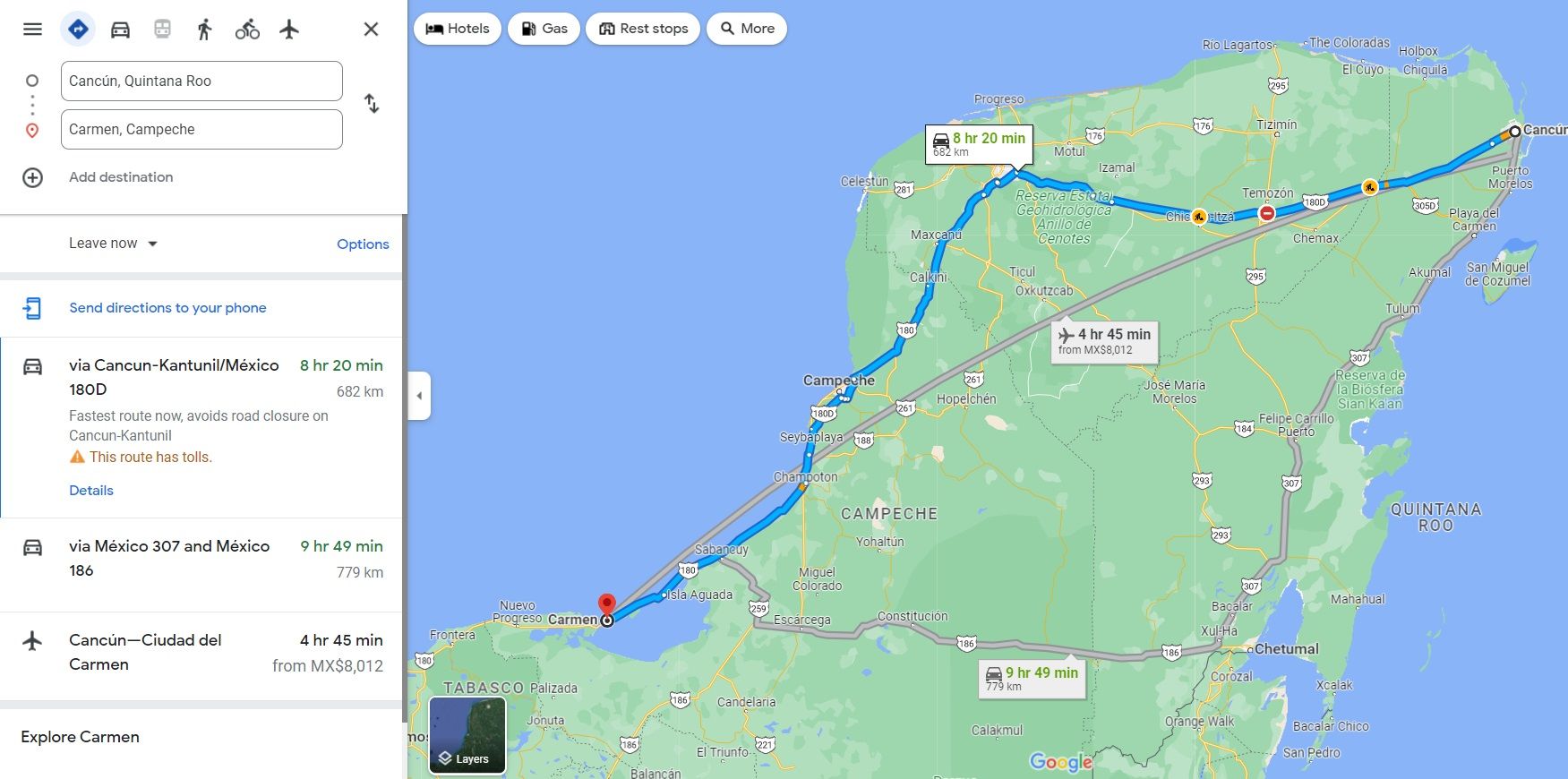
Вы можете использовать метку как конечную точку или как начальную. При этом нельзя одновременно выбрать две «временные» метки для расчёта маршрута — нужно сначала поставить первую, отметить её координаты/адрес (или сохранить), затем поставить вторую. Альтернатива — использовать инструмент «Измерить расстояние» для оценки прямой дистанции.
Google Maps предложит маршруты для пеших, автомобильных и велосипедных поездок, а также варианты общественного транспорта. В ряде регионов показываются и авиа-маршруты с предварительными ценами для перелётов.
Когда это не сработает: если вы пытаетесь проложить маршрут между двумя точками вне дорожной сети (например, в горах), навигация может давать неоптимальные или невозможные маршруты. Используйте спутниковый режим и измерение расстояния в таких случаях.
Сохранить метку в списке
Доступно на: мобильные устройства и десктоп
Метки можно сохранять в списки, привязанные к вашему аккаунту Google. Это синхронизируется между устройствами.
По умолчанию доступны четыре списка: Сохранённые (Favorites), Хочу посетить, План поездки и Избранные места. Вы можете создавать собственные списки, удалять стандартные и делиться списками или делать их приватными.
Групповые списки позволяют нескольким пользователям добавлять места — полезно для совместного планирования поездок.
Важно: сохранённые места используются Google для персонализации сервисов и рекомендаций.
Отправить метку с десктопа на телефон
Доступно на: десктоп
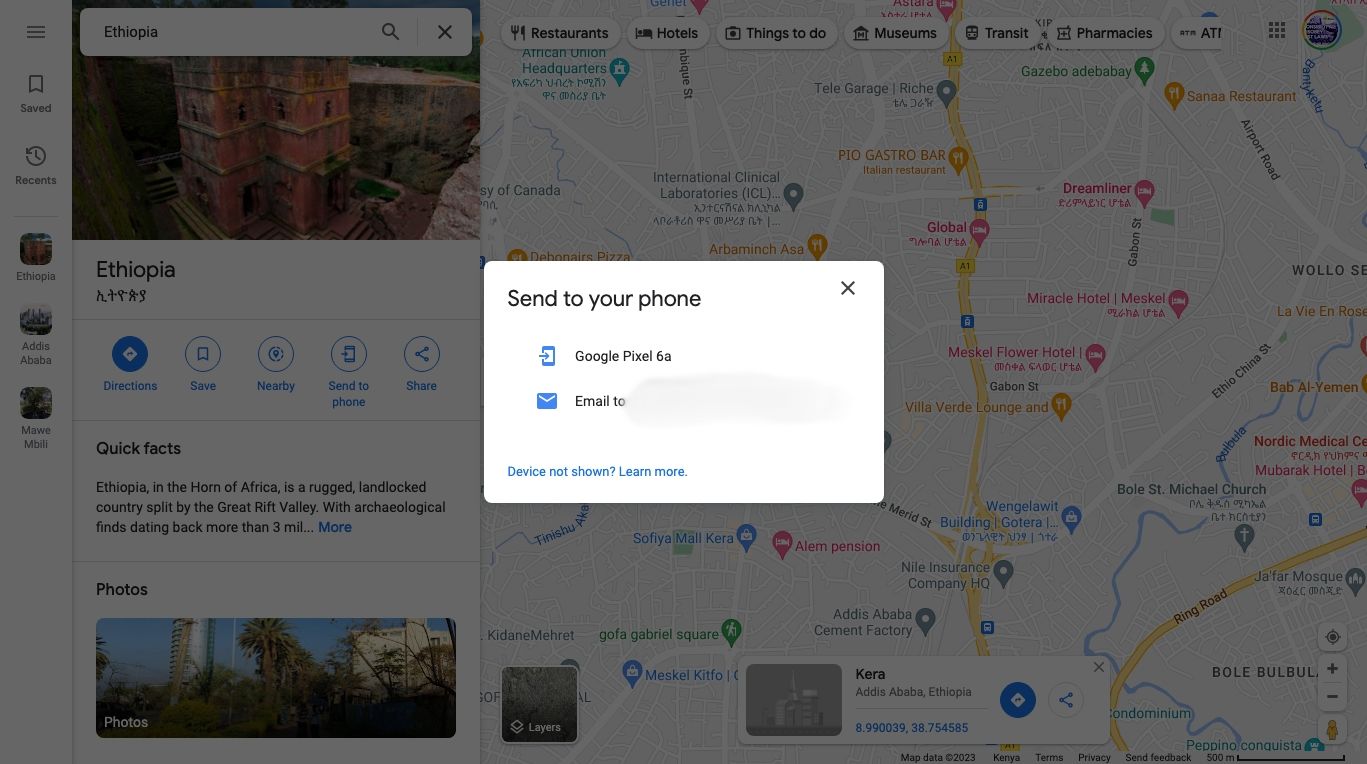
Если вы поставили метку в десктоп-версии, её можно отправить на связанный аккаунт Google на мобильном устройстве или высвободить ссылку в Gmail. Нажмите «Отправить на телефон» (Send to phone) и выберите устройство или адрес.
Поделиться меткой
Доступно на: мобильные устройства и десктоп
На десктопе доступны несколько способов поделиться меткой:
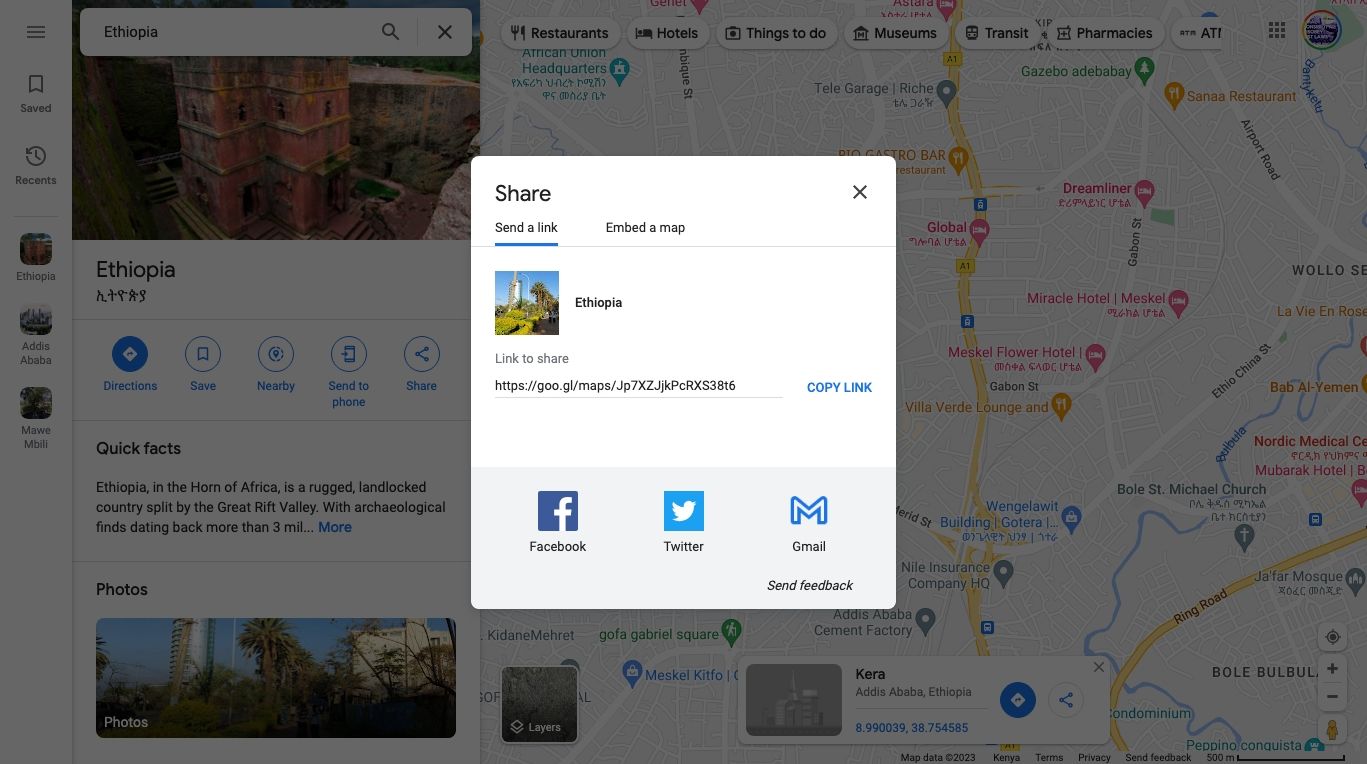
- Копировать короткую ссылку и отправить её любым способом.
- Поделиться напрямую в Facebook.
- Отправить в Twitter (X).
- Отправить по Gmail.
- Получить HTML-код для встраивания карты на сайт.
На мобильных устройствах доступен общий системный диалог «Поделиться», через который можно отправить ссылку в мессенджеры, соцсети или почту. Опция встраивания на мобильных обычно недоступна.
Когда не делиться: не отправляйте метки с приватными адресами (дом, родственники) публично, если не уверены в настройках конфиденциальности списка.
Добавить ярлык к метке
Доступно на: мобильные устройства и десктоп
Вы можете назначить метке пользовательский ярлык — небольшую заметку или имя, которое будет видно только вам и при синхронизации по аккаунту Google. На мобильном нажмите «Добавить ярлык» (Add label) в карточке метки. На десктопе опция может находиться в боковой панели.
Учтите предупреждение Google о персонализации: сохранённые места используются для персональных рекомендаций и рекламы.
Как удалить поставленную метку
- На Android и iOS: нажмите крестик (X) в текстовом поле карточки метки в верхней части экрана.
- На десктопе: кликните в любое место карты вне карточки или нажмите крестик (X) в информационной карточке внизу.
Если метка сохранена в списке, удалите её из списка отдельно — удаление с карты не всегда удаляет запись в разделе «Сохранённые».
Практические сценарии и советы
- Для прогулок и походов: ставьте метки на тропах и развилках, чтобы отмечать точки возврата.
- Для мероприятий: организатор может создать групповой список и запросить у участников добавлять метки со стоянками или точками встречи.
- Для доставки или торговли: курьеры используют метки, если адрес нечеткий — сохраняйте номер координат для повторного доступа.
- Для недвижимости: агенты ставят метки на участках без адреса и делятся ссылкой с клиентами.
Чек-лист перед тем, как поделиться меткой
- Убедитесь, что метка точно на месте (переключите спутниковый режим для проверки).
- Скопируйте адрес и координаты отдельно, на случай, если ссылка изменится.
- Проверьте настройки списка: приватный, доступен по ссылке или общий.
- Отключите личные ярлыки, если передаёте метку публично.
Быстрый план действий (Playbook)
- Поставить метку долгим нажатием (мобильное) или кликом (десктоп).
- Открыть карточку метки и проверить координаты.
- Сохранить в список или отметить ярлыком.
- При необходимости отправить на телефон/поделиться.
- После выполнения задачи удалить метку, если она временная.
Дерево принятия решения (Mermaid)
flowchart TD
  A[Нужна метка?] -->|Да| B{Где ставить}
  B --> C[Мобильное]
  B --> D[Десктоп]
  C --> E[Долгое нажатие]
  D --> F[Клик мышью]
  E --> G{Сохранить?}
  F --> G
  G -->|Да| H[Сохранить в список]
  G -->|Нет| I{Поделиться?}
  I -->|Да| J[Через «Поделиться» или «Отправить на телефон»]
  I -->|Нет| K[Оставить как временную]
Риски и соображения по приватности
- Метки, сохранённые в аккаунте, могут использоваться Google для персонализации сервисов. Если для вас важна конфиденциальность — избегайте сохранения домашних или рабочих адресов в публичных списках.
- При совместном использовании списка все участники увидят добавленные метки.
- Делайте резервные копии важных списков (экспорт мест в KML/CSV недоступен прямо в интерфейсе для всех аккаунтов — проверьте настройки).
Короткий глоссарий
- Метка — координатная точка, поставленная пользователем на карте.
- Карточка метки — всплывающее окно с информацией (адрес, координаты, опции).
- Список — коллекция сохранённых мест в аккаунте Google.
Роль‑ориентированные чек-листы
Для туриста:
- Поставить метки у основных ориентиров.
- Сохранить в список «Хочу посетить».
- Поделиться списком с попутчиками.
Для организатора мероприятия:
- Создать групповой список.
- Попросить участников добавлять метки с парковками и входами.
- Обновлять метки по мере необходимости.
Для курьера/такси:
- Сохранять метки с трудными подъездами.
- Копировать координаты в заметку для повторного доступа.
Когда метки не помогают — альтернативы
- Если требуется маршрут между двумя нестандартными точками, используйте «Измерить расстояние» или временно сохраните одну метку, затем поставьте вторую и проложите маршрут.
- Для сложной геопривязки (несколько точек, полигоны) используйте Google My Maps или ГИС-инструменты.
Краткое резюме
Метки в Google Maps — простой и гибкий инструмент для пометки точек без адреса, сохранения важных локаций и их синхронизации между устройствами. Используйте их для навигации, совместного планирования и организации маршрутов, но следите за приватностью и настройками списков.
Ключевые действия: поставить метку (долгое нажатие/клик), проверить координаты, сохранить/поделиться, удалить при необходимости.

Похожие материалы

Несколько аккаунтов Skype: Multi Skype Launcher

Журнал для работы: повысить продуктивность

Персональные звуки уведомлений на Android

Скачивание шоу Hulu для офлайн‑просмотра

Microsoft Start: персонализированная новостная лента
