
Как поставить метку (pin) в Google Maps на компьютере и мобильных устройствах
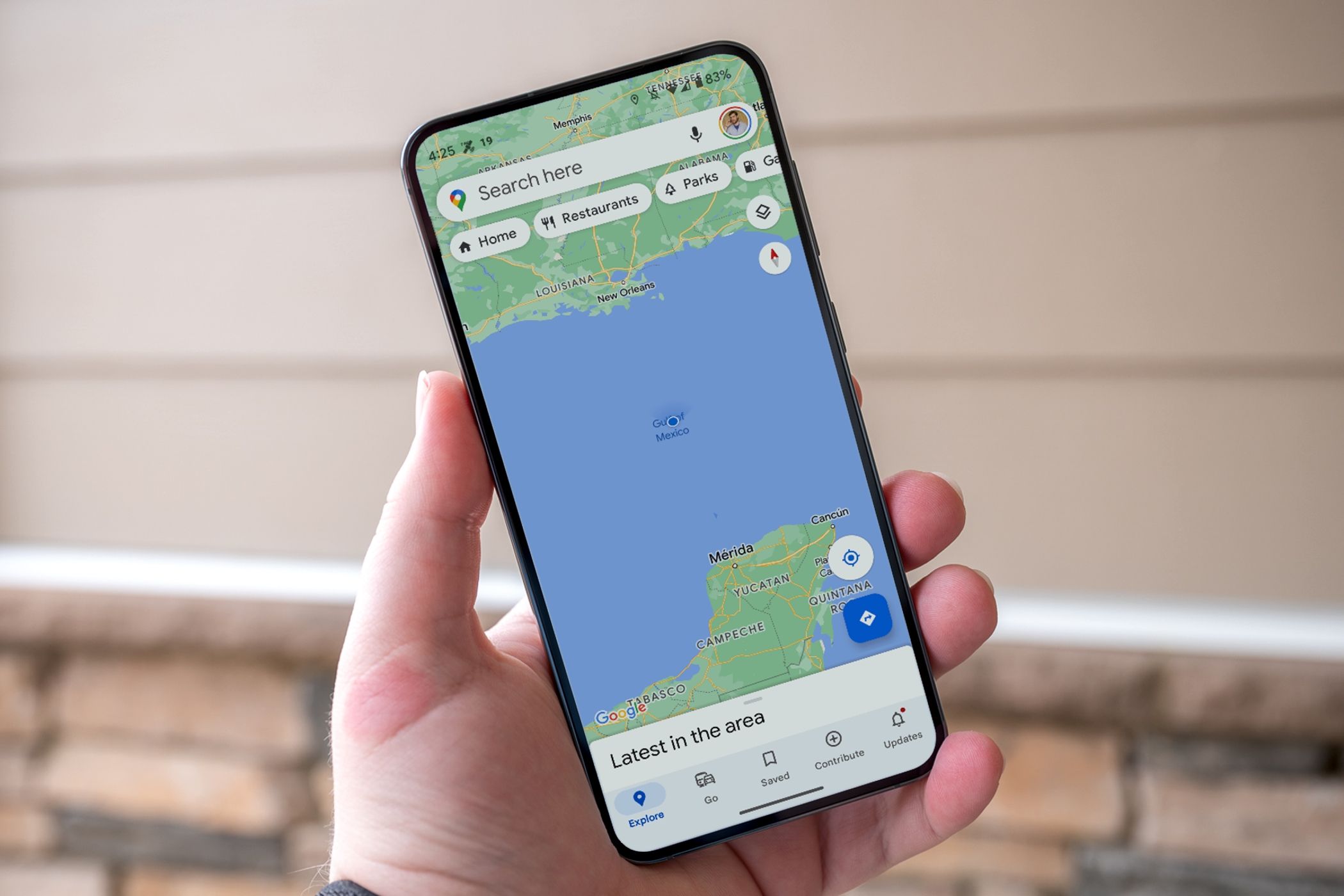
Быстрые ссылки
- Поставить метку в Google Maps на Windows или Mac
- Поставить метку в Google Maps на Android, iPhone и iPad
Краткое описание
- Поставьте метку (pin) на карте, чтобы быстро найти место снова, даже если это не общеизвестный объект. Используйте строку поиска или выберите точку вручную на карте.
- На Windows или Mac откройте сайт Google Maps и войдите в аккаунт, чтобы автоматически поставить метку через поиск или вручную кликнув по карте.
- На Android, iPhone или iPad откройте приложение Google Maps и поставьте метку через поиск или долгим нажатием на карте. Метка появится с информационной панелью и дополнительными опциями.
Если вы нашли место в Google Maps, но оно не является публично известной точкой, поставьте метку на точные координаты — это облегчит повторный поиск и сохранение точки.
Поставить метку в Google Maps на Windows или Mac
Есть два способа поставить метку на компьютере: автоматически через поиск или вручную, выбрав любую точку на карте.
- Откройте сайт Google Maps в браузере и войдите в аккаунт Google.
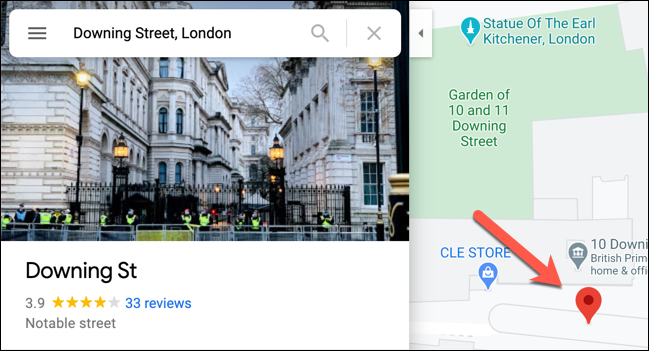
- Чтобы поставить метку автоматически, введите адрес или название места в строку поиска в левом верхнем углу.
Поисковые подсказки появятся под строкой — выберите нужный вариант, чтобы Google автоматически поставил метку на эту точку.
Пример: после выбора результата откроется информационная панель слева с опциями «Сохранить», «Поделиться» и «Маршрут». На правой части карты появится красная метка, указывающая место.

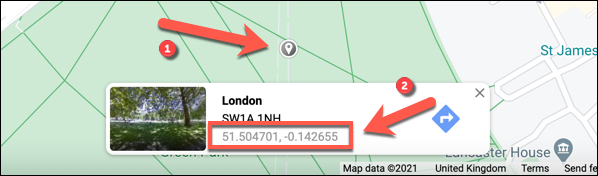
Чтобы поставить метку вручную, кликните в любом месте карты. Появится серая мини-метка, а внизу — небольшой блок с координатами и быстрыми опциями.
- Чтобы увидеть большую красную метку и полную информационную панель, нажмите на координаты в нижнем быстром блоке.
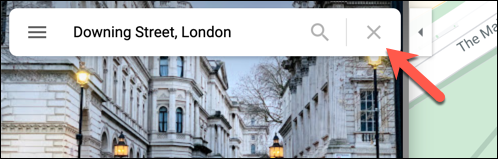
- Появится большая красная метка и панель информации, где можно сохранить место в списке, поделиться ссылкой или проложить маршрут. Чтобы удалить временную метку, нажмите крестик в строке поиска или кликните в любом другом месте карты.
Важно: если вы хотите сохранить метку навсегда в своём аккаунте, используйте кнопку «Сохранить» и выберите список (Например, «Избранное», «Хочу посетить» или создайте собственный список).
Поставить метку в Google Maps на Android, iPhone и iPad
В приложении Google Maps на мобильных устройствах метки ставятся аналогично: через поиск или долгим нажатием по карте.
- Откройте приложение Google Maps на устройстве.
- Чтобы поставить метку автоматически, введите запрос в строку поиска вверху и тапните по одной из подсказок.
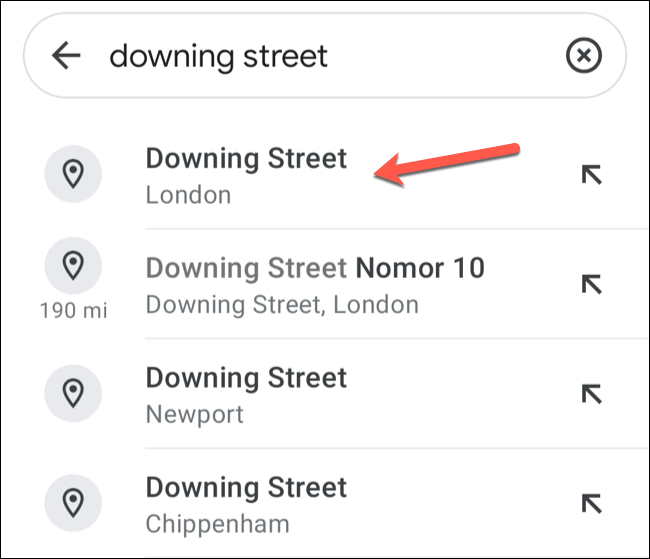
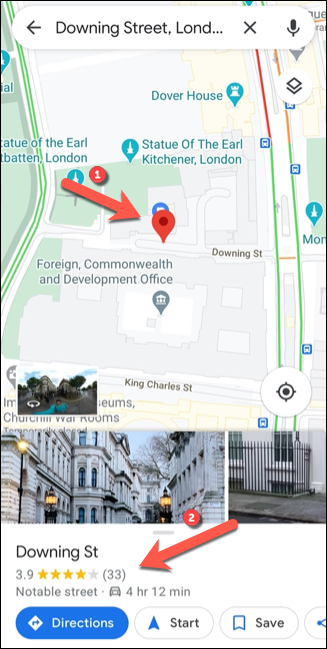
- После выбора результата на карту автоматически упадет красная метка, а внизу появится информационная панель с краткими сведениями. Тапните по этой панели, чтобы увидеть дополнения: адрес, контакты, отзывы, кнопки для сохранения и маршрута.
- Чтобы поставить метку вручную, найдите нужную область на карте и нажмите и удерживайте пальцем на той точке. Через пару секунд появится красная метка.
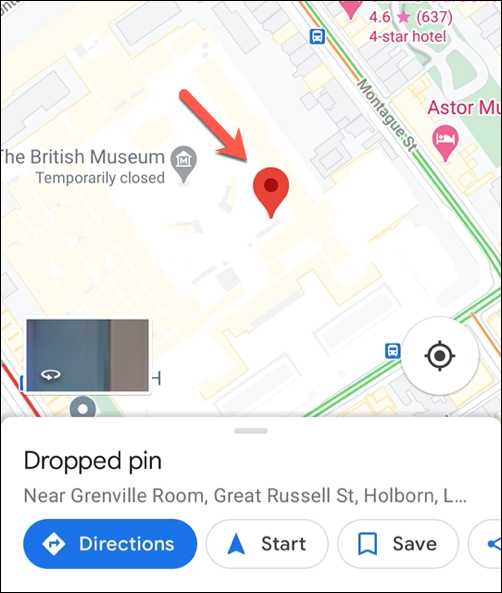
- Используйте нижнюю информационную панель, чтобы сохранить, поделиться или проложить маршрут к месту. Чтобы удалить временную метку, нажмите значок «X» в строке поиска или коснитесь другой области карты.
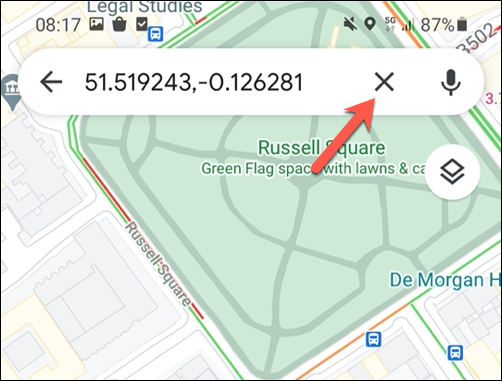
Примечание: временные красные метки исчезают при выполнении других действий, поэтому для долговременного сохранения используйте функцию «Сохранить».
Когда это не сработает (распространённые проблемы и как их обходить)
- Место находится вне зоны покрытия карт Google или в офлайн-картах: скачайте область карты для офлайн-доступа или используйте координаты вручную.
- Некорректные координаты после долгого нажатия: при сильном увеличении карты метка может сдвигаться — немного отдалите масштаб и попробуйте снова.
- Проблемы с авторизацией: если вы не вошли в аккаунт Google, сохранённые точки не привяжутся к вашему профилю.
Альтернативные подходы и когда их выбирать
- Сохранённые места (Списки): если планируете часто возвращаться в набор точек, создайте список и добавляйте метки туда.
- My Maps (пользовательские карты): для работы с большим количеством меток, слоями и описаниями используйте Google My Maps.
- Координаты вручную: если требуется точная привязка, скопируйте широту и долготу и сохраните как заметку или CSV.
Быстрая шпаргалка — чек-лист по ролям
- Путешественник: поставил метку → нажал «Сохранить» → выбрал список «Хочу посетить». Проверьте офлайн-доступ перед поездкой.
- Курьер/водитель: поставил метку вручную → проверил масштаб карты → нажал «Маршрут» до текущего местоположения.
- Риэлтор/агент: используйте My Maps для группировки меток по объектам и выгрузки списка в CSV.
Краткая методология: 3 шага для надёжного сохранения места
- Найдите точку (поиск или вручную). 2. Убедитесь, что метка стоит в нужных координатах (приблизьте/отдалите карту). 3. Нажмите «Сохранить» и укажите список для быстрого доступа.
Ментальные модели и эвристики
- Точность VS удобство: долгим нажатием вы получите быстрый доступ, но для точной фиксации лучше использовать копирование координат или My Maps.
- Временные метки — быстрый просмотр; сохраняйте важные точки, чтобы они не исчезли при следующем поиске.
Конфиденциальность и безопасность
- Сохраняемые места привязаны к вашему аккаунту Google. Подумайте, прежде чем делиться приватными адресами.
- Если вы используете общий или рабочий аккаунт, применяйте списки с ограниченным доступом или отдельный личный аккаунт.
Полезные советы
- Чтобы поделиться меткой с другим человеком, нажмите «Поделиться» и отправьте ссылку.
- Для массовой работы с метками лучше экспортировать/импортировать через My Maps.
Важно: не удаляйте метки на карте чужого аккаунта — изменения будут видны владельцу, если вы имеете доступ.
Краткое резюме
Поставить метку в Google Maps просто: используйте поиск для автоматической установки или клик/долгое нажатие для ручной установки. Для долговременного хранения используйте «Сохранить» или инструменты My Maps.
Вопросы и ответы
Q: Удалится ли метка, если закрыть приложение?
A: Временная метка исчезнет, если вы не нажали «Сохранить». Сохранённые метки остаются в вашем аккаунте.
Q: Как получить точные координаты метки?
A: Нажмите на информационный блок с координатами или скопируйте их из контекстного меню на сайте/в приложении.
Q: Можно ли поставить несколько меток одновременно?
A: В стандартном интерфейсе вы взаимодействуете с одной активной временной меткой; для множества точек используйте My Maps или сохранённые списки.
Однострочный глоссарий
- Метка (pin) — отметка на карте, указывающая конкретное место;
- Информационная панель — всплывающий блок с данными о выбранной точке;
- My Maps — инструмент Google для создания пользовательских карт с множеством маркеров.

Похожие материалы

Несколько аккаунтов Skype: Multi Skype Launcher

Журнал для работы: повысить продуктивность

Персональные звуки уведомлений на Android

Скачивание шоу Hulu для офлайн‑просмотра

Microsoft Start: персонализированная новостная лента
