
Как поставить метку в Apple Maps на iPhone

Быстрые ссылки
- Закрепить метку в Картах на iPhone
Если хотите отметить место, чтобы проложить маршрут, сохранить в список или поделиться им — просто опустите метку (pin) в Apple Maps на iPhone. Ниже — подробные шаги и полезные советы.
Связанное: Как получить офлайн-карты и навигацию на iPhone
Как поставить метку в Картах на iPhone
- Запустите приложение Apple Maps на iPhone.
- Перейдите к нужной области карты или найдите адрес.
- Нажмите и удерживайте палец на той точке карты, где хотите поставить метку.
После удержания на карте сразу появится метка (pin).

Карты автоматически ставят маркер на выбранную точку.
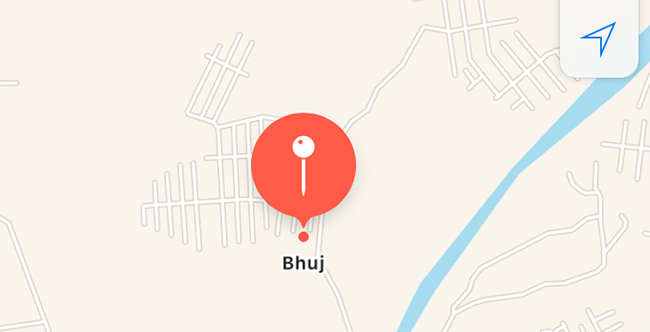
Если местоположение метки неточно, откройте меню “Маркированное место” и выберите “Изменить местоположение”.
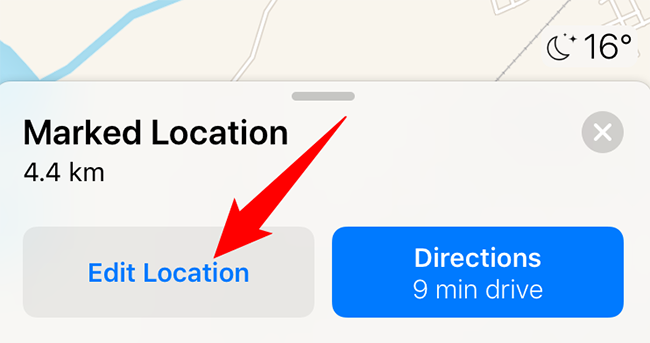
Вы увидите вид со спутника; перетащите маркер в точную позицию, затем в правом верхнем углу нажмите “Готово”.
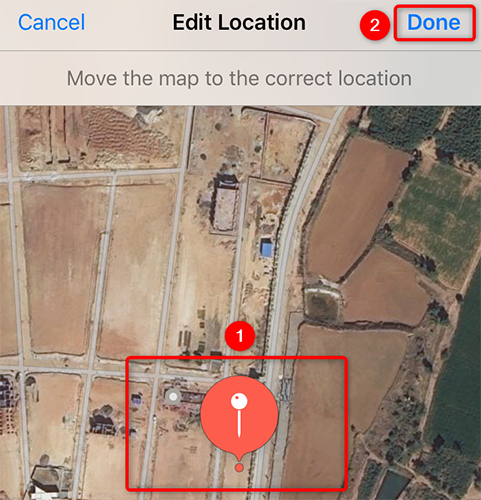
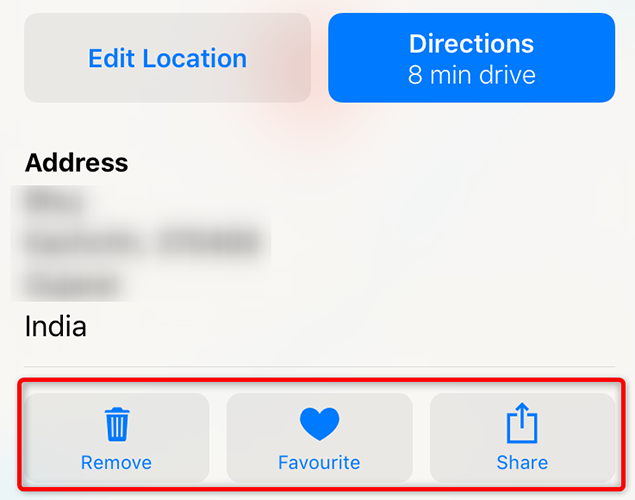
Теперь метка указывает точно туда, куда вы хотели. Чтобы проложить маршрут до этой точки, в меню “Маркированное место” выберите “Маршрут” (или “Directions” на английском).
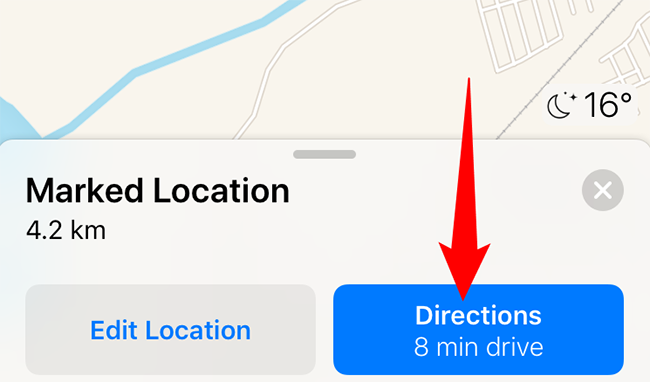
Чтобы сохранить местоположение в Избранное, в меню выберите “Избранное”. Чтобы поделиться точкой, нажмите “Поделиться”. Чтобы удалить метку — выберите “Удалить”.
Важно: если Карты не находят точку или метка сдвигается при прокрутке, попробуйте увеличить масштаб, отключить слой спутника или перезапустить приложение.
Совет: как сделать метку более полезной
- Присвойте метке имя в описании при сохранении в Избранное — так её легче найти.
- Сохраняйте часто используемые точки (дом, работа) в Избранном для быстрого доступа.
- Делитесь меткой через Сообщения или Почту — получатель откроет её прямо в приложении.
Быстрый чек‑лист
- Откройте Apple Maps
- Найдите точку на карте
- Нажмите и удерживайте, чтобы опустить метку
- При необходимости: Изменить местоположение → перетащить → Готово
- Выбрать: Маршрут / Избранное / Поделиться / Удалить
Когда это может не сработать (и что делать)
- Метка не ставится: проверьте, активен ли сенсор и нет ли ограничения ввода (например, временная блокировка экрана). Перезапустите приложение.
- Карта неточная в малоизвестных местах: переключитесь на спутник и вручную переместите маркер.
- Не получается поделиться: проверьте сетевое соединение и разрешения приложения для доступа к сети.
Альтернативы и дополнительные варианты
- Google Maps: в Google Maps тоже можно опустить метку — нажмите и удерживайте. Часто полезно иметь обе карты рядом, если под рукой только одна из них или если нужна дополнительная база POI.
- Сохранение в сторонних приложениях: используйте заметки с координатами или приложения для путешествий, если нужно вести большой список меток с тегами.
Мини‑методология (как я проверяю метки)
- Опустить метку в предполагаемой точке. 2. Переключиться на спутник для точной проверки. 3. Перетащить маркер на вход/центральную точку. 4. Сохранить в Избранное с понятным названием.
Краткий глоссарий
- Метка / pin — визуальный маркер на карте, указывающий конкретную точку.
- Избранное — список сохранённых мест в Apple Maps.
- Спутник — тип просмотра карты с аэрофотоснимками.
Конфиденциальность и безопасность
При сохранении и совместном использовании меток учитывайте приватность: не передавайте координаты чувствительных объектов и проверьте, кому отправляете ссылку. Apple Maps использует защиту данных Apple, но общий доступ делится с получателем напрямую.
Краткое резюме
Теперь вы умеете быстро ставить и уточнять метки в Apple Maps на iPhone, сохранять их в Избранное, делиться и удалять. При проблемах используйте масштабирование, спутниковый вид и перезапуск приложения.
Вместе с Apple Maps вы также можете опускать метки в Google Maps — полезно, если сравниваете данные или пользуетесь двумя сервисами одновременно.
Сводка основных шагов: откройте Карты → нажмите и удерживайте → при необходимости “Изменить местоположение” → “Готово” → выберите действие (Маршрут, Избранное, Поделиться, Удалить).

Похожие материалы

Несколько аккаунтов Skype: Multi Skype Launcher

Журнал для работы: повысить продуктивность

Персональные звуки уведомлений на Android

Скачивание шоу Hulu для офлайн‑просмотра

Microsoft Start: персонализированная новостная лента
