
Как работать с пером и инструментами рисования в Microsoft Word
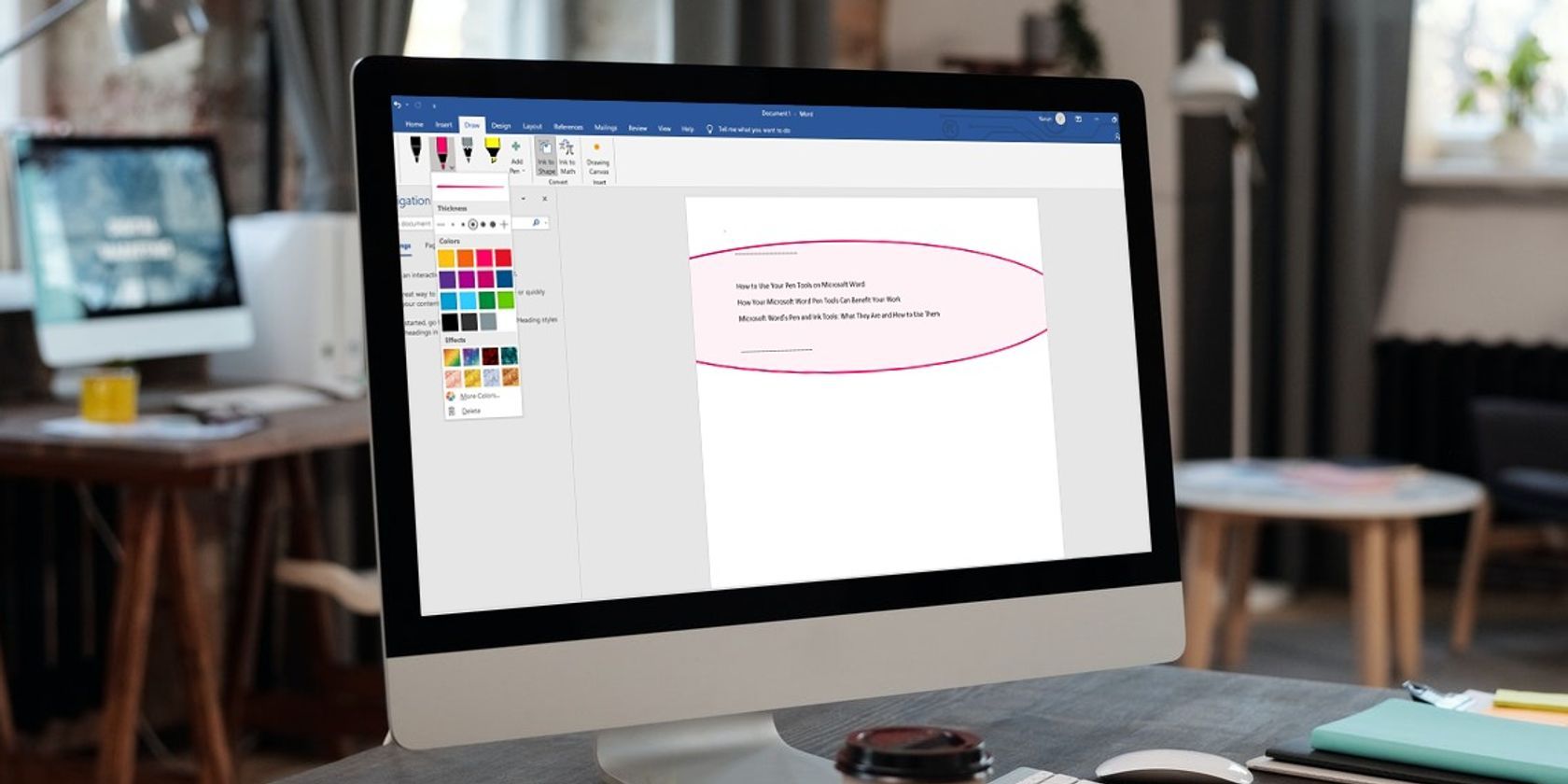
Microsoft Word в первую очередь работает с текстом, но иногда документу нужно «оживление» — картинки, фигурки, диаграммы. Добавлять их просто, но как быть с рисованием от руки? Инструменты пера (ink tools) как раз для этого: они подходят для пометок, набросков и придают документу персональность.
Зачем использовать перо и чернила вместо обычных функций Word
Инструменты пера находятся на вкладке Draw. Это не замена SmartArt или 3D‑моделей, а способ сделать тонкую, рукописную работу: пометки, быстрые диаграммы, подписи. С помощью пера вы быстрее нанесёте визуальные правки, чем печатая или вставляя графику.
На сенсорных устройствах — планшете или смартфоне — перо и палец работают особенно естественно. С их помощью удобно:
- делать пометки преподавателю или редактору;
- набрасывать макет обложки или иллюстрации;
- подписывать документ прямо на экране;
- решать математические задачи и преобразовывать рукопись в уравнения.
Какие есть инструменты и что они умеют
1. Обычный карандаш, маркер и ластик
В Word доступны несколько перьев с настраиваемым цветом и толщиной. Это удобно для цветового кодирования и пометок. Ластик стирает отдельные штрихи, а маркер подсвечивает текст.
Советы по использованию:
- Настройте 2–3 цвета и толщины заранее для быстрой смены задач.
- Включите «Snap to Text» (Привязка к тексту), если хотите ровные и аккуратные выделения.
2. Action Pen — правка жестами
Action Pen позволяет редактировать документ жестами: вычеркивание для удаления, окружение для выделения, черта для переноса строки и т. п. При выборе Action Pen программа предложит активировать «Track Changes» (Отслеживание изменений) и покажет подсказки по жестам.
Примеры жестов:
- провести линию через слово — удалить;
- подчеркивание — подчеркнуть для замены или форматирования;
- вертикальная черта — разрезать строку.
Когда применять Action Pen: когда вы редактируете текст на экране, а традиционные ревью-инструменты не удобны.
3. Ink to Shape — преобразование набросков в фигуры
Нарисуйте квадрат, круг или треугольник — Word автоматически выровняет контур и заменит его на аккуратную векторную фигуру. После преобразования фигуру можно перемещать, менять размер и настраивать заливку или границу.
Практическое применение:
- быстрые блок‑схемы и диаграммы на стадии мозгового штурма;
- создание отметок и меток в макете обложки;
- компоновка элементов перед экспортом в профессиональную графику.
4. Ink to Math — рукопись превращается в уравнение
Инструмент «Ink to Math» открывает окно ввода математических выражений (Math Input Control). Рисуете формулу — Word показывает цифровой превью. Если распознавание ошибочно, можно исправить отдельный символ.
Пошагово:
- Нажмите «Ink to Math». Откроется окно ввода.
- Рисуйте выражение стилусом или мышью.
- При необходимости выберите альтернативы для плохо распознанных символов.
- Нажмите «Insert» — формула вставится как объект и будет доступна для редактирования.
Это удобно для научных работ, учебных материалов и при совместной работе над задачами.
5. Drawing Canvas — контролируемая область рисования
Drawing Canvas вставляет ограниченную область в документ. Всё, что вы нарисовали внутри неё, остаётся в границах холста и не «плывёт» по тексту. Даже если при рисовании штрихи выходят за границы, Canvas хранит содержимое внутри.
Когда использовать Canvas:
- для вставки элементов, которые должны занимать фиксированное место в макете;
- при совместной работе — можно создать отдельные полотна для каждого участника;
- при создании обложек, иллюстраций и инфографики в тексте.
6. Ink Replay — воспроизведение процесса рисования
Ink Replay воспроизводит последовательность ваших штрихов как анимацию. Можно перематывать, замедлять и повторять показ. Это удобно для обучения: ученики смотрят, как вы шаг за шагом создавали рисунок или решение задачи.
7. Инструменты выделения — указатель и лассо
Два инструмента выделения помогают управлять объектами: указатель для выбора объектов и лассо для выделения отдельных штрихов (кроме содержимого Canvas). После выделения вы можете:
- перемещать или изменять размер;
- менять цвет линий и толщину;
- группировать элементы или конвертировать в другие объекты.
Мини‑методология: от наброска до финала
- Определите цель: пометка, иллюстрация, формула или макет.
- Создайте Canvas, если нужен фиксированный блок пространства.
- Быстрый набросок карандашом для идеи.
- Преобразуйте фигуры через Ink to Shape.
- Если есть формулы — используйте Ink to Math.
- Подчистите и отредактируйте штрихи ластиком или лассо.
- Повторите действия с Ink Replay для проверки шагов или обучения.
Эта последовательность помогает сдавать верстку, не ломая основной текст документа.
Чек‑лист для разных ролей
Автор документа:
- Подготовил Canvas для всех иллюстраций.
- Настроил 2–3 цвета перьев для заметок и выделений.
- Использовал Ink to Math для всех формул.
- Проверил Ink Replay, чтобы убедиться в понятности шагов.
Дизайнер/иллюстратор:
- Преобразовал формы через Ink to Shape и настроил границы/заливку.
- Экспортировал ключевые элементы в SVG (через функцию экспорта или копирования как изображение).
- Держал контент Canvas отдельным, чтобы не ломать общий макет.
Преподаватель:
- Настроил Action Pen и показал жесты ученикам.
- Использовал Ink Replay для демонстрации решения задач.
- Включил Track Changes, если правки требовали контроля.
Критерии приёмки
Чтобы считаться выполненной, работа с пером должна удовлетворять этим критериям:
- Иллюстрации находятся в Canvas или корректно встроены в текст без смещения макета.
- Фигуры, созданные с помощью Ink to Shape, выровнены и масштабируемы.
- Уравнения, введённые через Ink to Math, конвертированы в редактируемые объекты.
- Пометки редактируемы или удаляемы без повреждения основного текста.
- При воспроизведении Ink Replay последовательность читаема и без багов.
Когда перо не подходит: контрпримеры и альтернативы
Перо может не подойти, когда нужны точные векторные иллюстрации или профессиональная типографика. В этих случаях лучше:
- использовать Adobe Illustrator или Inkscape для сложной векторной графики;
- готовить диаграммы в Excel/PowerPoint и вставлять в Word как объекты;
- при массовом печатном издании оформить иллюстрации в специализированных графических редакторах.
Советы по совместной работе и совместимости
- Чтобы избежать конфликтов, договоритесь о правилах: кто рисует в Canvas, а кто редактирует текст.
- При совместном редактировании в Office 365 убедитесь, что у всех участников обновлённый клиент Word и поддерживается вкладка Draw.
- Экспорт документов в PDF сохраняет рукописные элементы в виде изображений — проверьте результат для печати.
Тестовые случаи и контроль качества
Тест 1 — вставка фигуры: нарисуйте круг, примените Ink to Shape, измените размер и экспортируйте в PDF — фигура должна остаться чёткой.
Тест 2 — уравнение: введите простое выражение рукописным вводом, проверьте, что Word распознал символы и вставил редактируемый объект.
Тест 3 — воспроизведение: нарисуйте последовательность из 5 штрихов и запустите Ink Replay — анимация должна показывать штрихи в правильном порядке.
Тест 4 — совместная работа: двое пользователей одновременно работают с Canvas — изменения одного не должны ломать контент другого.
Быстрые эвристики и ментальные модели
- Правило 3‑цветов: один цвет для заметок, второй для правок, третий для финальных акцентов.
- Canvas как «контейнер»: думайте о нём как о отдельном листе бумаги внутри документа.
- Преобразование в форму — это «очистка»: на этапе идеи рисуйте свободно, затем преобразуйте для аккуратности.
Глоссарий (1‑строчные определения)
- Canvas — ограниченная область для рисования внутри документа.
- Ink to Shape — функция, превращающая рукописные формы в аккуратные фигуры.
- Ink to Math — модуль распознавания рукописной математики и вставки формул.
- Action Pen — набор жестов для прямого редактирования текста и форматирования.
- Ink Replay — воспроизведение последовательности рисования как анимации.
Заключение
Перьевые инструменты Word расширяют возможности текстового редактора: они полезны для авторов, дизайнеров, преподавателей и всех, кому нужно совмещать текст и рукописное изображение. Используйте Canvas для контролируемого пространства, Ink to Shape для аккуратных фигур, Ink to Math для формул и Action Pen для быстрого редактирования жестами. Небольшая практика и готовые чек‑листы помогут внедрить эти инструменты в ваш рабочий процесс.
Важное: если ваш документ предназначен для тиражирования или профессиональной печати, используйте перо как этап прототипа, а финальные элементы готовьте в специализированных графических инструментах.
Краткое резюме
- Перо в Word ускоряет пометки и наброски.
- Canvas и Ink to Shape упрощают размещение и аккуратность рисунков.
- Ink to Math и Ink Replay полезны в образовании и науке.

Похожие материалы

Несколько аккаунтов Skype: Multi Skype Launcher

Журнал для работы: повысить продуктивность

Персональные звуки уведомлений на Android

Скачивание шоу Hulu для офлайн‑просмотра

Microsoft Start: персонализированная новостная лента
