
Рисование и пометки в Microsoft Word: руководство по инструментам пера
Важно: термины
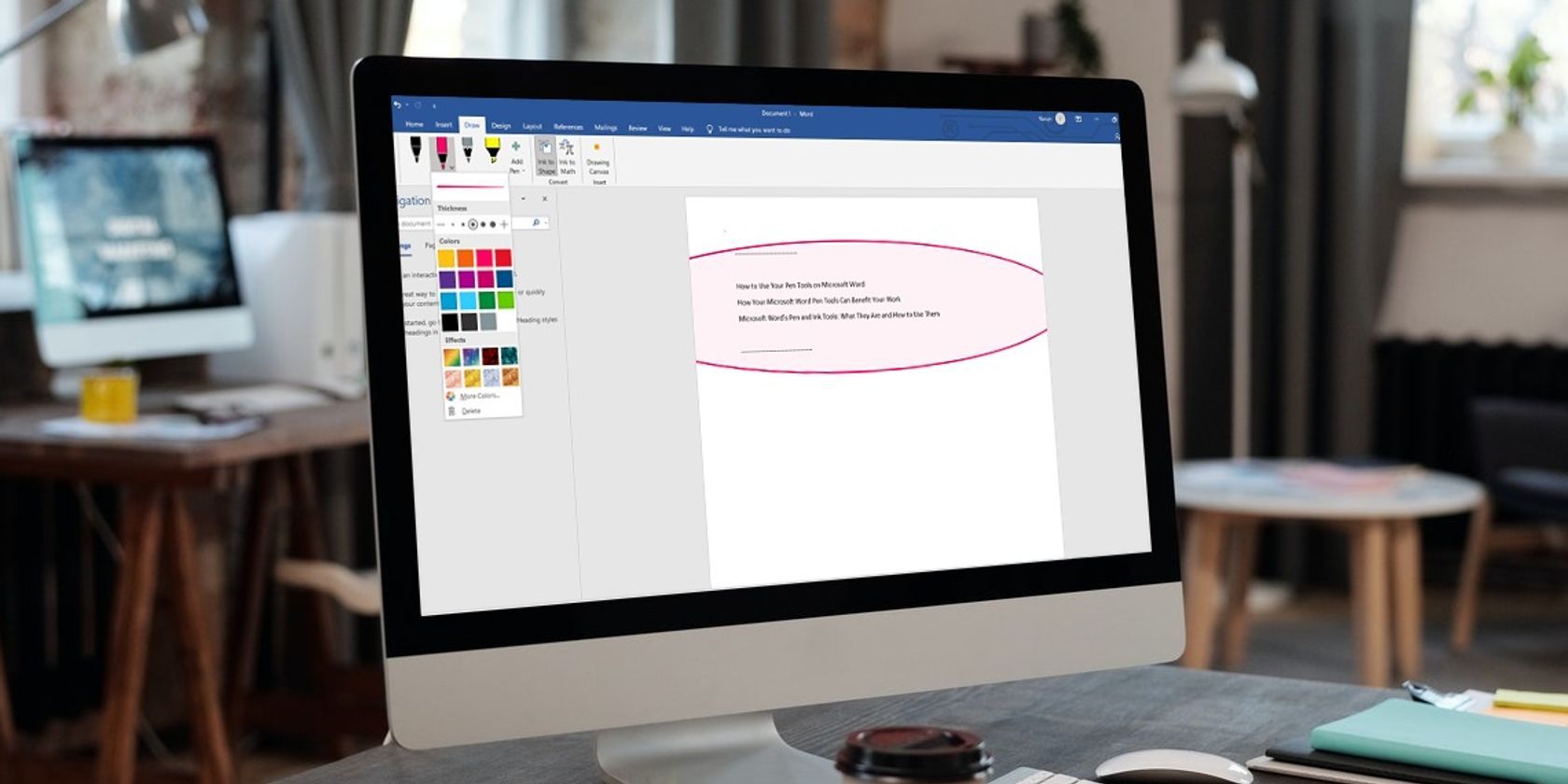
- Инструменты пера (Ink tools): группа функций на вкладке «Рисование» для рукописных отметок. Одной строкой: дают вам свободу рисовать прямо в документе.
О чём статья
- Что делает каждый инструмент пера в Word
- Практические примеры и готовые сценарии использования
- Мини-методология: как быстро настроить и применять инструменты
- Чеклисты для автора, преподавателя и дизайнера
- Когда инструменты пера не подходят и альтернативы
Почему выбрать инструменты пера вместо стандартных средств Word
Инструменты пера (иногда называются «ink tools») сосредоточены на тонкой, рукописной работе. Они удобнее, когда нужен быстрый набросок, пометка или подписанная рецензия — особенно на сенсорных устройствах. В отличие от SmartArt или 3D-моделей, перо позволяет делать индивидуальные и точные правки без переключения между разными объектами.

Краткий обзор инструментов пера
1. Обычная ручка, маркер и ластик
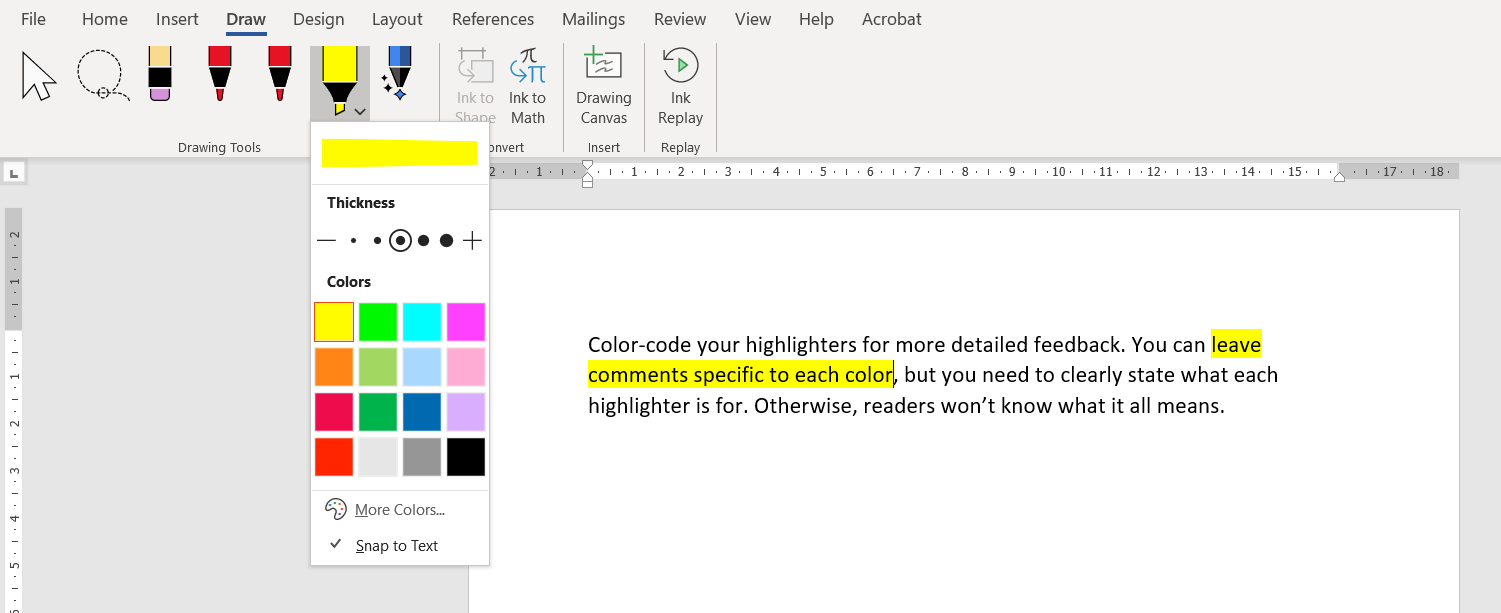
Вы получаете несколько перьев с настраиваемым цветом и толщиной, а также ластик. Маркер (Highlighter) настраивается аналогично. Полезно для цветовой кодировки правок или выделения текста.
- Советы: включите «Snap to Text» (привязка к тексту), чтобы линия маркера была ровной и аккуратной.
2. Action Pen — правки по жестам
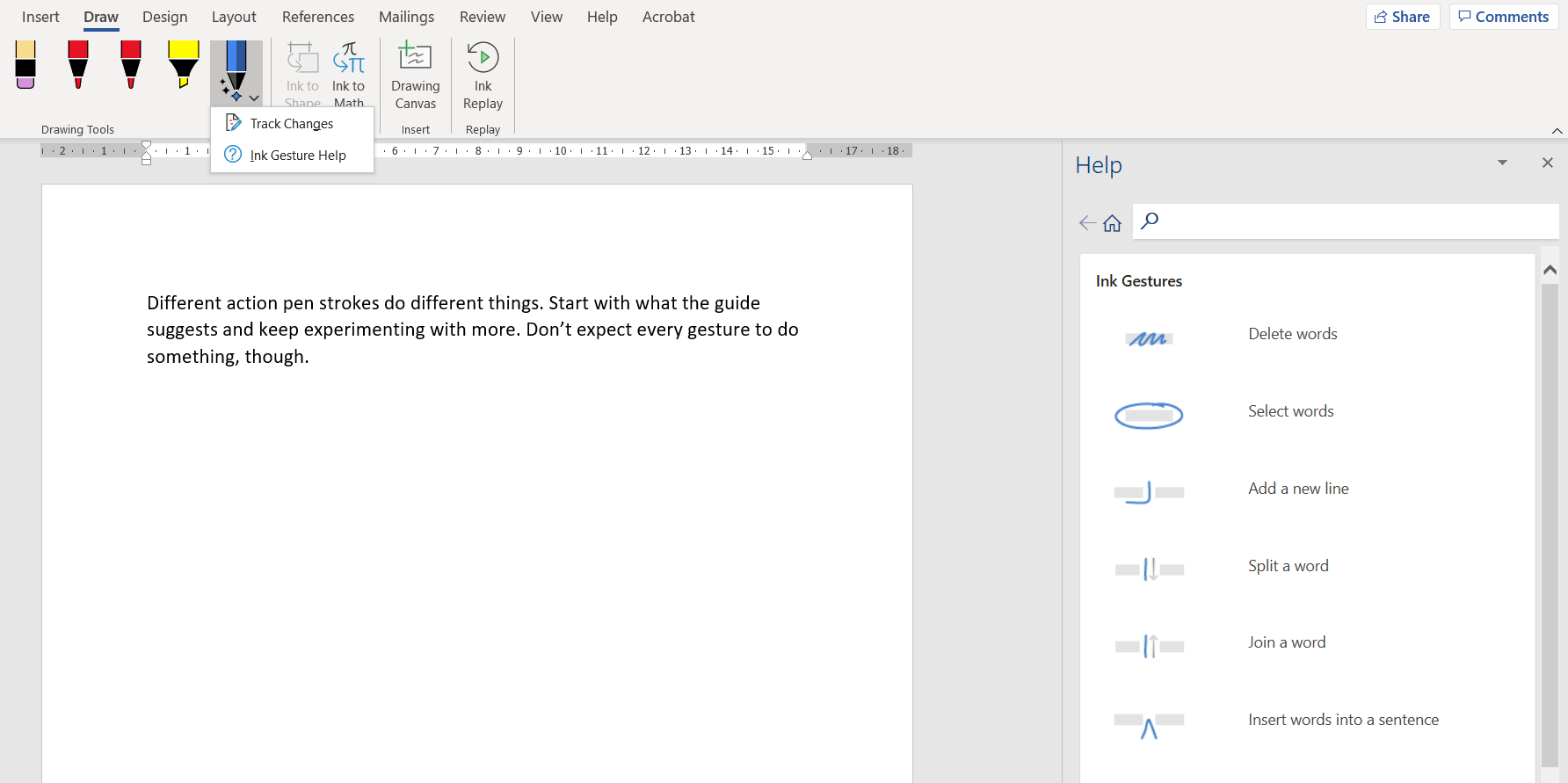
Action Pen позволяет править текст с помощью простых жестов: зачёркивание для удаления, подчеркивание для вставки и т. п. При активации он может включить «Track Changes» и показать подсказки по жестам.
- Преимущество: правки выглядят естественнее и быстрее выполняются при использовании стилуса.
3. Ink to Shape — рукописная фигура превращается в объект
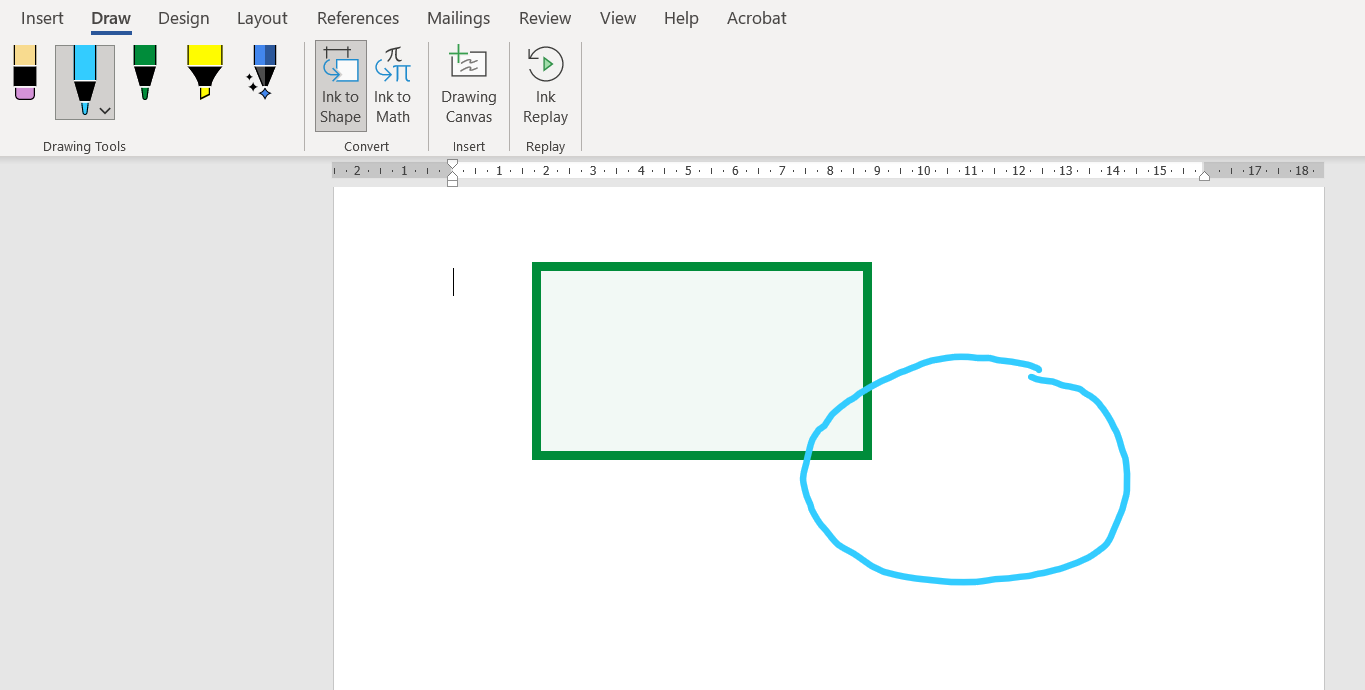
Нарисуйте круг, треугольник или прямоугольник — Word автоматически преобразует штрих в аккуратную геометрическую фигуру. После преобразования вы можете двигать, выравнивать и менять размер точным инструментом выделения.
4. Ink to Math — рукописные формулы в уравнения
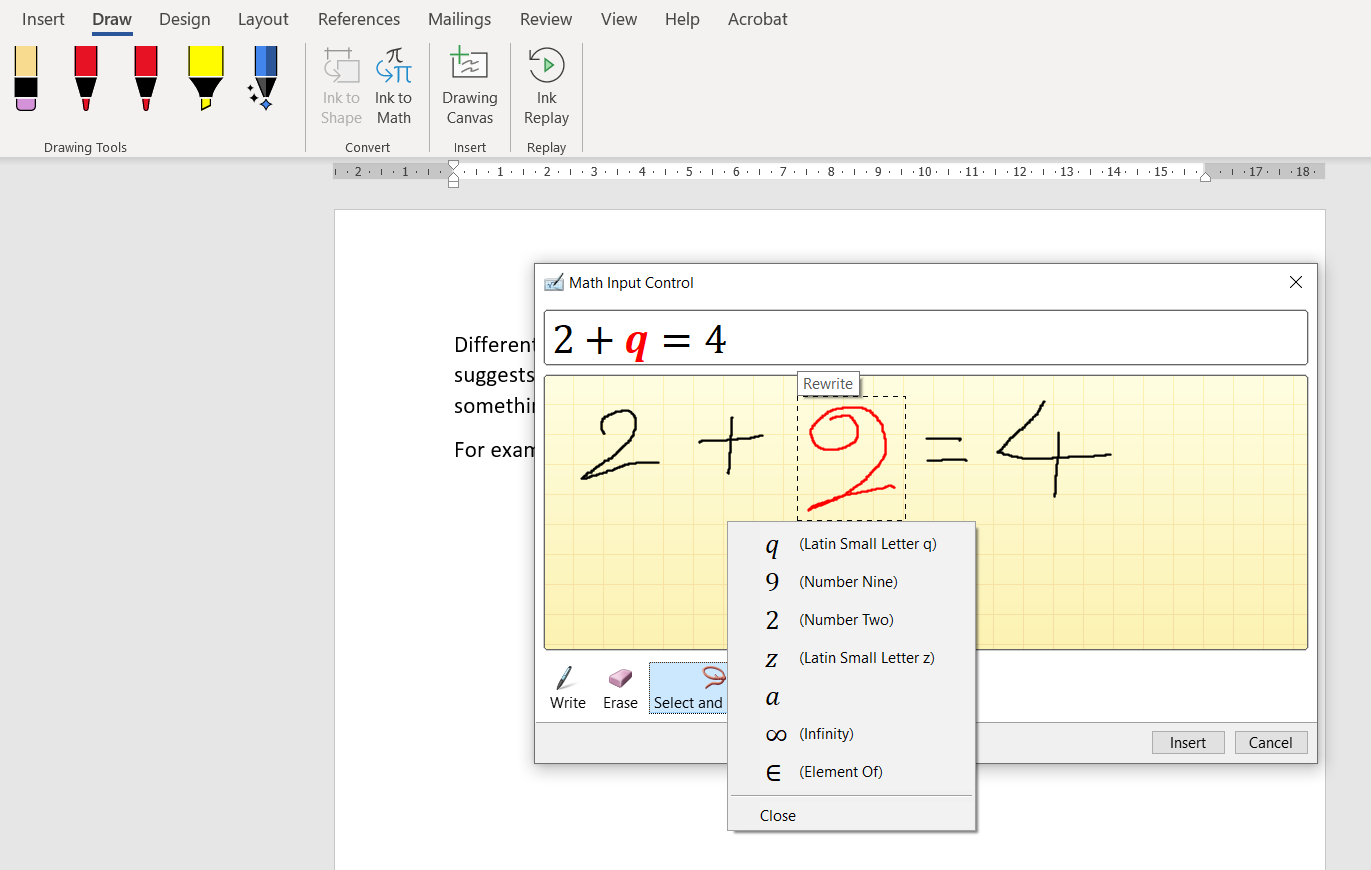
Нажмите «Ink to Math» — появится окно «Math Input Control». Рисуйте математические выражения пальцем, стилусом или мышью, а Word покажет предварительный цифровой вариант. При ошибке распознавания можно стереть шрифт или выбрать альтернативу.
- Применение: быстрый ввод уравнений в научных документах и учебных материалах.
5. Drawing Canvas — контролируемая область для рисования
Drawing Canvas вставляет рамку для рисования в то место документа, где был курсор. Всё, что вы нарисуете внутри, будет ограничено холстом и не повлияет на остальной макет.
- Преимущество при коллаборации: назначьте каждому участнику свой холст.

6. Ink Replay — воспроизведение последовательности штрихов
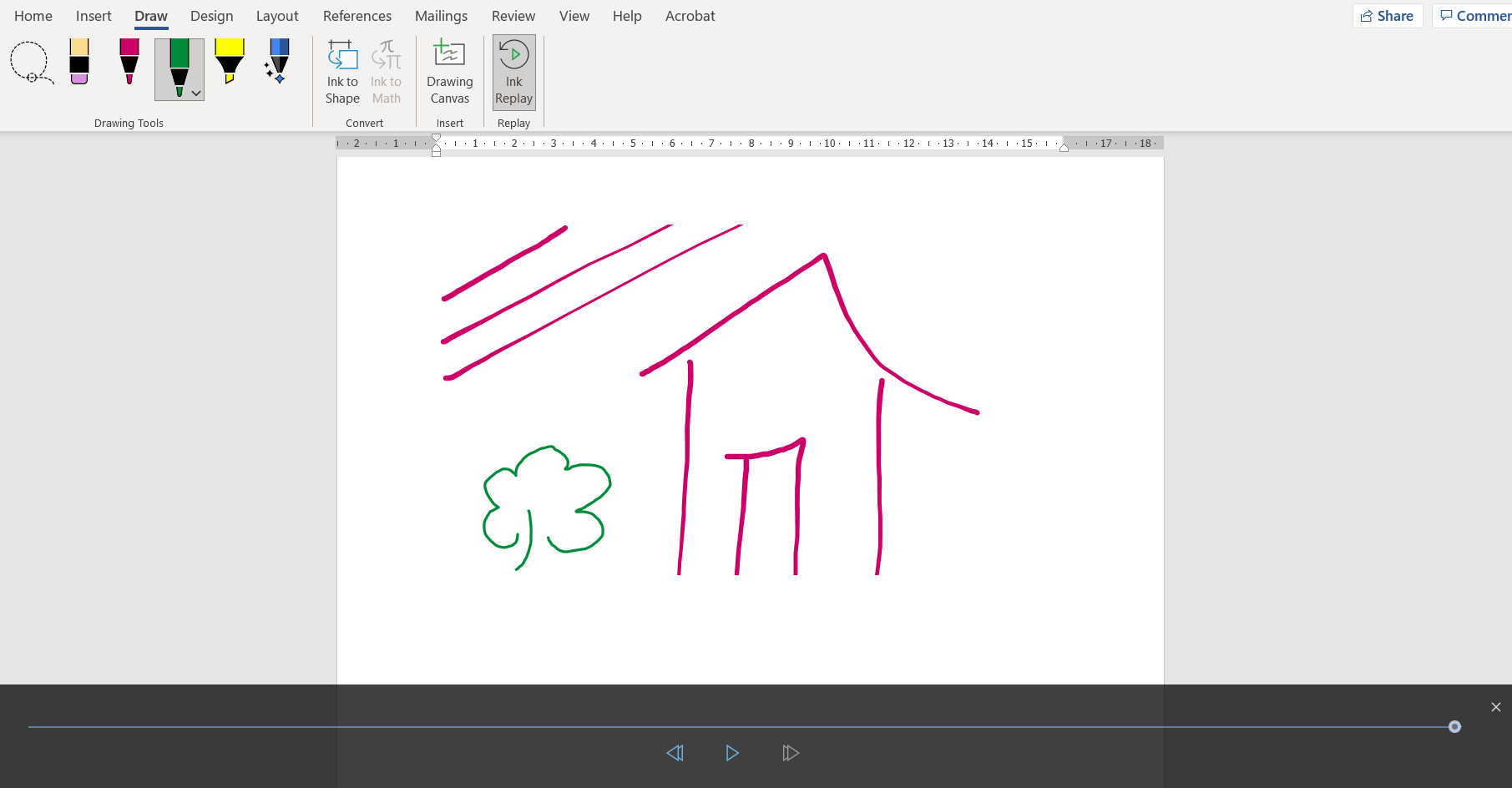
Инструмент записывает порядок ваших действий и позволяет воспроизвести их как анимацию. Удобно при обучении: ученики видят шаги создания рисунка.
7. Инструменты выделения: указатель и лассо
Указатель (pointer) нужен для взаимодействия с объектами. Лассо — для выбора штрихов пера. Лассо не всегда работает внутри холста; оно лучше подходит для обычных рисунков в документе.

Мини-методология: быстрое рабочее поведение с пером (5 шагов)
- Откройте вкладку «Рисование» и выберите устройство ввода (стилус, палец, мышь).
- Настройте 2–3 пера: основной, второй цвет для акцентов, маркер.
- Включите «Snap to Text» для точных выделений и настройте толщину линий.
- Для более крупных элементов вставьте Drawing Canvas — ограничьте область.
- После работы используйте Ink Replay, чтобы проверить порядок штрихов, и сохраните документ.
Готовые сценарии использования
- Быстрая правка текста учителем: выделите ошибку и подскажите, как исправить с помощью Action Pen.
- Научный документ: нарисуйте уравнение в Ink to Math и преобразуйте в формат Office Math.
- Книга или обложка: на холстах создавайте эскизы иллюстраций, затем преобразуйте линии в фигуры.
- Подпись автора: попросите подписать документ прямо на экране планшета.
Чеклисты по ролям
Автор (редактор или писатель)
- Настроил основные перья (цвет, толщина).
- Включил Snap to Text для аккуратных выделений.
- Использовал Ink to Shape для схем и рамок.
- Проверил Ink Replay перед финальной версией.
Преподаватель
- Включил Action Pen для быстрых пометок.
- Создал холсты для заданий учеников.
- Использовал Ink to Math для уравнений.
- Сохранил версии с Track Changes, если нужно.
Дизайнер или верстальщик
- Разместил Drawing Canvas для каждой иллюстрации.
- Преобразовал наброски в фигуры и выровнял их.
- Экспортировал картинку при необходимости (сохранить как изображение).
Критерии приёмки (как понять, что задача выполнена)
- Рисунок вставлен в нужное место и не смещает основной текст.
- Формулы распознаны корректно и редактируются как уравнения.
- Пометки и правки видны и читаемы на целевом устройстве (экран/печать).
- При совместной работе изменения не ломают макет и не скрывают важный контент.
Когда инструменты пера не сработают (контрпримеры)
- Нужен идеально векторный или масштабируемый арт (SVG/AI). Тогда лучше использовать векторный редактор и вставить изображение.
- Большие иллюстрационные макеты для печати высокой чёткости — рисовать в профессиональной графике.
- Совместимость: если получатель использует очень старую версию Word без поддержки Ink — пометки не будут доступны в оригинальной форме.
Альтернативные подходы
- Используйте PowerPoint для сложной векторной графики и вставляйте слайды как картинки.
- Для математических работ применяйте специализированные редакторы (LaTeX, MathType) и импортируйте формулы.
- Для точного редактирования изображений — Photoshop / Affinity; вставьте растровое изображение в Word.
Практическое правило — эвристики (mental models)
- Малые пометки и правки → используйте Action Pen и маркер.
- Простые геометрические фигуры → Ink to Shape.
- Учебные формулы → Ink to Math.
- Совместная работа с разными авторами → Drawing Canvas на каждую задачу.
Небольшая таблица соответствия задачи и инструмента
- Подпись/пометка: Обычная ручка или маркер
- Правка текста жестом: Action Pen
- Быстрая блок-схема: Ink to Shape + выделение
- Уравнение: Ink to Math
- Привязанный рисунок: Drawing Canvas
Тесты и критерии приёмки для команды QA
- Тест 1: Нарисовать треугольник, преобразовать в фигуру, переместить — критерий: фигура корректно выровнена и не размыт.
- Тест 2: Нарисовать выражение 2+2, преобразовать в уравнение — критерий: уравнение вставлено как объект, редактируется.
- Тест 3: Записать последовательность штрихов и воспроизвести — критерий: Ink Replay показывает все шаги в правильном порядке.
Маленький факт-бокс (ключевые моменты)
- Поддерживаемые устройства: планшеты, смартфоны и десктопы с мышью.
- Форматы вывода: графические объекты Word, объекты уравнений Office.
- Совместимость: степень распознавания формул зависит от чёткости штрихов.
Безопасность и приватность
Рукописные пометки сохраняются в документе. При совместном редактировании убедитесь, что в документе нет чувствительных персональных данных перед пересылкой.
Полезные советы и приёмы
- Настройте яркие контрастные цвета для пометок, чтобы они были видны при печати.
- Если распознавание формулы ошибается, попробуйте написать символы чуть крупнее и раздельнее.
- Для аккуратных линий используйте стилус с тонким наконечником.
Пример рабочего процесса — пошаговый playbook
- Откройте документ и перейдите на вкладку «Рисование». Выберите стилус.
- Настройте два пера: чёрное для линий и жёлтое маркером для выделений.
- Вставьте Drawing Canvas в блок, где нужна иллюстрация.
- Нарисуйте схему; используйте Ink to Shape для ускорения оформления.
- Если есть формулы — откройте Ink to Math и вставьте их.
- Проверьте Ink Replay, затем сохраните версию с отметкой «final».
Decision flow: выбрать инструмент пера
flowchart TD
  A[Нужно нарисовать или пометить?] --> B{Тип задачи}
  B -->|Формула| C[Ink to Math]
  B -->|Геометрия/диаграмма| D[Ink to Shape]
  B -->|Метки/правки| E[Action Pen]
  B -->|Композиция/сложная иллюстрация| F[Drawing Canvas]
  C --> G[Вставить и отредактировать]
  D --> G
  E --> G
  F --> G
  G --> H[Использовать Ink Replay при обучении]
Глоссарий (1 строка)
- Snap to Text: режим, привязывающий рукописные элементы к базовой сетке текста для аккуратного выравнивания.
Короткая памятка — когда сохранять как изображение
Сохраните как изображение, если нужно: обмен с пользователями без Word, встраивание в слайд или отправка в мессенджер.
Обзорная сводка
Инструменты пера в Word дают гибкий и интуитивный набор возможностей для пометок, иллюстраций и математических вводов. Они особенно полезны на сенсорных устройствах и при необходимости быстрых, наглядных правок. Для профессиональной графики лучше использовать узкоспециализированные редакторы, но для большинства сценариев рабочего документа возможностей Word достаточно.
Краткое резюме:
- Освойте 3–4 инструмента: перо, маркер, Ink to Shape, Ink to Math.
- Используйте Drawing Canvas для изолированных рисунков.
- Применяйте Action Pen для быстрых коррекций и пометок.

Похожие материалы

Несколько аккаунтов Skype: Multi Skype Launcher

Журнал для работы: повысить продуктивность

Персональные звуки уведомлений на Android

Скачивание шоу Hulu для офлайн‑просмотра

Microsoft Start: персонализированная новостная лента
