
Как нарисовать идеальные фигуры в «Заметках» на iPhone и iPad
Что это и зачем
Распознавание фигур — это встроенная в приложение «Заметки» функция, которая превращает быстрые рукописные наброски в ровные геометрические объекты: круги, квадраты, стрелки, облачка речи и т. д. Это полезно для заметок, схем, диаграмм и разметки документов, когда аккуратно нарисовать от руки сложно.
Краткое определение: Распознавание фигур — автоматическая подмена неровной линии на выровненную геометрическую фигуру после короткой паузы.
Важно: Функция доступна в iOS 14 / iPadOS 14 и новее. На iPhone можно рисовать пальцем; на iPad удобнее — Apple Pencil.
Требования и совместимость
- Устройство: iPhone или iPad.
- ОС: iOS 14 / iPadOS 14 или выше.
- Приложение: «Заметки» (Notes) — обновите систему и приложение при необходимости.
Быстрая инструкция — шаг за шагом
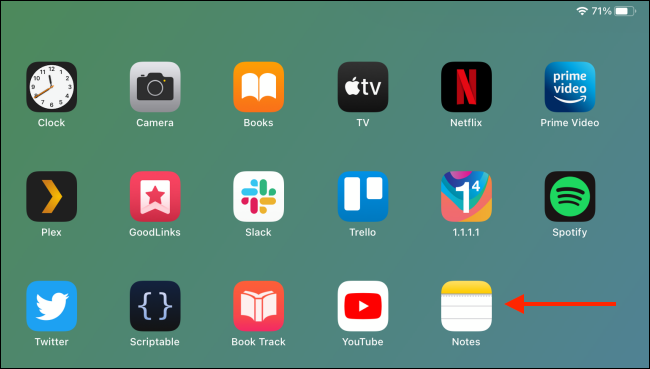
- Откройте приложение «Заметки» на iPhone или iPad.
Нажмите кнопку «Новая заметка» чтобы создать заметку.
Выберите значок карандаша, чтобы перейти в режим рисования.

- В наборе инструментов выберите Ручку, Карандаш или Маркер — любой инструмент распознавания фигур преобразует вашу линию.

- Нарисуйте простую форму — круг, квадрат, линию, стрелку и т. п. После завершения держите перо или палец в конце линии на секунду.
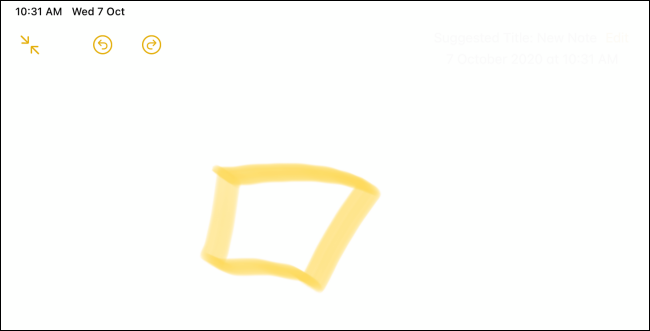
- После паузы заметки автоматически заменят ваш эскиз на аккуратную форму.
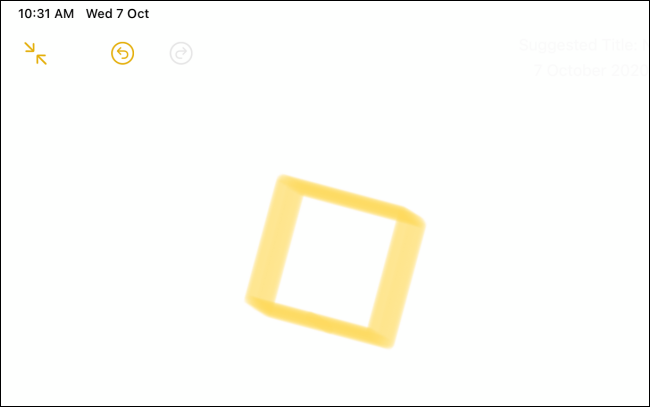
На iPhone процесс тот же — пауза в конце рисунка запускает преобразование; рисовать можно пальцем.

Какие фигуры распознаются
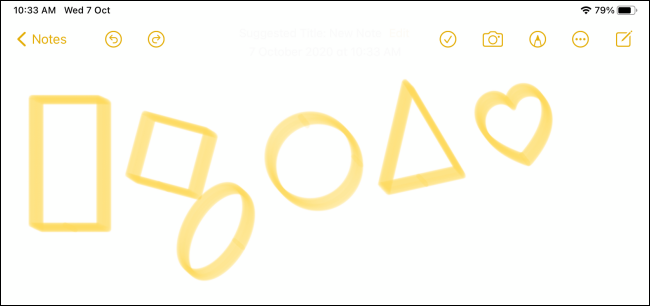
- Круги
- Квадраты и прямоугольники
- Эллипсы
- Сердца
- Линии и линии со стрелками
- Дуги и дуги со стрелками
- Облачка речи
- Звёзды
- Треугольники
- Пятиугольники
Советы для надёжного распознавания
- Рисуйте одну фигуру за раз; перекрывающиеся контуры мешают распознаванию.
- Делайте очевидный начальный и конечный штрихи — пауза в конце важнее самой точности штриха.
- Для стрелок и дуг рисуйте явные наконечники.
- Если фигура не распознаётся, попробуйте немного упростить контур.
Когда распознавание может не сработать (контрпримеры)
- Сложные, детализированные наброски: когда вы рисуете много внутренних линий, алгоритму сложно понять общий контур.
- Перекрещенные фигуры: если контуры пересекаются, система не всегда выделяет отдельную форму.
- Очень короткие штрихи или слишком медленное рисование: либо нечёткий контур, либо система не распознает намерение.
Альтернативные подходы
- Сторонние приложения для диаграмм (например, приложения для mind map или flowcharts) предлагают более точное выравнивание и соединение фигур.
- Используйте шаблоны в Pages или Keynote, если нужны строго выверенные фигуры и сетка.
- Снимите фото рукописной схемы и отрисуйте её в графическом редакторе, если нужны векторные экспортируемые формы.
Мини-методология: как тренироваться, чтобы фигуры распознавались чаще
- Начинайте с простых форм (круг, квадрат, линия). 2. Держите палец/перо на конце 1–1.5 секунды. 3. Если не получилось — стирайте и попробуйте снова, упрощая контур. 4. Добавьте подписи к фигурам отдельным штрихом, чтобы система не путала текст и контур.
Ролевые чек-листы
- Учитель: используйте распознавание для быстрых иллюстраций на занятиях; проверяйте, чтобы фигуры были крупными и отдельными.
- Студент: применяйте для оформления учебных заметок и схем, используйте маркер для выделения.
- Дизайнер/продукт-менеджер: рисуйте наброски интерфейсов, но для экспортируемых в макеты форм используйте профессиональные инструменты.
Критерии приёмки
- Фигура распознаётся и выглядит геометрически корректной (ровные стороны, равномерные дуги).
- Распознанная фигура сохраняет масштаб и положение относительно заметки.
- Сохранённая заметка при открытии позже содержит корректную фигуру и позволяет редактировать её инструментом рисования.
Заключение и лучшие практики
Распознавание фигур в «Заметках» — быстрый способ получить аккуратные графические элементы прямо в рукописных заметках. Для надёжной работы: держите контуры простыми, делайте паузу в конце, и не смешивайте несколько фигур в одном штрихе. Когда нужна точность или экспорт в вектор — переходите на специализированные приложения.
Краткие рекомендации:
- Обновите iOS/iPadOS до версии 14 или выше.
- Выбирайте простой инструмент (ручка/карандаш/маркер).
- Рисуйте отдельно каждую фигуру и задерживайте штрих в конце.
Итог: через несколько попыток распознавание станет привычным инструментом в вашем рабочем процессе — быстрый способ улучшить визуальную часть заметок без сложных редакторов.

Похожие материалы

RDP: полный гид по настройке и безопасности

Android как клавиатура и трекпад для Windows

Советы и приёмы для работы с PDF

Calibration в Lightroom Classic: как и когда использовать

Отключить Siri Suggestions на iPhone
