
Как пользоваться Google Chrome Canvas
Быстрые ссылки
- Открытие, создание и удаление рисунка в Chrome Canvas
- Как добавить имя рисунку в Google Chrome Canvas
- Смена инструментов и цветов
- Добавление и удаление слоёв
- Экспорт рисунка из Google Chrome Canvas
Введение
Google Chrome Canvas — это лёгкий веб‑приложение для рисования, которое работает в браузере и синхронизируется с вашей учётной записью Google. Оно удобно для быстрого наброска идей, аннотирования изображений и простых иллюстраций. Ниже — пошаговые инструкции и практические рекомендации для разных сценариев использования.
Важно: при первом входе приложение попросит вас войти в аккаунт Google. Нажмите «Get Started» и используйте данные своего аккаунта.
Открытие, создание и удаление рисунка в Chrome Canvas
При первом открытии Canvas автоматически создаёт новый пустой рисунок. Если вы уже работали в приложении, на стартовой странице будут видны миниатюры ранее сохранённых рисунков.
- Чтобы открыть существующий рисунок — кликните по миниатюре.
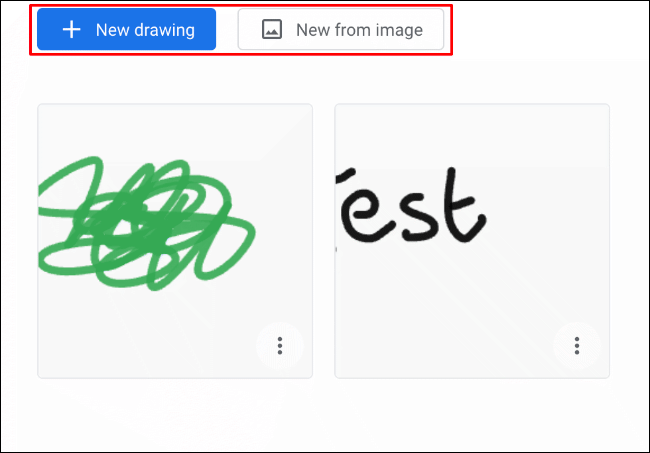
- Чтобы создать новый чистый холст — нажмите кнопку New Drawing (синяя кнопка «New Drawing»).
- Чтобы начать с изображения — нажмите New from Image и импортируйте картинку с компьютера.
Холст откроется автоматически, готовый к рисованию.
Удаление рисунка:
- Вернитесь на главный экран, нажав значок «домой» в левом верхнем углу.
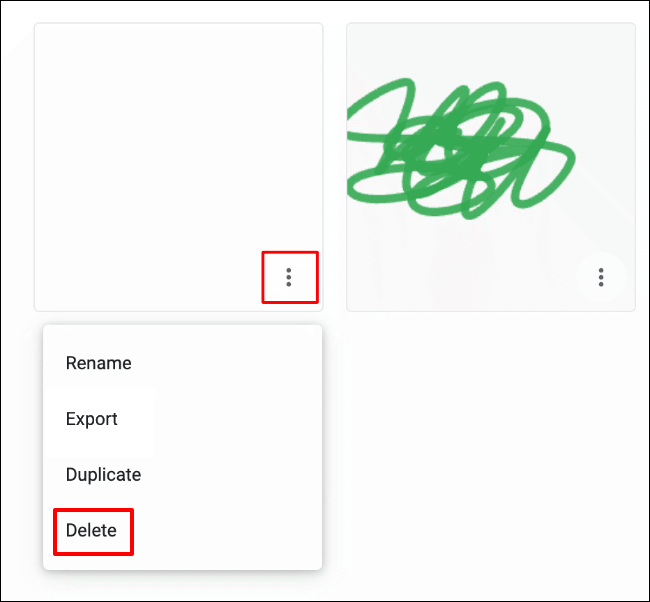
- На миниатюре рисунка нажмите кнопку с тремя точками (в правом нижнем углу миниатюры).
- Выберите Delete.
Примечание: удалённые рисунки обычно не попадают в корзину Google Drive автоматически. Убедитесь, что у вас есть резервные копии важной работы.
Как добавить имя рисунку
По умолчанию новые рисунки не имеют имени. Переименование делается на экране выбора миниатюр:
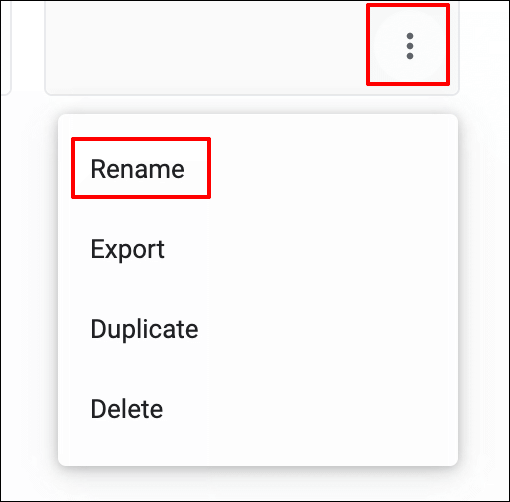
- Нажмите на три точки на миниатюре рисунка.
- Выберите Rename.
- Введите удобное имя и подтвердите OK.
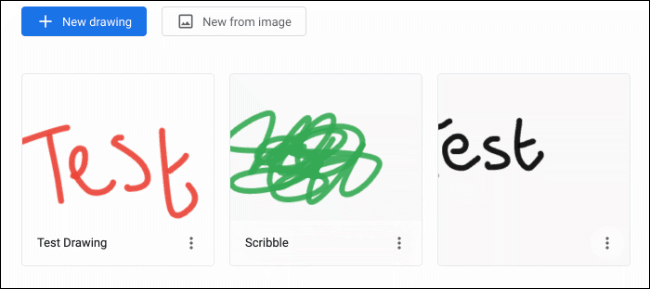
Имя отобразится под миниатюрой рядом с меню.
Совет: используйте префиксы (например, course‑, draft‑, final‑) для быстрого фильтра и сортировки по назначению.
Смена инструментов и цветов
Инструменты рисования расположены в меню слева в режиме редактирования. Доступные базовые инструменты:
- Карандаш (Pencil) — тонкие линии, имитация графита.
- Перьевая ручка (Fountain pen) — вариативная толщина, гладкие мазки.
- Маркер (Marker) — для ярких широких линий.
- Мел (Chalk) — зернистая текстура.
- Ластик (Eraser) — удаление участков.
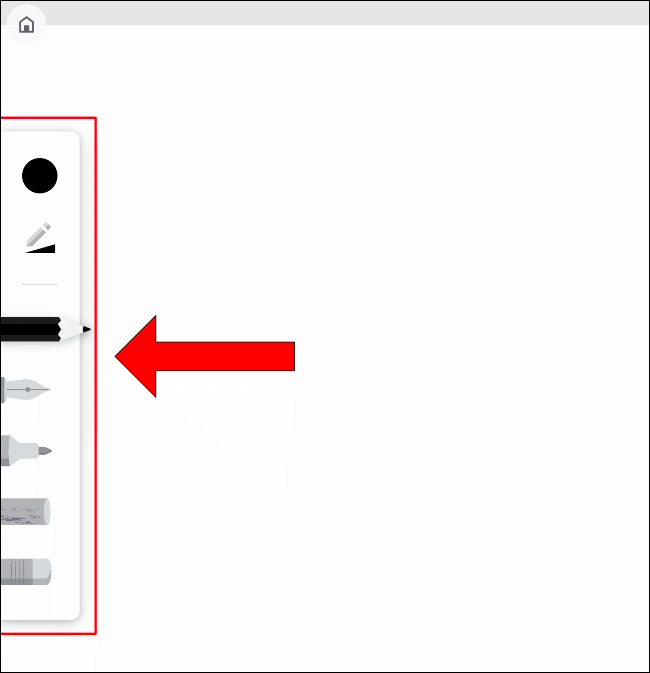
Цвет и размер инструмента:
- Круглый цветовой индикатор открывает палитру с предустановленными цветами.
- Нажатие Custom позволяет ввести hex‑код цвета (например, #FF6A00).
- Иконка с карандашом и треугольником под цветом открывает ползунки размера и непрозрачности.
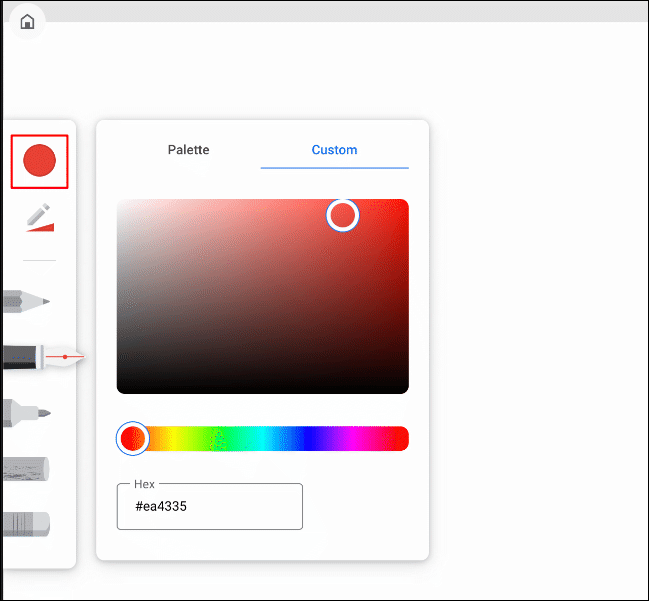
Для изменения размера и прозрачности двигайте ползунки мышью или стилусом.
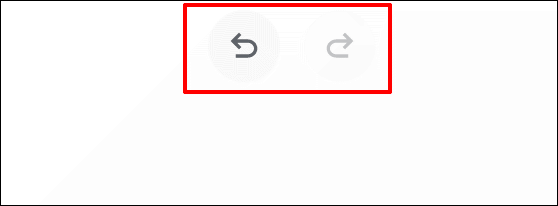
Отмена и повтор действий:
- Верхняя центральная панель содержит стрелки назад/вперёд для Undo и Redo.
Практический трюк: для аккуратных линий используйте меньшую непрозрачность и несколько наложений штрихов вместо одной толстой линии.
Добавление и удаление слоёв
Слои дают гибкость: можно рисовать на отдельных уровнях и скрывать либо удалять их без повреждения остальной работы.
Открыть меню слоёв можно по ромбовидной иконке в правом верхнем углу (рядом с тремя точками настроек).
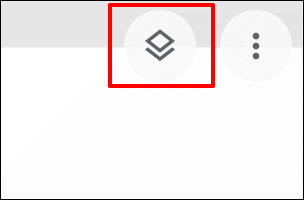
В меню слоёв вы можете:
- Добавить новый слой — иконка «плюс».
- Удалить слой — иконка «мусорная корзина» рядом со слоем.
- Скрыть/показать слой — иконка «глаз».
- Изменить цвет фона холста — значок заливки (paint bucket) внизу меню.
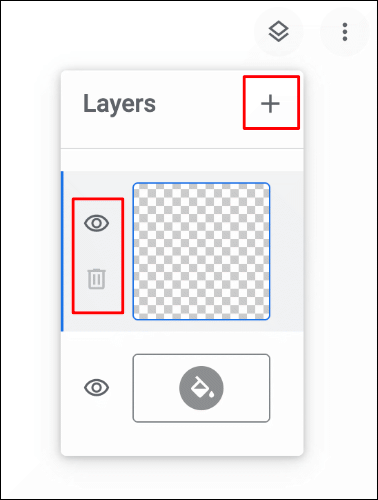
Фон холста по умолчанию белый. Чтобы сменить цвет фона:
- Откройте меню слоёв.
- Нажмите на значок заливки внизу.
- Выберите цвет — изменения применятся автоматически.
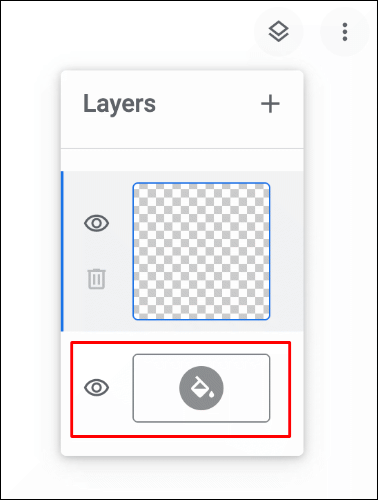
Важно: если фон скрыт (значок глаза выключен), область становится прозрачной. При экспорте в PNG прозрачность сохраняется.
Экспорт рисунка
Есть два способа экспортировать изображение в PNG:
- Внутри режима редактирования: нажмите три точки в правом верхнем углу и выберите Export Drawing.
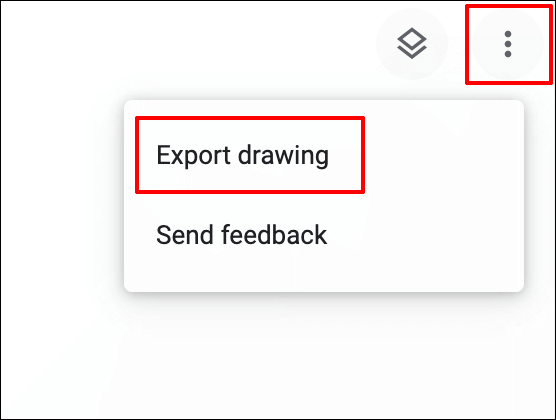
- На экране миниатюр: нажмите три точки на миниатюре и выберите Export.
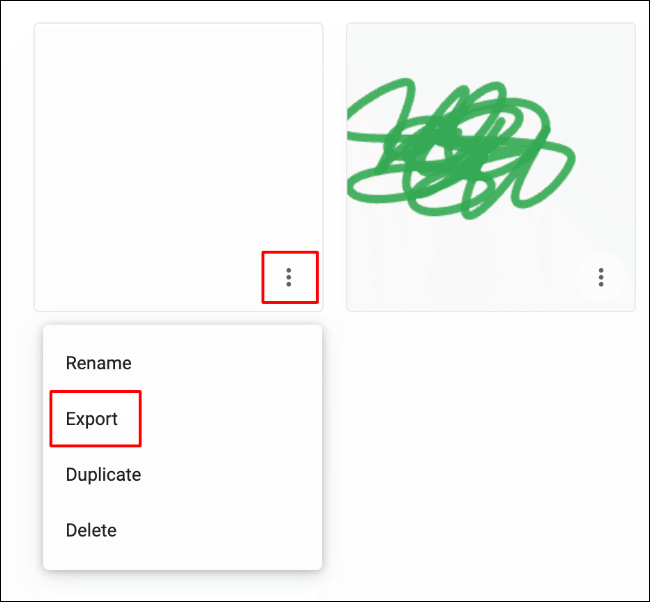
Оба способа экспортируют файл в формате PNG и сохраняют его на ваш компьютер.
Совет: если вам нужен другой формат (JPEG, SVG) или контроль за разрешением — экспортируйте PNG и используйте внешний редактор (например, Photoshop, GIMP или онлайн‑конвертеры).
Частые проблемы и когда Canvas не подходит
Когда Canvas работает плохо:
- Синхронизация не проходит при отсутствии доступа в интернет — рисование локально сохраняется, но синхронизация отложена.
- Ограниченные инструменты: нет сложных векторных инструментов, слоёв с режимами смешивания, текстовых блоков продвинутой типографики.
- Нет поддержки слоёв векторного типа или продвинутой истории изменений — только базовый Undo/Redo.
Когда использовать другой инструмент:
- Для печати в высоком разрешении или профессиональной верстки — используйте Photoshop, Affinity Photo, Illustrator или Figma.
- Для векторной графики — предпочитайте Illustrator или Inkscape.
- Для совместной работы над сложными макетами с комментариями — используйте Figma.
Альтернативные подходы и сценарии использования
- Быстрая аннотация фотографий: импортируйте фото через New from Image и используйте маркер и слои для пометок.
- Наброски идей на планшете: используйте стилус — Canvas поддерживает чувствительность к нажатию только опосредованно через браузер и устройство.
- Подготовка скетчей для презентации: экспортируйте прозрачный PNG и вставьте в слайды.
Ментальные модели и практические эвристики
- Модель «слои для версий»: создавайте новый слой для каждой важной итерации. Если что‑то не нравится — скрыли слой.
- Эвристика «тон‑заполнение»: сначала рисуйте контуры тонким карандашом, затем добавляйте заливки на отдельных слоях.
- Правило трёх: если вы не уверены в цвете, сделайте три варианта на отдельных слоях и сравните.
Чек-листы по ролям
Дизайнер:
- Создать эскиз на отдельном слое.
- Использовать прозрачный фон, если планируется дальнейший монтаж.
- Экспортировать PNG с высоким разрешением и перенести в редактор для финальной доводки.
Учитель / преподаватель:
- Импортировать задания как изображение.
- Аннотировать на новом слое маркером.
- Экспортировать и отправить студентам.
Студент / заметки:
- Быстрые эскизы в браузере.
- Переименовать файл по курсу и дате.
- Экспортировать перед закрытием вкладки.
SOP: быстрое руководство — от наброска до экспорта
- Откройте Canvas и создайте New Drawing или New from Image.
- Переименуйте рисунок на экране миниатюр (необязательно, но полезно).
- Работайте слоями: фон — слой 0, набросок — слой 1, цвет — слой 2.
- Часто сохраняйте (Canvas синхронизируется автоматически при доступе в сеть).
- Для окончательной версии скройте служебные слои и экспортируйте через Export Drawing.
Критерии приёмки:
- Файл экспортирован в PNG и открывается во внешнем просмотрщике.
- Если требуется прозрачный фон — фон скрыт до экспорта.
- Имя файла соответствует внутренней классификации проекта.
Решение проблем и отладка
Если Canvas не сохраняет или не экспортирует:
- Проверьте подключение к интернету.
- Попробуйте обновить страницу или открыть Canvas в режиме инкогнито — расширения браузера иногда мешают.
- Очистите кэш браузера, если наблюдаются странные сбои.
Если инструмент ведёт себя странно на планшете:
- Попробуйте другой браузер (Chrome предпочтителен).
- Перезапустите устройство и проверьте настройки стилуса.
Краткое объявление для команды (100–200 слов)
Google Chrome Canvas — это бесплатный веб‑редактор для быстрых набросков и аннотаций, интегрированный с вашим аккаунтом Google. Используйте его для быстрых идей, пометок на изображениях и подготовки иллюстраций для презентаций. Canvas прост в освоении: создайте новый рисунок, работайте слоями, переключайте инструменты и экспортируйте результат в PNG. Он не заменит профессиональные редакторы, но отлично подходит для повседневных задач и совместной работы на ранних стадиях проекта. Помните: для сложной векторной графики и печати используйте специализированные инструменты.
Короткие подсказки (SaaS‑лайт)
- Нужна прозрачность — выключите фон в меню слоёв.
- Быстрые правки — работайте на новом слое.
- Перемещать элементы удобнее через экспорт в редактор с поддержкой слоёв.
Резюме
- Canvas прост и удобен для быстрых набросков и аннотаций.
- Используйте слои для версий и прозрачности.
- Экспорт возможен только в PNG; для других форматов используйте внешние инструменты.
- При возникновении проблем проверьте интернет и настройки браузера.
Важно: если вам требуются функции продвинутой векторной графики или комплексная совместная работа, рассматривайте Figma, Illustrator или аналогичные инструменты.

Похожие материалы

Несколько аккаунтов Skype: Multi Skype Launcher

Журнал для работы: повысить продуктивность

Персональные звуки уведомлений на Android

Скачивание шоу Hulu для офлайн‑просмотра

Microsoft Start: персонализированная новостная лента
