
Как рисовать на экране ПК с Android
Что вам нужно подготовить
- Windows‑ПК с установленным приложением PC Remote Receiver (Windows‑компонент).
- Android‑телефон или планшет с установленным приложением PC Remote (мобильный компонент).
- USB‑кабель для прямого соединения или стабильная Wi‑Fi‑сеть для беспроводного подключения.
- По желанию — стилус/перо для точного рисования.
Важно: приложения и названия элементов интерфейса в статье соответствуют используемому примеру. Другие приложения работают похожим образом, но интерфейсы могут отличаться.
Быстрая пошаговая настройка
- Установите PC Remote Receiver на Windows и PC Remote на Android. Оба приложения доступны бесплатно; у мобильного клиента могут быть покупки внутри приложения.
- Подключите телефон к ПК по USB‑кабелю или убедитесь, что оба устройства в одной Wi‑Fi‑сети.
- Запустите PC Remote Receiver на компьютере и откройте PC Remote на телефоне.
- В мобильном приложении нажмите «Connect» и выберите режим подключения: USB или Wi‑Fi.
- При выборе USB приложение запросит включение USB‑модема на телефоне. Подтвердите в настройках Android.
- После успешного соединения в мобильном приложении откройте раздел Utility Tools и выберите инструмент Blackboard.
- На экране телефона отобразится зеркальное изображение экрана ПК. Нажмите иконку «Pen» для рисования; настройте параметры пера и ластика при необходимости.
Если вы подключаетесь по Wi‑Fi, вместо USB выберите соответствующую иконку и в списке устройств выберите имя своего компьютера.
Рисование и инструменты в приложении
- Внизу экрана мобильного приложения выберите Utility Tools (второй элемент справа).
- В разделе Utility Tools нажмите опцию Blackboard. Экран ПК отразится на вашем телефоне.
- Нажмите иконку Pen, чтобы начать рисовать. То, что вы рисуете на телефоне, появится на экране Windows в реальном времени.
- Нажмите значок настройки пера (шестерёнка) для изменения размера, цвета, непрозрачности и резкости.
- Для удаления части рисунка используйте иконку Eraser; её настройки позволяют изменить размер ластика через ползунок.
- Кнопка Delete очищает всё содержимое, если нужно стереть всё сразу.
- Чтобы отключиться, откройте раздел Me (рядом с Utility) и выберите DISCONNECT.
Устранение ошибок при подключении
Если приложение выдаёт ошибку при попытке пары:
- Закройте мобильное приложение полностью.
- Удалите приложение из списка «Недавние» приложений (Recent) на телефоне.
- В настройках Android откройте Сведения о приложении и нажмите Принудительная остановка (Force stop).
- Повторно откройте приложение и попробуйте снова подключиться.
Важно: при USB‑подключении убедитесь, что кабель исправен и поддерживает передачу данных (не только зарядку). Также проверьте, что на ПК разрешены соответствующие входящие соединения в брандмауэре.
Советы по качеству работы и производительности
- Задержка (латентность) будет ниже при USB‑подключении по сравнению с Wi‑Fi. Если важно минимальное запаздывание, используйте USB.
- Разрешение зеркалирования и масштаб могут влиять на точность. В настройках приложения поищите параметр масштабирования или качество изображения и подберите лучшее сочетание.
- Большинство таких решений не передаёт чувствительность к нажиму пера (pressure) как у профессиональных графических планшетов. Для профессиональной цифровой живописи это ограничение.
- Используйте стилус со средней жёсткостью наконечника для аккуратных линий. Сенсорные пальцы подходят для быстрых пометок.
Альтернативные подходы
- Специализированные приложения и сервисы: существуют программы, которые расширяют экран ПК по сети (например, Spacedesk, Deskreen) или зеркалируют экран (scrcpy). Они дают похожую функциональность, но интерфейс и возможности рисования отличаются.
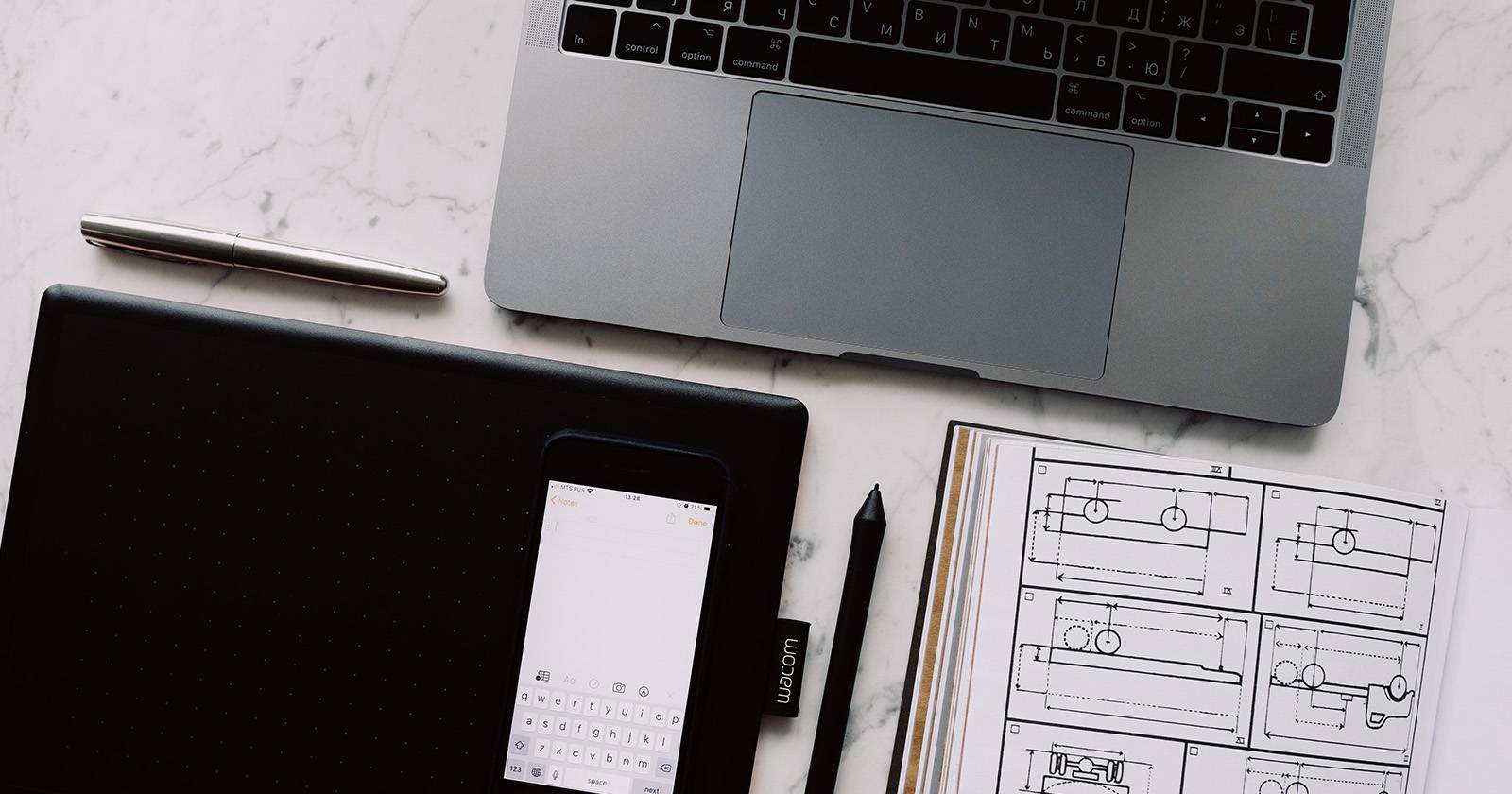
- Проводные графические планшеты: если вам нужна чувствительность к нажиму и точность, подумайте о недорогом графическом планшете Wacom или аналогах.
- Планшеты с поддержкой пера: iPad или Android‑планшет с функцией «Sidecar»/расширением экрана дают лучшую интеграцию с графическими приложениями.
Когда такой способ не подойдёт
- Если вам нужна точная передача давления пера и высокая частота опроса — обязательны профессиональные планшеты.
- При работе с тяжёлыми графическими приложениями в реальном времени (3D‑редакторы, большие PSD) перенос изображения по сети может вызывать лаги.
- Когда безопасность сети критична и нельзя подключать устройства в одну сеть без строгих правил — избегайте беспроводного зеркалирования.
Роль‑based чеклист перед презентацией
Учитель
- Проверить подключение по USB и Wi‑Fi заранее.
- Настроить размер и цвет пера для заметных пометок.
- Подготовить резервный план (скриншоты с аннотациями).
Презентер
- Отключить уведомления на телефоне и ПК.
- Убедиться в работе звука и видеоконференции одновременно с зеркалированием.
- Протестировать задержку и видимость пометок для аудитории.
Художник‑любитель
- Попробовать разные стили пера и разрешения.
- Оценить, достаточно ли точности для вашей работы.
- Подумать о покупке недорогого графического планшета, если требуется больше контроля.
Мини‑плейбук: быстрый SOP для сеанса рисования
- Подключите телефон к ПК (USB) или убедитесь в общей Wi‑Fi сети.
- Запустите PC Remote Receiver на ПК и PC Remote на телефоне.
- В мобильном приложении нажмите Connect → USB или Wi‑Fi.
- Включите USB‑модем на телефоне, если выбрали USB.
- Откройте Utility Tools → Blackboard.
- Настройте Pen: цвет, размер, непрозрачность.
- Выполните тестовый штрих; проверьте видимость на ПК.
- После работы нажмите Me → DISCONNECT и безопасно отключите кабель.
Матрица рисков и меры снижения
- Риск: Перехват трафика при подключении по Wi‑Fi. Мера: Использовать защищённую сеть и WPA2/3, временно включать подключение только на время презентации.
- Риск: Утечка уведомлений и личных данных. Мера: Включить режим «Не беспокоить», отключить личные приложения.
- Риск: Нестабильное соединение. Мера: Использовать USB‑подключение и прямой кабель.
- Риск: Непреднамеренное удаление или изменение содержимого на ПК. Мера: Работать на копии документа или делать резервные копии.
Критерии приёмки
- Устройство подключается и отображает экран ПК на телефоне.
- Инструмент «Pen» рисует на экране ПК без видимых ошибок отображения.
- Задержка приемлема для задачи (например, для презентации — заметна, но не мешает объяснению).
- Возможность очистки/стирания работает корректно.
Набор тестов перед важным сеансом
- Подключение USB: проверьте три разных кабеля.
- Подключение Wi‑Fi: протестируйте в той же сети, где будет презентация.
- Тест качества: нарисуйте прямые и кривые линии, оцените разрыв и дрожание.
- Тест стирания: проверьте работу ластика и полную очистку.
Короткий глоссарий
- USB‑модем: режим Android для передачи данных через USB, часто называется USB tethering.
- Зеркалирование: отображение экрана одного устройства на другом в реальном времени.
- Латентность: задержка между действием и отображением результата.
- Непрозрачность: степень «прозрачности» линии пера.
- Ластик: инструмент для удаления рисунка.
Заключение
Использование Android‑телефона как заменителя графического планшета — быстрый и доступный способ аннотировать экран Windows и вести интерактивные презентации. Это удобное решение для учителей, докладчиков и тех, кто делает пометки эпизодически. Однако для профессиональной цифровой живописи такая связка не заменит полноценного графического планшета с поддержкой давления пера и более высокой частотой опроса. Оцените задачи и выберите подходящий инструмент: временное решение или покупка специализированного оборудования.
Важно: перед подключением убедитесь в безопасности сети и закройте приложения с личной информацией.

Похожие материалы

Несколько аккаунтов Skype: Multi Skype Launcher

Журнал для работы: повысить продуктивность

Персональные звуки уведомлений на Android

Скачивание шоу Hulu для офлайн‑просмотра

Microsoft Start: персонализированная новостная лента
