
Рисование прямо на рабочем столе Windows: Epic Pen и gInk

Введение
Скриншоты и отдельные приложения для аннотаций — это одно, но иногда удобнее рисовать прямо поверх рабочего стола или на рабочем окне программы в реальном времени: во время презентации, видеозвонка или демонстрации. В этой статье подробно показано, как устанавливать и пользоваться Epic Pen и gInk в Windows 11/10/8/7, а также приводятся рекомендации по выбору, тонкие настройки, ограничения и сценарии использования.
Важно: обе программы рисуют поверх интерфейса, но не изменяют исходные файлы — это временные наложения, которые можно сохранить как скриншот.
Содержание статьи
- Почему рисовать на рабочем столе удобно
- Установка и использование Epic Pen
- Установка и использование gInk
- Сравнение: Epic Pen vs gInk
- Чек‑лист перед демонстрацией
- Типичные проблемы и устранение неисправностей
- Рекомендации по выбору
- Краткое резюме
Почему рисование поверх рабочего стола полезно
Коротко: эффективно для живых объяснений, онлайн‑встреч, лекций и заметок при подготовке контента. Что вы получаете:
- Мгновенная визуальная поддержка идей. Определение: «Аннотация» — визуальное помечание или запись прямо поверх изображения экрана.
- Простота: не нужно открывать редактор изображений, затем сохранять и делиться.
- Совместимость: обе программы работают с большинством приложений и презентаций.
Как установить и использовать Epic Pen
Epic Pen — фримиум‑приложение. Бесплатная версия включает ручку и маркер; функционал линий, фигур и текста доступен в Pro.
Шаги установки:
- Откройте веб‑сайт Epic Pen.
- Нажмите кнопку Download For Free, чтобы прокрутить главную страницу вниз.
- Выберите Download Epic Pen для бесплатной версии.
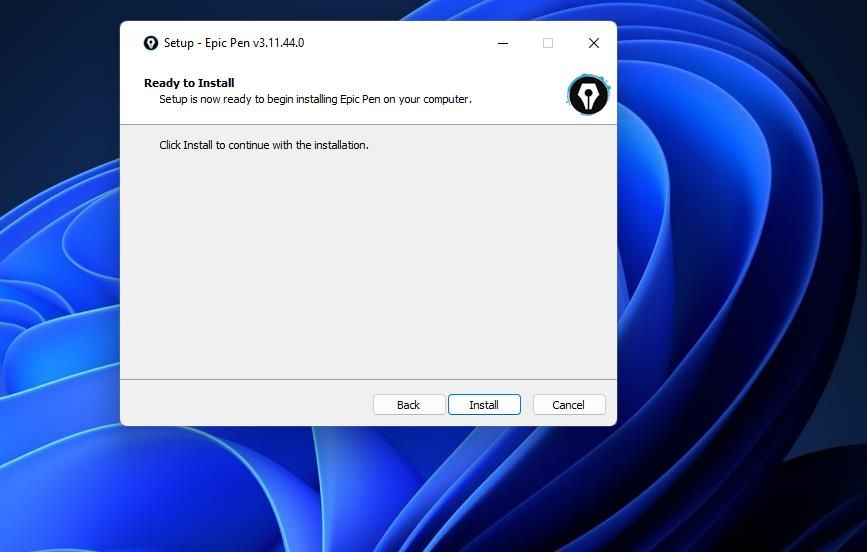
- Откройте файл Epic Pen Setup v3.11.44.exe в папке загрузок.
- В выпадающем меню выберите English (или предпочитаемый язык) и нажмите OK.
- Снимите галочку с Start Epic Pen on Windows login, если не хотите, чтобы программа запускалась автоматически, и нажмите Next.
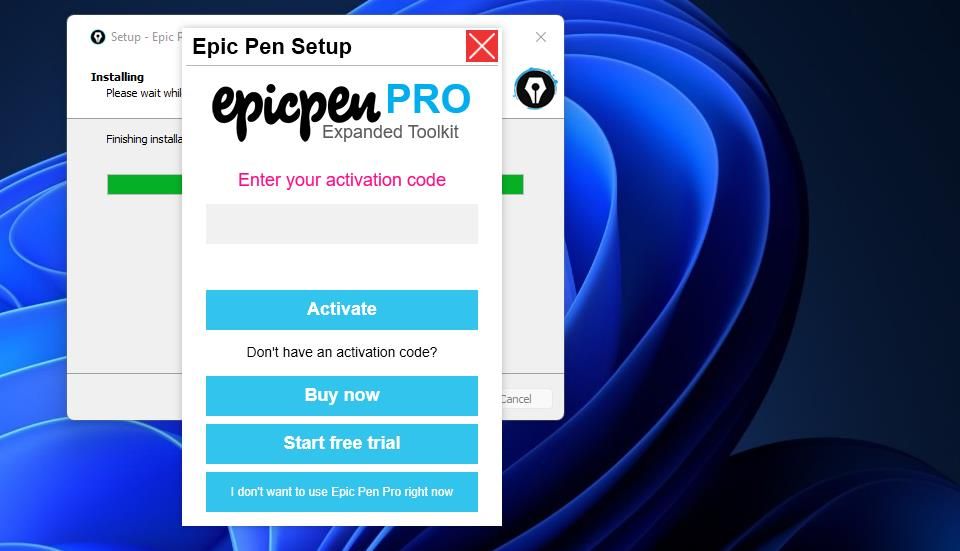
- На окне активации выберите I don’t want to use Epic Pen Pro right now, чтобы использовать базовую версию без пробного периода.
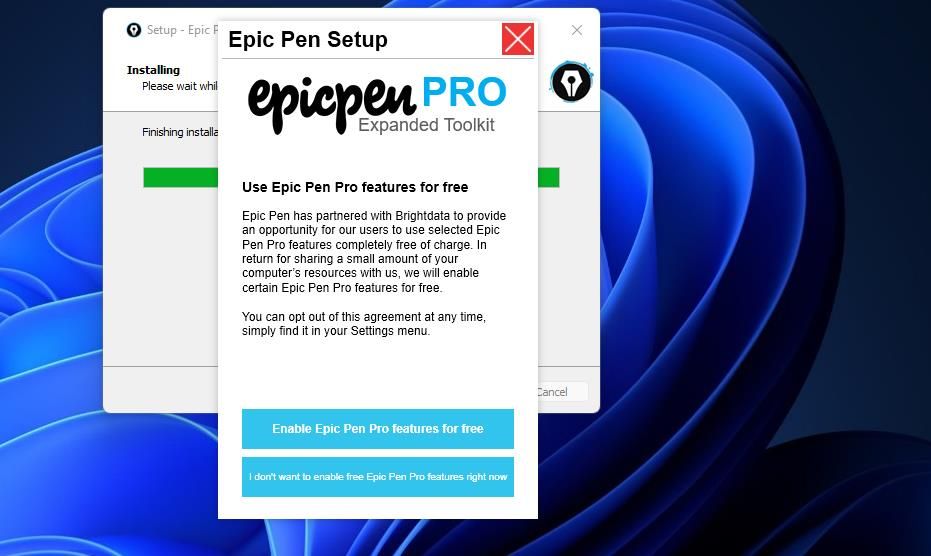
- Приложение предложит «Enable Epic Pen Pro features for free» через программу Brightdata — это обмен ресурсами устройства за открытие Pro‑функций. Выберите I don’t want to enable free Epic Pen Pro features right now, если хотите попробовать базовую версию сначала.
- Нажмите Finish с включённой галочкой Launch, чтобы сразу запустить Epic Pen.
Использование Epic Pen: базовый набор действий
- Выберите кнопку pen на панели инструментов, чтобы рисовать свободной линией. Чтобы изменить ширину пера — нажмите pen size и выберите размер.
- Выбор цвета: на панели доступны четыре цвета.
- Рисование: удерживайте левую кнопку мыши и двигайте курсор по экрану.
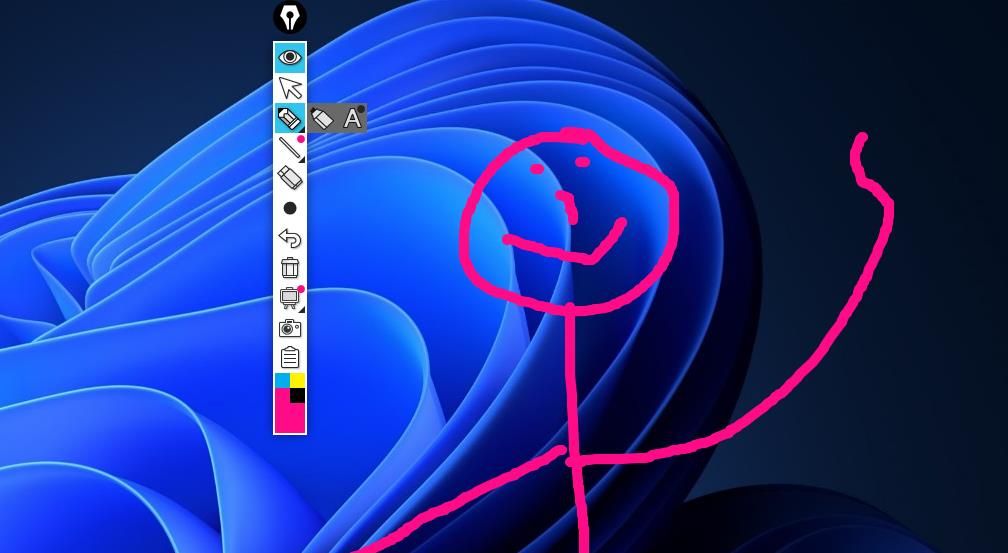
- Высвечивающий маркер (transparent highlighter): нажмите pen и выберите highlighter, или используйте сочетание клавиш Ctrl + Shift + F4.
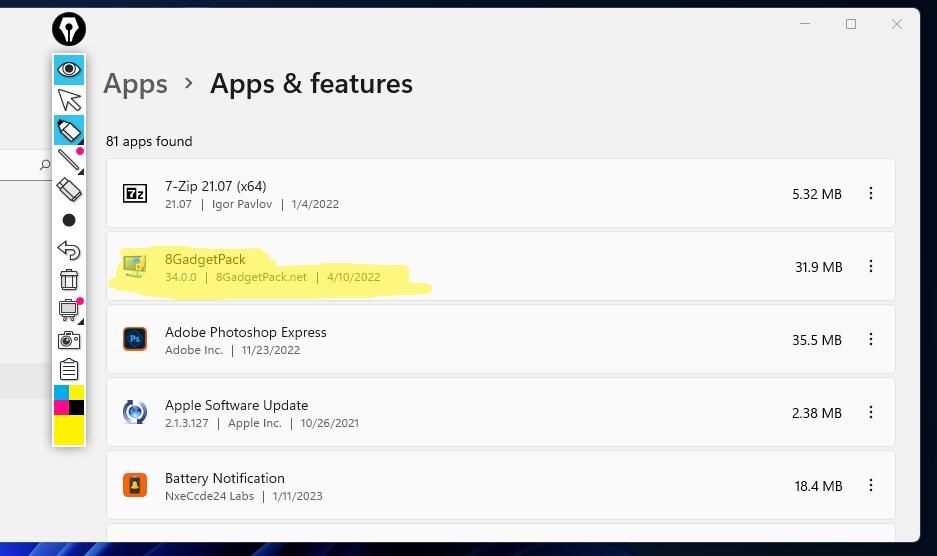
Стирание: кнопка eraser позволяет отдельно стирать штрихи или использовать clear screen, чтобы очистить всё.
Скриншоты: кнопка take screenshot активирует инструмент захвата; выделите область прямоугольником и нажмите save или copy to clipboard.
Пробный набор Pro‑инструментов: нажмите line, чтобы выбрать стрелку, прямоугольник или эллипс, затем Start free trial.
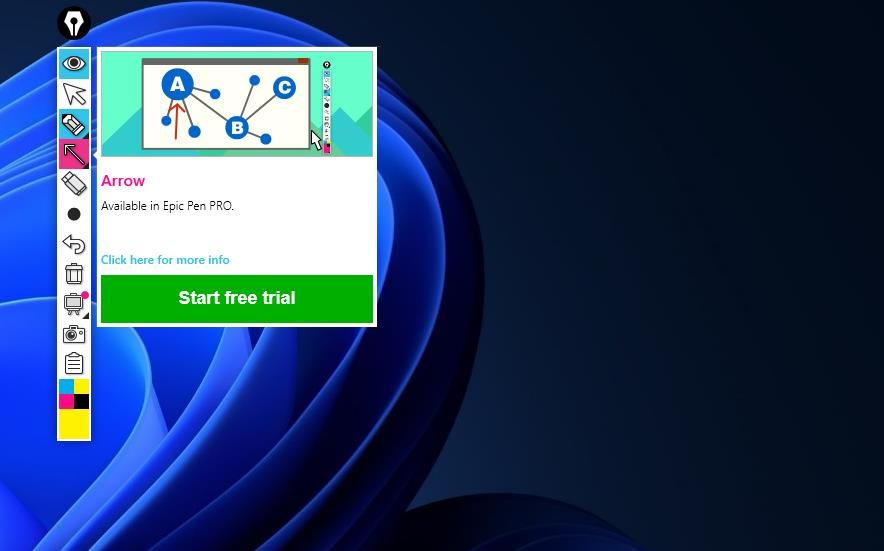
- Альтернативный способ включения некоторых Pro‑функций без покупки — через Brightdata при активации в Menu > Settings: отметьте Enable the Text tool или Enable the Whiteboard tool и согласитесь на обмен ресурсами.
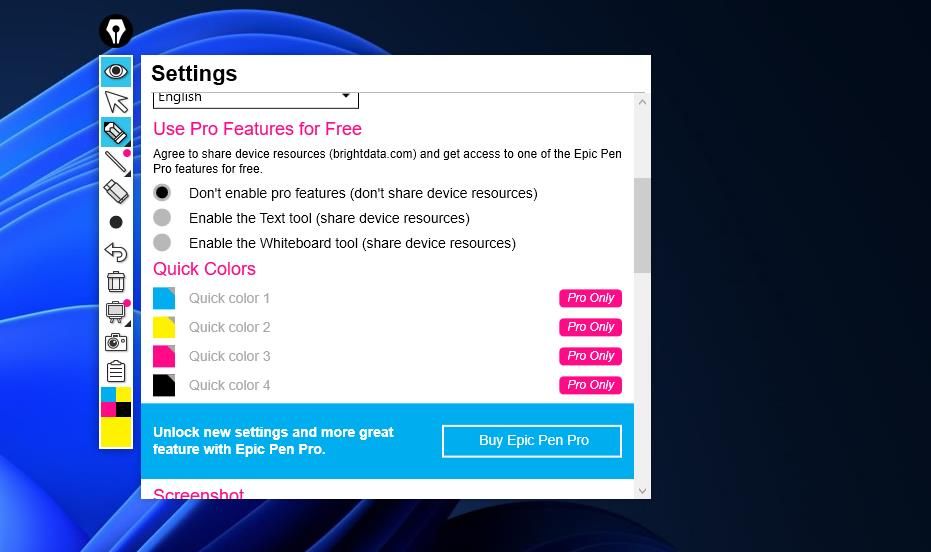
Important: при использовании схем вроде Brightdata внимательно читайте условия и влияние на конфиденциальность и производительность.
Как установить и использовать gInk
gInk — бесплатное, open‑source, портативное приложение. Установка не требуется, процесс простой: скачивание и распаковка архива.
Шаги установки:
- Откройте страницу gInk на Softpedia (или другой надёжный репозиторий).
- Нажмите Download и выберите ближайший сервер для скачивания.
- Распакуйте ZIP‑архив (инструкция: статья «как распаковать файлы в Windows» поможет).
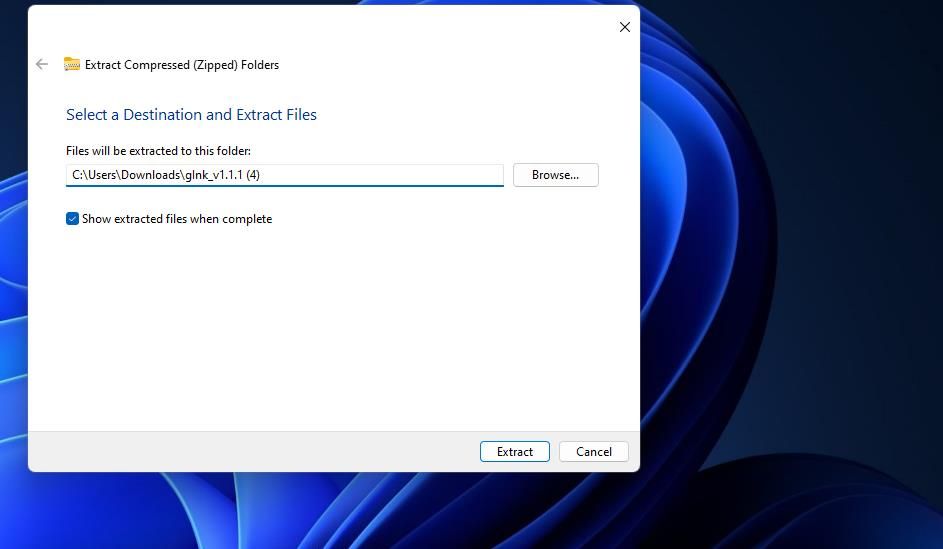
- Запустите gInk.exe в распакованной папке.
Базовое использование gInk
- В панели gInk нажмите Pen 1 и удерживайте левую кнопку мыши, чтобы рисовать.
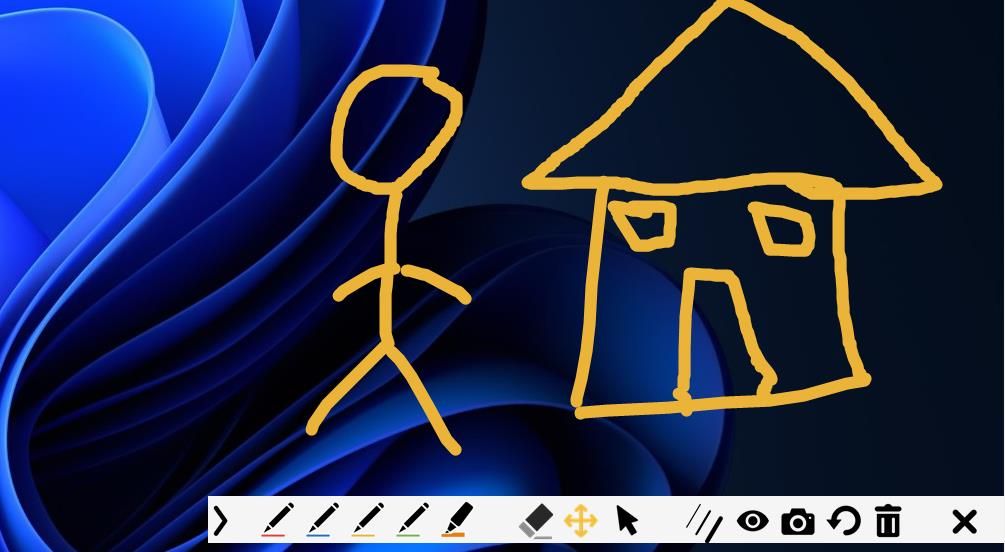
- По умолчанию доступно пять перьев; Pen 5 — прозрачный маркер для выделений.
- Изменение ширины: нажмите Pen width и переместите ползунок.
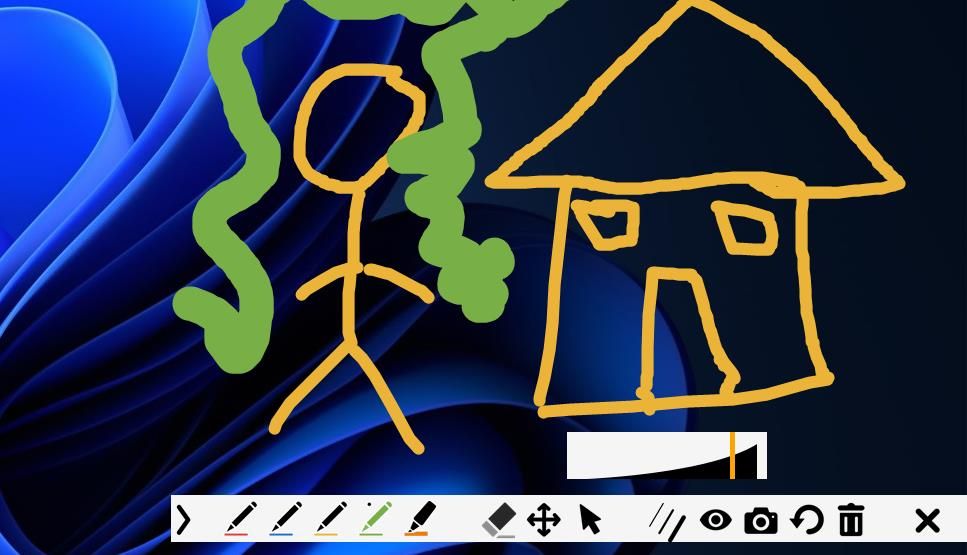
- Скриншоты: кнопка Snapshot (иконка камеры) захватывает выбранную область и автоматически сохраняет её в папке, указанной в вкладке General.
- Добавление дополнительных перьев: закройте панель (Exit drawing), затем кликните правой кнопкой по значку gInk в трее и выберите Options → вкладка Pens. Здесь можно включить до четырёх дополнительных перьев, настроить цвета и ширины.
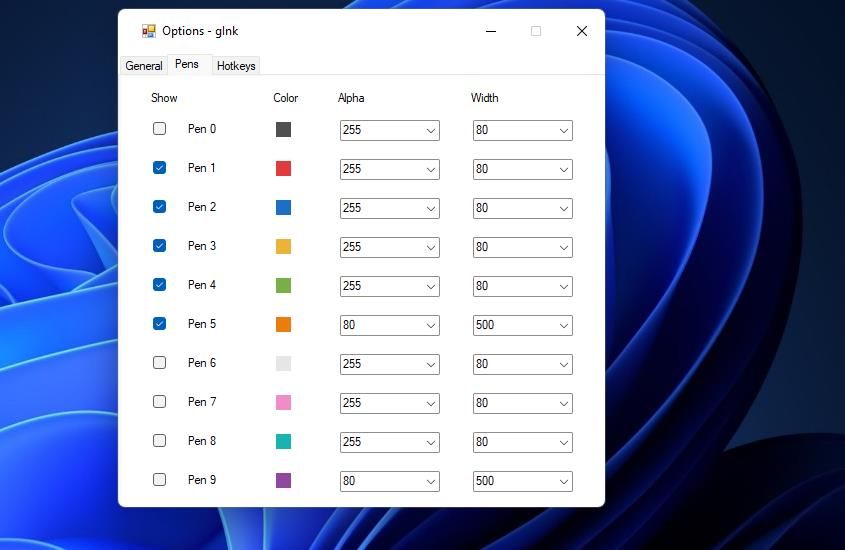
- Горячие клавиши: во вкладке Hotkeys можно изменить стандартные сочетания и назначить собственные для быстрого переключения инструментов.
Сравнение: Epic Pen vs gInk
Ниже — матрица, которая поможет выбрать инструмент по задачам.
| Критерий | Epic Pen (Free/Pro) | gInk (Open‑source) |
|---|---|---|
| Установка | Инсталлятор (exe), опции включения Pro | Портативный, распаковка ZIP |
| Простота интерфейса | Интуитивно, гладкий UI | Минималистичный, функционален |
| Функции в бесплатной версии | Перо, маркер, ластик, скриншот | До 5 перьев, маркер, скриншот |
| Расширенные функции | Фигуры, линии, текст (Pro) | Ограничены, но настраиваемые перья |
| Конфиденциальность | Возможен обмен ресурсами (Brightdata) | Open‑source — легче проверить код |
| Портативность | Требует установки | Полностью портативен |
| Горячие клавиши | Есть | Полностью настраиваемые |
| Подходит для | Учёбы, презентаций, бизнес‑демо | Быстрых аннотаций, преподавания, админ‑скриптов |
Когда один инструмент лучше другого
- Выберите Epic Pen, если нужна более «готовая к использованию» панель с приятным интерфейсом и вы готовы протестировать Pro‑функции.
- Выберите gInk, если важна портативность, возможность тонкой настройки горячих клавиш и отсутствие установки.
Чек‑лист перед демонстрацией (короткий SOP)
- Установите/распакуйте выбранное приложение и запустите его заранее.
- Проверьте горячие клавиши и отключите те, которые конфликтуют с презентационным ПО.
- Настройте цвета и ширину пера для видимости на фоне слайдов.
- Попрактикуйтесь в управлении ластиком и опции «clear screen».
- Убедитесь, что папка для сохранения скриншотов доступна и вы знаете её путь.
- При использовании Brightdata внимательно прочитайте условия.
Типичные проблемы и как их решить
- Рисования не видно на полноэкранных приложениях: убедитесь, что приложение не «поверх окон» или проверьте настройки совместимости с полноэкранным режимом.
- Горячие клавиши конфликтуют с другими приложениями: переназначьте в настройках (gInk: Hotkeys; Epic Pen: Menu → Settings).
- Невозможно запустить gInk из-за антивируса: поместите папку gInk в исключения или используйте репозиторий с подписью.
- Скриншоты не сохраняются: проверьте путь в настройках и права записи для папки.
Notes: при работе через удалённый рабочий стол возможны ограничения по перехвату ввода и отображению наложений — тестируйте заранее.
Подсказки и приёмы
- Используйте прозрачный маркер для выделения текста на слайдах, не закрывая содержимое.
- Настройте яркие контрастные цвета для мелких деталей.
- Включите показ курсора (если есть опция) при записи видео — аудитория лучше видит движение.
- Для рисования степенных линий используйте комбинацию перо + пробел (если поддерживается) или включите фигуры в пробном режиме Epic Pen Pro.
Примеры сценариев использования
- Преподавание: быстро подчёркивать формулы, выделять части диаграмм.
- Вебинары: объяснять шаги интерфейса, отмечать поля форм.
- Совещания: рисовать стрелки и пометки прямо в окне совместной работы.
Ограничения и когда не стоит использовать
- Не для точного редактирования графики: эти инструменты не заменяют векторные редакторы.
- Не подходит для многопользовательского одновременного редактирования экрана без дополнительного ПО.
- Возможны проблемы с правами администратора при установке или запуске в корпоративной среде.
Критерии приёмки
- Программа запускается и отображает панель инструментов.
- Можно нарисовать по экрану и стереть отдельные штрихи.
- Скриншот с аннотациями корректно сохраняется в указанной папке.
- Горячие клавиши не конфликтуют с основными программами презентации.
Короткая инструкция для преподавателя (шаблон на 1 минуту)
- Перед началом включите выбранную программу и проверьте пера на видимость.
- На презентации используйте один основной цвет для подчёркиваний и маркер для выделений.
- По окончании сеанса нажмите «clear screen» или стереть отдельные элементы.
Заключение
Epic Pen и gInk решают одну и ту же задачу разными способами: Epic Pen — более «пользовательский» продукт с опциями Pro, gInk — лёгкий и гибкий инструмент для тех, кто ценит портативность и настраиваемость. Оба подходят для презентаций, онлайн‑уроков и быстрых аннотаций; выбор зависит от предпочтений по установке, приватности и функционалу.
Summary:
- Epic Pen: простой старт, Pro‑функции за плату или через опции активации.
- gInk: портативный, настраиваемый, open‑source.
Если нужно быстро: используйте gInk. Если нужно более «красивое» UI и пробные расширения — Epic Pen.
Дополнительные ресурсы: официальные страницы Epic Pen и gInk, а также инструкции по распаковке ZIP в Windows.

Похожие материалы

Несколько аккаунтов Skype: Multi Skype Launcher

Журнал для работы: повысить продуктивность

Персональные звуки уведомлений на Android

Скачивание шоу Hulu для офлайн‑просмотра

Microsoft Start: персонализированная новостная лента
