
Как рисовать в Google Docs
Быстрые ссылки
- Как рисовать в Google Docs
Введение
Google Docs — удобный текстовый редактор, который также содержит простой встроенный инструмент для рисования. Он покрывает повседневные потребности: схемы, пометки, стрелки, надписи и вставка изображений. Если вам нужны сложные векторные иллюстрации или продвинутые кисти, лучше использовать специализированные приложения.
Важно: функция рисования доступна только в десктопной версии в браузере. В мобильных приложениях (iOS и Android) рисунки можно просматривать, но не создавать.
Где найти инструмент рисования
- Откройте документ в браузере.
- В строке меню нажмите «Вставка». Наведите курсор на «Рисунок», затем выберите «Создать».
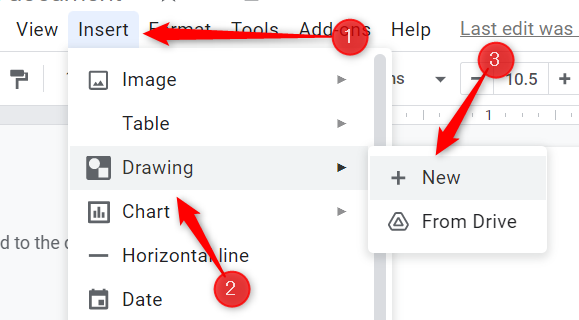
Откроется окно редактора рисунков с панелью инструментов вверху.
Панель инструментов и назначение кнопок
Инструменты идут слева направо. Краткое описание, чтобы быстро ориентироваться:
- Действия: меню со скачиванием изображения, историей версий, копированием, вставкой, поворотом и добавлением Word Art.
- Отменить (стрелка влево): отмена последнего действия.
- Повторить (стрелка вправо): вернуть отменённое действие.
- Масштаб (лупа): приближение/удаление; можно включить линейку или направляющие.
- Выделение (стрелка): выбор и перемещение объектов.
- Линии: разные типы линий, стрелок и соединителей.
- Фигура: преднастроенные геометрические фигуры, стрелки, блоки и элементы для уравнений.
- Текстовое поле: вставка области для текста.
- Изображение: добавить картинку с компьютера, Google Диска или поиска в интернете.
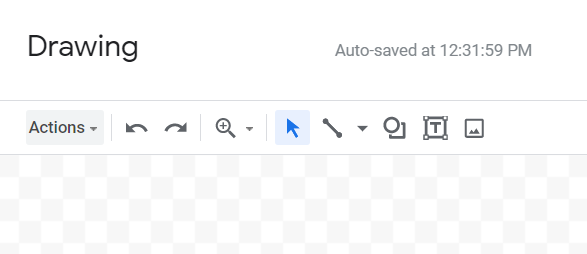
Интерфейс интуитивен: выбираете инструмент, кликаете и тянете, чтобы нарисовать объект.
Шаг за шагом: простой рабочий процесс
- Нажмите «Вставка» → «Рисунок» → «Создать».
- В окне Рисунок выберите нужный инструмент (линия, фигура, текст).
- Кликните и тяните, чтобы нарисовать объект на холсте.
- Выделите объект и используйте параметры форматирования (цвет заливки, цвет контура, толщина линии, стиль штриховки, размер шрифта).
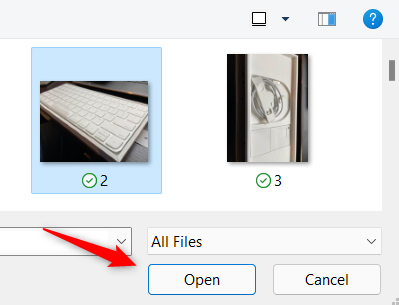
- Для добавления изображения: нажмите значок «Изображение» и выберите источник — с компьютера, с Диска или Поиск.
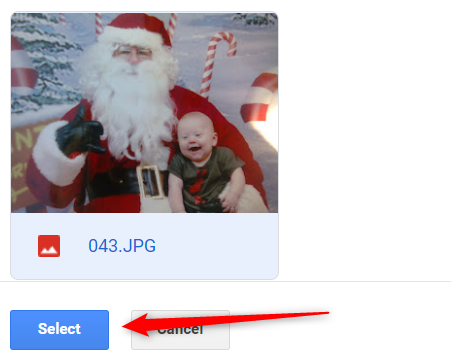
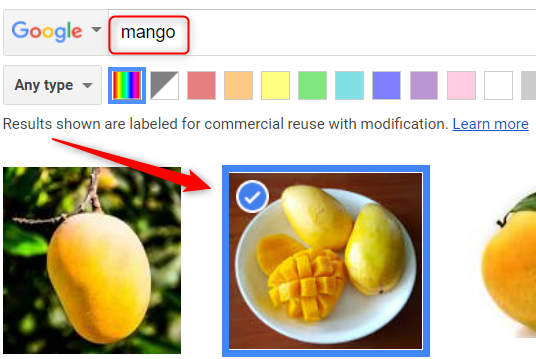
- Когда рисунок готов, нажмите синюю кнопку «Сохранить и закрыть» в правом верхнем углу окна.
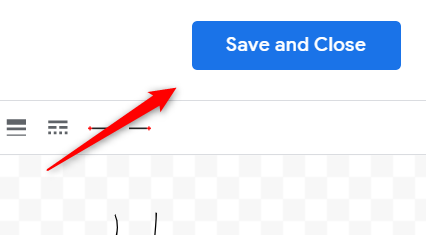
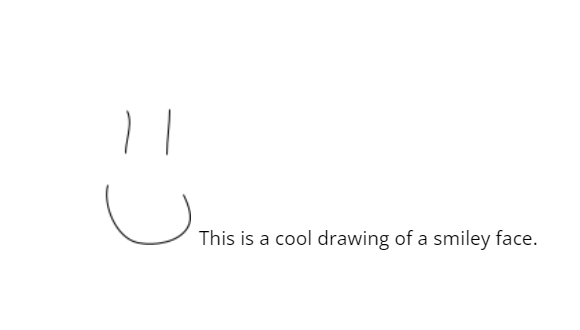
Рисунок появится в документе в позиции курсора.
Форматирование объектов
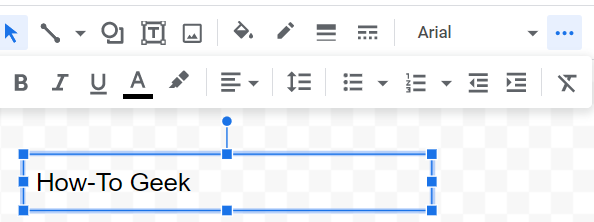
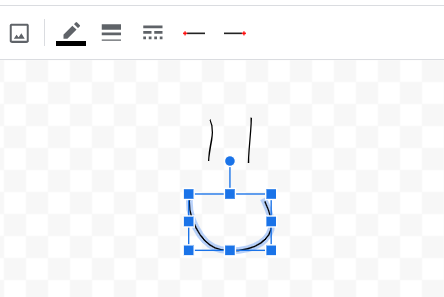
При выборе текстового поля открываются стандартные инструменты форматирования текста: полужирный, курсив, подчёркивание, выбор шрифта и размера. При выделении фигуры или линии доступны цвет заливки, цвет контура, толщина и стиль линии, а также параметры стрелок на концах линий.
Мини‑методика (быстрый чеклист)
- Подготовьте макет: определите основные объекты (заголовок, стрелки, картинки).
- Начинайте с фигур и соединяйте их линиями.
- Добавьте текстовые подписи и выровняйте элементы с помощью направляющих.
- Проверьте масштаб и читаемость шрифтов.
- Нажмите «Сохранить и закрыть» и проверьте позиционирование в документе.
Критерии приёмки
- Рисунок корректно появился в документе в требуемой позиции.
- Текст в рисунке читается при обычном масштабе страницы (11–14 пт для заметок).
- Линии и стрелки указывают нужные связи и не перекрывают важный контент.
- При необходимости изображение имеет прозрачный фон или подходящую заливку.
Когда встроенный редактор не подходит (контрпример)
- Нужны векторные SVG‑иллюстрации с точным масштабированием и экспортом в разные форматы.
- Требуются сложные маски, градиенты, слои и фильтры (эти опции ограничены).
- Работа с большими иллюстрациями или детальной цифровой живописью.
В этих случаях рассмотрите Figma, Adobe Illustrator, Inkscape или специализированные графические редакторы.
Альтернативные подходы
- Использовать Google Drawings (отдельный сервис) для более гибкой работы с холстом и последующего импорта.
- Создать изображение в Figma и вставить экспорт PNG/SVG в Google Docs.
- Работать в Microsoft Word/OneNote для расширенных инструментов рисования.
Чек‑листы по ролям
Для учителя:
- Проверить, что все стрелки и подписи понятны ученикам.
- Включить альтернативный текст (Alt) для изображений, если это важно.
Для дизайнера:
- Экспортировать исходник в SVG/PNG из более продвинутого редактора.
- Проверить цветовую палитру на контрастность.
Для студента/автора отчёта:
- Убедиться, что рисунок укладывается в требуемый объём страницы.
- Использовать простой шрифт для аннотаций.
Быстрая шпаргалка (cheat sheet)
- Вставка → Рисунок → Создать — открыть редактор.
- Ctrl/Cmd+Z — отмена, Ctrl/Cmd+Y — повторы.
- Выделение → Формат → цвет/толщина — стиль объекта.
- Сохранить и закрыть — вставить в документ.
Важно: при редактировании уже вставленного рисунка кликните по нему и выберите «Редактировать» — изменения сохранятся в связанном объекте.
Безопасность и права на изображения
Используйте изображения, на которые у вас есть права: собственные файлы, общедоступные ресурсы с лицензией или поиск с фильтрами использования. Для публикации в коммерческих материалах проверяйте лицензионные ограничения.
Краткое резюме
Инструмент рисования в Google Docs прост и подходит для создания быстрых схем, пометок и комбинирования изображений с подписями. Для сложных иллюстраций лучше использовать специализированные графические приложения и импортировать результат в документ.
Похожая статья: Как рисовать в Microsoft OneNote

Похожие материалы

Несколько аккаунтов Skype: Multi Skype Launcher

Журнал для работы: повысить продуктивность

Персональные звуки уведомлений на Android

Скачивание шоу Hulu для офлайн‑просмотра

Microsoft Start: персонализированная новостная лента
