
Рисование на слайде PowerPoint: как включить и пользоваться
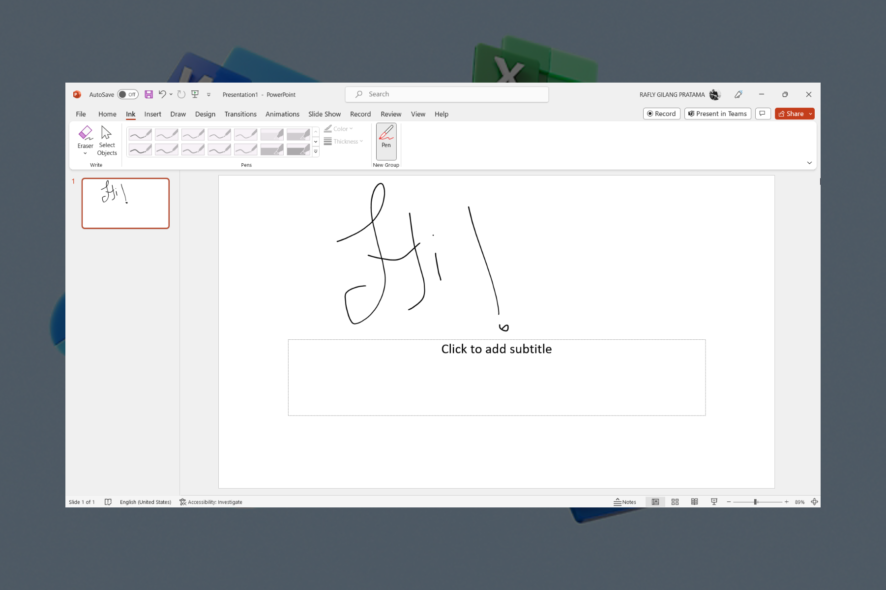
Что нового в рисовании PowerPoint
Microsoft расширила возможности рисования в PowerPoint (веб): доступна отмена/повтор действий, цифровая линейка для точных штрихов и временные чернила (temporary ink) — пометки, которые не сохраняются в окончательной версии слайда. Компания также планирует внедрить частичное стирание штрихов с помощью инструмента Point Eraser во второй половине 2023 года.
Важно: новые возможности уже доступны в веб‑версии и постепенно разворачиваются для пользователей. Некоторые функции могут быть в предварительном доступе и появиться не у всех сразу.
Для чего это удобно
- Быстро выделять ключевые места на слайде во время показа.
- Рисовать схемы и стрелки прямо поверх контента, не создавая отдельные фигуры.
- Делать временные пометки во время обсуждения, которые можно убрать перед публикацией.
- Презентовать на сенсорных экранах или с планшетами и стилусами.
Как включить инструмент рисования в PowerPoint (пошагово)
- Откройте файл PowerPoint (.pptx).
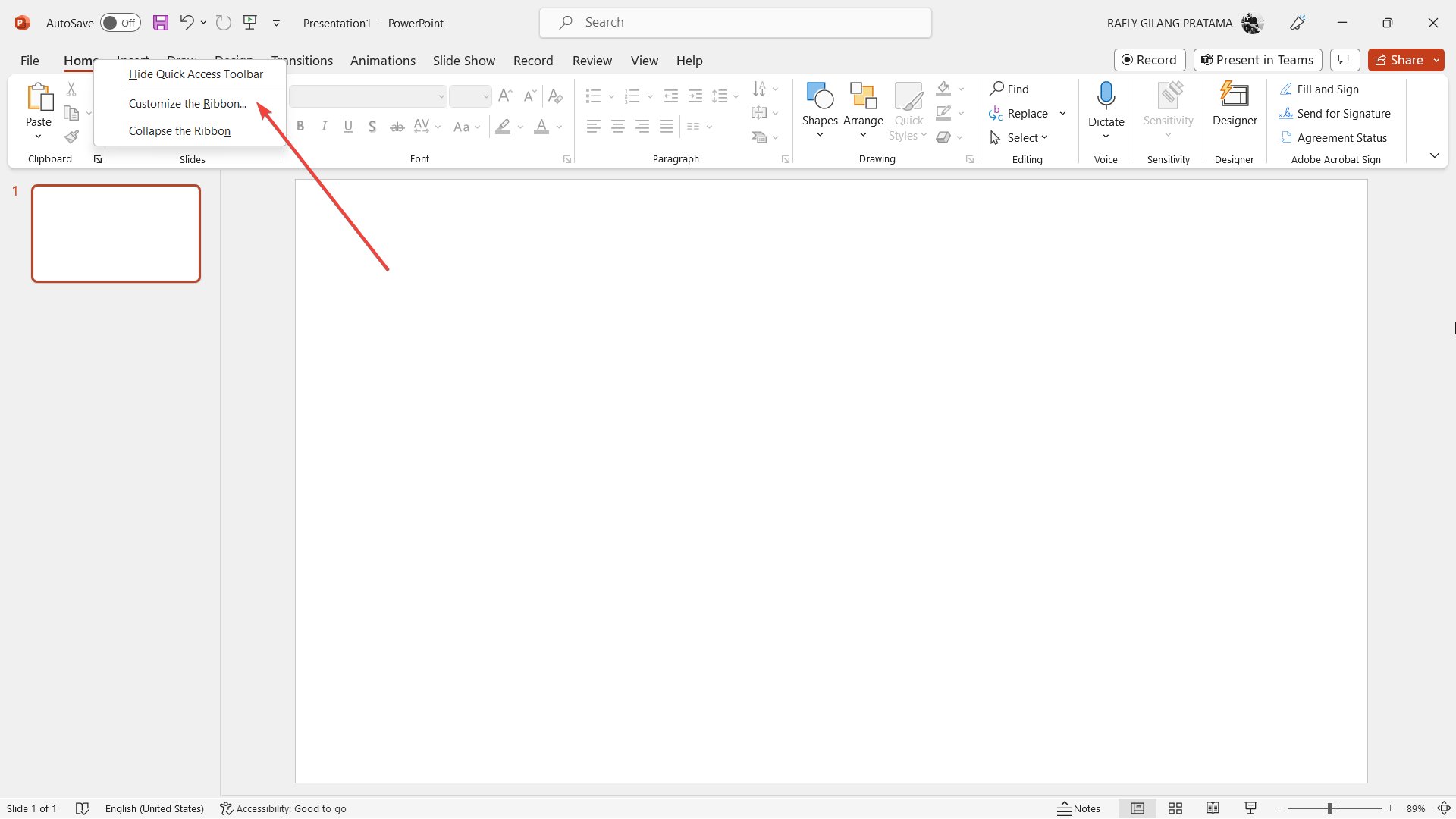
- Дважды щёлкните вкладку Главная, затем нажмите Настроить ленту.
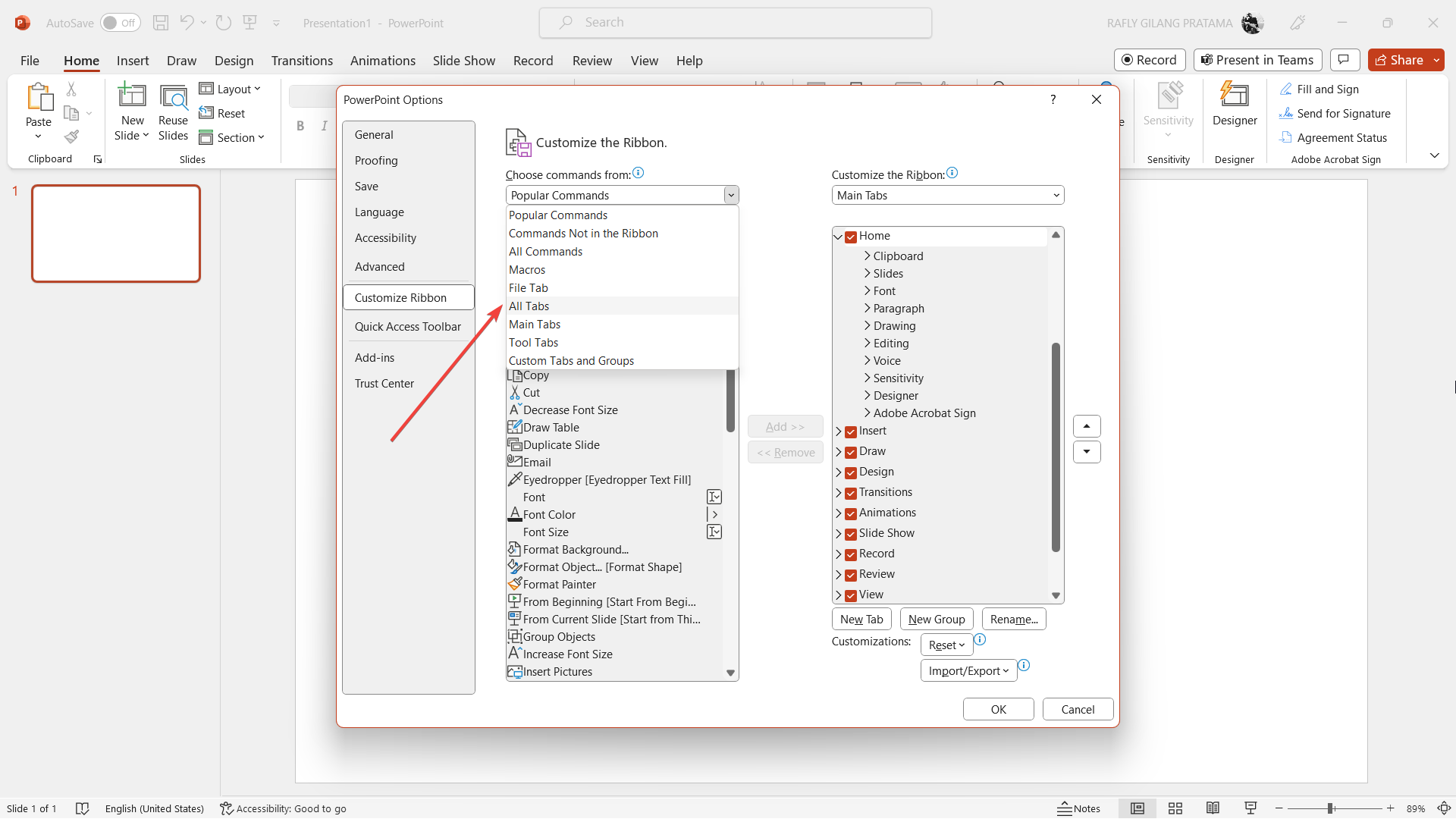
- В списке выберите Все вкладки.
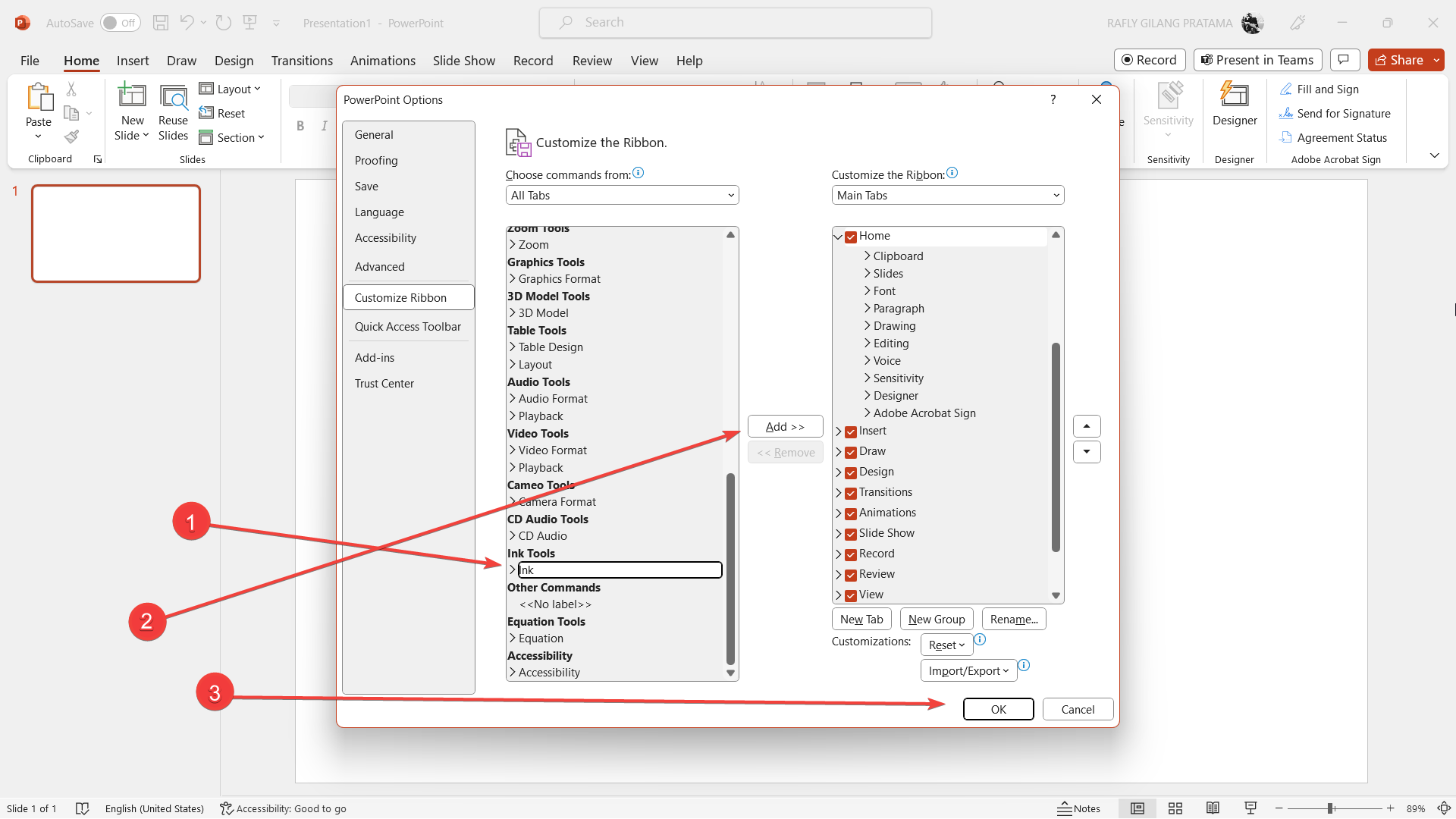
- Прокрутите список до раздела Рисование (Ink). Выберите его, нажмите Добавить, затем ОК.
- Нажмите Ручка (Pen) в появившейся вкладке, чтобы начать рисовать мышью или стилусом.
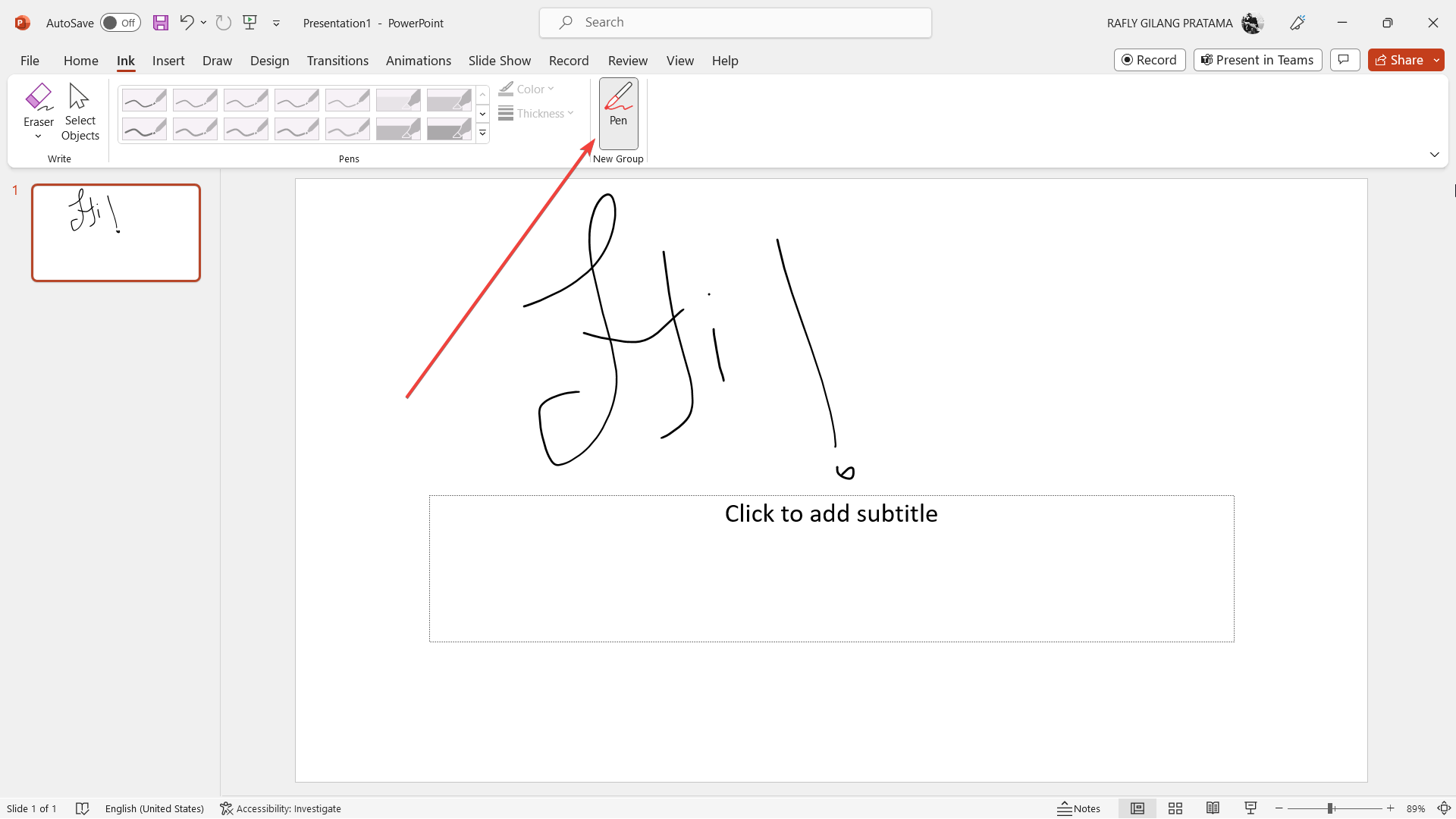
Примечание: в зависимости от языка интерфейса названия вкладок могут отличаться (например, Ink вместо «Рисование»). Если вы используете веб‑версию, убедитесь, что вошли в ту же учётную запись Microsoft, где доступны обновления.
Практические советы и приёмы
- Используйте стилус или планшет для аккуратных линий. Мышью менее удобно рисовать точные формы.
- Перед презентацией проверьте, включена ли «Временная чернила» (temporary ink), если не хотите сохранять пометки.
- Цифровая линейка помогает проводить ровные линии и измерять отрезки визуально.
- Для сложных диаграмм используйте фигуры PowerPoint, а рисунки применяйте для аннотаций.
Важно: если вы хотите сохранить рисунок как объект, конвертируйте чернила в фигуры или снимите скриншот до очистки временных пометок.
Когда рисование может не подойти (контрпримеры)
- Если нужна высокоточная векторная графика — лучше подготовить иллюстрацию в редакторе (Illustrator, Figma) и вставить как изображение.
- При совместной онлайн‑работе несколько участников одновременно рисуют — возможны конфликты версий и заметные задержки.
- На старых компьютерах или в медленном интернет‑соединении веб‑инструменты рисования могут работать с задержкой.
Альтернативные подходы
- Вставлять готовые рисунки или схемы из OneNote, Photoshop или бесплатных редакторов, если важна детализация.
- Использовать режим «Аннотация экрана» в программах для видеоконференций (Zoom, Teams) для живых пометок во время трансляций.
- Рисовать в планшете (Procreate, Notes) и экспортировать PNG/SVG в презентацию.
Чек‑лист перед выступлением
- Включена вкладка Рисование/Ink в ленте.
- Проверен стилус и заряд устройства.
- Настроены цвета и толщина пера.
- Решено: временные пометки сохранять или нет.
- Тренировка рисования на одном тестовом слайде.
Критерии приёмки
- Инструмент Рисование доступен в интерфейсе и открывается одной кнопкой.
- Можно отменять и возвращать последние действия (Undo/Redo).
- Линейка работает корректно и даёт ровные линии.
- Временные чернила не сохраняются после удаления, если включён соответствующий режим.
Короткий SOP для быстрых ситуаций
- Перед началом презентации: включите вкладку Рисование и проверьте перья.
- Во время показа: используйте временные чернила для быстрых пометок.
- Если нужно сохранить: конвертируйте чернила в фигуры или снимите скриншот.
- После презентации: удалите ненужные временные пометки и сохраните файл.
Совместимость и миграция
- Функции сначала появляются в веб‑версии Office; настольная версия получает обновления позже.
- Пользователям корпоративных подписок Office 365 администратор может отложить обновления — обратитесь в IT, если не видите функции.
Глоссарий в одну строку
- Временные чернила: пометки, которые видны во время сессии, но не сохраняются автоматически в финальной версии слайда.
- Point Eraser: инструмент для частичного стирания штриха по точкам.
Краткое резюме
Рисование в PowerPoint делает презентации более интерактивными и позволяет быстро подчёркивать идеи в реальном времени. Если функция не доступна по умолчанию, её можно включить через настройки ленты. Для лучших результатов используйте стилус, настройте толщину и цвет пера и решите заранее, сохранять ли пометки.
Примечание: веб‑версия также получила возможность вставлять видео в презентацию — проверьте это в своём аккаунте.
Пробовали рисовать в PowerPoint? Напишите, какие приёмы и инструменты вам помогают — в комментариях.

Похожие материалы

Несколько аккаунтов Skype: Multi Skype Launcher

Журнал для работы: повысить продуктивность

Персональные звуки уведомлений на Android

Скачивание шоу Hulu для офлайн‑просмотра

Microsoft Start: персонализированная новостная лента
