
Как рисовать в Microsoft OneNote на Windows 10 и Mac
TL;DR
OneNote содержит набор инструментов для рисования: ручки, маркеры, ластики, библиотека стилей, преобразование рукописи в текст и формулы. На Windows 10 функции более полные (вкладка “Draw”), тогда как на Mac набор проще и некоторые инструменты находятся во вкладке “Insert”. В статье — пошаговые инструкции, советы по ускорению работы, список типичных проблем и чек-листы для разных ролей.
Быстрые ссылки
- Оглавление
Microsoft OneNote предоставляет инструменты рисования, позволяющие создавать формы, делать свободные наброски и даже писать заметки мышью или пальцем на сенсорном экране. Ниже — подробные инструкции и рекомендации для Windows 10 и Mac.
Оглавление
- Как рисовать в OneNote для Windows 10
- Как рисовать в OneNote для Mac
- Советы и приёмы
- Когда инструменты рисования не работают
- Альтернативные подходы
- Ментальные модели и лучшие практики
- Чек-листы для ролей
- Шпаргалка (cheat sheet)
- Совместимость и заметки по миграции
- 1‑строчный глоссарий
- Социальный предпросмотр и короткое объявление
Как рисовать в OneNote для Windows 10
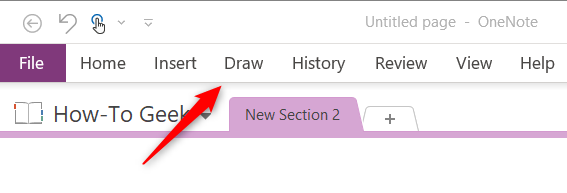
Откройте OneNote и загрузите нужный блокнот. Все инструменты рисования собраны на вкладке “Draw”. Переключитесь на неё, чтобы увидеть доступные инструменты.
В группе “Tools” вы найдёте несколько основных инструментов.
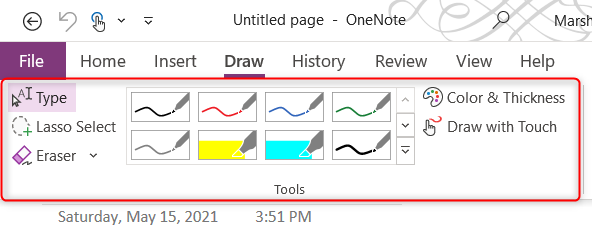
Что делает каждый инструмент:
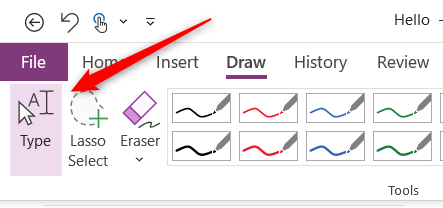
- Type: ввод текста с клавиатуры — стандартный режим редактирования.
- Lasso Select: выделение нескольких объектов, обводя их курсором; аналогично удержанию Ctrl и кликам по элементам.
- Eraser: удаление штрихов чернил или частей фигуры.
- Drawing Library: выбор готовых перьев/выделителей с предустановленным цветом и толщиной.
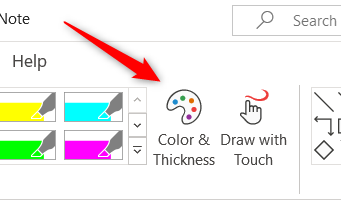
- Color & Thickness: выбор цвета и толщины линии для текущего инструмента.
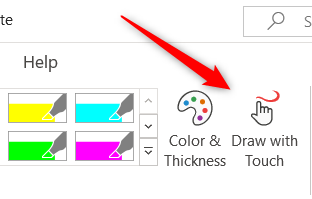
- Draw with Touch: включение ввода пером или пальцем (работает на устройствах с сенсорным экраном).
Свободное рисование
Чтобы начать рисование, выберите перо или маркер в библиотеке.
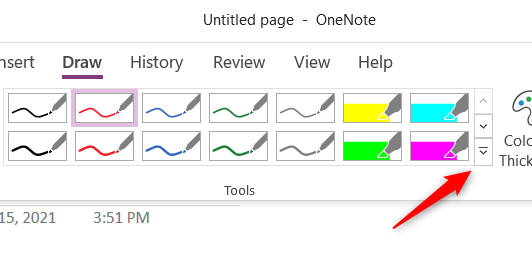
Если нужный стиль не виден, раскройте библиотеку, нажав кнопку “More” (стрелка вниз с горизонтальной линией).
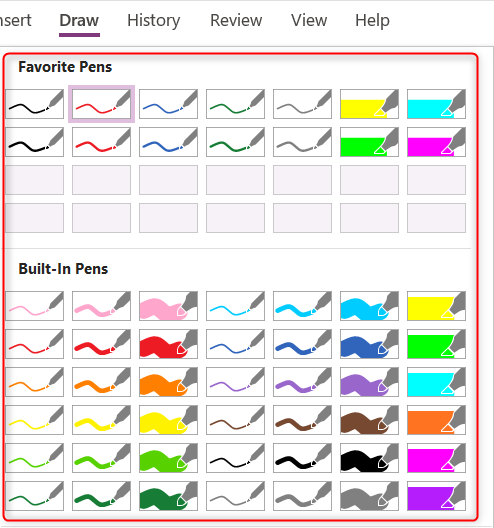
Если стандартные стили не подходят, создайте собственный: выберите “Color & Thickness”, укажите инструмент (перо или маркер), толщину и цвет, затем подтвердите.
Настройка параметров:

На устройствах с сенсором включите “Draw with Touch”, чтобы рисовать пальцем или стилусом.
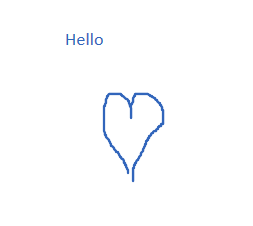
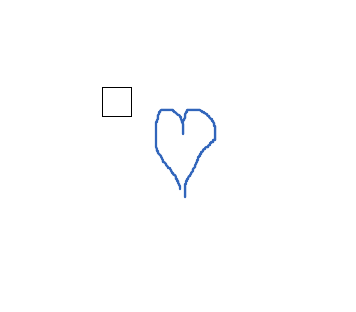
Нажмите и перетащите курсор, чтобы рисовать линии, буквы и фигуры.

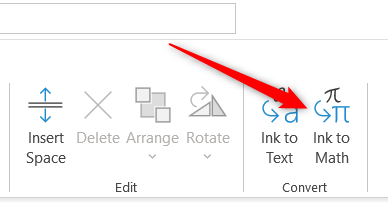
Если вы пишете от руки текст и хотите преобразовать его в печатный, используйте опцию “Ink to Text” в группе “Convert”.

Преобразованный текст будет выглядеть как напечатанный.
Для выхода из режима рисования нажмите Esc или выберите опцию “Type” в группе “Tools”.
В группе “Convert” также есть “Ink to Math” — инструмент для преобразования рукописных математических выражений в математические объекты.
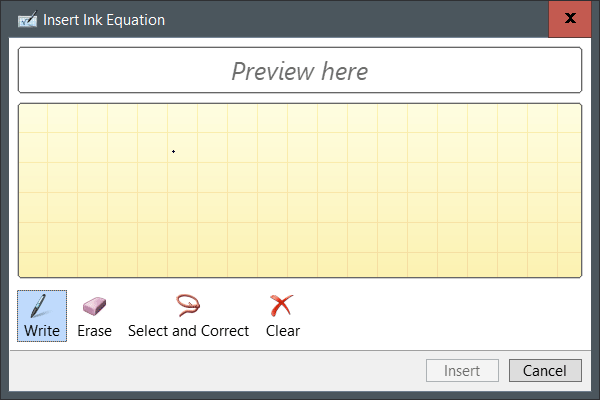
После выбора “Ink to Math” откроется окно «Insert Ink Equation». Нарисуйте выражение, нажмите “Insert” — OneNote вставит распознанную формулу.
Для выхода из режима рисования используйте Esc или опцию “Type”.
Создание фигур
Свободный рисунок часто выглядит неровно. Чтобы получить аккуратные формы с ровными краями, используйте набор фигур в группе “Shapes”.
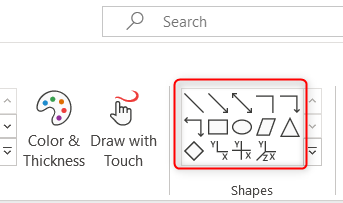
Кликните и потяните курсор, чтобы нарисовать фигуру. Чтобы изменить размер — потяните за маркеры; чтобы переместить — перетащите фигуру в нужное место.
Редактирование рисунков
В группе “Edit” доступны инструменты для работы с объектами:
- Insert Space: добавить или убрать пробел между объектами.
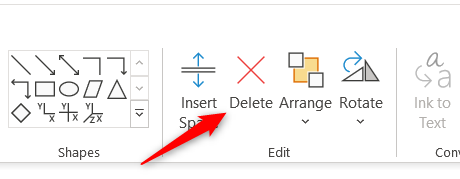
- Delete: удалить выбранный элемент.
- Arrange: поместить объект на передний или задний план.
- Rotate: повернуть или отразить объект.

Для выделения нескольких объектов используйте “Lasso Select” — обведите объекты курсором.
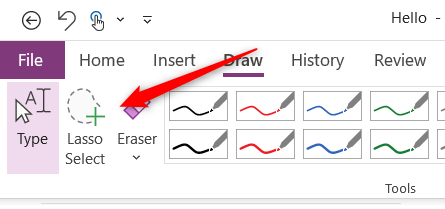
Обведённые объекты можно редактировать или перемещать вместе.
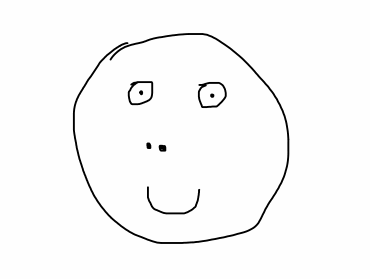
Стирание рисунков
Чтобы удалить объект: выберите его и нажмите Delete или используйте опцию “Delete” в группе “Edit”.
Альтернативно используйте “Eraser” — раскройте меню стрелкой, чтобы выбрать тип ластика. “Stroke Eraser” удаляет целый штрих за раз.
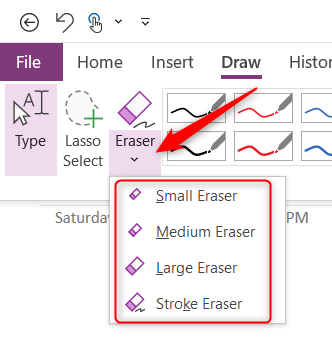
Выберите нужный ластик и протяните по областям, которые нужно удалить.
Как рисовать в OneNote для Mac
Набор инструментов в версии для Mac проще, и некоторые элементы находятся не на вкладке “Draw”, а на вкладке “Insert”.
Свободное рисование (только мышью)
Запустите OneNote для Mac, откройте нужный блокнот и выберите вкладку “Draw”.
Доступные опции:
- Text Mode: режим ввода текста.
- Lasso Select: выделение объектов обводом.
- Insert Space: добавить/убрать пространство между элементами.
- Eraser: ластик для штрихов.
- Drawing Utensils: выбор между пером, маркером и выделителем.
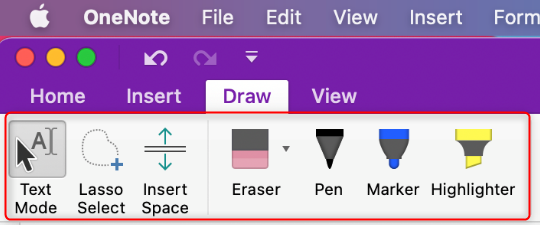
Справа находятся опции цвета и толщины линии.
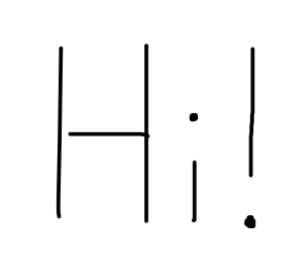
Выберите инструмент, цвет и толщину, затем нажмите и перетащите мышь, чтобы нарисовать.
Создание фигур
Фигуры на Mac находятся во вкладке “Insert”. Выберите вкладку и найдите библиотеку фигур на панели инструментов.
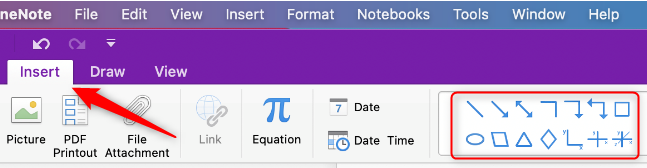
Выберите фигуру и нарисуйте её мышью; для изменения размера и перемещения используйте маркеры и перетаскивание.
Для выделения нескольких объектов используйте “Lasso Select”.
Стирание рисунков
Удаление такое же, как на Windows: выделите объект и нажмите Delete или используйте ластик с выбором размера.
И это всё — приятного рисования в OneNote!
Советы и приёмы (практические лайфхаки)
- Используйте предустановленные перья для быстрого переключения между стилями; это экономит время при конспектировании.
- Для аккуратных схем рисуйте фигуры вместо от руки и используйте Arrange, чтобы расположить объекты по слоям.
- При распознавании рукописи следите за интервалами между словами — плотно написанные символы распознаются хуже.
- На сенсорных устройствах включайте “Draw with Touch” и по возможности используйте активный стилус — точность выше.
- Для заметных заголовков применяйте толстый маркер и яркий цвет; для пометок и исправлений — красный или оранжевый.
- Часто сохраняйте важные страницы в отдельную секцию или экспортируйте в PDF, чтобы сохранить внешний вид рисунков.
Когда инструменты рисования не работают — распространённые проблемы и решения
- Не активна функция “Draw with Touch”: проверьте, включён ли в настройках Windows сенсорный ввод и поддерживается ли устройство.
- Рукописный ввод не распознаётся корректно: убедитесь, что почерк читаем, увеличьте расстояние между словами или попробуйте выбрать другой перо/маркер перед распознаванием.
- Невозможно выделить объект лассой: убедитесь, что вы находитесь в режиме рисования (вкладка “Draw”) и что объекты не заблокированы.
- Инструменты недоступны в корпоративной версии: проверьте политику ИТ или обновления — некоторые функции могут быть отключены администратором.
Важно: если после проверки настроек проблема остаётся, закройте и перезапустите OneNote, попробуйте обновить приложение через Microsoft Store или Mac App Store.
Альтернативные подходы и инструменты
Если встроенного набора инструментов недостаточно, можно рассмотреть альтернативы:
- Использовать отдельное приложение для рисования (например, бесплатные графические блокноты или платные инструменты для планшетов) и импортировать изображения в OneNote.
- Для сложных рукописных вычислений применять специализированные приложения для распознавания формул, затем вставлять результат в OneNote.
- На Windows использовать OneNote (UWP) и OneNote 2016 (если доступен) — у каждой версии свои преимущества; сравнивайте функциональность перед выбором.
Контраргумент: импорт внешних изображений увеличивает размер блокнота и усложняет редактирование отдельных элементов.
Ментальные модели и эвристики при рисовании в OneNote
- Разделяй слои по смыслу: графика — в одном цвете, комментарии — в другом.
- Пиши сначала структурно, затем добавляй детали: сначала блок-схема, затем пометки и стрелки.
- Если нужно распознавание текста — замедляй почерк и не соединяй буквы.
- Для презентационных заметок думай в терминах «видимо/читаемо»: крупные фигуры и короткие пометки, чтобы потом экспортировать в PDF.
Чек-листы по ролям
Чек-лист для студента:
- Выбрать перо для заметок (тонкое) и маркер для выделения.
- Включить “Draw with Touch” на планшете.
- Использовать Lasso для группировки заметок по теме.
- Экспортировать важные лекции в PDF.
Чек-лист для преподавателя:
- Подготовить шаблон с крупными фигурами и местом для пометок.
- Использовать толстый маркер для акцентов.
- При создании раздаток экспортировать страницы в виде изображений для печати.
Чек-лист для дизайнера/инженера:
- Работать в режиме фигур для точных схем.
- Использовать Arrange и Rotate для выравнивания слоёв.
- Сохранять ключевые версии в отдельных секциях блокнота.
Шпаргалка (cheat sheet)
- Вкладки: Draw — инструменты рисования; Insert — вставка фигур (на Mac).
- Быстрые клавиши: Esc — выйти из режима рисования; Delete — удалить выделенное.
- Ластики: Stroke Eraser — удаляет целый штрих; маленький ластик — части штриха.
- Преобразование: Ink to Text — рукопись в текст; Ink to Math — рукопись в формулу.
Короткие советы по выбору пера:
- Тонкое перо — быстрые заметки и подписи.
- Среднее перо — конспект и диаграммы.
- Толстый маркер — акценты и заголовки.
Совместимость, версии и советы по миграции
- OneNote для Windows 10 имеет функционал, оптимизированный для сенсорных устройств и часто обновляется через Microsoft Store.
- OneNote для Mac более ограничен: некоторые инструменты находятся в других вкладках, а набор фигур меньше.
- Если вы используете несколько устройств, проверяйте, как выглядят страницы на другом устройстве (иногда выравнивание и размеры объектов меняются).
- При миграции из OneNote 2016 в OneNote для Windows 10 проверьте макросы и надстройки — они могут не поддерживаться.
Когда OneNote не подходит: примеры и контрпримеры
Подходит для:
- Быстрых набросков и конспектов.
- Аннотирования PDF и лекций.
- Простых схем и математических записей с распознаванием.
Не подходит для:
- Профессиональной иллюстрации или сложной векторной графики — используйте графические редакторы.
- Точных инженерных чертежей — CAD-инструменты лучше.
Небольшой 1‑строчный глоссарий
- Ручка (Pen): инструмент для свободного письма и рисования.
- Маркер (Highlighter): толстая прозрачная линия для выделения текста.
- Lasso Select: инструмент обводки для выделения нескольких объектов.
- Stroke Eraser: ластик, удаляющий целые штрихи.
Принцип выбора инструмента — блок-схема
flowchart TD
  A[Нужно быстро записать мысль?] -->|Да| B[Выбрать тонкое перо]
  A -->|Нет| C[Нужно построить схему?]
  C -->|Да| D[Использовать фигуры и Arrange]
  C -->|Нет| E[Планируется распознавание текста?]
  E -->|Да| F[Писать медленно, оставить пробелы]
  E -->|Нет| G[Использовать маркер для акцентов]
Социальный предпросмотр (OG) и короткое объявление
OG заголовок:
Рисование в OneNote: Windows 10 и Mac — быстрый гид
OG описание:
Пошаговое руководство по инструментам рисования OneNote, советы и чек-листы для студентов, преподавателей и дизайнеров.
Короткое объявление (100–200 слов):
OneNote умеет не только хранить текст — в нём есть полноценные инструменты рисования. На Windows 10 набор функций шире: библиотека перьев, распознавание рукописи, преобразование формул и удобная работа с фигурами. На Mac инструменты проще, а часть функций скрыта во вкладке “Insert”. В этой инструкции — пошаговые указания, как выбрать перо, настроить цвет и толщину, конвертировать рукописный текст в печатный, работать с ластиком и группировать объекты. Дополнительно — чек-листы для студентов, преподавателей и дизайнеров, советы по устранению неполадок и альтернативные подходы, если встроенных возможностей недостаточно. Если вы хотите превращать рукопись в аккуратный набор заметок или делать быстрые наброски на планшете — эта статья поможет выбрать рабочий процесс и избежать типичных ошибок.
Резюме
OneNote подходит для быстрых заметок, набросков и аннотаций. На Windows 10 возможности более расширены, чем на Mac. Используйте Lasso Select для групповой работы с объектами, Ink to Text/Ink to Math для распознавания, и комбинируйте фигуры с ручными пометками для аккуратных схем.
Важные выводы:
- Выбирайте перо по задаче (тонкое для заметок, толстое для акцентов).
- Для точных форм используйте Shapes, а не свободный рисунок.
- При проблемах перезапустите приложение и проверьте обновления.
Спасибо — удачных заметок и удачных набросков в OneNote!

Похожие материалы

Несколько аккаунтов Skype: Multi Skype Launcher

Журнал для работы: повысить продуктивность

Персональные звуки уведомлений на Android

Скачивание шоу Hulu для офлайн‑просмотра

Microsoft Start: персонализированная новостная лента
