
Как добавить стрелку в GIMP — 4 способа и практические советы
GIMP — удобная и бесплатная альтернатива Photoshop, но в базовой поставке отсутствуют некоторые удобные графические инструменты, например нативные фигуры и стрелки. Это не мешает добавлять стрелки — ниже приведены четыре практичных метода: от ручного рисования до установки скрипта и создания собственной кисти. В конце — чеклисты, рекомендации по совместимости и простое дерево принятия решения по выбору метода.
Кого это поможет
- Автор контента и скриншотов, кому нужны пометки.
- Дизайнеру, который хочет компактные, повторяемые элементы.
- Преподавателю или техпису, создающему инструкции.
Основные варианты в одно предложение
- Рисовать вручную кистью — быстро и гибко.
- Плагин Arrow.scm — точный, настраиваемый и сохраняет стрелки как слой.
- Кисти со стрелками — быстрый «штамп» для статичных стрелок.
- Создать свою кисть (.gbr) — удобно при повторном использовании.
1. Рисуем стрелку вручную
Этот способ подходит, когда нужна простая стрелка за секунды, без установки плагинов.
Шаги
- Выберите инструмент Кисть (Paintbrush) в GIMP. Подберите простую круглую или плоскую кисть.
- Кликните в точке начала стрелки. Затем удерживайте клавишу Shift и кликните в точке конца — GIMP проведёт ровную линию между точками.
- Добавьте наконечник стрелки вручную: несколько коротких линий или треугольник у конца линии.
- Если нужно, сгладьте или измените толщину, воспользовавшись настройками кисти и параметром Непрозрачность.
Советы и приёмы
- Используйте отдельный слой для каждой стрелки. Тогда можно менять цвет, масштаб и поворот без порчи изображения.
- Чтобы получить ровный угол у наконечника, нарисуйте треугольник и объедините слои.
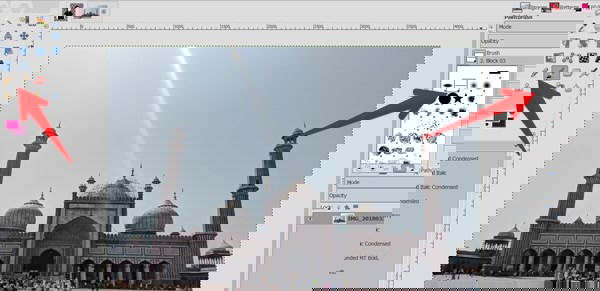
Important: ручной метод быстро и гибко работает на небольших изображениях, но при масштабировании стрелки растут пиксельно — векторные подходы надёжнее для большого размера или печати.
2. Установка плагина Arrow.scm для точных стрелок
Плагин Arrow.scm рисует аккуратные стрелки по пути и даёт много настроек: длина «крыльев», толщина кисти, двусторонние стрелки и направление.
Кому подходит
- Тем, кто делает много пометок и хочет воспроизводимый результат.
- Тем, кто ценит возможность редактировать стрелки как отдельные слои.
Шаги по установке
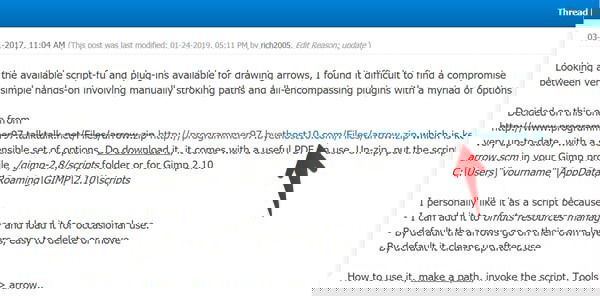
- Скачайте архив со скриптом Arrow.scm из проверенного источника и распакуйте ZIP.
- Найдите файл arrow.scm в распакованной папке.
Установка на Windows
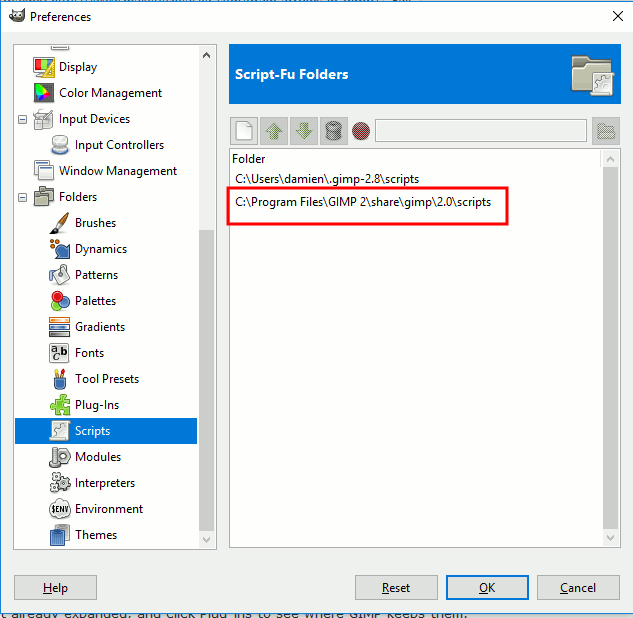
- В GIMP откройте меню Правка -> Настройки.
- В левой колонке откройте Папки -> Скрипты. В правой колонке будет путь к папке скриптов, например C:\Program Files\GIMP 2\share\gimp\2.0\scripts.
- Скопируйте arrow.scm в эту папку и перезапустите GIMP.
Установка на macOS и Linux
- macOS: поместите arrow.scm в ~/Library/Application Support/GIMP/2.10/scripts и перезапустите GIMP.
- Linux: поместите arrow.scm в ~/.config/GIMP/2.10/scripts и перезапустите GIMP.
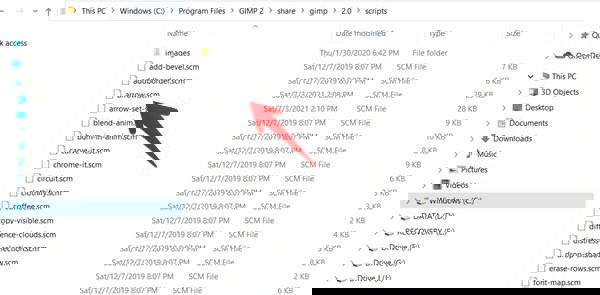
Проверка установки и использование
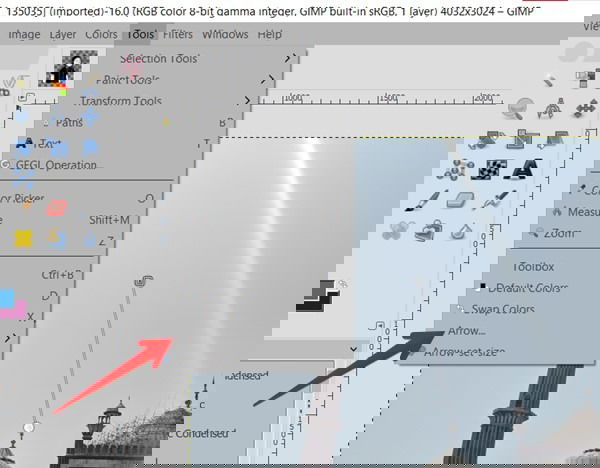
- Откройте Tools в главном меню — должен появиться пункт Arrow.
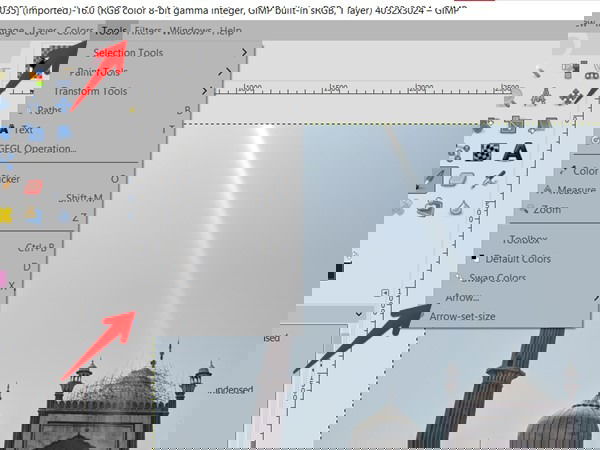
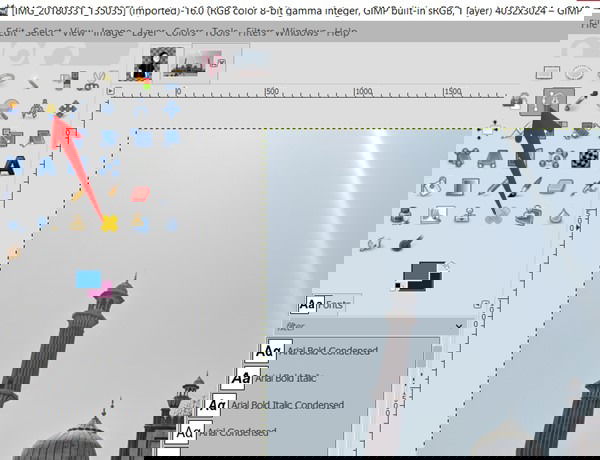
- Выберите инструмент Path (Контур). Кликните на две точки: первая станет основанием наконечника, вторая — концом стрелки.
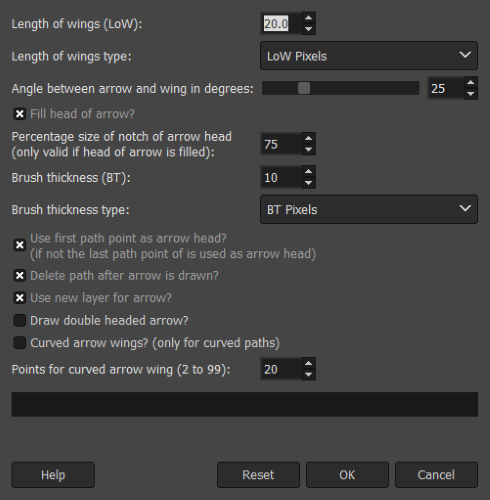
- В меню Tools выберите Arrow -> Arrow. Откроется окно настроек: длина крыльев, толщина кисти, направление, двойная стрелка и т. д.
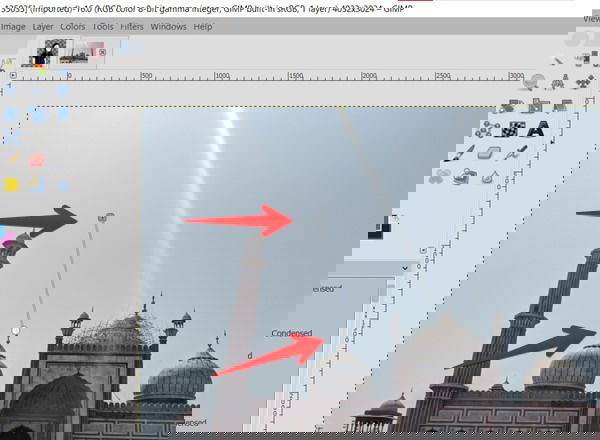
Результат и преимущества
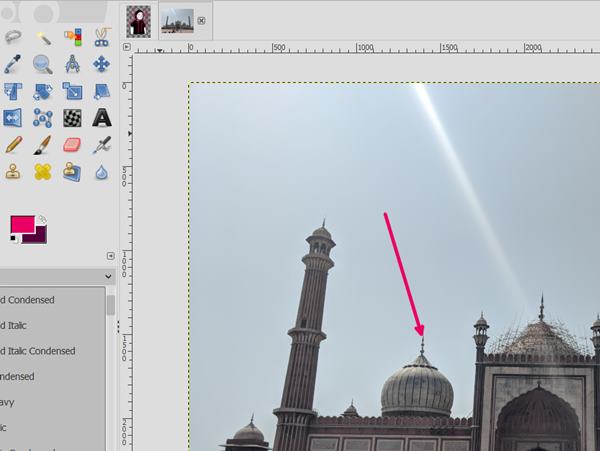
- Плагин создаёт стрелку как растровый слой, который можно перемещать, масштабировать и дублировать.
- Цвет меняется стандартным инструментом выбора цвета.
Проблемы и исправления
- Если пункт Arrow не появился — проверьте корректность пути и права доступа к файлу. На Windows запуск GIMP от имени администратора при копировании иногда помогает.
- Версия GIMP. Убедитесь, что скрипт совместим с вашей версией GIMP (обычно 2.8/2.10). Если не совместим, ищите форк скрипта или обновлённую версию.
3. Использование готовых кистей со стрелками
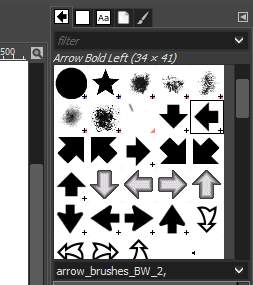
Кисти удобны для быстро наносимых, неизменяемых стрелок, как штамп. Вы загружаете набор .gbr или .abr и выбираете нужную форму.
Как установить кисти
- Скачайте набор кистей (.gbr, .vbr) с сайта (например GimpHelp или другой репозиторий).
- Поместите папку с кистями в каталог GIMP, например C:\Users\<Имя>\AppData\Roaming\GIMP\2.10\brushes или в share/gimp/<версия>/brushes.
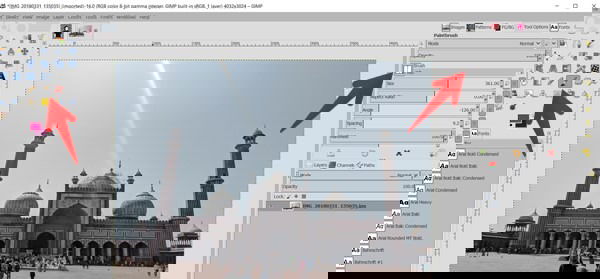
- Перезапустите GIMP. Новые кисти появятся в панеле кистей.
Применение
- Выберите Paintbrush, затем нужную кисть в списке. Клик — и стрелка отпечатывается как штамп.
- Для изменения цвета выберите новый цвет перед нанесением.
Ограничения
- Форма кисти фиксирована; поворот возможен, но при масштабировании качество может пострадать.
- Менее гибко, чем плагин, но быстрее для одноразовых аннотаций.
4. Создание собственной кисти из удачной стрелки
Если вы нарисовали идеальную стрелку, можно сохранить её как кисть и потом штамповать в любом месте.
Шаги
- Нарисуйте стрелку на прозрачном фоне (новый слой). Сведите в отдельный слой.
- Выделите область вокруг стрелки и выполните Изображение -> Обрезать до выделения.
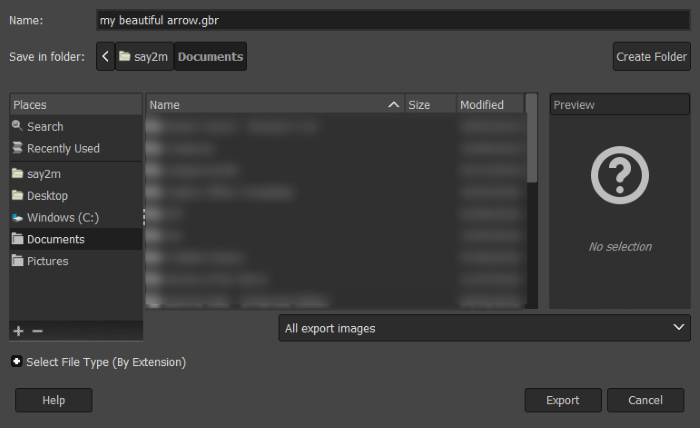
- Файл -> Экспорт как и сохраните с расширением .gbr (например my-arrow.gbr). Если в списке форматов нет .gbr, укажите расширение вручную.
- Поместите файл .gbr в папку brushes (см. раздел выше) и перезапустите GIMP.
Преимущества
- Полный контроль над формой стрелки и возможностью воспроизведения в любом проекте.
- Экономит время при повторяющихся правках.
Когда какой способ выбирать
Mermaid диаграмма помогает выбрать метод по задаче:
flowchart TD
  A[Нужно добавить стрелку] --> B{Требуется редактирование и масштабирование?}
  B -- Да --> C[Плагин Arrow.scm]
  B -- Нет --> D{Нужна скорость или один снимок?}
  D -- Да --> E[Кисти со стрелками]
  D -- Нет --> F{Хотите уникальную стрелку для повторного использования?}
  F -- Да --> G[Создать свою кисть '.gbr']
  F -- Нет --> H[Нарисовать вручную]
Чеклист перед экспортом изображения
Для качественной публикации или вставки в документацию выполните:
- Убедитесь, что стрелки находятся на отдельном слое.
- Проверьте цвет на максимальном и минимальном контрасте (чтобы стрелка была видна на светлом и тёмном фоне).
- Если изображение будет масштабироваться, используйте плагин или векторный рабочий процесс (Inkscape).
- Примените выравнивание и фиксируйте толщину линий для единообразия в серии изображений.
Советы при проблемах
- Плагин не виден: проверьте правильность пути к scripts и права на файл, перезапустите GIMP.
- Кисти не отображаются: убедитесь, что файлы имеют корректное расширение и расположены в папке brushes, затем выполните Обновить кисти в панели кистей.
- Нечёткая стрелка при масштабировании: используйте плагин с векторным путём (через путь) либо создавайте изображение в более высоком разрешении.
Альтернативы и когда они лучше
- Inkscape (векторная графика) — идеально, если вы хотите стрелки, которые без потери качества масштабируются до любых размеров.
- Krita — хорошая альтернатива для художников, удобнее для сложных кистей и стабилизации линий.
- Онлайн-редакторы и сервисы аннотаций — быстрый вариант для простых скриншотов без установки ПО.
Краткая методология для командной работы
- Решите стандарт визуальных пометок (толщина, цвет, форма наконечника).
- Создайте мастер-кисть .gbr или репозитарий настроек плагина и храните в репозитории дизайна.
- Добавьте инструкцию в дизайн system: где хранить кисти, как импортировать плагин, кто отвечает за обновления.
Критерии приёмки
- Стрелка читаема на всех целевых фонах.
- Стрелка перемещается и редактируется без разрушения исходного изображения.
- В проекте используются согласованные размеры и цвета стрелок.
Совместимость и примечания по версиям
- Описанные пути и каталоги подходят для GIMP 2.10. Для более старых версий пути могут отличаться.
- Большинство скриптов .scm совместимы с 2.8/2.10, но требуются тесты при переходе на новые мажорные релизы.
Короткий глоссарий
- Кисть — инструмент для рисования растровых отпечатков на холсте.
- Скрипт (.scm) — сценарий на Script-Fu для автоматизации задач в GIMP.
- Контур (Path) — векторная цепочка точек, по которой можно рисовать и конвертировать в выделение.
Итог
Выбор метода зависит от цели: для быстрой пометки — кисти или ручной рисунок, для точных и повторяемых стрелок — плагин Arrow.scm, для командного и многократного использования — создавайте собственную кисть. Всегда работайте со слоями, храните наборы кистей в репозитории и тестируйте совместимость плагинов с вашей версией GIMP.
Summary:
- Рисовать вручную — быстро и гибко.
- Плагин Arrow.scm — точность и настройки.
- Готовые кисти — скорость штампа.
- Собственная кисть — повторяемость и стандартизация.
Short announcement (для рассылки)
Новая инструкция: как быстро добавлять стрелки в GIMP. Четыре простых метода — от ручного рисования до установки скрипта Arrow.scm и создания собственной кисти. Подробные шаги, пути установки и советы по совместимости помогут готовить пометки для документации и презентаций.

Похожие материалы

Несколько аккаунтов Skype: Multi Skype Launcher

Журнал для работы: повысить продуктивность

Персональные звуки уведомлений на Android

Скачивание шоу Hulu для офлайн‑просмотра

Microsoft Start: персонализированная новостная лента
