
Инструменты рисования Google Keep: руководство, советы и чек-листы
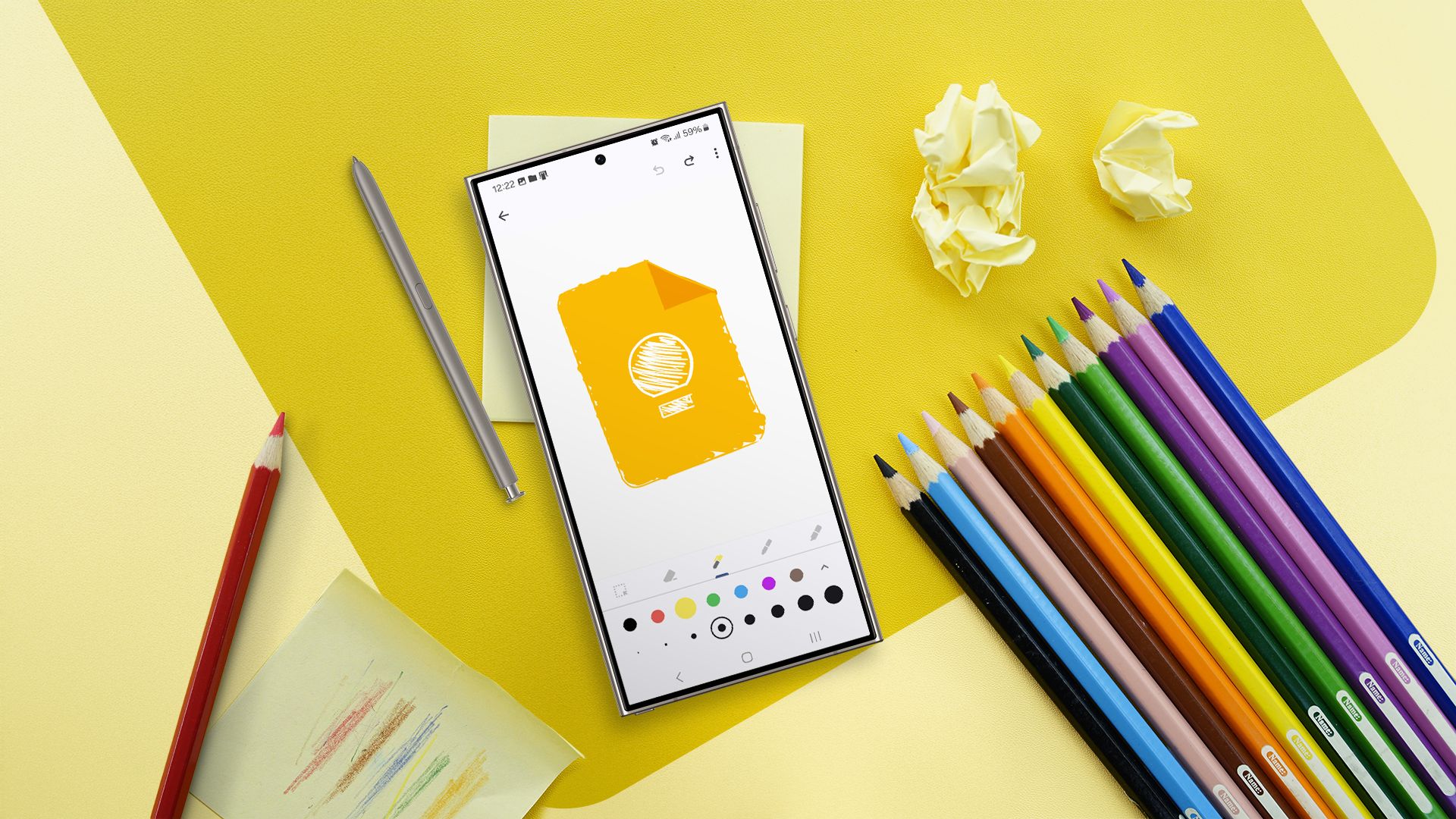
Google Keep предоставляет встроенные инструменты рисования для быстрых зарисовок, аннотаций и распознавания рукописного текста. В этом руководстве — пошаговые инструкции для телефона и веба, практические советы, рольные чек-листы, мини-методология быстрой зарисовки и варианты на случай, когда встроенные инструменты не подходят.
Быстрые ссылки
Что такое инструменты рисования Google Keep?
Как использовать инструменты рисования Google Keep
Примеры применения и лучшие практики
Вам когда-нибудь нужно было быстро сделать заметку в виде зарисовки, диаграммы или рукописного списка? Инструменты рисования в Google Keep позволяют делать всё это прямо внутри заметки. Они полезны для быстрых идей, визуального планирования и аннотирования изображений.
Что такое инструменты рисования Google Keep?
Google Keep — это приложение для заметок, которое синхронизирует данные между устройствами в аккаунте Google. Помимо текста, чек-листов и голосовых заметок, Keep поддерживает рисование и рукописные заметки прямо в теле заметки или как отдельные рисунки.
Ключевые возможности рисования в Keep:
- несколько стилей пера и маркера с настройкой толщины и цвета;
- ластик для удаления отдельных штрихов или всей работы целиком;
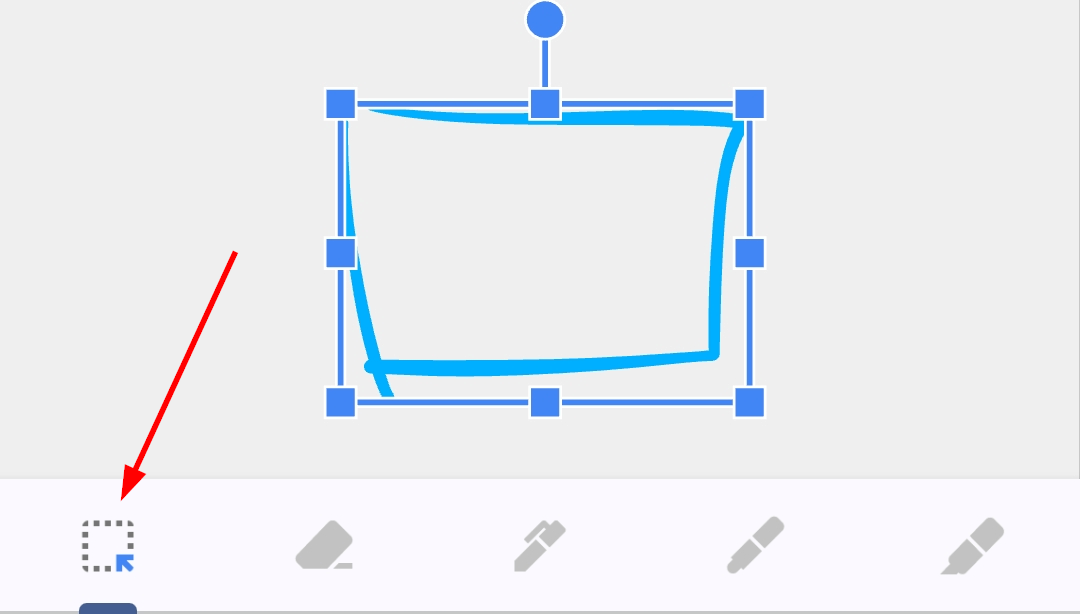
- инструмент выделения для перемещения и масштабирования фрагментов рисунка;
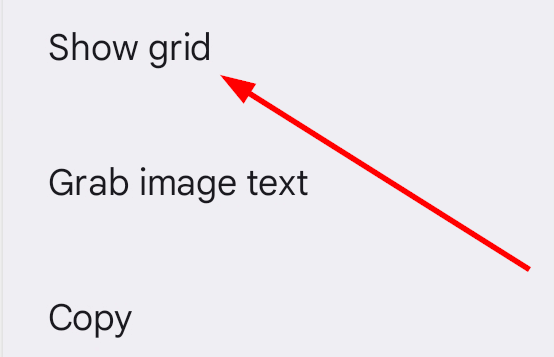
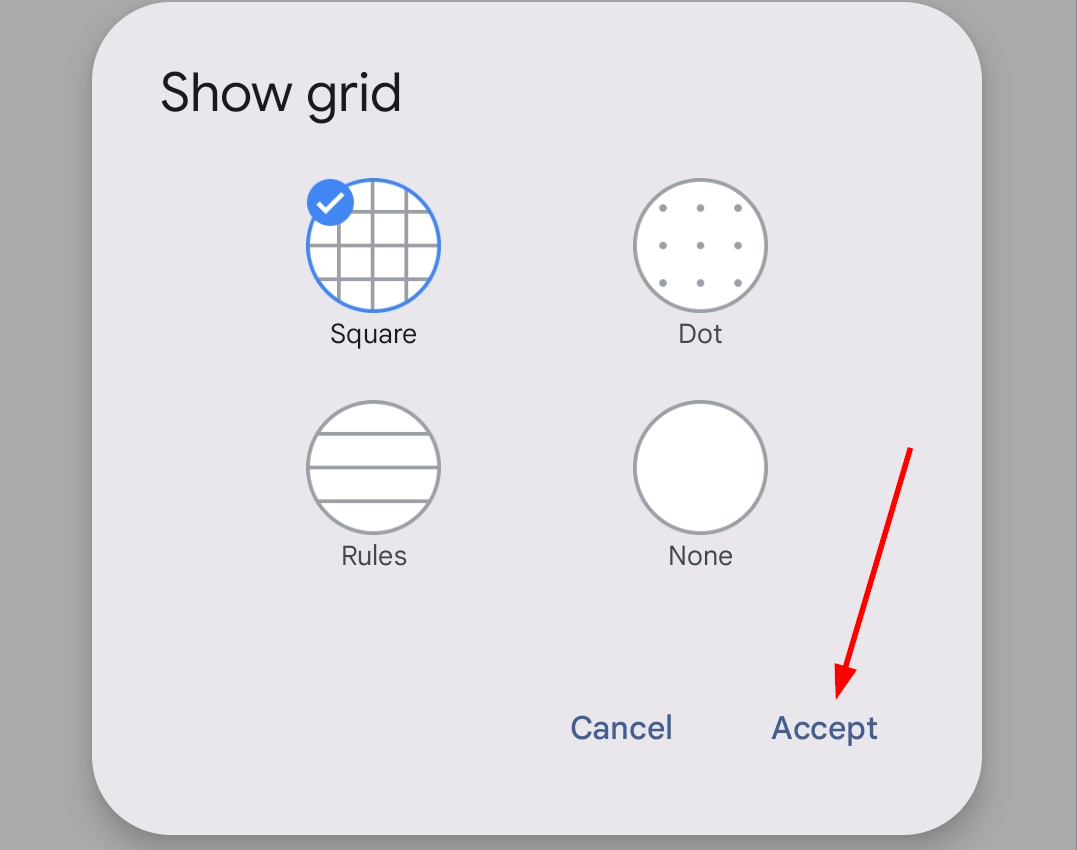
- сетка на фоне для выравнивания и схем;
- «Получить текст с изображения» для распознавания рукописного текста и превращения его в редактируемую заметку;
- копирование рисунка в новую заметку и отправка изображения в другие приложения.
Плюс — автоматическая синхронизация в облако: начатую на телефоне зарисовку можно открыть и доработать на компьютере через keep.google.com.
Как использовать инструменты рисования Google Keep
Ниже собраны пошаговые инструкции для мобильных устройств и веба, с пояснениями опций, удобными приёмами и заметками о точности распознавания текста.
Быстрое создание рисунка на телефоне
- Откройте приложение Keep на iPhone или Android.
- Нажмите плюс внизу справа и выберите «Рисование», чтобы открыть чистый холст.
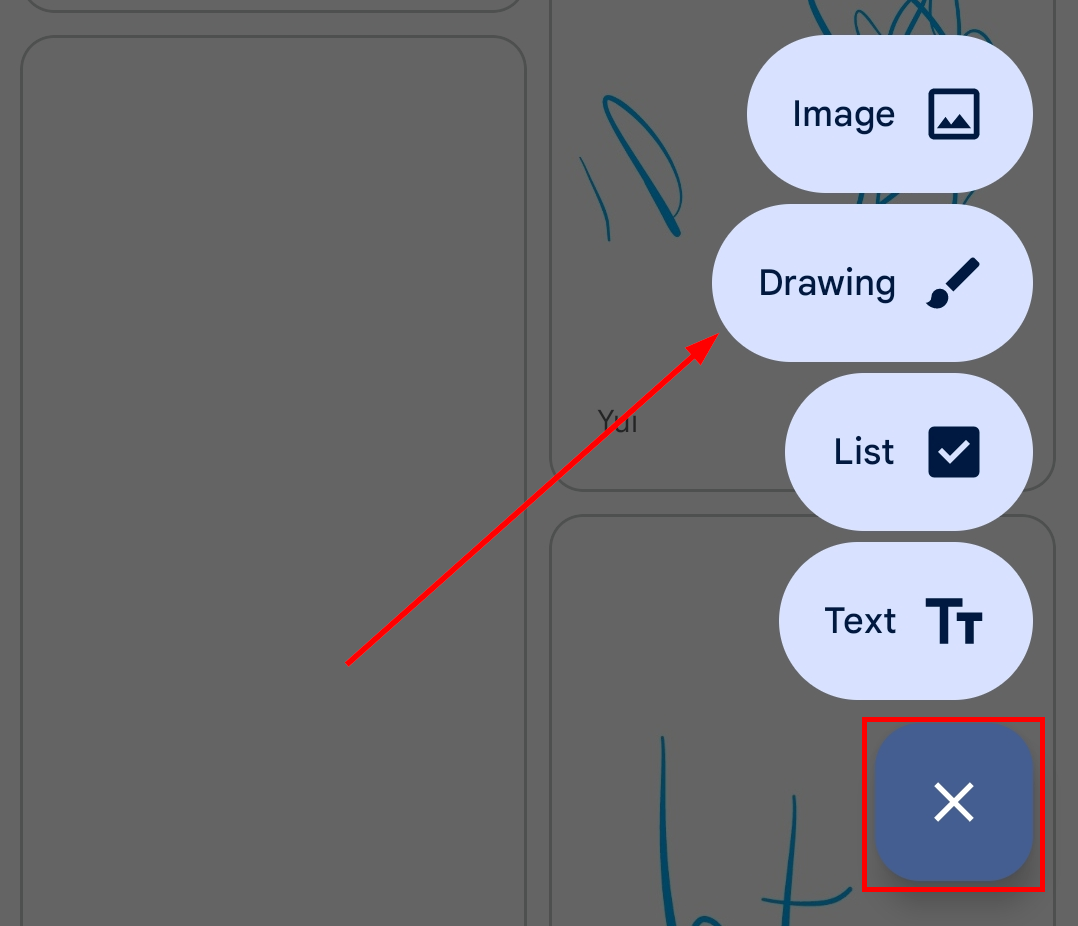
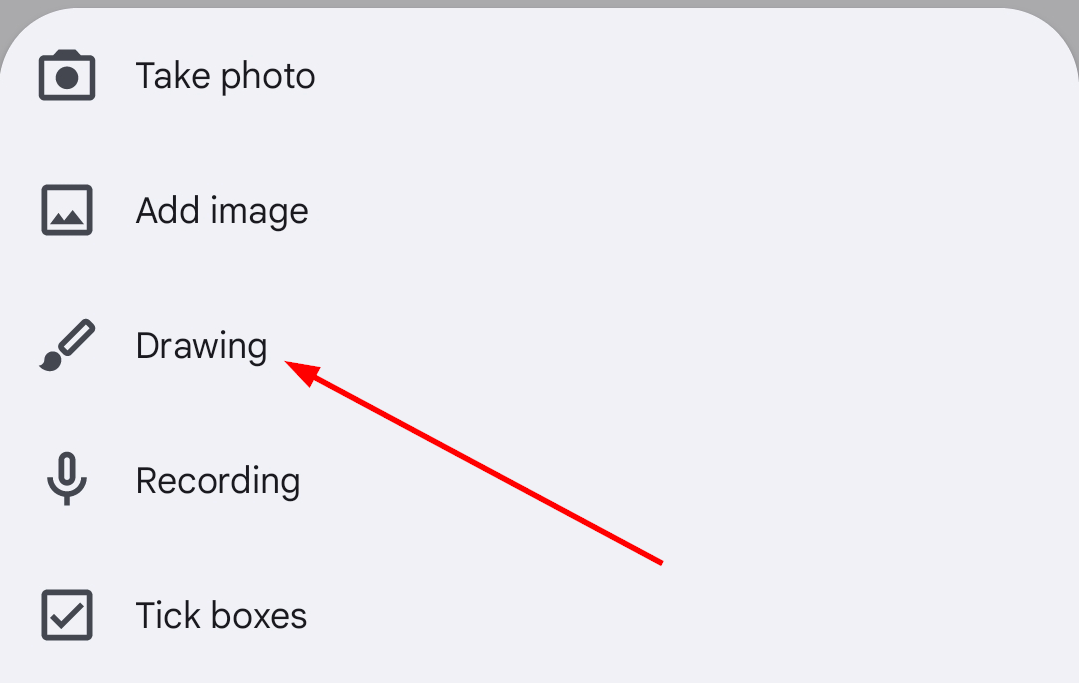
- Если вы уже в текстовой заметке, нажмите внутрь заметки, затем плюс внизу слева и выберите «Рисование». Тогда рисунок будет встроен в заметку вместе с текстом.
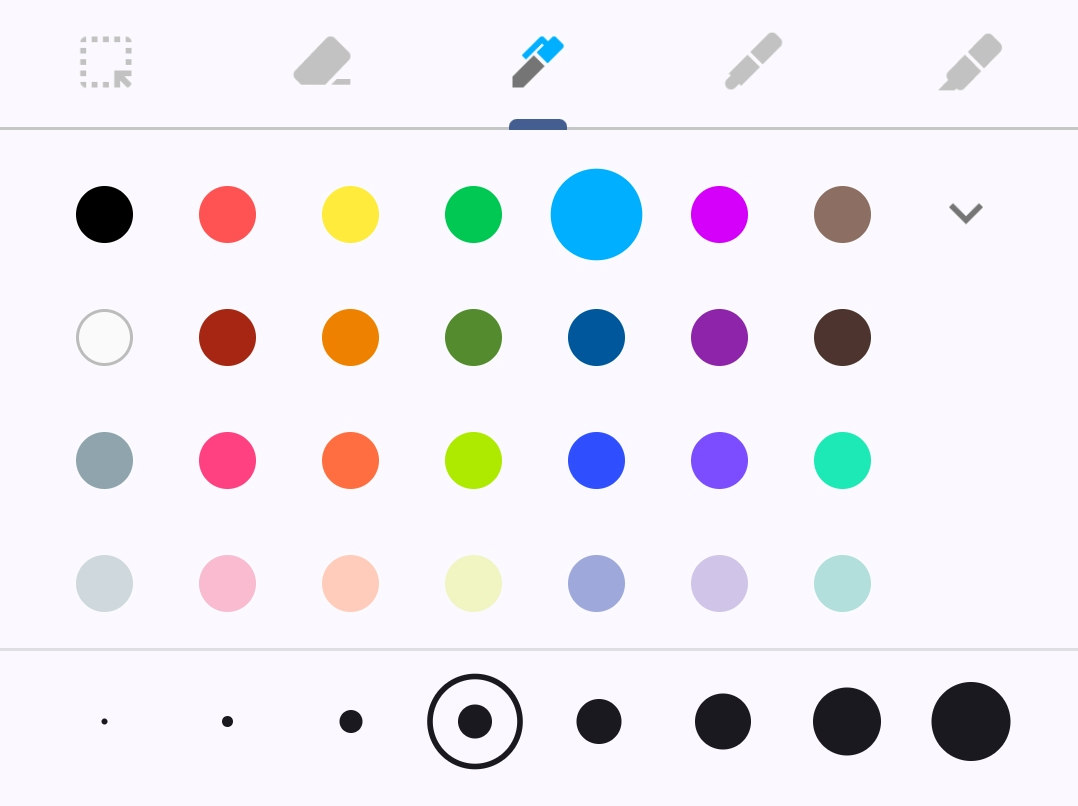
- На полотне внизу доступны инструменты: перо, маркер, выделитель. Нажмите стрелку под инструментом, чтобы настроить толщину и цвет.
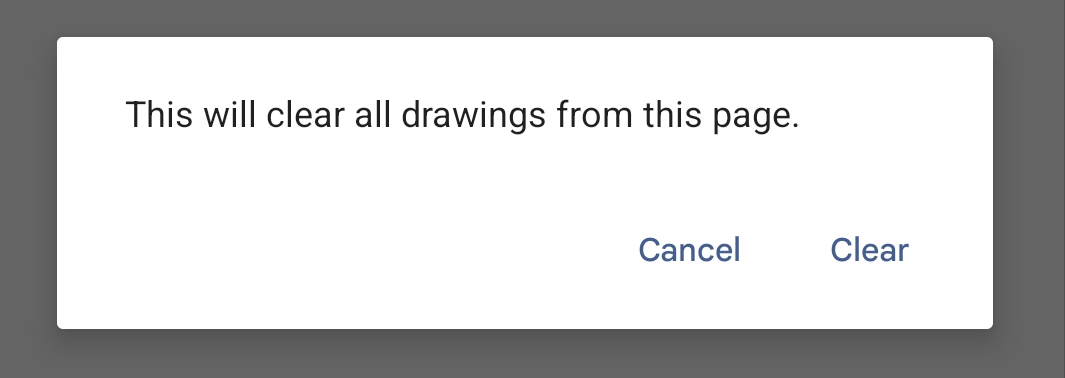
- Ластик удаляет отдельные штрихи; есть также команда очистить холст, чтобы начать заново.
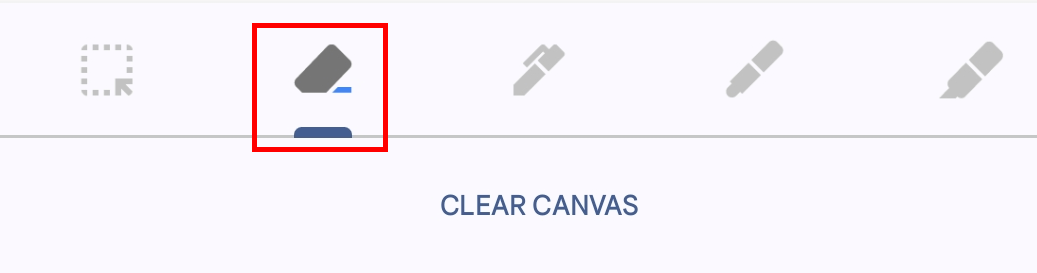
- Инструмент выделения позволяет перемещать или изменять размер фрагмента рисунка.
- Для удобства вы можете включить сетку, чтобы выравнивать элементы. Нажмите три точки вверху, затем выберите «Изменить сетку», укажите стиль и подтвердите.
Распознавание текста и экспорт
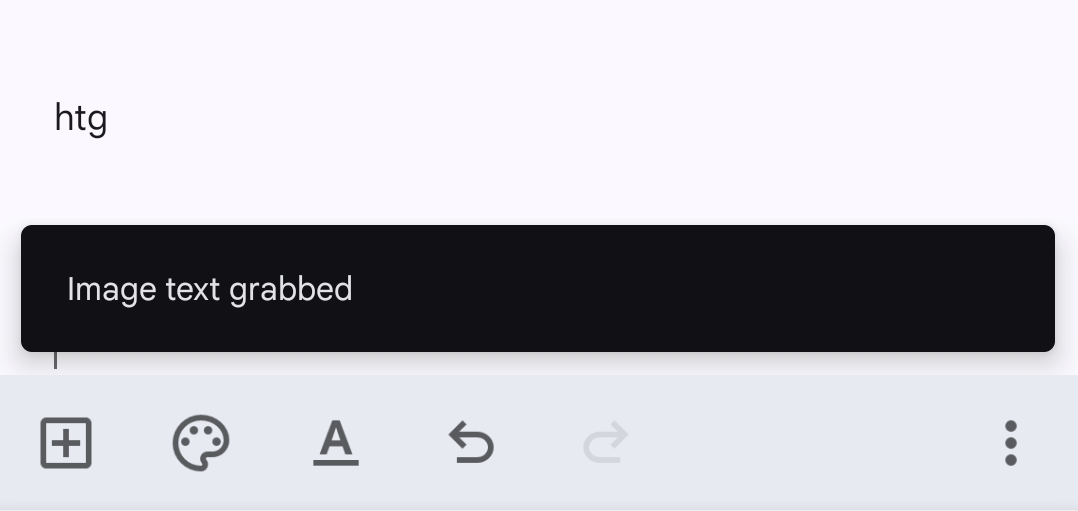
- Если в заметке есть рисунок или фотография с рукописным текстом, откройте меню сверху справа и выберите «Получить текст с изображения». Keep попытается распознать рукописный или печатный текст и вставить его в заметку.
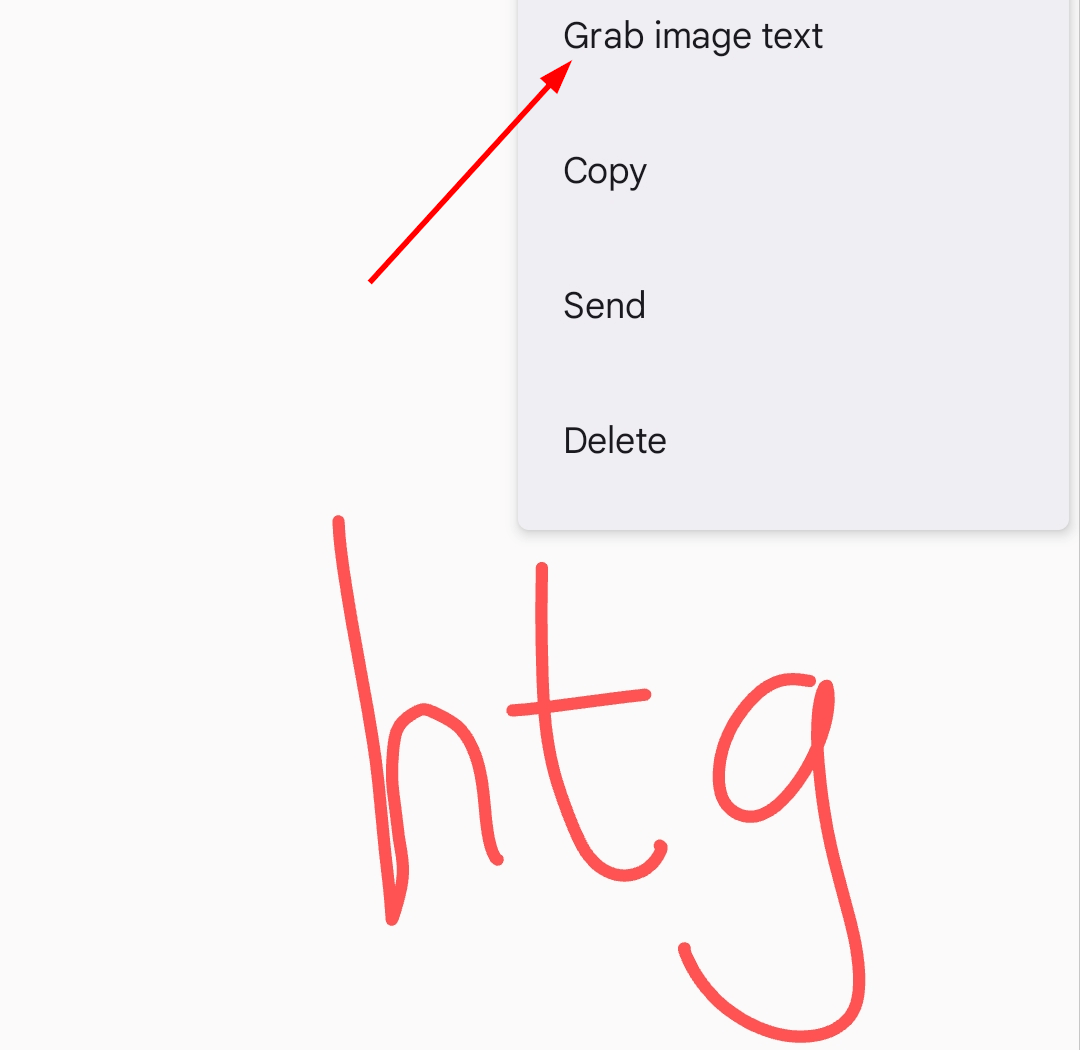
- Результат распознавания появится в теле заметки. Точность зависит от четкости штрихов и языка рукописи.
- Через меню можно также копировать рисунок в новую заметку, отправить изображение в другие приложения, прикрепить к Google Документу или удалить картинку, оставив текст.
Использование на компьютере
- Перейдите на keep.google.com в браузере. Рисунки доступны для просмотра и создания.
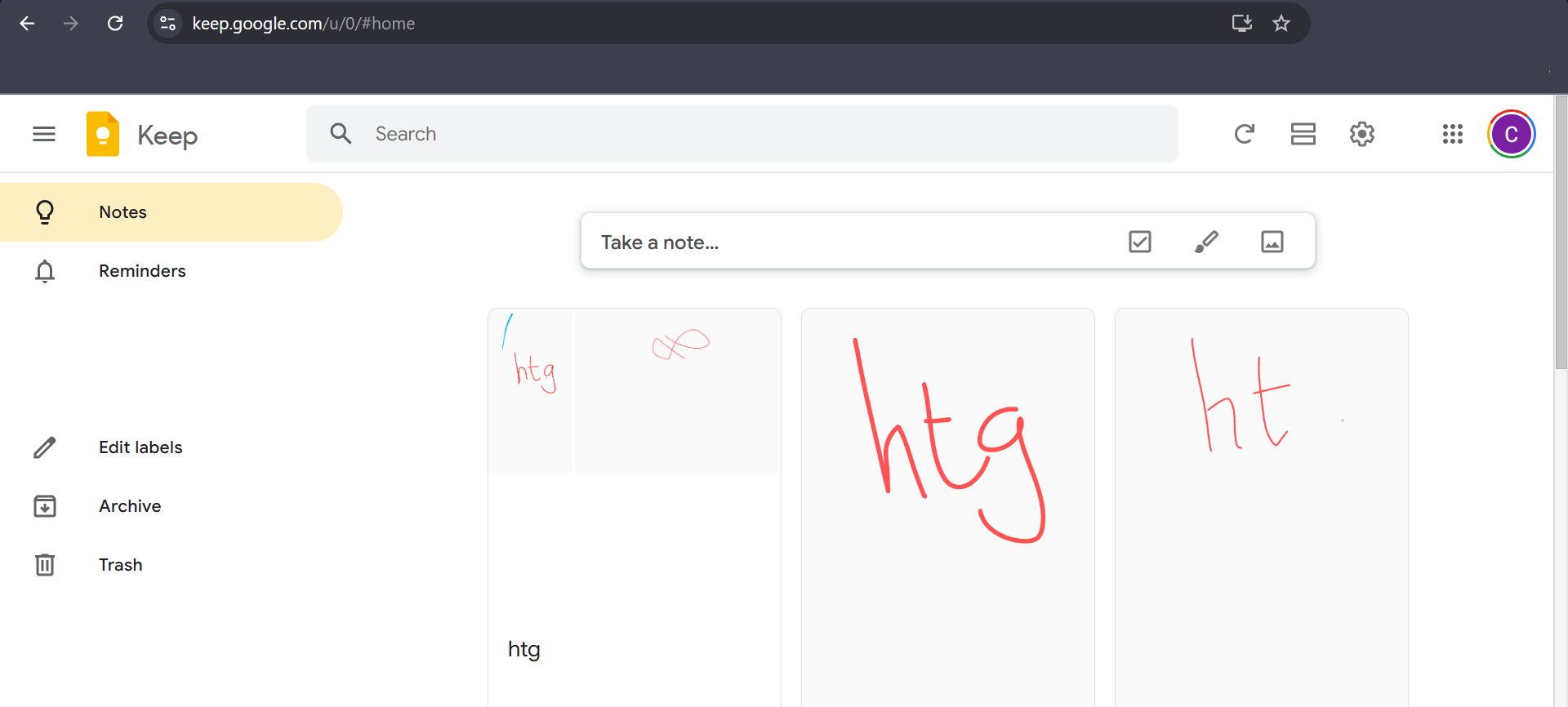
- На компьютере инструменты рисования менее удобны без тачскрина, но вы можете просматривать, переименовывать, копировать и экспортировать рисунки.
Советы, трюки и лучшие практики
- Начинайте с лёгких набросков «блоками». Сначала обозначьте крупные формы, затем добавляйте детали. Это ускорит работу и упростит редактирование.
- Для диаграмм используйте сетку с линиями или точками — линии помогают рисовать прямые сегменты и выравнивать текстовые элементы.
- Если планируете распознавать текст, пишите крупно, с выдержанными интервалами между словами; наклон и кривая почерк снижают точность.
- При создании сложной схемы делайте поэтапные снимки: копируйте рисунок в новую заметку и добавляйте версию для аннотаций. Так сохраняется исходник.
- Для совместной работы экспортируйте рисунок в Google Док — у вас появится возможность продолжить работу в Docs или скачать изображение.
- Если вы используете стилус, убирайте излишнее давление и работайте короткими штрихами — это помогает ластику корректно распознавать границы штрихов.
Советы по производительности
- Отключите анимации в системе, если устройство старое — работа с холстом станет чуточку быстрее.
- При долгой работе периодически сохраняйте заметку и давайте приложению пару секунд для синхронизации.
Критерии приёмки
Чтобы считать результат приемлемым, используйте следующие критерии:
- Зарисовка визуально соответствует исходной идее и читаема на устройстве среднего размера экрана (смартфон 6–7 дюймов).
- При использовании «Получить текст с изображения» распознанный текст содержит не менее 80% ключевых слов и корректную пунктуацию при чётром и крупном почерке.
- Копирование рисунка в новую заметку сохраняет исходное разрешение и масштабирование без заметных искажений.
- При экспорте изображение открывается в стандартном просмотрщике и может быть приложено к почте или документу.
Когда инструменты Keep не подходят
- Вам нужно продвинутое векторное рисование, слои и точная привязка — используйте графические редакторы, такие как Adobe Illustrator или Figma.
- Необходимы профессиональные аннотации PDF с формами и штампами — лучше специализированные PDF-редакторы.
- Точность OCR критична (например, для юридических документов) — отдавайте предпочтение профессиональным OCR-решениям с обучаемыми моделями.
Альтернативные подходы и инструменты
- Microsoft OneNote — сильнее в организации рабочих записей и поддерживает рукопись на разных платформах.
- GoodNotes / Notability (iPad) — более мощные инструменты рисования и аннотирования с продвинутыми возможностями экспорта.
- Draw.io / Diagrams.net — для тех, кто рисует блок-схемы и диаграммы с точными соединениями.
- Для распознавания текста используйте Google Docs OCR или специализированные сервисы, если Keep справляется плохо.
Рольные чек-листы
Студент
- Включить сетку для схем конспекта.
- Использовать маркер для заголовков и перо для примечаний.
- Делать снимки и распознавать ключевые тезисы.
Дизайнер
- Набросать идею блоками, экспортировать в PNG и открыть в редакторе.
- Копировать версии, чтобы сохранить этапы разработки.
Руководитель/менеджер
- Использовать выделение для перестановки блоков на схеме.
- Экспортировать и прикреплять рисунок к задаче в таск-трекере.
Учитель
- Использовать сетку и крупные подписи для раздаток.
- Распознавать ответы учеников и переносить в текстовые заметки.
Мини-методология быстрой зарисовки (5 шагов)
- Сформулируйте идею одной фразой.
- Определите 3–5 ключевых блоков на холсте.
- Быстро наметьте контуры каждого блока.
- Добавьте короткие подписи и стрелки для связей.
- Скопируйте версию и доработайте детали на копии.
Дерево решений для выбора инструмента в Keep
flowchart TD
  A[Нужна зарисовка?] -->|Да| B{Требуется точность}
  B --> |Высокая| C[Использовать векторный редактор]
  B --> |Средняя| D[Использовать Google Keep]
  B --> |Низкая| E[Быстрая заметка в телефоне]
  A -->|Нет| F[Использовать текстовую заметку]
  D --> G{Есть тачскрин?}
  G -->|Да| H[Рисовать в Keep на планшете]
  G -->|Нет| I[Создать эскиз на телефоне и доработать в графике]
Тесты и критерии приёмки для функции распознавания текста
- Тест 1: четкий печатный текст на фото — ожидаемый результат: точность > 95%.
- Тест 2: крупный разборчивый рукописный текст — ожидаемый результат: 80–90% ключевых слов.
- Тест 3: мелкий или очень наклонный почерк — ожидаемый результат: точность ниже 70%, требуется ручная правка.
Критерии приёмки включают корректное размещение распознанного текста в заметке и отсутствие значительного искажения при копировании рисунка.
Безопасность и личные данные
Рисунки и заметки сохраняются в аккаунте Google и синхронизируются через облако. Не храните чувствительные данные в заметках, если аккаунт не защищён двухфакторной аутентификацией. Для корпоративных данных используйте корпоративные политики хранения и контроля доступа.
Краткий глоссарий
- Холст — область для рисования внутри заметки.
- Ластик — инструмент удаления штрихов.
- Сетка — фон с линиями или точками для выравнивания.
- OCR — оптическое распознавание символов, в Keep реализовано как «Получить текст с изображения».
Часто задаваемые вопросы
Как включить сетку в рисунке?
Нажмите три точки вверху холста и выберите «Изменить сетку», затем укажите тип сетки и подтвердите.
Можно ли экспортировать рисунок в Google Док?
Да, через меню заметки выберите «Копировать в Google Док», после чего изображение и текст будут перенесены в документ.
Работает ли распознавание текста на русском языке?
Да, Keep поддерживает распознавание русского языка, но точность зависит от читабельности почерка.
Заключение
Инструменты рисования Google Keep — быстрый и удобный способ фиксировать мысли в визуальной форме: от набросков до аннотаций и распознавания рукописи. Они не заменят профессиональные графические редакторы, но отлично подходят для повседневных задач, мозгового штурма и учебы. Попробуйте мини-методологию и рольные чек-листы, чтобы встроить рисование в ваш рабочий процесс.
Важно: для конфиденциальных данных используйте защищённые корпоративные хранилища и включите двухфакторную аутентификацию.
Краткое резюме ниже.
Сводка
- Быстрое рисование и аннотации на мобильных устройствах;
- Распознавание текста поможет превратить рукопись в редактируемый текст;
- Копирование и экспорт позволяют интегрировать рисунки в рабочие документы;
- Для точных диаграмм и профессиональной графики используйте специализированные инструменты.

Похожие материалы

RDP: полный гид по настройке и безопасности

Android как клавиатура и трекпад для Windows

Советы и приёмы для работы с PDF

Calibration в Lightroom Classic: как и когда использовать

Отключить Siri Suggestions на iPhone
