
Как рисовать и настраивать стрелки в Microsoft Word

Быстрые ссылки
Рисование базовой стрелки
Изменение размера, поворот и цвет стрелок
Использование блочных, изогнутых и соединительных стрелок
Если нужно указать на изображение для акцента или показать, куда кликнуть, в Microsoft Word доступен широкий набор форм стрелок, которые можно создавать и настраивать. Ниже — подробные инструкции и практические рекомендации.
Рисование базовой стрелки
Сначала разберём пошагово, как нарисовать простую стрелку. На вкладке “Вставка” на ленте нажмите кнопку “Фигуры”. В группе “Линии” в выпадающем меню выберите вариант “Стрелка”.
Указатель мыши превратится в прицел. Нажмите и удерживайте левую кнопку мыши, затем тяните, чтобы нарисовать стрелку. Отпустите кнопку, чтобы завершить рисование.
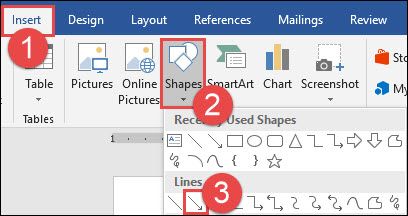
Перетаскивайте, чтобы определить длину и направление.

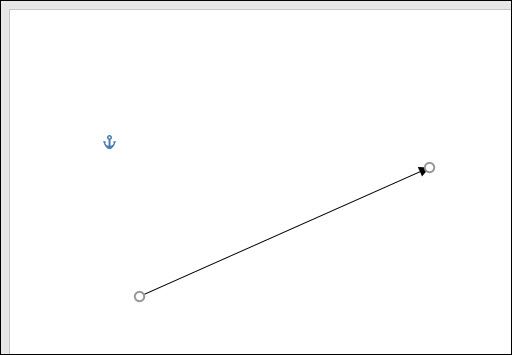
Вот результат после рисования:
Связано: Как расположить изображения и другие объекты в Microsoft Word
Изменение размера, поворота и цвета стрелок
По умолчанию стрелка будет чёрной и шириной 3/4 pt. Ниже — как быстро изменить внешний вид.
Изменение длины стрелки
Чтобы изменить длину стрелки мышью, наведите на наконечник стрелки до появления символа двойной стрелки.
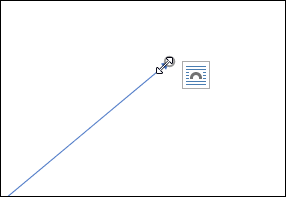
Кликните и перетащите, чтобы укоротить или удлинить стрелку либо изменить направление. Чтобы изменить длину, не меняя ориентацию, удерживайте Shift при перетаскивании.
Дополнительные способы настроить стрелку:
- Воспользуйтесь опциями на вкладке Формат на ленте.
- Нажмите “Дополнительные параметры” (маленькая диагональная стрелка в правом нижнем углу группы «Стили фигур“).
- Щёлкните правой кнопкой по стрелке, чтобы открыть диалог “Формат фигуры” и увидеть расширенные параметры.
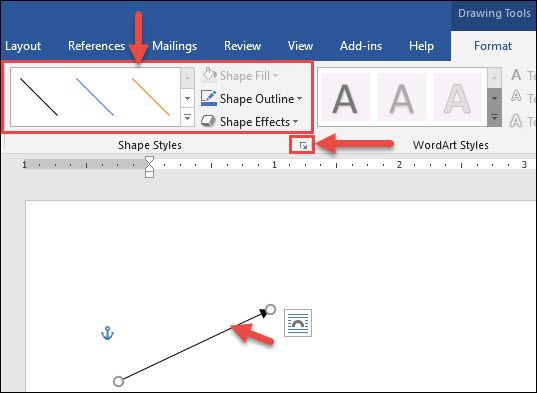
Изменение цвета стрелки
Чтобы поменять цвет, на вкладке Формат нажмите кнопку “Контур фигуры” и выберите желаемый цвет.
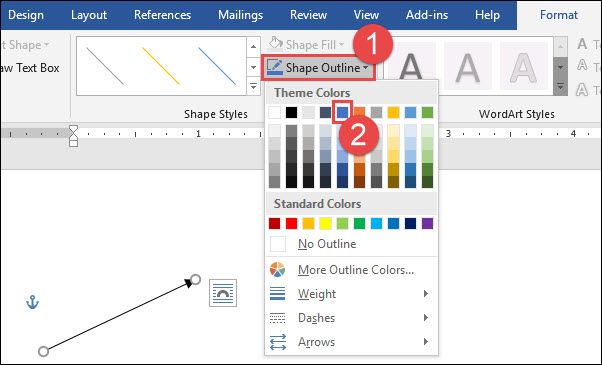
Изменение толщины стрелки
Чтобы изменить толщину, через “Контур фигуры” наведите на меню “Толщина” и выберите нужную толщину линии.

Поворот стрелки
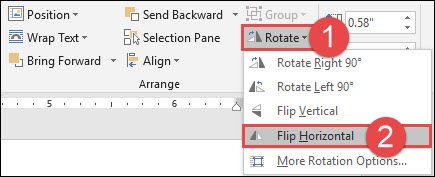
Нажмите кнопку “Повернуть” на вкладке Формат и выберите вариант поворота. При наведении можно увидеть предпросмотр.
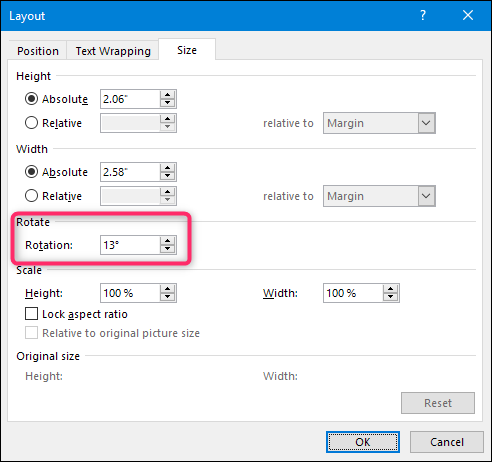
Для точного указания угла выберите “Дополнительные параметры поворота”. В окне “Размер“ можно задать точный угол в градусах.
Блочные, изогнутые и соединительные стрелки
Если прямая стрелка не подходит, Word предлагает блочные, изогнутые и соединительные варианты. Разберём каждый тип.
Создание блочной стрелки
На вкладке “Вставка” нажмите “Фигуры”. В разделе “Блочные стрелки” выберите стиль стрелки. В примере ниже используется блочная стрелка, указывающая вверх.
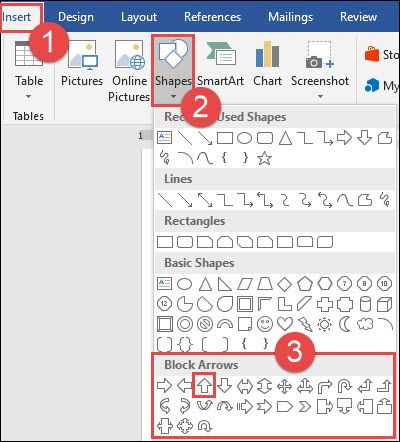
Указатель станет прицелом. Кликните и перетащите, чтобы нарисовать стрелку. Отпустите кнопку, чтобы завершить.
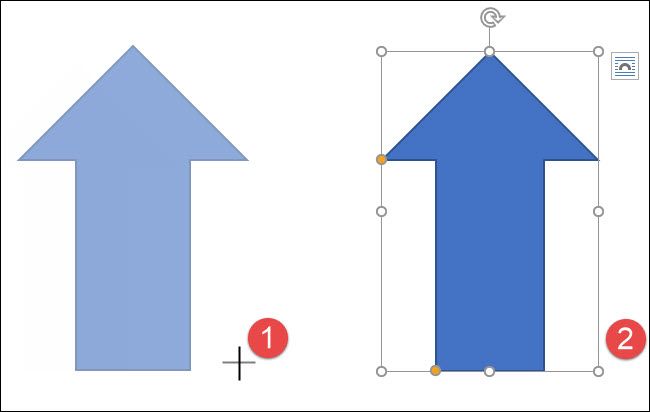
Для размера используются белые маркеры (handles). Жёлтые маркеры отвечают за форму: с их помощью можно отдельно менять голову и стержень стрелки.
Создание изогнутой стрелки
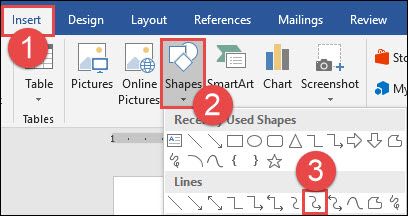
На вкладке “Вставка” выберите “Фигуры” → в разделе “Линии” найдите изогнутые стрелки: с одной стрелкой, с двумя или просто изогнутая линия.
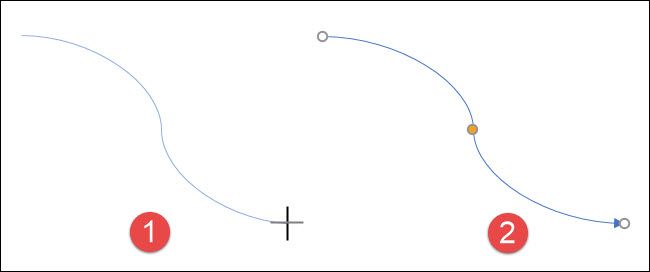
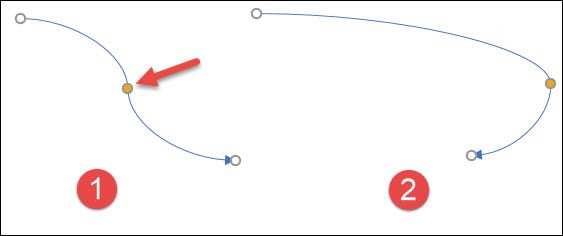
Нажмите и перетащите для рисования. После создания можно изменить кривизну, перетащив жёлтый маркер в центре.
Перетяните жёлтый маркер вправо, чтобы получить более плавную дугу.
Подраздел “Блочные стрелки” также содержит дополнительные изогнутые варианты.
Создание соединительной стрелки
Соединительные стрелки полезны для диаграмм и блок-схем. На вкладке “Вставка” → “Фигуры” в разделе “Линии” выберите соединитель с одним или несколькими наконечниками.
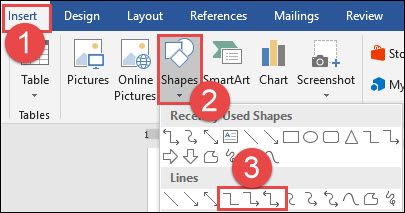
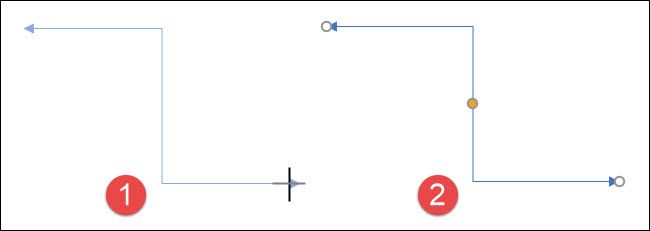
Нарисуйте соединитель между фигурами. После создания белые маркеры на концах меняют длину, а жёлтый — форму линии.
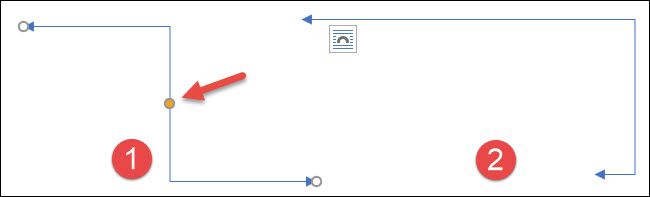
Важно: соединитель привязывается к фигурам. При перемещении фигуры соединитель будет сохранять привязку, если использованы точки подключения.
Мини‑методика: как быстро подготовить стрелки для презентации
- Добавьте стрелку через Вставка → Фигуры → Стрелка.
- Настройте цвет и толщину через Формат → Контур фигуры.
- Для точного позиционирования используйте клавиши со стрелками; удерживайте Shift для шага 10 пикселей.
- Группируйте стрелку с объектом (Выделить → Формат → Группировать), чтобы сохранить относительное положение.
Когда стрелки не подходят (контрпримеры)
- Если нужна интерактивная подсказка при клике (требуется макрос или всплывающая подсказка), обычная фигурная стрелка не даст поведения — используйте элементы управления или пояснительный текст.
- Для тонкой схемы с миллиметровой точностью лучше работать в векторном редакторе (например, Adobe Illustrator) и экспортировать изображение в документ.
- На мобильных устройствах точная подгонка маркеров может быть неудобна — редактируйте на ПК.
Альтернативные подходы
- Использовать стрелки как символы в тексте: вставить символ стрелки (Вставка → Символ) для inline‑подсказок.
- Создавать векторные стрелки в графическом редакторе и вставлять как изображения, если нужен уникальный стиль.
- Применять SmartArt для автоматического связывания элементов диаграммы.
Чек‑листы по ролям
Дизайнер презентации
- Подготовить стрелки одинакового стиля для слайдов.
- Использовать цветовую палитру презентации.
- Группировать стрелки с объектами для единообразия.
Документация/техрайтер
- Проверить читабельность: стрелки должны вести к ключевым элементам, не перегружать страницу.
- Использовать подписи, если направление неочевидно.
Разработчик/инженер
- Для интерактивных инструкций предпочесть кликабельные элементы и подсказки, не только графические стрелки.
- Экспортировать высококачественные SVG, если документ требует масштабируемости.
Шпаргалка: быстрые приёмы и сочетания
- Shift + перетаскивание маркера — сохраняет ориентацию при изменении длины.
- Ctrl + стрелки — мелкие шаги для позиционирования (может отличаться по версии Word).
- Формат → Контур фигуры → Толщина — быстро изменить ширину линии.
Пример типовой последовательности для подготовки стрелки: Вставка → Фигуры → Стрелка → Перетащить → Формат → Контур → Цвет/Толщина → Группировать.
Критерии приёмки
- Стрелка ясно указывает на целевой объект.
- Цвет и толщина соответствуют визуальным стандартам документа.
- При группировке стрелка сохраняет позицию относительно объекта при перемещении.
- Для диаграмм соединители остаются привязанными к точкам подключения при изменении размера фигур.
Примеры задач для тестирования (acceptance)
- Нарисовать стрелку и изменить её длину без поворота (удерживать Shift).
- Создать блочную стрелку, изменить форму головы через жёлтый маркер.
- Нарисовать соединитель между двумя фигурами, переместить фигуру — соединитель остаётся привязанным.
Небольшая матрица выбора: какая стрелка для чего
- Прямая стрелка — указание направления, быстрые аннотации.
- Блочная стрелка — выделение ключевых блоков, призыв к действию.
- Изогнутая стрелка — указание на альтернативный путь или циклический поток.
- Соединитель — диаграммы, схемы, связи между объектами.
Резюме
Стрелки в Microsoft Word — простой, но мощный инструмент для визуализации направлений, указаний и связей. Они настраиваются по цвету, толщине, форме и повороту. Для сложных случаев используйте соединители или внешние векторные редакторы; используйте группировку, чтобы фиксировать положение стрелок относительно объектов.
Важно: тестируйте видимость стрелок при печати и в проекции — тонкие линии могут теряться.
Ключевые шаги: Вставить → Выбрать форму → Настроить через Формат → Зафиксировать (группировка/привязка).

Похожие материалы

Несколько аккаунтов Skype: Multi Skype Launcher

Журнал для работы: повысить продуктивность

Персональные звуки уведомлений на Android

Скачивание шоу Hulu для офлайн‑просмотра

Microsoft Start: персонализированная новостная лента
