
Как рисовать и настраивать стрелки в PowerPoint
Быстрые ссылки
- Рисование базовой стрелки
- Изменение размера, поворот и цвет стрелок
- Блочные, кривые и соединительные стрелки
- Как «защёлкнуть» стрелки на фигуры
Рисование базовой стрелки
Чтобы быстро добавить простую стрелку:
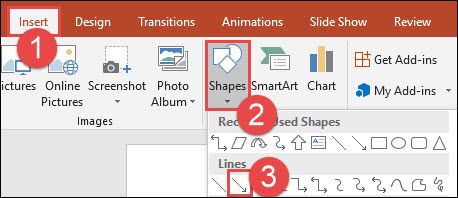
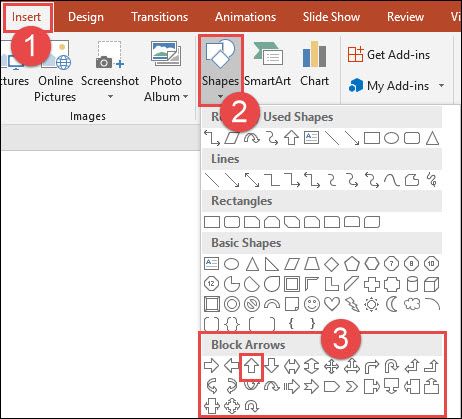
- На вкладке “Вставка” нажмите кнопку “Фигуры”.
- В разделе “Линии” выберите вариант “Стрелка” (Line Arrow).
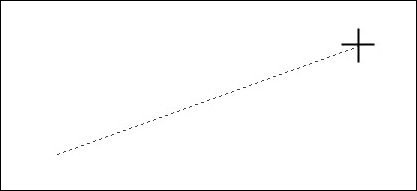
Появится перекрестие. Нажмите и удерживайте левую кнопку мыши, протяните в нужном направлении и отпустите кнопку — стрелка готова.
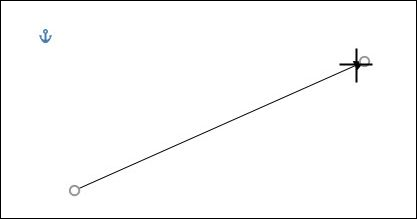
Вот как выглядит итог:

Важно: если вам нужно точное направление, держите клавишу Shift при рисовании — это ограничит угол к шагам по 15°.
Изменение размера, поворота и цвета стрелок
PowerPoint даёт простые способы настройки по цвету, толщине и ориентации.
Изменение длины стрелки
Щёлкните стрелку и перетащите маркеры на концах. Белые маркеры управляют размером, жёлтые — дополнительными свойствами формы (если они есть).
Совет: удерживайте Shift, если хотите менять длину без поворота.
Изменение цвета стрелки
- Выделите стрелку.
- На вкладке “Формат” нажмите “Контур фигуры”.
- Выберите цвет.
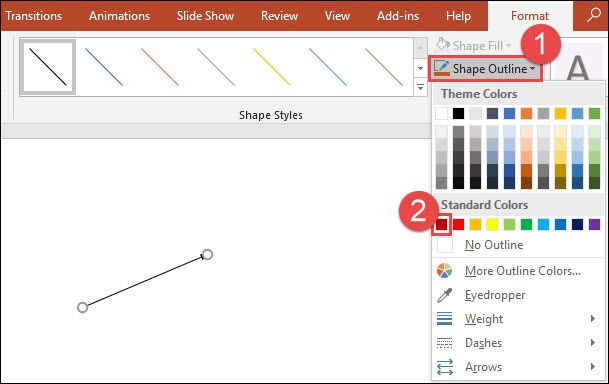
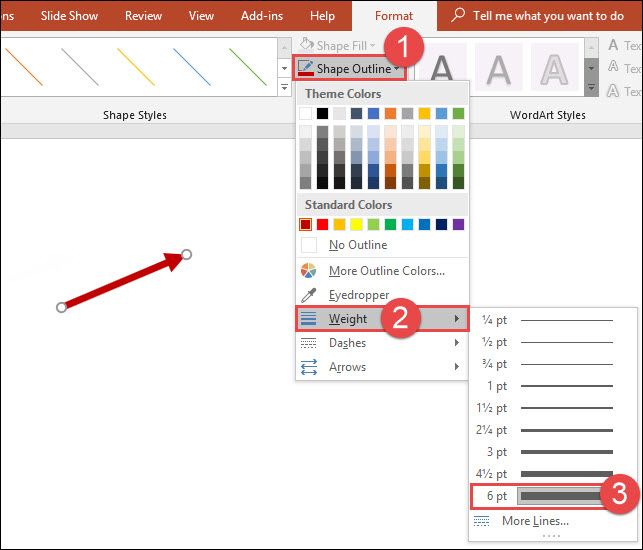
Изменение толщины стрелки
Выделите стрелку → “Контур фигуры” → наведите на меню “Толщина” (Weight) и выберите нужную величину.
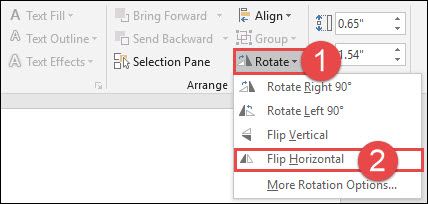
Вращение стрелки
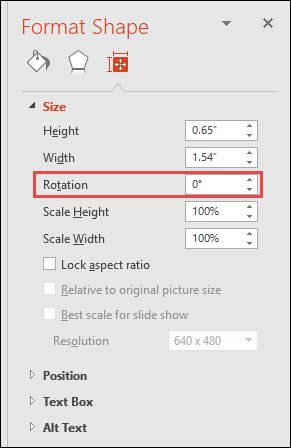
Самый быстрый способ — тянуть за маркер вращения (круглая ручка над фигурой). Для более точного поворота: выделите стрелку → вкладка “Формат” → “Повернуть” и выберите опцию или “Дополнительные параметры вращения” для ввода градуса вручную.
В “Параметрах размера” можно задать точное значение поворота в градусах.
Блочные, кривые и соединительные стрелки
PowerPoint предоставляет разные типы стрелок для задач: крупные и заметные блочные стрелки, эстетичные кривые для циклов и соединители для диаграмм.
Создание блочной стрелки
Вкладка “Вставка” → “Фигуры” → раздел “Блочные стрелки”. Выберите стиль (например, стрелка вверх), затем нарисуйте.
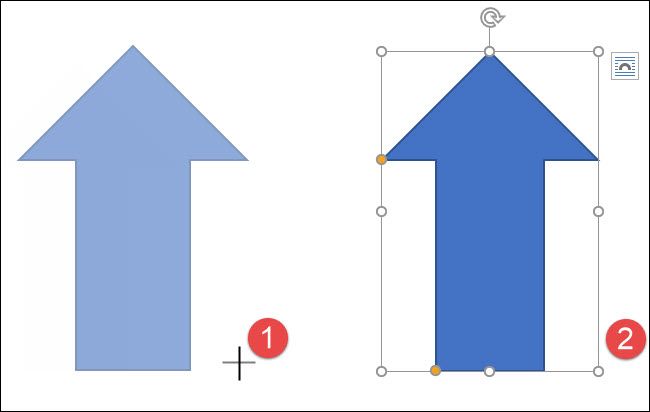
Белые маркеры изменяют общий размер фигуры. Жёлтые маркеры позволяют отдельно формировать голову и основание стрелки.
Создание кривой стрелки
В “Фигуры” в разделе “Линии” есть несколько кривых стрелок: с одной или двумя стрелочными головками, а также просто кривая линия.

После рисования можно изменить форму кривой, перетаскивая жёлтые маркеры.
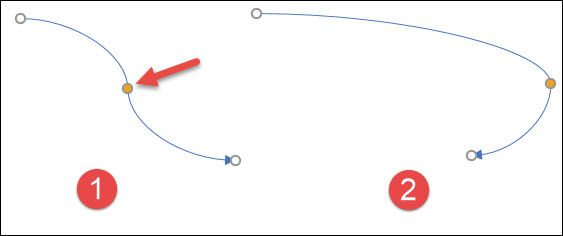
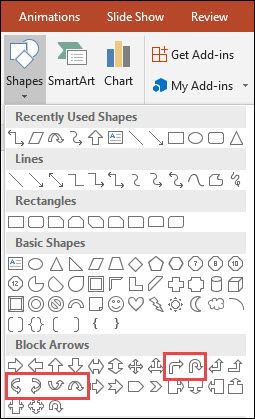
Для более выраженных кривых используйте блочные кривые в разделе “Блочные стрелки”.
Создание соединительной стрелки
Соединители полезны для схем и блок-схем — они остаются прикреплёнными к фигурам.
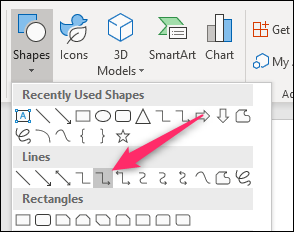
- В “Фигуры” выберите соединитель (прямой, угловой или кривой).
- Наведите курсор на край фигуры — появятся серые маркеры.
- Нажмите на маркер и протяните к маркеру другой фигуры; отпустите для закрепления.
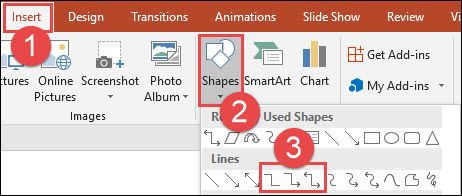

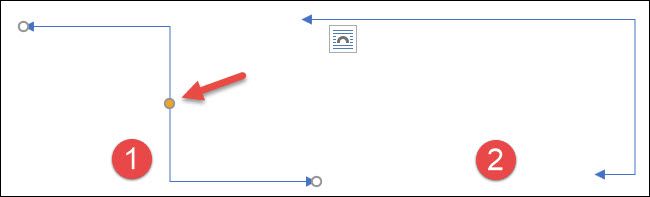
Перетащите жёлтые маркеры, чтобы изменить форму соединителя, а белые — длину отдельных отрезков.
Как «защёлкнуть» стрелки на фигуры
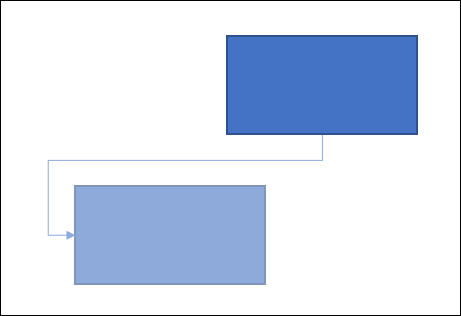
Соединение стрелки с фигурами делает диаграммы отзывчивыми при перемещении элементов.
Пример: есть два прямоугольника, между ними нужен соединительный локтевой стрелочный указатель.
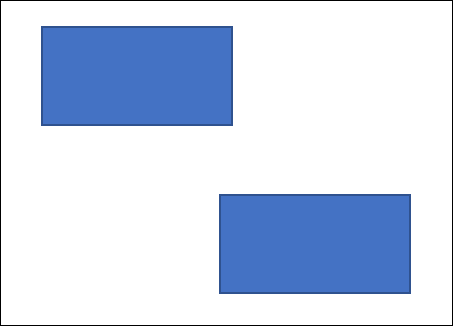
Выберите соединитель, наведите на исходную фигуру — её маркеры станут серыми. Нажмите на один из маркеров, тяните к маркеру целевой фигуры и отпустите.
Когда вы подведёте курсор к маркеру другой фигуры, соединитель «защёлкнется».
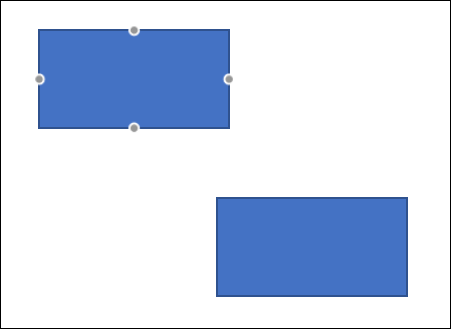
После соединения при перемещении фигур стрелка остаётся прикреплённой и динамически корректирует свою длину и путь.
Практические приёмы и лучшие практики
- Используйте контрастный цвет и достаточную толщину для стрелок, которые должны быть заметными. Для фоновых направлений применяйте тонкие и полупрозрачные линии.
- Для технических диаграмм и блок-схем используйте соединители, чтобы не передвигать стрелки вручную.
- Привязывайте текстовые подписи к стрелкам через группировку (Ctrl+G), если подпись не является отдельной фигура.
- Применяйте выравнивание и сетку (Guides и Grid) для аккуратного расположения.
- Экспортируйте слайд в SVG, если планируете править стрелки в векторном редакторе.
Important: при группировке объектов соединители остаются прикреплёнными только если вы группируете правильно: сначала соединитель к фигурам, затем все объекты выделить и сгруппировать.
Когда описанные методы не сработают
- Если фигуры были импортированы как изображение (PNG/JPG), у них нет точек привязки — соединитель не зафиксируется. Решение: преобразуйте изображение в фигуру (рисунок) или разместите его внутри фигуры с прозрачной заливкой.
- При сложных кривых соединителей автоматическая маршрутизация может вести себя непредсказуемо. В таких случаях отключите опцию автоматического перенаправления и настроите путь вручную.
Альтернативные подходы
- Использовать SmartArt для быстро создаваемых диаграмм со стрелками.
- Создавать стрелки во внешнем векторном редакторе (Inkscape, Illustrator) и вставлять как SVG для гибких стильных стрелок.
- Применять иконки из библиотек (векторные шрифты, наборы иконок) для унифицированного стиля.
Модель принятия решения: какую стрелку выбрать
flowchart TD
  A[Нужно связать фигуры?] -->|Да| B[Выберите соединитель]
  A -->|Нет, просто указать| C[Простая линейная стрелка]
  C --> D{Нужна кривая}
  D -->|Да| E[Кривая стрелка]
  D -->|Нет| F[Прямая стрелка]
  B --> G{Требуется гибкость формы}
  G -->|Да| E
  G -->|Нет| H[Прямой/угловой соединитель]
Чек-листы по ролям
Дизайнер:
- Выбрать стиль стрелки, согласованный с гайдлайном.
- Использовать один набор цветов и толщин.
- Экспортировать в SVG при необходимости дальнейшей обработки.
Презентёр:
- Проверить видимость стрелок на проекторе (контраст, размер).
- Убедиться, что стрелки не перекрывают важные элементы диаграмм.
Техлид (диаграммы процесса):
- Привязать соединители к фигурам.
- Проверить устойчивость диаграммы при перестановке блоков.
Мини-методология: быстрый рабочий процесс для диаграмм
- Нарисуйте все фигуры блок-схемы.
- Включите сетку и выравнивание.
- Добавьте соединители между фигурами.
- Настройте цвет и толщину контура для уровня важности.
- Группируйте логические блоки.
- Проверяйте поведение соединителей при перемещении блоков.
Критерии приёмки
- Соединители остаются прикреплёнными при перемещении фигур.
- Визуальная иерархия стрелок соответствует плану (цвет, толщина).
- Нет наложений стрелок на важные данные (графики, подписи).
Тесты и контроль качества
Тест-кейсы:
- Переместить фигуру — соединитель должен следовать.
- Изменить размер фигуры — точки привязки не смещаются.
- Экспортировать слайд в PDF — стрелки отображаются без искажений.
Критерии успеха: все тесты пройдены без ручной корректировки более чем в двух местах.
Краткий глоссарий
- Соединитель — линия, привязывающая две фигуры и автоматически корректирующаяся при их перемещении.
- Блочная стрелка — фигура со значительной заливкой, используемая для акцентов.
- Жёлтые маркеры — точки для изменения внутренних характеристик формы.
Частые вопросы
Можно ли привязать соединитель к не-стандартной фигуре? Да, если фигуру создали средствами PowerPoint как объект. Если это растровое изображение — привязка невозможна.
Как вернуть исходный вид стрелки после множества правок? Выделите стрелку → вкладка “Формат” → “Сбросить фигуру” или используйте Ctrl+Z до нужного шага.
Лучше использовать соединители или обычные линии для блок-схем? Для динамичных диаграмм — соединители. Для статичных иллюстраций — обычные линии иногда проще стилизовать.
Итог
Стрелки в PowerPoint — это простой, но мощный инструмент для указания направлений, связывания блоков и улучшения восприятия ваших слайдов. Выберите подходящий тип стрелки, используйте привязки для диаграмм и следуйте чек-листам, чтобы ваши визуальные объяснения были аккуратными и устойчивыми к правкам.
Notes: если диаграмма должна быть часто обновляемой, заранее планируйте использование соединителей и выравнивания — это сэкономит время при последующих правках.

Похожие материалы

Несколько аккаунтов Skype: Multi Skype Launcher

Журнал для работы: повысить продуктивность

Персональные звуки уведомлений на Android

Скачивание шоу Hulu для офлайн‑просмотра

Microsoft Start: персонализированная новостная лента
