
Как зачёркивать текст в Microsoft Word
Быстрые ссылки
- Почему стоит использовать зачёркивание
- Как применить формат зачёркивания к тексту
- Создание собственного сочетания клавиш
- Полезные советы и шпаргалка
Почему стоит использовать зачёркивание
Зачёркивание отвечает на простой вопрос: зачем вычёркивать слова, если можно просто удалить их? Есть несколько практических причин:
- Совместная работа. Если вы редактируете документ для других, зачёркнутый текст показывает, что предлагалось удалить, — получатель может увидеть и принять или отклонить изменение.
- Обучение и обратная связь. Преподаватель или репетитор может показать ошибки и оставить их видимыми вместе с исправлениями, чтобы учащийся видел прогресс.
- Стилевые приёмы. Авторы иногда используют зачёркивание как приём для передачи двусмысленности, самоиронии или изменения мыслительной линии.
- Совместимость. Если коллеги открывают файл в Google Docs или просматривают PDF, форматирование зачёркивания останется, тогда как режим Track Changes может отображаться иначе.
Важно: если вам нужно коллективное согласование изменений и точный аудит, лучше использовать встроенный режим отслеживания изменений («Review» — Track Changes). Зачёркивание подходит для менее формальных предложений и заметок.
Как применить формат зачёркивания к тексту
Краткое определение: зачёркивание — это атрибут шрифта, который рисует одну или две горизонтальные линии через символы.
Шаги для простого зачёркивания:
- Выделите текст мышью или с клавиатуры. Для точного выделения кликните в начале фрагмента, затем удерживайте Shift и кликните в конце.
- Перейдите на вкладку «Главная» на ленте (Ribbon).
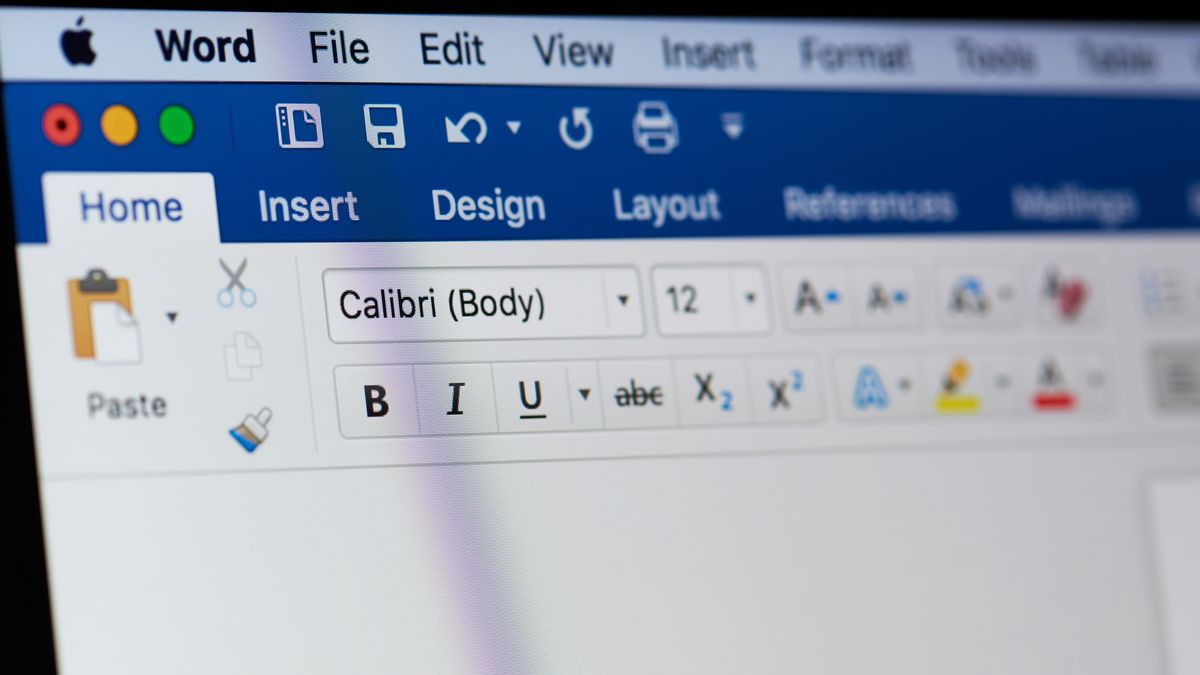
- В группе «Шрифт» нажмите кнопку с буквами, перечёркнутыми горизонтальной линией — это кнопка зачёркивания.
Советы по выделению:
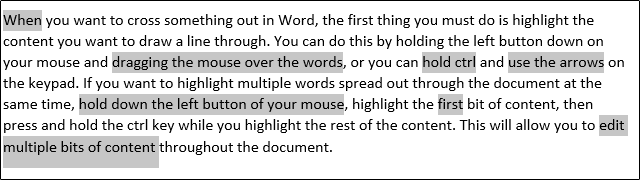
- Чтобы выделить несколько разрозненных фрагментов, выделите первый фрагмент, затем удерживайте Ctrl и выделяйте дополнительные фрагменты. Работайте по абзацам: легко случайно отпустить Ctrl и начать заново.
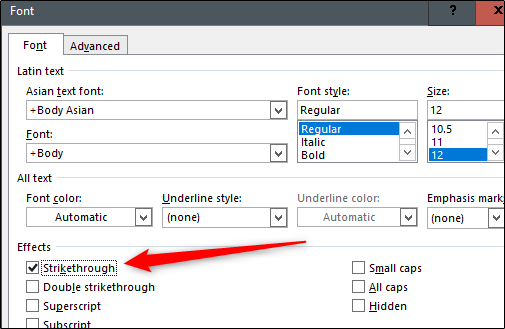
Если вы хотите применить двойное зачёркивание (две линии), используйте окно параметров шрифта:
- Выделите текст.
- Нажмите Ctrl+D на Windows или Cmd+D на Mac, чтобы открыть окно «Шрифт». Альтернативно кликните маленькую стрелку в правом нижнем углу группы «Шрифт».
- В разделе «Эффекты» отметьте «Зачёркивание» или «Двойное зачёркивание» («Double strikethrough»).
- Нажмите «ОК».
Пояснение терминов:
- Зачёркивание (Strikethrough) — одна линия посередине символов.
- Двойное зачёркивание (Double strikethrough) — две параллельные линии.
Создание собственного сочетания клавиш
Краткое объяснение: Word позволяет переназначать сочетания клавиш для команд шрифта. Это удобно, если вы часто используете зачёркивание.
Шаги для Windows (Mac ниже):
- Выделите любой текст и откройте окно «Шрифт» (Ctrl+D).
- Нажмите Ctrl+Alt+Plus на цифровой клавиатуре. Курсор может на мгновение принять форму клевера — это сигнал перейти к настройке клавиш.
- Поставьте галочку «Зачёркивание» и окно «Настройка клавиатуры» откроется автоматически.
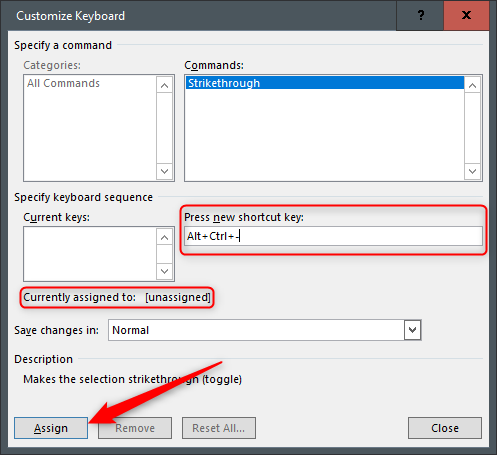
- В поле «Нажмите новое сочетание клавиш» нажмите желаемую комбинацию — например, Ctrl+Alt+- (дефис). Если комбинация уже используется, Word покажет текущую команду; лучше выбрать свободную.
- Нажмите «Назначить», затем «Закрыть» и проверьте сочетание в документе.
Шаги для Mac:
- Выделите текст и откройте окно «Шрифт» (Cmd+D).
- В окне «Шрифт» выберите «Зачёркивание».
- В меню Word выберите «Сервис» или «Инструменты» → «Настройка клавиатуры» (зависит от версии). Назначьте сочетание, которое не конфликтует с системными.
Полезная рекомендация: избегайте сочетаний с Cmd/Ctrl+Shift+буква, которые используются встроенно (копировать, вставить, стили). Простое и свободное сочетание — лучший выбор.
Полезные советы и приёмы
- Сохранение форматирования при вставке: если вы вставляете текст из другого источника, используйте «Вставить с сохранением исходного форматирования» или примените зачёркивание после вставки.
- Стили и шаблоны: если вы часто используете зачёркивание в одном сценарии (например, в рукописях редактора), создайте стиль символа с включённым зачёркиванием и применяйте его через галерею стилей.
- Поиск и замена: откройте «Заменить» (Ctrl+H), нажмите «Больше» → «Формат» → «Шрифт» и укажите зачёркивание, чтобы найти или заменить все зачёркнутые фрагменты.
- Экспорт в PDF: зачёркивание сохраняется при экспорте в PDF, поэтому ваш документ будет выглядеть так же у других пользователей.
Шпаргалка сочетаний и шагов:
| Действие | Windows | Mac |
|---|---|---|
| Открыть окно шрифта | Ctrl+D | Cmd+D |
| Быстрое зачёркивание | Кнопка на вкладке «Главная» | Кнопка на вкладке «Главная» |
| Назначить сочетание | Ctrl+Alt+Plus (переход) | Сервис → Настройка клавиатуры |
Альтернативные подходы и когда лучше не использовать зачёркивание
Когда зачёркивание не подходит:
- Формальные юридические тексты и контракты. Там изменения должны идти через учёт версий и корректное отслеживание изменений.
- Если документ предназначен только для печати и у читателя не должно быть сомнений: окончательно удаляйте лишний текст.
- Для массовых публикаций, где визуальная «хвоя» снижает читабельность — чистый текст предпочтительнее.
Альтернативы:
- Track Changes (Режим отслеживания изменений). Лучший выбор для формальной совместной работы: сохраняет имена редакторов и историю.
- Комментарии. Если вам не нужно видеть удалённый текст, но нужно объяснение, используйте комментарии.
- Цветовое выделение. Инструмент для обозначения правок без изменения структуры символов.
Контрпример: если команда редакторов согласна на быстрые правки и у неё есть строгий рабочий процесс с принятием изменений, зачёркивание может запутать систему контроля версий и спровоцировать излишние корректировки.
Частые ошибки и как их избегать
- Ошибка: случайное выделение пробела после слова. Решение: выбирайте текст с помощью Shift+клик для точности.
- Ошибка: использование сочетания клавиш, которое уже занимает важную функцию. Решение: проверяйте назначение в окне «Назначение клавиш» и выбирайте свободные комбинации.
- Ошибка: смешивание Track Changes и ручного зачёркивания в одной рабочей копии без правил. Решение: договоритесь в команде, какой метод используется — либо Track Changes, либо зачёркивание для предварительных предложений.
Решающее дерево для принятия решения
flowchart TD
    A[Нужно ли показать удалённый текст другим людям?] -->|Да| B[Требуется ли аудит авторов и подробная история?]
    A -->|Нет| C[Удалять текст окончательно]
    B -->|Да| D[Использовать Track Changes]
    B -->|Нет| E[Использовать зачёркивание или комментарии]
    E --> F{Предпочитаете видеть текст или комментарий?}
    F -->|Видеть текст| G[Зачёркивание]
    F -->|Только пояснение| H[Комментарий]
Роли: чеклисты для быстрого старта
Редактор:
- Включить Track Changes для формальной проверки.
- При предварительной локальной корректуре — использовать зачёркивание для предложений.
- После утверждения — принимать/отклонять изменения по мере необходимости.
Преподаватель / репетитор:
- Оставляйте зачёркнутый исходный текст рядом с исправлениями.
- Используйте цвет или комментарии для объяснений ошибок.
- Сохраняйте версию с исправлениями для последующего сравнения.
Автор:
- Используйте зачёркивание, чтобы показать эволюцию мысли.
- Не перегружайте документ множеством зачёркиваний — удаляйте то, что окончательно не нужно.
Критерии приёмки
Чтобы считать работу с зачёркиванием завершённой:
- Все предложенные зачёркивания помечены комментариями или согласованы.
- Документ экспортируется в нужный формат (PDF/Docx) с сохранением форматирования.
- Не осталось случайно зачёркнутых пробелов или лишних символов.
Быстрые тесты и приёмочные сценарии
- Выделите слово, примените зачёркивание через кнопку — слово должно получить линию посередине.
- Откройте Ctrl+D, включите двойное зачёркивание — проверьте, что отображаются две линии.
- Назначьте сочетание клавиш и примените его к нескольким фрагментам — результат должен появиться мгновенно.
- Экспортируйте документ в PDF и проверьте, что зачёркивания видны у других пользователей.
Итог
Зачёркивание — простой и гибкий инструмент для редактирования, обучения и стилистических приёмов. Для строгого контроля версий используйте Track Changes; для быстрых предложений и заметок зачёркивание отлично подходит. Создание собственного сочетания клавиш экономит время при частом использовании.
Важно: договоритесь с командой о процессе редактирования, чтобы избежать конфликтов между разными способами пометок.
Краткая шпаргалка:
- Ctrl+D / Cmd+D — окно «Шрифт».
- Кнопка «Зачёркивание» на вкладке «Главная» — быстрое действие.
- Назначьте удобное сочетание клавиш — например, Ctrl+Alt+-.

Похожие материалы

Несколько аккаунтов Skype: Multi Skype Launcher

Журнал для работы: повысить продуктивность

Персональные звуки уведомлений на Android

Скачивание шоу Hulu для офлайн‑просмотра

Microsoft Start: персонализированная новостная лента
