
Перетаскивание на iPhone — Drag and Drop в iOS 15
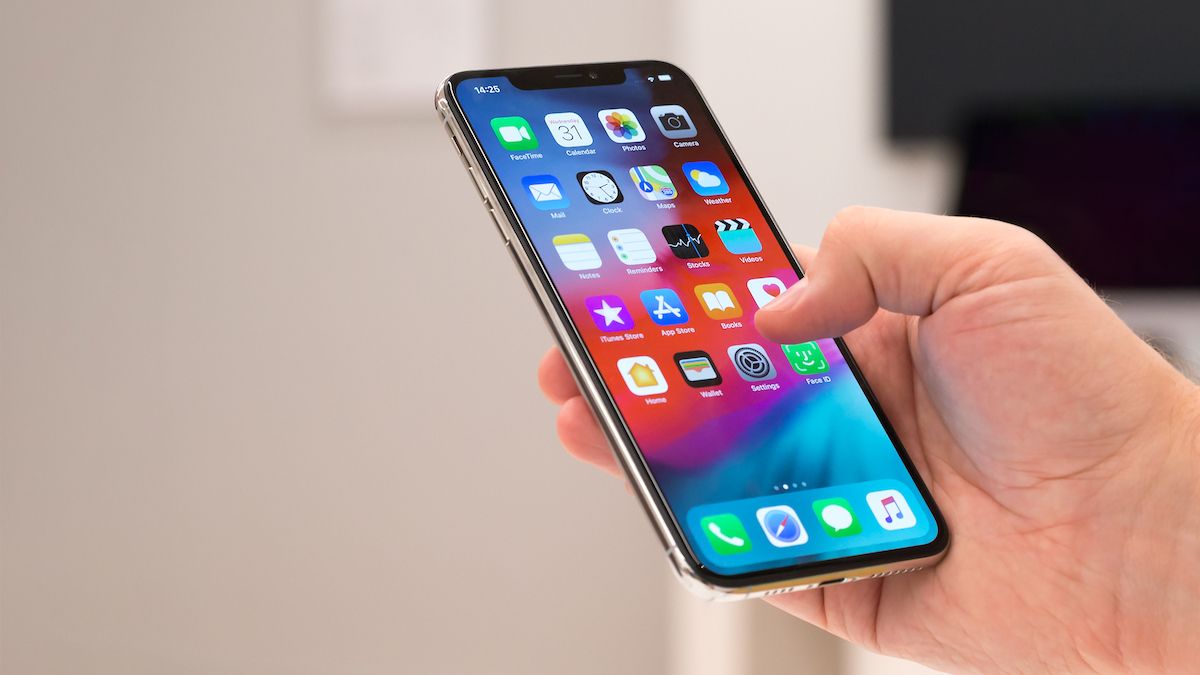
Кратко: На iPhone с iOS 15 вы можете перетаскивать фото, текст, ссылки и файлы между поддерживаемыми приложениями — быстро и без копирования. Ниже — понятное объяснение, пошаговые инструкции, советы, случаи, когда это не работает, и чек-листы для пользователей и разработчиков.
Быстрые ссылки
Что можно перетаскивать?
Как это работает
Перетаскивание (drag and drop) — это действие: вы удерживаете элемент (фото, текст, ссылку или файл) и перемещаете его из одного приложения в другое. Это удобно для многозадачности на маленьком экране телефона и экономит шаги по сохранению и повторной загрузке контента.
Определение: перетаскивание — перенос содержимого между приложениями с помощью удержания и перемещения пальца.
Что можно перетаскивать?
На iPhone можно перетаскивать:
- Фотографии и изображения
- Текстовые фрагменты
- Ссылки и URL
- Видео и аудиофайлы
- Документы и PDF
- Файлы из приложения “Файлы”
Важно: и приложение-источник, и приложение-приёмник должны поддерживать drag and drop. Разработчики должны реализовать соответствующие API, поэтому функция доступна не во всех приложениях. Собственные приложения Apple (Safari, Почта, Сообщения, Файлы) обычно поддерживают перетаскивание. Популярные сторонние примеры, которые поддерживают функцию: Gmail, WhatsApp, Telegram — но лучше проверить конкретное приложение.
Как это работает
Ниже — простой пошаговый алгоритм на примере: фото из Safari в Почту. Процесс идентичен для текста, ссылок и других типов контента.
- Откройте приложение-источник, например Safari, и найдите фото.
- Долгим нажатием удерживайте фото, пока не почувствуете лёгкую вибрацию или не увидите, что элемент «приподнялся».
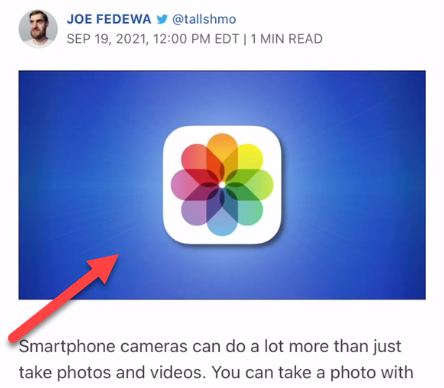
- Держите палец на экране: объект будет «плавать» под пальцем.
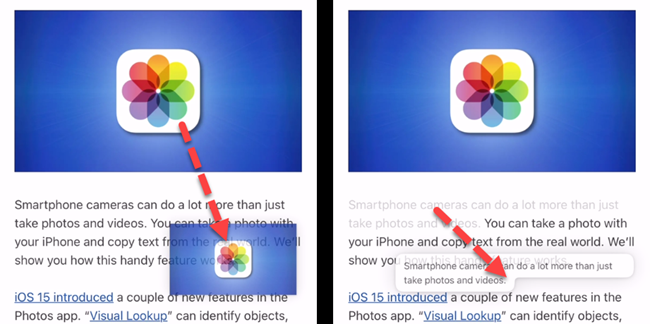
- Другим пальцем откройте домашний экран или переключитесь на приложение-получатель (например, Почта или Сообщения) — не отпуская первый палец.
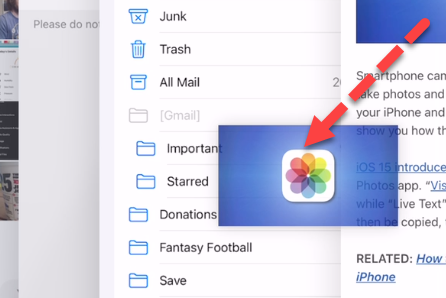
- Перейдите в нужное место в приложении-приёмнике и отпустите палец — объект будет вставлен.
[video width=”448” height=”552” mp4=”https://www.howtogeek.com/wp-content/uploads/2021/09/2021-09-20_17-04-10.mp4”]
Ключевая идея: удерживайте исходный объект одним пальцем, а другим навигируйте по системе до места вставки. Можно перемещаться как угодно — через домашний экран, панель многозадачности или жесты переключения приложений.
Советы и приёмы
- Перетаскивание нескольких объектов: в поддерживаемых приложениях можно начать с одного объекта, а затем другим пальцем нажать дополнительные элементы, чтобы добавить их к «пакету» перед переносом.
- Быстрая отправка в Сообщения: перетащите фото прямо в окно создания сообщения — оно вставится в тело сообщения.
- Используйте жесты многозадачности: если нужно одновременно открыть нужное приложение, используйте панель многозадачности или свайп вверх, чтобы добраться до экрана-приёмника.
- Если объект не вставляется, попробуйте удержать чуть дольше или открыть приложение-приёмник вручную, прежде чем отпустить.
Важно: поведение может отличаться в разных приложениях. Некоторые приложения принимают только определённые типы данных (например, только изображения или только файлы PDF).
Когда это не работает
Перетаскивание может не сработать в следующих случаях:
- Приложение-источник или приёмник не поддерживает API Drag & Drop.
- Формат данных не поддерживается приложением-приёмником (например, попытка вставить сложный документ в поле, которое принимает только текст).
- Экран заблокирован модальным окном или редактируемой формой, которая блокирует вставку.
- Ограничения безопасности или песочница приложения запрещают импорт файлов из внешних источников.
Если перетаскивание не работает, используйте альтернативы ниже.
Альтернативы
- Копировать и вставить: универсальный способ, если приложение не поддерживает перетаскивание.
- Общий лист (Share sheet): подходит для пересылки через системные расширения.
- AirDrop: быстрый метод передачи больших файлов между устройствами Apple.
- Сохранение в “Файлы” и повторный импорт из приложения “Файлы”.
Каждый из подходов имеет свои преимущества: AirDrop удобен в локальной передаче, Share sheet — для совместного использования с внешними сервисами, а Copy & Paste работает везде, но добавляет шаги.
Для разработчиков: что нужно учесть
Если вы разрабатываете приложение и хотите поддержать перетаскивание, проверьте следующие пункты:
- Реализуйте обработку источника и приёмника данных через соответствующие API платформы.
- Поддерживайте типы данных, которые имеют смысл для вашего приложения (текст, изображения, файлы, ссылки).
- Обрабатывайте множественный выбор и одновременное добавление элементов.
- Тестируйте поведение при переключении контекстов: домашний экран, многозадачность и внешние клавиатуры.
- Обработайте ошибки и неверные типы данных: покажите пользователю понятное сообщение или отклоните вставку.
Чек-лист для разработчиков:
- Поддержка drag source
- Поддержка drop target
- Тесты для нескольких типов данных
- UX-индикация перетаскивания (анимация/подсказка)
- Обработка ошибок и edge-case’ов
Критерии приёмки
- Элемент можно перетащить из приложения-источника и вставить в приложение-приёмник без использования копирования.
- Множественные предметы можно добавить и перенести одним действием (если это ожидаемо для приложения).
- При неверном типе данных приложение корректно отклоняет операцию и сообщает пользователю причину.
- Производительность и анимация не нарушают взаимодействие с системой.
Ментальные модели и эвристики
- Думайте о перетаскивании как о временном «прицеплении» объекта к пальцу: объект остаётся привязанным, пока вы его удерживаете.
- Разделяйте роли: одно приложение даёт данные, другое принимает их. Если одно из них не готово — операция не пройдёт.
- Всегда проверяйте поддерживаемые типы данных перед добавлением функции в продукт.
Глоссарий (в одну строку)
- Перетаскивание: перенос элемента между приложениями удержанием и перемещением.
- Источник: приложение, откуда берётся объект.
- Приёмник: приложение, куда вставляют объект.
Итог
Перетаскивание в iOS 15 делает многозадачность на iPhone более гладкой. Оно экономит время и упрощает рабочие сценарии: от быстрого обмена фото до вставки ссылок и документов. Проверьте поддержку в ваших приложениях, попробуйте практические сценарии и используйте чек-листы выше для тестирования и принятия решений.
Важно: по мере обновления iOS всё больше приложений будут поддерживать эту функцию, но окончательное поведение зависит от реализации разработчика.

Похожие материалы

Несколько аккаунтов Skype: Multi Skype Launcher

Журнал для работы: повысить продуктивность

Персональные звуки уведомлений на Android

Скачивание шоу Hulu для офлайн‑просмотра

Microsoft Start: персонализированная новостная лента
