
Как скачать миниатюру YouTube‑видео

Быстрые ссылки
Законно ли скачивать миниатюры?
Как сохранить миниатюру YouTube‑видео
Законность скачивания миниатюр
На момент написания (август 2021) на сайте YouTube и в мобильном приложении нет встроенной кнопки «скачать миниатюру». Тем не менее в браузере можно открыть прямую ссылку на изображение миниатюры и сохранить её. Перед использованием изображения убедитесь, что вы не нарушаете авторские права — особенно если планируете коммерческое применение или переработку чужого контента.
Совет: если миниатюра принадлежит вам (вы загрузили её в YouTube Studio), лучше скачивать оригинал через YouTube Studio или хранить исходники локально.
Как сохранить миниатюру YouTube‑видео
Инструкции применимы к десктопу и мобильным браузерам. В примере ниже показано на десктопе, но шаги на мобильном похожи.
- Откройте страницу видео на YouTube в браузере на Windows, macOS, Linux или Chromebook. Найдите нужное видео и откройте его.
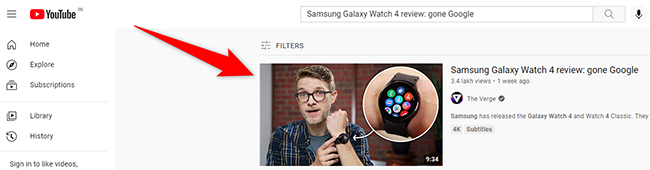
- Посмотрите в адресную строку браузера. Ссылка будет выглядеть примерно так:
https://www.youtube.com/watch?v=E5DlpONIW5M- Текст после “v=” — это уникальный идентификатор видео. В примере выше идентификатор равен:
E5DlpONIW5M- Подставьте этот идентификатор в один из стандартных URL‑шаблонов миниатюр YouTube. Наиболее часто используемый шаблон для максимального качества:
https://img.youtube.com/vi/ID/maxresdefault.jpg- В нашем примере ссылка будет такой. Откройте её в новой вкладке:
https://img.youtube.com/vi/E5DlpONIW5M/maxresdefault.jpg- В открытой вкладке вы увидите увеличенную миниатюру. Чтобы сохранить её на устройство, вызовите контекстное меню изображения и выберите «Сохранить изображение как…» или аналогичную опцию в вашем браузере.
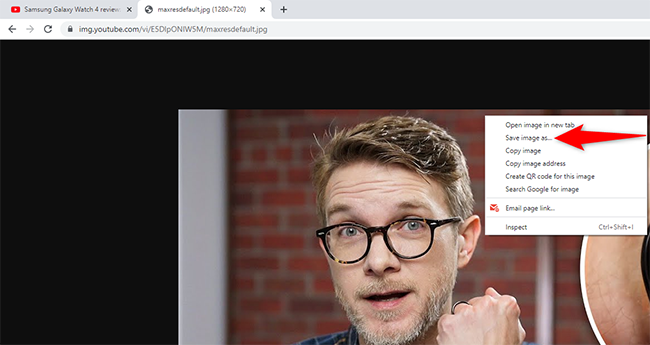
- Выберите папку и имя файла — готово.
Шаблоны URL миниатюр (шпаргалка)
YouTube хранит несколько вариантов миниатюры по разным шаблонам. Если maxresdefault.jpg недоступен, попробуйте более низкие варианты:
- https://img.youtube.com/vi/ID/maxresdefault.jpg — максимально возможное качество
- https://img.youtube.com/vi/ID/sddefault.jpg — стандартное большое качество
- https://img.youtube.com/vi/ID/hqdefault.jpg — высокое качество
- https://img.youtube.com/vi/ID/mqdefault.jpg — среднее качество
- https://img.youtube.com/vi/ID/default.jpg — небольшое изображение


Если при открытии maxresdefault.jpg вы видите ошибку или чёрный кадр, попробуйте sddefault или hqdefault.
Мобильные устройства
На мобильном телефоне откройте ссылку в браузере (например, Chrome или Safari). Зажмите изображение и выберите «Сохранить изображение» или «Добавить в фото». В некоторых браузерах нужно сначала открыть изображение в новой вкладке, затем сохранять.
Когда этот метод не сработает
- У видео нет миниатюры максимального разрешения — maxresdefault может возвращать 404 или изображение с чёрной заливкой.
- Владелец видео использует кастомные ограничения, которые блокируют запросы к img.youtube.com (редко).
- Вы пытаетесь массово скачивать миниатюры автоматизированными скриптами — это может нарушать правила использования сервиса и привести к блокировкам.
Альтернативные подходы
- Если это ваше видео, скачайте оригинал миниатюры через YouTube Studio или используйте исходный файл, который вы загружали.
- Откройте инструменты разработчика браузера (DevTools) и найдите URL миниатюры в секции Network или в DOM, если прямой шаблон не работает.
- Существуют сторонние сервисы и расширения для скачивания миниатюр; используйте их с осторожностью и проверяйте репутацию сервиса.
Проверка качества и критерии приёмки
Приёмка скачанной миниатюры — простая проверка соответствия ожиданиям:
- Изображение открывается без ошибок и имеет корректный визуальный контент.
- Соответствует соотношению сторон 16:9 (это стандарт для YouTube). Если не соответствует, возможно, это не оригинальная миниатюра.
- Разрешение и качество достаточны для вашей задачи; если нужна печать или крупная полиграфия, используйте исходники (оригинал загруженного файла).
Чек‑лист для авторов и маркетологов
- Убедитесь в правах на изображение перед использованием.
- Для брендированных или коммерческих материалов лучше получить разрешение владельца миниатюры.
- Храните исходники миниатюр локально при загрузке на YouTube, чтобы не прибегать к скачиванию из веба.
- Для массовой работы подготовьте список ID в файле и используйте скрипт, соблюдая лимиты и правила YouTube.
Быстрая методология для повторяемой задачи
- Составьте список URL видео или их ID.
- Для каждого ID сформируйте URL по шаблону img.youtube.com/vi/ID/maxresdefault.jpg.
- Попробуйте открыть maxresdefault; если не доступен — переключитесь на sddefault или hqdefault.
- Сохраните файл и проверьте соотношение сторон 16:9.
Краткий глоссарий
- ID видео — уникальная строка в URL после v=, идентифицирующая видео на YouTube.
- maxresdefault — потенциально максимальная миниатюра, доступная у видео.
- img.youtube.com — домен, где хранятся миниатюры и превью кадры.
Риски и рекомендации
- Не используйте скачанные миниатюры в коммерческих материалах без проверки прав. Неправомерное использование может привести к предъявлению претензий со стороны правообладателей.
- Автоматизация скачивания большого количества миниатюр может нарушать правила YouTube; для интеграций используйте официальные API и соблюдайте лимиты.
Итог
Скачать миниатюру можно просто: найдите ID видео и подставьте его в URL шаблона img.youtube.com/vi/ID/maxresdefault.jpg. Этот способ удобен для быстрых нужд, но всегда проверяйте права на изображение и используйте оригинальные файлы для официальных и коммерческих материалов.
Ключевые ссылки:
- Руководство по скачиванию собственных видео в YouTube Studio — откройте вашу студию YouTube для управления оригиналами.

Похожие материалы

Несколько аккаунтов Skype: Multi Skype Launcher

Журнал для работы: повысить продуктивность

Персональные звуки уведомлений на Android

Скачивание шоу Hulu для офлайн‑просмотра

Microsoft Start: персонализированная новостная лента
