
Как перенести данные Samsung Cloud в OneDrive и сохранить фото
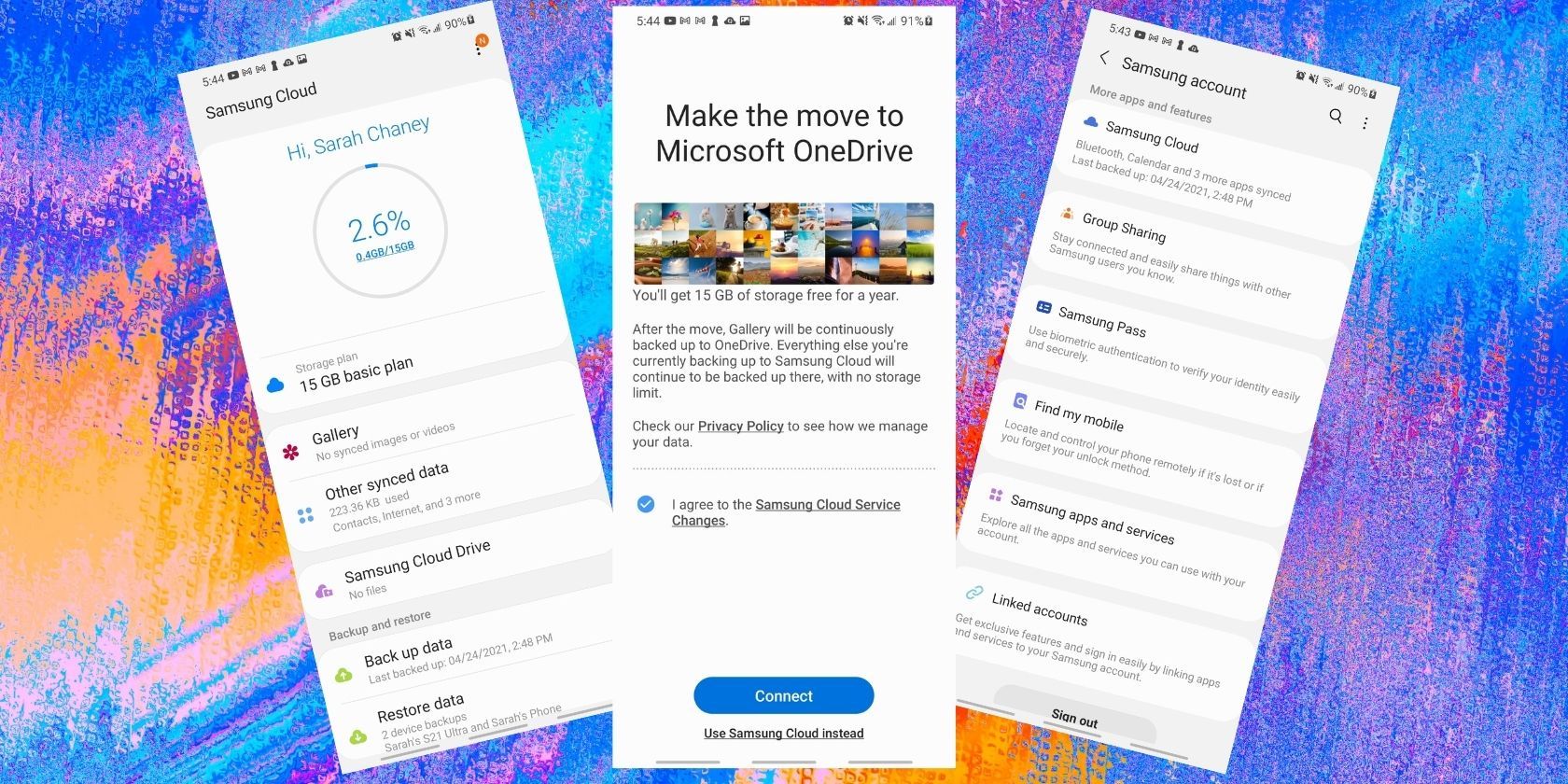
Samsung Cloud перестал поддерживать синхронизацию Галереи и хранилище Drive: любые фото, видео и файлы, которые оставались в Samsung Cloud после окончания поддержки, были удалены. У вас есть два основных пути: автоматический перенос в OneDrive или ручное скачивание и перенос в другой сервис.
Коротко о сроках и последствиях
- В некоторых странах поддержка Gallery Sync и Drive закончилась 30 сентября 2021 года. В остальных регионах — 30 ноября 2021 года. После этих дат содержимое Samsung Cloud удаляется.
- Опция автоматического переноса в OneDrive была доступна в интерфейсе Samsung до обозначенных дат.
- Бесплатный аккаунт OneDrive обычно предоставляет 5 ГБ. Если вам нужно больше места, придётся оформить платную подписку OneDrive после бесплатного периода взаимного соответствия тарифов (см. раздел о платном хранении).
Важно: проверьте состояние своих данных сейчас. Если в Samsung Cloud остались фотографии или файлы, решите один из способов сохранения и действуйте оперативно.
Варианты действий
- Перенести данные автоматически в OneDrive.
- Скачать данные локально на компьютер или внешний диск и затем загрузить в любой облачный сервис.
- Использовать альтернативный облачный сервис, например Dropbox или Google Drive.
Как автоматически перенести данные в OneDrive
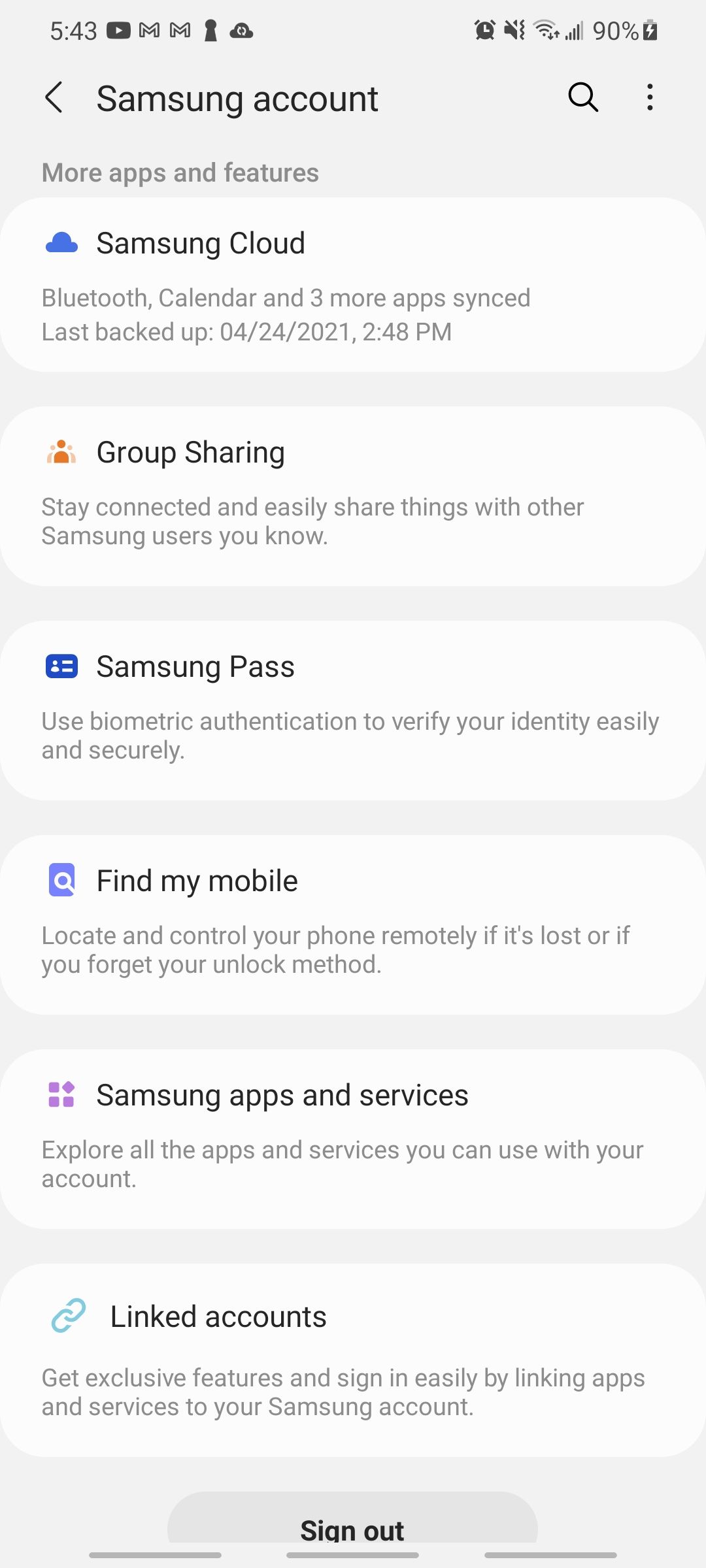
- Откройте Настройки на телефоне и нажмите верхний раздел с вашим именем и адресом электронной почты.
- Прокрутите до Samsung Cloud и откройте этот раздел. Подождите, пока сервис подключится.
- Нажмите три вертикальных точки в правом верхнем углу экрана.
- Выберите пункт «Связать с OneDrive» или аналогичный. Следуйте подсказкам.
- Авторизуйтесь в учётной записи Microsoft или Skype, если это потребуется, и подтвердите разрешения на перенос.
- Дождитесь завершения синхронизации. Время зависит от объёма данных и скорости интернета.
Примечание: кнопка переноса могла быть активна только до объявленных дат. Если опция недоступна, используйте скачивание данных.
Как скачать данные из Samsung Cloud и сохранить их в другом месте
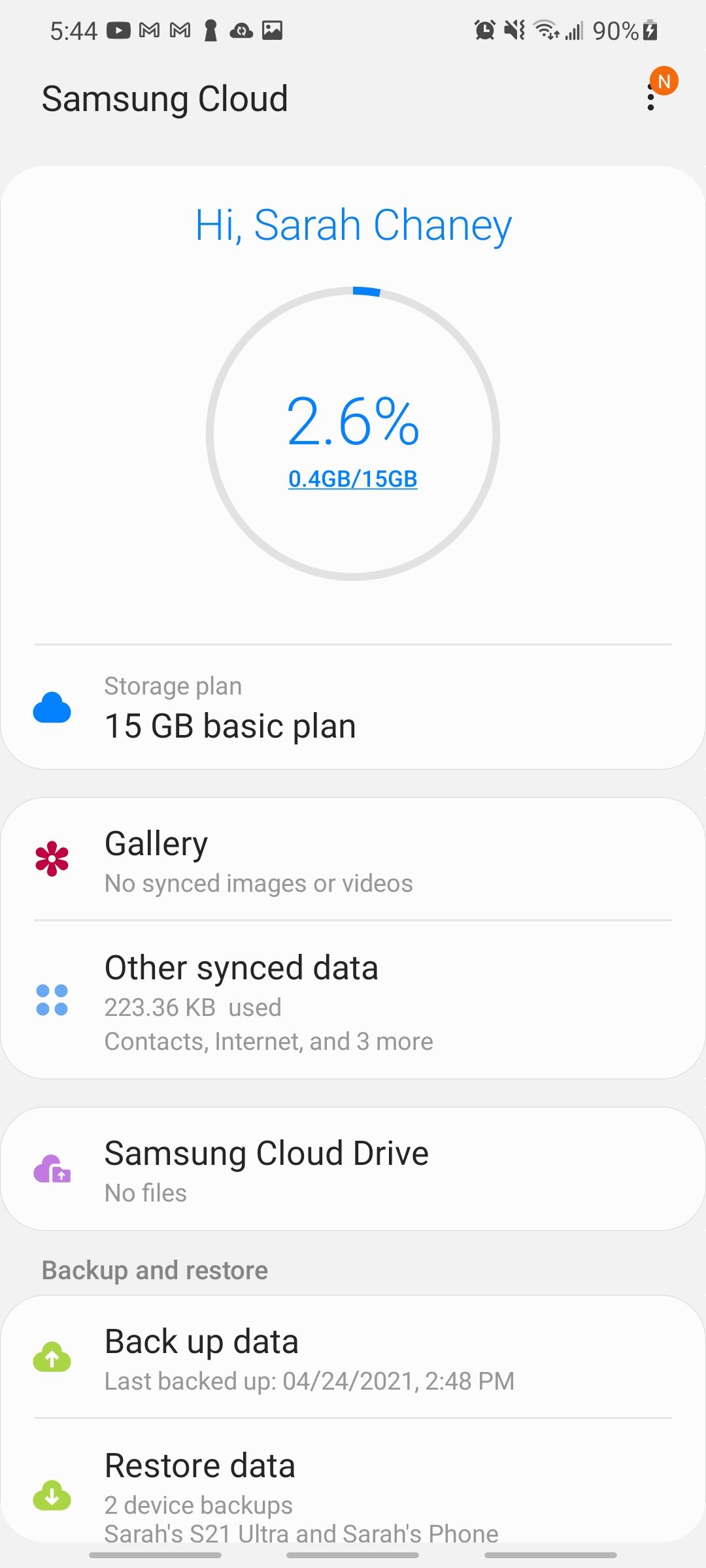
- Откройте Настройки → ваш аккаунт → Samsung Cloud.
- В меню выберите «Скачать мои данные» или похожую опцию.
- Следуйте мастеру экспорта: выберите категории (фотографии, видео, файлы) и запустите формирование архива.
- Скачайте архив на компьютер или подключённый внешний диск.
- После проверки содержимого загрузите файлы в нужный облачный сервис (Google Drive, Dropbox, другой OneDrive) вручную.
Совет: при большом объёме данных используйте проводное подключение или быстрый Wi‑Fi. Для больших архивов выгоднее скачивать по частям.
Что с платным тарифом Samsung Cloud
Если у вас был платный объём в Samsung Cloud, Samsung предоставлял эквивалентный объём в OneDrive бесплатно в течение одного года. По истечении этого бесплатного периода придётся оплачивать план хранения уже у Microsoft, если вы хотите сохранить тот же объём.
Факт-бокс
- Бесплатный объём OneDrive: обычно 5 ГБ.
- Период бесплатного соответствия тарифов: 1 год (при переносе платного тарифа Samsung Cloud).
- Даты отключения поддержки: 30 сентября 2021 (некоторые регионы), 30 ноября 2021 (остальные).
Когда автоматический перенос не подходит
- Вы хотите хранить данные в другом облаке (Dropbox, Google Drive). В этом случае скачайте и загрузите вручную.
- Вам нужен локальный бэкап на внешнем диске по причинам конфиденциальности или регулирования.
- Миграция затрагивает корпоративные учётные записи, и администрация ИТ требует централизованного подхода.
Альтернативные подходы и рекомендации
- Перенос через ПК: скачайте данные и используйте десктопный клиент нужного облака для массовой загрузки.
- По частям: сначала экспортируйте только фото, затем видео, затем документы — так вы быстрее увидите прогресс и сможете приоритизировать важные файлы.
- Контроль версий: если у вас были синхронизированные файлы с разными версиями, проверьте целостность после переноса.
Чек-листы по ролям
Для обычного пользователя
- Проверить Samsung Cloud на предмет данных.
- Оценить объём данных для переноса.
- Выбрать: автоматический перенос в OneDrive или ручное скачивание.
- Выполнить перенос и проверить файлы в целевом хранилище.
- Удалить остатки в Samsung Cloud (если нужно) и обновить резервные копии.
Для администратора или ИТ-специалиста
- Ознакомиться с корпоративной политикой хранения и соответствием.
- Составить план миграции для пользователей (график, поддержка).
- Подготовить инструкции и, при необходимости, скрипты автоматизации.
- Проверить доступы и лимиты OneDrive для организации.
Процесс принятия решения
flowchart TD
  A[Есть данные в Samsung Cloud?] -->|Да| B{Нужно ли хранить в OneDrive?}
  A -->|Нет| Z[Ничего не делать]
  B -->|Да| C[Связать аккаунты и перенести]
  B -->|Нет| D{Хотите другой облачный сервис?}
  D -->|Да| E[Скачать данные и загрузить в другой сервис]
  D -->|Нет| F[Скачать и сохранить локально на диск]
  C --> G[Проверить файлы в OneDrive]
  E --> G
  F --> G
Критерии приёмки
- Все фото и видео доступны и открываются в целевом хранилище.
- Размеры файлов и метаданные (дата, имена) совпадают с исходными, насколько это возможно.
- Для платного объёма подтверждена корректная привязка тарифов и доступный объём в OneDrive.
Глоссарий
- Samsung Cloud — облачный сервис Samsung для резервного копирования и синхронизации.
- OneDrive — облачный сервис Microsoft для хранения файлов и синхронизации между устройствами.
Заключение
Если у вас в Samsung Cloud остались важные данные, не откладывайте перенос. Для большинства домашних пользователей автоматический перенос в OneDrive — самый простой путь. Если вы предпочитаете другой сервис или локальные копии, скачайте данные вручную и загрузите туда, где вам удобнее. Проверьте целостность файлов после переноса и обновите свои резервные стратегии.
Важно: всегда сохраняйте хотя бы одну копию вне основного хранилища — это снижает риск потери данных.
Краткое руководство для быстрого старта: выполните проверку аккаунта, выберите способ переноса, следуйте шагам мастера или скачайте архив, затем сверяйте и храните резервные копии.

Похожие материалы

Несколько аккаунтов Skype: Multi Skype Launcher

Журнал для работы: повысить продуктивность

Персональные звуки уведомлений на Android

Скачивание шоу Hulu для офлайн‑просмотра

Microsoft Start: персонализированная новостная лента
