
Как скачать фотографии из Facebook
Быстрые ссылки
Скачать отдельные фотографии
Скачать все ваши фотографии разом
Facebook удобен для обмена фото, но это не надёжное долгосрочное хранилище. Если нужно сохранить снимки, которые вы загрузили или видите в ленте, ниже — простые шаги для браузера и мобильного приложения.
Скачать отдельные фотографии
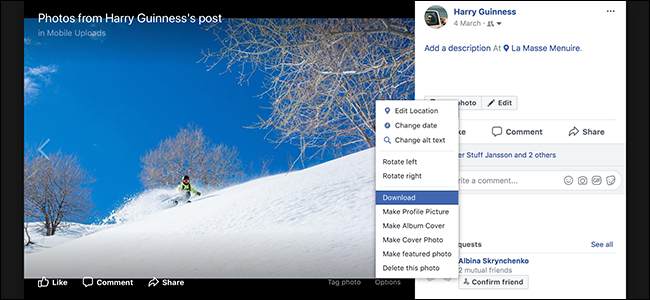
Найдите нужное фото на Facebook. Подойдёт любое фото, которое вы можете просмотреть — своё, друга или публичное фото другого человека. Помните: если вы не автор фото, вы не владеете им и не можете распоряжаться им без разрешения.
Откройте фотографию в полноэкранном режиме.
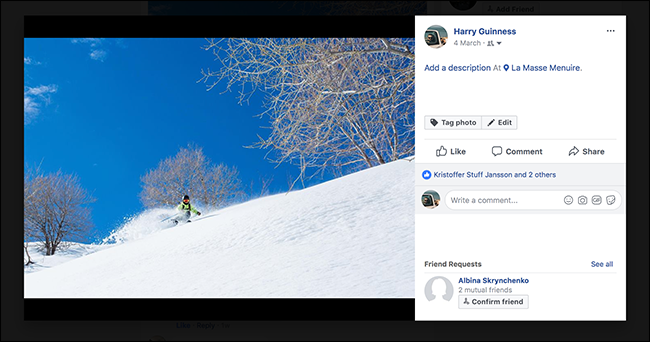
Наведите указатель мыши на изображение до появления панели с кнопками (Лайк, Комментировать, Поделиться и т. п.).
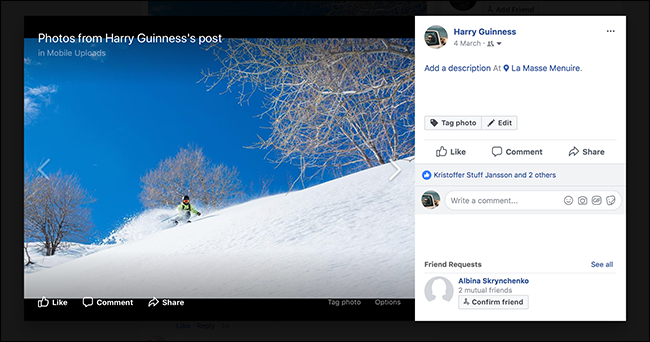
Нажмите ссылку «Options», расположенную в правом нижнем углу, а затем выберите команду «Download».
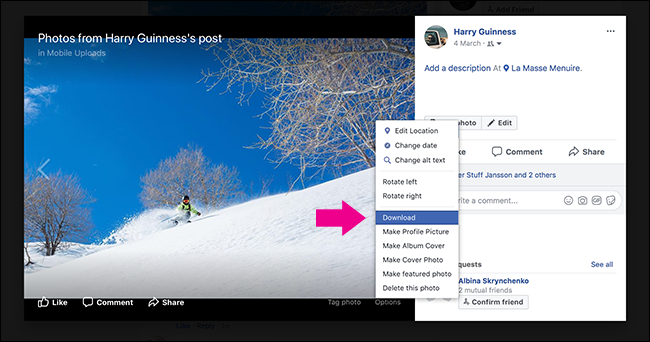
Файл начнёт скачиваться в наивысшем разрешении, которое хранится на серверах Facebook.
Важно: если владелец фото ограничил публикацию или запрещает скачивание, опция «Download» может отсутствовать.
Мобильное приложение
Процесс в приложении похожый. Откройте фото, нажмите три точки в правом верхнем углу и выберите «Save Photo».
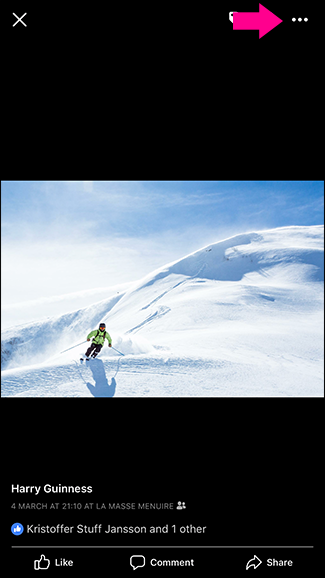
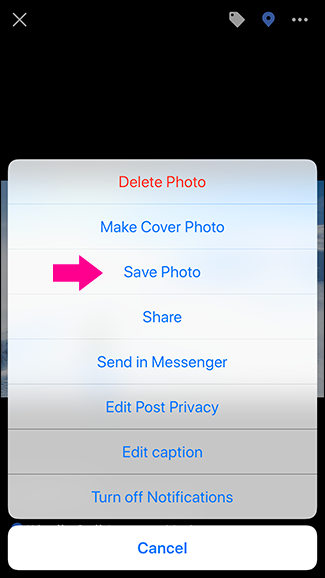
Если кнопки «Save Photo» нет, проверьте настройки приватности автора фото или сделайте скриншот (учитывайте качество и права автора).
Скачать все свои фотографии разом
Facebook предоставляет инструмент для экспорта всех ваших данных: постов, сообщений, информации о профиле и фотографий.
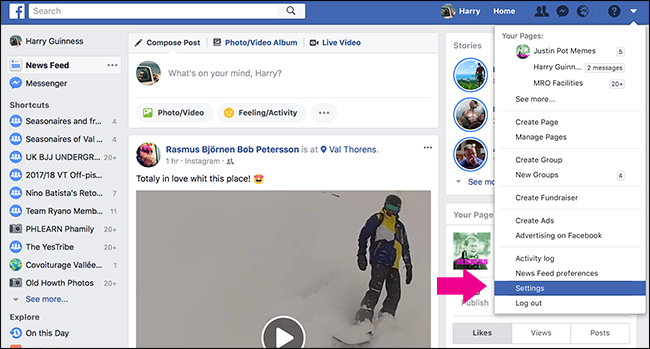
- На сайте Facebook нажмите стрелку вниз в правом верхнем углу и выберите «Settings» (Настройки) или перейдите напрямую на Facebook.com/Settings.
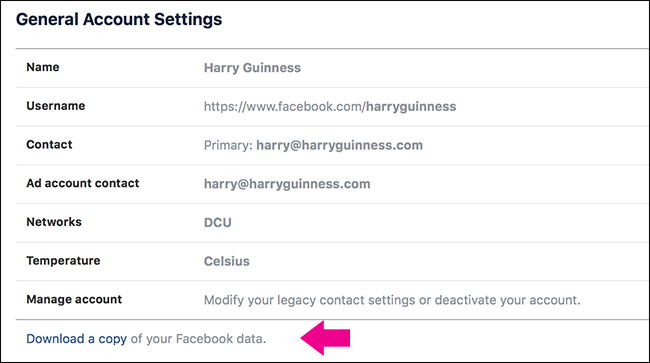
- В разделе «General Account Settings» найдите ссылку «Download a Copy of Your Facebook Data» и кликните её.
- Нажмите кнопку «Start My Archive».
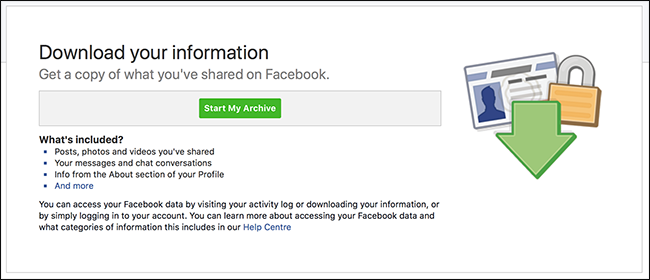
- Введите пароль для подтверждения. Facebook соберёт ваши данные и пришлёт уведомление по электронной почте, когда архив будет готов.
Когда письмо придёт, кликните по ссылке в нём.
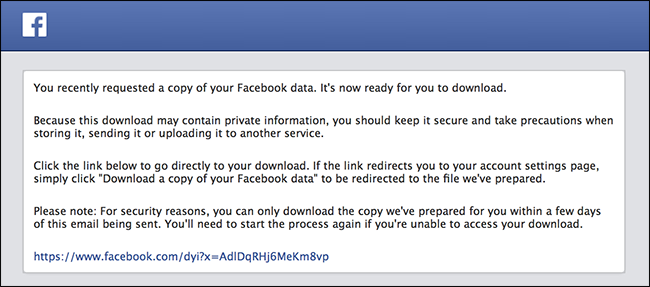
На открывшейся странице нажмите «Download», введите пароль снова и начнётся скачивание архива. Если вы долго пользуетесь сервисом, архив может быть большим — у автора исходной инструкции файл был примерно 1,58 ГБ.
Архив скачивается в формате .ZIP. Распакуйте его и откройте папку «Photos».
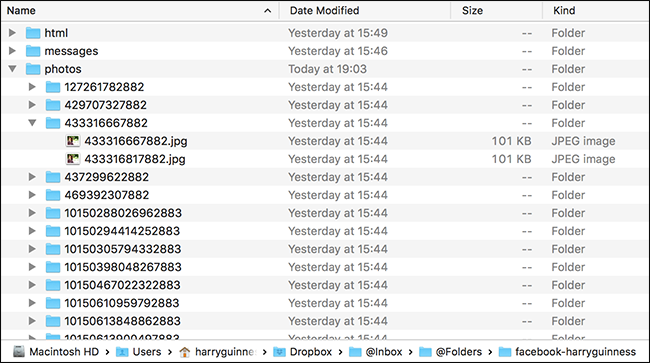
Внутри вы найдёте подпапки с каждым альбомом и отдельными фотографиями, которые вы когда-либо загружали. Там же есть HTML-файлы — упрощённая офлайн-версия профиля, которая помогает просматривать фото локально.
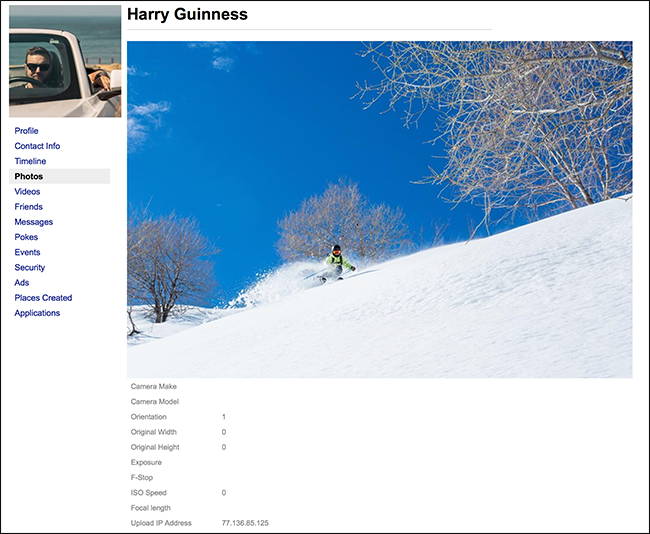
Это удобно, но придётся немного покопаться, чтобы найти конкретные снимки.
Когда загрузка может не сработать
- Фото закрыто приватными настройками автора — кнопки «Download» или «Save» может не быть.
- В мобильной версии некоторые элементы интерфейса скрыты из-за старой версии приложения или кэша. Обновите приложение или используйте браузер.
- В редких случаях Facebook может ограничивать скачивание из соображений безопасности.
Важно: скачивание фото других людей без разрешения может нарушать авторские права.
Альтернативные способы и инструменты
- Сделать скриншот (быстро, но хуже по качеству). Соблюдайте авторские права.
- Использовать сторонние загрузчики — будьте осторожны: они могут нарушать правила Facebook и рисковать безопасностью аккаунта.
- Попросить автора отправить оригинал — лучший способ получить фото в полном качестве.
Практическая методика (шаг за шагом)
- Определите цель: единичная картинка или полный бэкап.
- Для одиночных фото — откройте изображение, нажмите «Options» → «Download» (или в приложении: три точки → «Save Photo»).
- Для полного экспорта — Настройки → Скачать копию ваших данных → Start My Archive → дождаться письма → Download.
- Распакуйте .ZIP и проверьте папку Photos.
Критерии приёмки
- Одиночная фотография сохранилась на диск в читаемом формате (JPG/PNG).
- Архив успешно распакован и в папке Photos видны все ожидаемые альбомы.
Чек-листы по ролям
Для обычного пользователя
- Убедитесь, что вы вошли в нужный аккаунт.
- Открыли нужное фото и скачали через Options/Download.
- Проверьте качество файла после сохранения.
Для администратора страницы или сообщества
- Проверьте права доступа в настройках страницы.
- Используйте экспорт данных, если нужно создать резерв всей страницы.
- При необходимости запросите разрешения у авторов контента.
Факты и советы
- Формат архива: .ZIP; внутри — подпапки с альбомами и HTML-просмотром.
- Размер архива может сильно варьироваться; у одного автора он был ~1,58 ГБ.
- Скачанные фотографии обычно соответствуют исходному разрешению, доступному на серверах Facebook.
Короткий глоссарий
- Архив — ZIP-файл со всеми вашими данными Facebook.
- Альбом — группа фотографий, загруженная в ваш профиль.
- Опция Download/Save — стандартная команда для сохранения изображения на устройство.
Безопасность и приватность
- Никогда не вводите пароль Facebook на сторонних сайтах для «ускоренной» загрузки.
- При использовании сторонних утилит проверьте репутацию и требуемые разрешения.
- Уважайте авторские права — получение фото не даёт права на их публичное использование.
Краткое резюме
Facebook позволяет скачивать отдельные фото напрямую и экспортировать весь набор ваших данных для офлайн-хранения. Если кнопка скачивания отсутствует, проверьте приватность или попросите автора прислать файл. Для массового экспорта используйте инструмент «Download a Copy of Your Facebook Data», распакуйте .ZIP и найдите папку Photos.
Важно: всегда учитывайте права владельцев фото и безопасность при использовании сторонних сервисов.

Похожие материалы

Несколько аккаунтов Skype: Multi Skype Launcher

Журнал для работы: повысить продуктивность

Персональные звуки уведомлений на Android

Скачивание шоу Hulu для офлайн‑просмотра

Microsoft Start: персонализированная новостная лента
