
Как скачать свои видео с YouTube

Быстрые ссылки
Как скачать одно видео с YouTube
Как скачать сразу все ваши видео с YouTube
YouTube упрощает загрузку роликов. Скачивание — другая история. Ниже описаны два надёжных способа: быстрое скачивание отдельного видео через YouTube Studio и массовый экспорт через Google Takeout.
Как скачать одно видео с YouTube
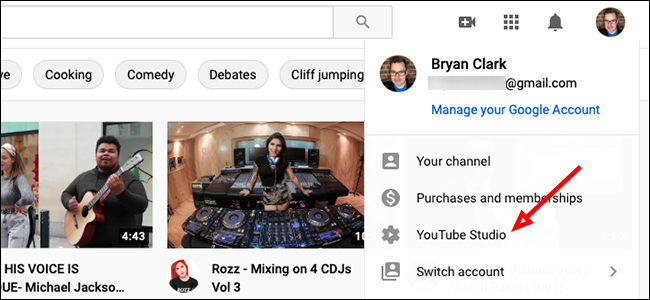
- Откройте YouTube и войдите в аккаунт, если ещё не вошли. В правом верхнем углу нажмите на изображение профиля.
- В списке выберите YouTube Studio.
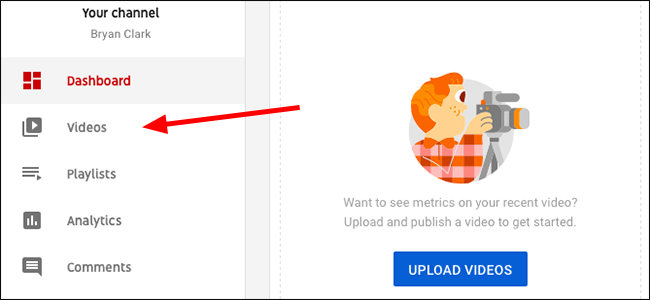
- В левой боковой панели выберите «Видео».
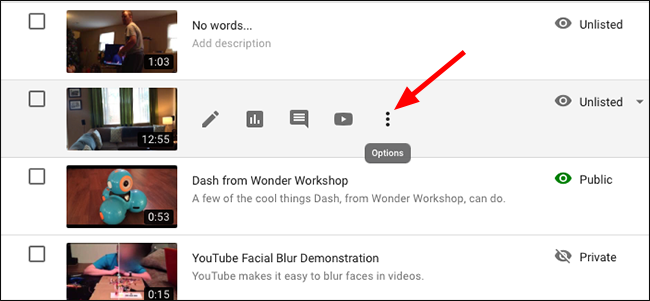
- Наведите курсор на нужный ролик — появится меню. Нажмите на три вертикальные точки в конце строки (Опции).
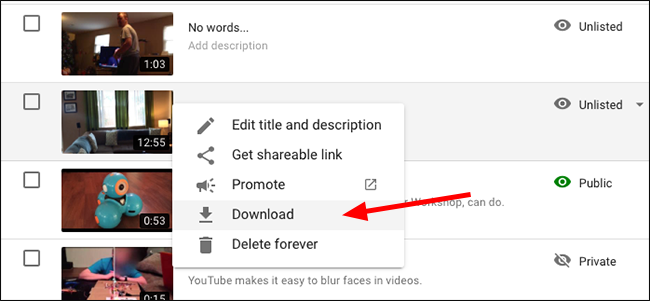
- В меню выберите «Скачать». Браузер начнёт загрузку mp4‑файла с версией ролика, который вы загрузили.
Заметки:
Важно: YouTube скачивает именно исходный загруженный файл в формате mp4 (если вы загружали в mp4). Если вы использовали другие контейнеры или кодеки, скачанная версия может отличаться.
Этот способ удобен для единичных роликов или небольшой коллекции. Если у вас десятки или сотни загрузок, переходите к способу через Google Takeout.
Как скачать сразу все ваши видео с YouTube
Google Takeout позволяет экспортировать все данные из аккаунта Google, включая ваши видео с YouTube. Это безопасный и официальный способ получить копии всех загруженных роликов.
- Перейдите на страницу Google Takeout: takeout.google.com и войдите в аккаунт, если потребуется.
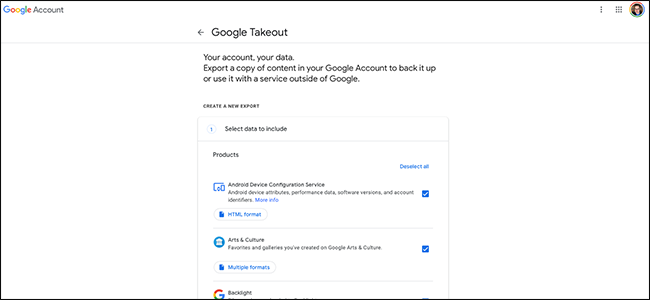
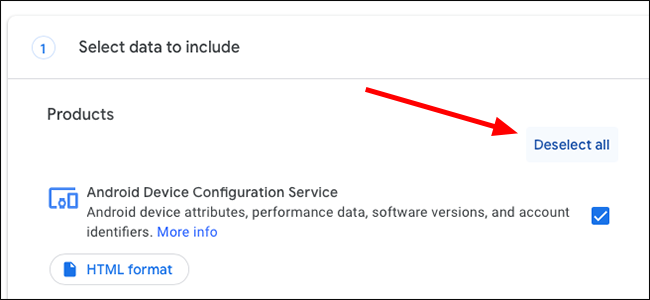
- Нажмите «Снять все выделения» (Deselect All), если вы хотите экспортировать только видео.
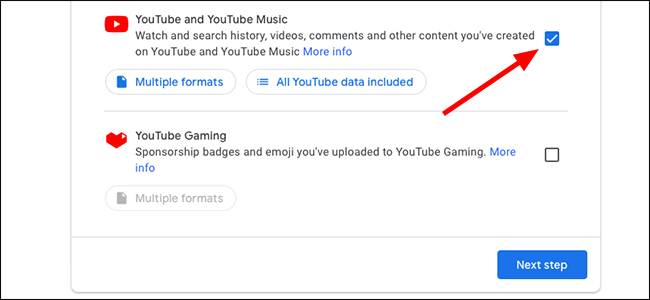
- Прокрутите список вниз и найдите «YouTube и YouTube Music». Отметьте этот пункт.
- Нажмите «Включить все данные YouTube», чтобы открыть окно выбора типов данных для экспорта.
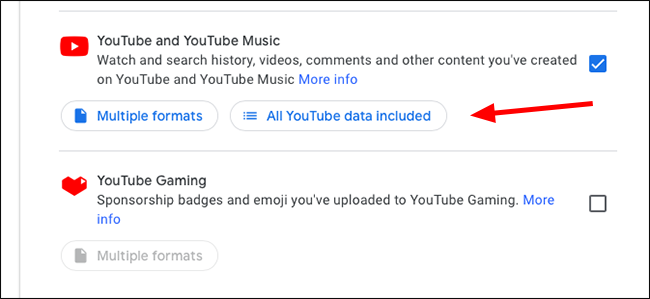
- Уберите лишние галочки: нажмите «Снять все выделения» и оставьте только «Видео». Нажмите «ОК».
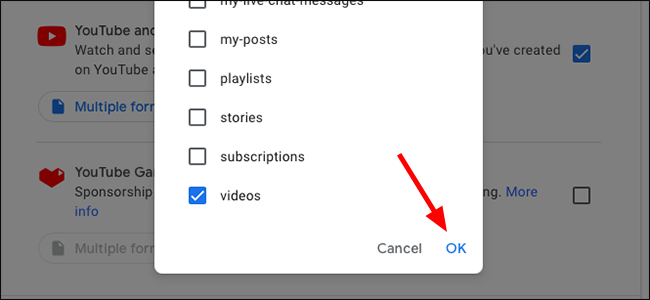
- Нажмите «Следующий шаг».
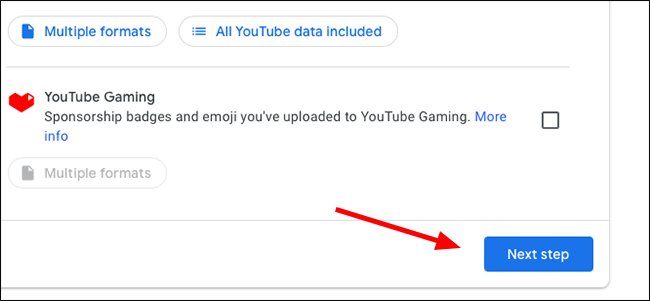
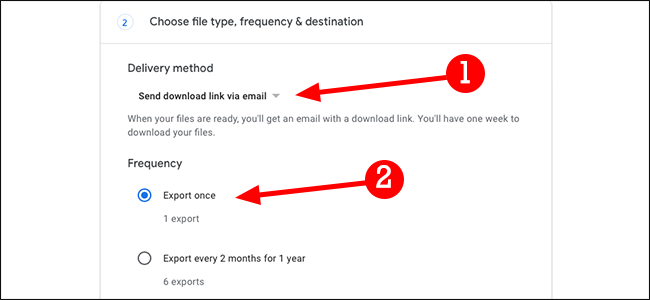
- Выберите способ доставки и частоту экспорта. Вы можете получить ссылку по email или автоматически отправить архив в Google Drive, Dropbox, OneDrive и т. п. Также можно настроить единичный экспорт или периодический.
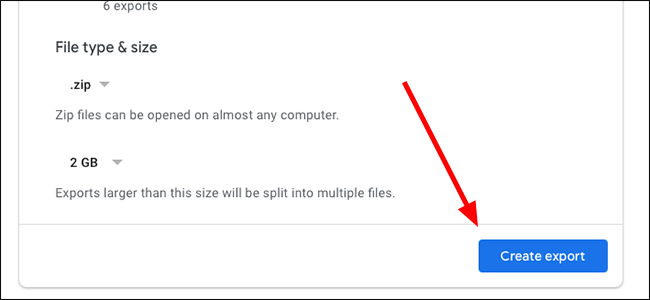
- Выберите тип архива (.zip или .tgz) и максимальный размер файла. При большом объёме система разобьёт архив на несколько частей (например, по 1 ГБ).
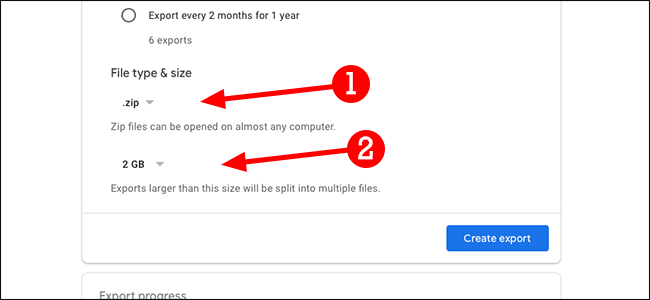
- Нажмите «Создать экспорт». Google начнёт подготовку архива и отправит вам ссылку, когда он будет готов.
Советы по Takeout:
- Подготовка архива может занять от нескольких минут до нескольких часов и даже дней, в зависимости от объёма данных. Не закрывайте страницу, но вы также получите email‑уведомление.
- Если выбран экспорт в облако, проверьте лимиты и свободное место в целевом сервисе.
- Архивы содержат исходные файлы видео в той версии, которая хранилась у Google.
Когда этот метод не подходит
- Если вы хотите скачать чужое видео без разрешения. YouTube не предоставляет официального способа для скачивания контента других авторов, кроме временного офлайн‑просмотра в приложении (требует подписки Premium).
- Если вам нужна версия видео с внешними субтитрами или изменённой частотой кадров — Takeout отдаёт исходные файлы, но не гарантирует «плейлистную» версию с внешними метаданными.
Альтернативные подходы
- Использовать YouTube Premium для офлайн‑просмотра в приложении (не файл на диске).
- Для своих видео: хранить резервные копии в облачных хранилищах сразу после загрузки (Drive, Dropbox). Это предотвращает необходимость массовых экспортов.
- Если вам нужно скачивать чужие видео по лицензии Creative Commons — используйте легальные инструменты с указанием авторства и соблюдением лицензии.
Ментальные модели и хитрости
- Правило «загрузил — сохранил»: всегда держите локальную копию важных публикаций. Так вы сократите время на восстановление.
- Экспорт через Takeout — это «снимание снежного покрова»: вы получаете всё, но вам придётся разбирать структуру и метаданные.
- Если нужен только аудиотрек, сначала экспортируйте видео, затем извлеките аудио инструментом конвертации.
Чек‑лист для ролей
Автор контента:
- Убедитесь, что у вас есть доступ к аккаунту Google.
- Перед массовым экспортом освободите место в облаке, если выбираете доставку туда.
- Проверяйте целевые архивы на целостность после скачивания.
Администратор канала:
- Планируйте регулярные экспорты для бэкапа.
- Ставьте метки или каталоги, чтобы быстро находить нужные файлы в архиве.
IT‑специалист:
- Настройте автоматическую синхронизацию экспортов в корпоративное хранилище.
- Контролируйте шифрование и права доступа к загруженным архивам.
Краткий глоссарий
- YouTube Studio — веб‑панель управления каналом и видео.
- Google Takeout — сервис для экспорта данных из аккаунта Google.
- Экспорт — процесс создания архива с вашими данными.
Краткая анонс‑версия (100–200 слов)
Нужна копия ваших видео с YouTube? Для одиночных роликов откройте YouTube Studio, найдите видео в разделе «Видео», нажмите на три точки и выберите «Скачать» — браузер сохранит mp4‑файл. Если необходимо скачать всю библиотеку, используйте Google Takeout: снимите все лишние галочки, отметьте «YouTube и YouTube Music», выберите только «Видео», укажите способ доставки и создайте экспорт. Google подготовит архив и пришлёт ссылку для скачивания. Takeout удобно использовать при больших объёмах, но подготовка архива может занять время. Не пытайтесь скачивать чужие видео без разрешения — это нарушает правила и авторские права.
Итог
Скачивание собственных видео с YouTube — простая задача: YouTube Studio подойдёт для единичных роликов, а Google Takeout — для массового экспорта. Планируйте резервное копирование заранее и контролируйте права доступа к архивам.
Важно: не используйте эти инструменты для получения материалов других авторов без явного разрешения.

Похожие материалы

Несколько аккаунтов Skype: Multi Skype Launcher

Журнал для работы: повысить продуктивность

Персональные звуки уведомлений на Android

Скачивание шоу Hulu для офлайн‑просмотра

Microsoft Start: персонализированная новостная лента
