
Xbox Gaming Services на Windows 10 — установка и права
Кратко
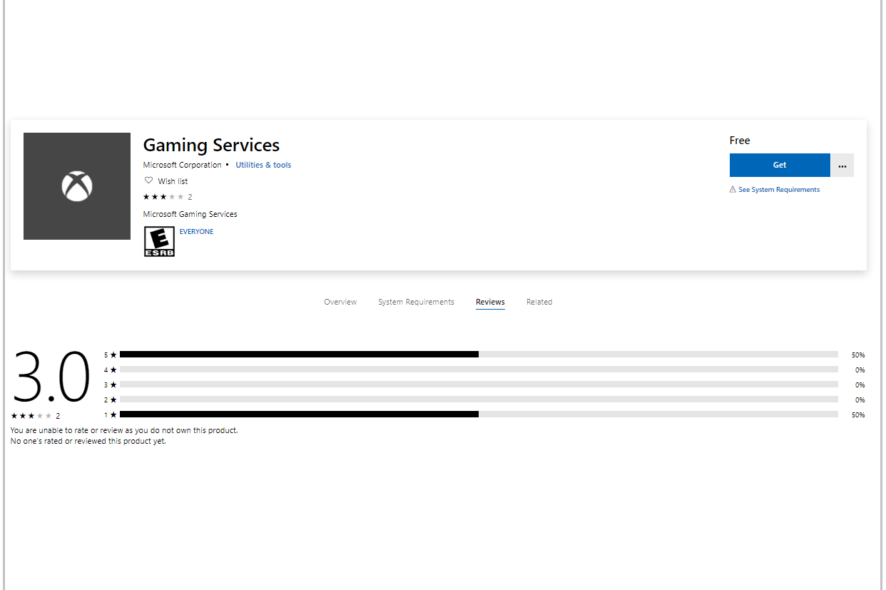
Xbox Gaming Services — это системное приложение и набор драйверов от Microsoft, которое упрощает установку и работу больших игр через Microsoft Store на Windows 10. Статья объясняет, что делает приложение, какие драйверы и разрешения оно устанавливает, как проверить установку и что делать при проблемах.
Что такое приложение Xbox Gaming Services?
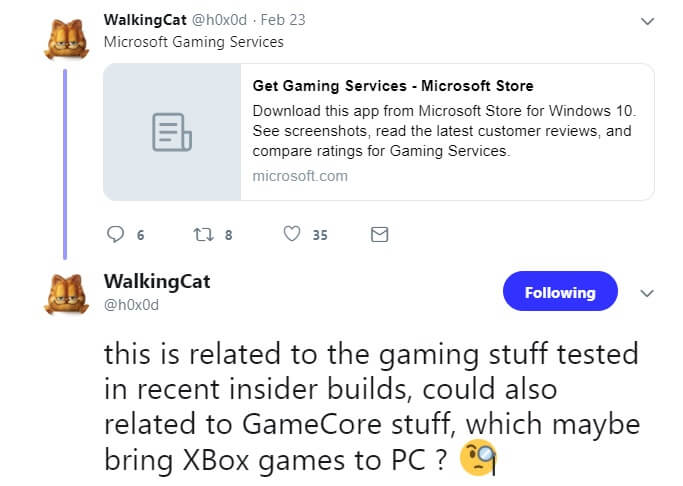
Xbox Gaming Services — системное приложение, которое обнаружили в Microsoft Store. Оно входит в набор обновлений Game Core, рассчитанный на интеграцию инфраструктуры Xbox Live и UWP-приложений с Windows. По сути, приложение упрощает загрузку, установку и управление игровыми файлами из Microsoft Store и может использовать инфраструктуру Xbox для доставки крупных игр.
Определение в одну строку: Xbox Gaming Services — системный посредник между Store, игрой и файловой системой, ориентированный на улучшение доставки и запуска игр на ПК.
Какие драйверы и компоненты устанавливаются вместе с приложением?
При установке приложения на ПК дополнительно ставятся два системных драйвера:
- Microsoft Gaming Install Filter Driver (Gaming Filter) — фильтр файловой системы для надёжной установки больших пакетов.
- Microsoft Gaming Filesystem Driver (XVD Disk Driver) — драйвер виртуальной файловой системы для работы игровых пакетов.
Эти драйверы помогают Store корректно распаковывать и интегрировать большие игровые файлы, снижая зависания и «в ожидании» в очереди загрузки.
Какие разрешения запрашивает приложение?
Описание в магазине указывает несколько разрешений. Основные из них:
- Доступ в интернет.
- Доступ к подключённым периферийным устройствам (геймпады, аудио и т. п.).
- Доступ к файлам и программам на устройстве для установки и управления игровыми файлами.
- Право управлять другими приложениями и сервисами, устанавливать фоновые службы и изменять системные политики, связанные с уже установленными приложениями.
Важно: эти права нужны для того, чтобы приложение могло интегрироваться в Store, контролировать установочные процессы и взаимодействовать с игровыми сервисами Xbox.
Важно: при установке системных драйверов Windows может запросить перезагрузку. Рекомендуется сохранять открытые файлы и планировать установку в удобное время.
Как скачать и установить Xbox Gaming Services?
- Откройте Microsoft Store на Windows 10.
- Введите в поиск «Xbox Gaming Services» или откройте страницу приложения в разделе «Утилиты и инструменты».
- Нажмите «Установить». Во время установки система загрузит само приложение и два упомянутых драйвера.
- При необходимости разрешите установку системных драйверов и выполните перезагрузку.
Если приложение уже присутствует в системе как системный компонент, кнопка установки может быть недоступна — тогда служба обновится автоматически через Магазин.
Почему Microsoft делает это и чего ожидать?
Microsoft стремится сократить разрыв между платформами PC и Xbox. Интеграция инфраструктуры Xbox (доставка контента, подписки, облачные оценки) в Windows Store делает магазин более унифицированным и позволяет использовать уже отлаженные механизмы Xbox для крупных релизов на ПК. Ожидаемые эффекты:
- Меньше случаев зависания загрузки «в ожидании».
- Корректная установка крупных игр и обновлений.
- Более единый каталог игр для PC и Xbox.
Когда это может не сработать (примеры и ограничения)
- Системы с нестандартными настройками безопасности или корпоративными политиками могут блокировать установку драйверов.
- Антивирус/Endpoint Protection может пометить драйверы как неподписанные (редкий сценарий) и предотвратить установку.
- Старые сборки Windows 10 без последних обновлений могут не поддерживать новые компоненты Game Core.
Проверки и инструкции по устранению неполадок
Быстрая последовательность для проверки успешной установки:
- Откройте Параметры → Приложения → Приложения и возможности; найдите «Xbox Gaming Services». Если приложение есть — оно установлено.
- Проверьте Диспетчер устройств: в разделе «Драйверы фильтра/дисков» должны быть записи, связанные с Microsoft Gaming.
- Запустите Microsoft Store и проверьте обновления приложения.
- При зависаниях загрузки: откройте PowerShell от администратора и выполните команды сброса Store (wsreset.exe) и перезапуска служб Store.
Если проблема не решается:
- Временно отключите сторонний антивирус и повторите установку.
- Проверьте системные журналы (Просмотр событий) на ошибки установки драйверов.
- Установите последние обновления Windows 10 через Центр обновления Windows.
Контрольные списки по ролям
Для игрока:
- Убедиться, что установлен Microsoft Store и вход выполнен под аккаунтом Microsoft.
- Сохранить все данные и закрыть игры перед установкой.
- Разрешить перезагрузку при необходимости.
Для системного администратора:
- Проверить групповую политику на блокировку установки драйверов.
- Убедиться, что подписи драйверов проходят проверку.
- Развернуть обновление через корпоративный канал обновлений, если нужно массовое внедрение.
Критерии приёмки
- Приложение «Xbox Gaming Services» отображается в списке приложений.
- В диспетчере устройств видны установленные драйверы Microsoft Gaming.
- Игры из Microsoft Store скачиваются и устанавливаются без длительных зависаний состояния «в ожидании».
- Нет ошибок в системном журнале, связанных с установкой драйверов.
Приватность и данные
Приложение запрашивает доступ к сети и файлам для работы с игровыми пакетами и синхронизации с серверами Xbox. Если вы используете общий или корпоративный ПК, обсудите с администратором объём доступа. При работе с личными данными соблюдайте стандартные практики: резервное копирование важных файлов и контроль приложений, имеющих доступ к файловой системе.
Альтернативные подходы
- Если вы не хотите устанавливать системные драйверы, можно продолжать использовать классические версии Store и сторонние лаунчеры (при условии наличия лицензии), но это может привести к более медленным загрузкам или ошибкам установки крупных игр.
- Для диагностики можно временно создать отдельный локальный учётный запись администратора и протестировать установку в изолированной среде.
Краткое резюме
Xbox Gaming Services нацелено на улучшение доставки и установки игр в Microsoft Store на Windows 10. Приложение устанавливает системные драйверы и требует расширенных разрешений, но в результате должно уменьшить количество зависаний загрузок и упростить интеграцию между PC и Xbox.
Часто задаваемые вопросы (см. ниже) помогут проверить установку и решить типичные проблемы.
FAQ
Как понять, что Xbox Gaming Services установлен?
Проверьте список приложений в Параметрах Windows и наличие драйверов в Диспетчере устройств. Если приложение присутствует — установка выполнена.
Установятся ли эти драйверы автоматически при обновлении Windows?
Иногда компоненты Game Core распространяются через Microsoft Store; в ряде случаев служба обновится автоматически вместе с системными обновлениями.
Могут ли эти компоненты повлиять на производительность?
Обычно они не влияют негативно. Драйверы работают только при установке/запуске игр и оптимизируют процесс доставки и распаковки контента.

Похожие материалы

Несколько аккаунтов Skype: Multi Skype Launcher

Журнал для работы: повысить продуктивность

Персональные звуки уведомлений на Android

Скачивание шоу Hulu для офлайн‑просмотра

Microsoft Start: персонализированная новостная лента
