
Как скачать игры с Xbox Game Pass на ПК, консоли и облаке
TL;DR
Xbox Game Pass позволяет играть в сотни игр. Чтобы скачать игру — откройте приложение Xbox или Microsoft Store, войдите в учётную запись, выберите игру и нажмите «Установить». Для облачного стриминга просто нажмите «Воспроизвести в облаке». В статье — пошаговые инструкции, советы по быстрому скачиванию, управление подпиской и проверка совместимости.
Содержание
- Как скачать игры с Xbox Game Pass
- Скачать на Windows PC
- Скачать на консоли Xbox
- Игры в облаке (Cloud Gaming)
- Частые вопросы
- Советы по устранению проблем и оптимизация скорости
- Управление подпиской, подарки и синхронизация
- Краткое резюме
Как скачать игры с Xbox Game Pass
Ниже приводятся основные сценарии: Windows PC, консоль Xbox и облачный стриминг. Для всех случаев нужен активный тариф Game Pass (Console, PC или Ultimate) и учётная запись Microsoft.
Скачать на Windows PC
- Откройте приложение Xbox на Windows 10 или Windows 11.
- Войдите в ту же учётную запись Microsoft, которая связана с вашей подпиской.
- Откройте раздел Библиотека или вкладку Game Pass.
- Найдите игру, которую хотите установить, и нажмите Установить.
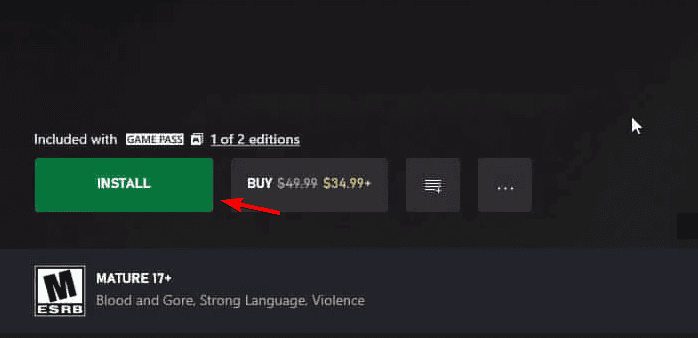
- Выберите диск или папку установки при появлении запроса и дождитесь завершения загрузки.
Советы по совместимости:
- Многие игры в каталоге помечены метками «Оптимизировано для Windows 11», «Совместимо с Xbox Play Anywhere» и т. п. Эти метки помогают понять, будет ли игра работать и какие функции доступны.
- Для старых или сторонних игр проверяйте системные требования на странице игры.
Скачать на консоли Xbox
- Включите консоль и войдите в ту же учётную запись Microsoft.
- Откройте приложение Store или раздел Game Pass на домашнем экране.
- Выберите игру и нажмите «Установить» или «Установить на» для выбора диска.
- Для оптимальной загрузки используйте проводное подключение или включите приоритет загрузки в сетевых параметрах.
Игры в облаке (Cloud Gaming)
Cloud Gaming (в составе Game Pass Ultimate) позволяет играть без установки — достаточно хорошего интернета (обычно 10–20 Мбит/с и выше для стабильного стрима).
- На Xbox Cloud Gaming в браузере или в приложении Xbox выберите игру и нажмите «Играть (в облаке)».
- Подключите геймпад или используйте контроллер на экране, если платформа поддерживает.
Важно: облачный стрим не сохраняет игру локально — доступ зависит от подписки и сервиса.
Частые вопросы
Сколько игр можно скачать с Xbox Game Pass? Сколько позволит место на диске: ограничений со стороны сервиса нет.
Остаются ли игры после отмены подписки? Нет. После окончания подписки доступ к библиотеке Game Pass скрывается, пока вы не купите игру отдельно.
Можно ли предустановить игры из Game Pass? Да. Многие релизы в каталоге поддерживают предустановку, чтобы вы могли играть сразу в день выхода.
Почему загрузка медленная? Проверьте интернет, приоритеты загрузки, фоновые обновления и используйте проводное подключение.
Советы по устранению проблем и оптимизация скорости
Mini-методология: быстрое диагностирование проблем в 3 шага
- Проверка сети: запустите тест скорости и перезагрузите роутер.
- Проверка устройства: достаточно ли места и нет ли фоновых загрузок.
- Проверка приложения: обновите приложение Xbox / Microsoft Store, выйдите и войдите заново.
Детальные шаги:
- При медленной скорости остановите другие загрузки и потоковые сервисы.
- В Windows используйте Ethernet вместо Wi‑Fi или переключитесь на менее загруженный Wi‑Fi-канал.
- Очистите кэш Microsoft Store (wsreset) и перезапустите ПК.
- Убедитесь, что служба Xbox Live работает (проверьте статус служб Microsoft).
Важно: антивирус или брандмауэр могут ограничивать загрузки — временно отключите проверку, если подозреваете блокировку.
Управление подпиской, подарки и синхронизация
- Как отменить подписку: в Microsoft Account > Services & subscriptions найдите Game Pass и выберите «Отменить».
- Как изменить платёжные данные: Войдите в учётную запись Microsoft и обновите платёжный метод в разделе оплаты.
- Подарить подписку: воспользуйтесь опцией «Подарочный код» или купите предоплаченную карту в магазине.
- Совместимость с Xbox Play Anywhere: купленные игры, помеченные Play Anywhere, запускаются и на Xbox, и на Windows без дополнительной покупки.
- Поделиться подпиской: на Xbox можно назначить Home Xbox, чтобы другие пользователи на консоли имели доступ к вашей библиотеке.
Что делать в крайних случаях
Когда стандартные шаги не помогают:
- Попробуйте установить игру на другой диск или в другую папку.
- Переустановите приложение Xbox/Store.
- Свяжитесь с поддержкой Microsoft, приложив логи загрузки и описание ошибки.
Роли и чеклист перед установкой
Для игрока:
- Войдите в правильную учётную запись Microsoft.
- Проверьте место на диске и системные требования.
- По возможности используйте Ethernet.
Для администратора/родителя:
- Проверьте настройки семейной безопасности и возрастные ограничения.
- Убедитесь, что платёжные данные актуальны.
Факт-бокс
- Подписка нужна для доступа к каталогу; некоторые игры доступны бесплатно в рамках подписки, но права на них прекращаются после отмены подписки.
- Cloud Gaming входит в Game Pass Ultimate.
- Нет лимита на количество скачиваемых игр — ограничение — объём хранилища.
Глоссарий (1 строка)
- Game Pass: подписочный сервис Microsoft с библиотекой игр для Xbox и ПК.
Частые ошибки и когда этот совет не работает
- Если игра требует стороннего лаунчера (например, Ubisoft Connect), установка через Game Pass может открывать лаунчер, и вам понадобится отдельная авторизация.
- На старых ПК возможны проблемы с совместимостью даже при наличии места.
Заключение
Скачивание игр через Xbox Game Pass простое: откройте приложение, войдите в аккаунт, выберите игру и установите. Пользователи облака могут сразу запустить игру без установки. Если возникают проблемы, начните с проверки сети и места на диске, затем переходите к перезапуску приложений и обращению в поддержку.
Важно: перед удалением подписки купите понравившиеся игры, если хотите сохранить к ним доступ.
Краткое резюме:
- На ПК используйте приложение Xbox; на консоли — Store или раздел Game Pass.
- Для облачного доступа нужен Game Pass Ultimate и стабильный интернет.
- Используйте Ethernet и обновляйте приложения для стабильных загрузок.

Похожие материалы

Несколько аккаунтов Skype: Multi Skype Launcher

Журнал для работы: повысить продуктивность

Персональные звуки уведомлений на Android

Скачивание шоу Hulu для офлайн‑просмотра

Microsoft Start: персонализированная новостная лента
