Как установить Windows Media Player в Windows 10

Если в вашей Windows 10 отсутствует классический Windows Media Player, вы можете установить его бесплатно. Для Windows 10 N/NK скачайте Media Feature Pack с сайта Microsoft; для Home и Pro включите компонент через Параметры → Приложения → Дополнительные компоненты. В статье также — советы по устранению проблем и рекомендации альтернативных плееров.

Windows Media Player существует в разных версиях уже десятки лет. Раньше он был стандартным медиаплеером Windows, но в Windows 10 его по умолчанию иногда нет. Способ установки зависит от редакции вашей системы. В этой статье собрано всё необходимое: краткие инструкции, варианты для разных редакций, рекомендации по альтернативам, список типичных ошибок и проверок на совместимость.
Важно. Если вам нужен только современный интерфейс и поддержка многих форматов — рассмотрите сторонние плееры. Если вам нужна интеграция с системными функциями или работа с архивами дисков — Windows Media Player всё ещё полезен.
Что такое Windows Media Player
Windows Media Player — это стандартное приложение для воспроизведения и управления аудио- и видеофайлами. Определение в одну строку: легковесный проигрыватель с функциями библиотеки, рипа и записи дисков. Программа появилась ещё в 1991 году как Media Player и со временем получила поддержку множества форматов и функций: визуализации музыки, синхронизации с портативными устройствами, потоковой передачи и темизации.
Ключевые возможности, которые сделали плеер популярным:
- Воспроизведение большинства базовых аудио- и видеоформатов (WAV, MP3 и другие через кодеки внутри фреймворка Windows Media).
- Поддержка DVD (в прежние годы).
- Рип (копирование аудио с дисков) и запись на CD/DVD.
- Библиотека медиаконтента и простые визуализации.
Исторически плеер выпускался не только для настольной версии Windows, но и для мобильных ОС и других платформ. Однако в последние годы Microsoft не выпускала крупных обновлений Windows Media Player для настольной версии.
Куда делся Windows Media Player в Windows 10
В большинстве редакций Windows 10 Windows Media Player поставляется как «дополнительная функция» и изначально может быть отключён. В некоторых редакциях его вообще нет: это версии Windows 10 N и Windows 10 NK, созданные по требованию регуляторов и поставляемые без мультимедийных компонентов.
Если вы не находите плеер через Пуск → поиск, проверьте, какая у вас редакция Windows 10 и включён ли компонент в дополнительных параметрах.
Примечание. В версиях N и NK Microsoft исключила мультимедийные компоненты из дистрибутива. Чтобы восстановить функциональность, нужно установить Media Feature Pack.
Как получить Windows Media Player 12
Ниже пошаговые инструкции для всех основных редакций Windows 10.
Windows 10 N и NK
Для этих редакций требуется скачать Media Feature Pack с официального сайта Microsoft. Порядок действий:
- Перейдите на страницу загрузки Media Feature Pack на сайте Microsoft.
- Выберите язык в выпадающем меню и нажмите «Download» (Скачать).
- Выберите файл, соответствующий разрядности вашей системы (32‑ или 64‑бит).
Чтобы узнать разрядность ОС: нажмите Windows + R, введите dxdiag и нажмите OK. В окне DirectX Diagnostic Tool найдите строку “Operating System” — там будет указано 32‑bit или 64‑bit.
Если у вас 32‑бит, скачайте файл с именем:
Microsoft-Windows-MediaFeaturePack-OOB-Package.msuЕсли 64‑бит, выберите соответствующий пакет для x64. После выбора нажмите Далее. Браузер предложит открыть файл через Windows Update Standalone Installer. Подтвердите запуск и следуйте мастеру установки.
После установки вместе с Windows Media Player появятся и другие мультимедийные компоненты, например Groove Music, Voice Recorder и Skype (полный список зависит от версии пакета и указан на странице поддержки Microsoft).
Критерии приёмки
- В меню Пуск появился Windows Media Player.
- Воспроизводятся базовые MP3 и WAV файлы.
- В списке установленных компонентов в Панели управления/Параметрах отображается Media Feature Pack.
Windows 10 Home и Pro
В Home и Pro Windows Media Player доступен как опция и её достаточно включить.
- Нажмите Windows + I, чтобы открыть “Параметры”.
- Перейдите в Приложения → Дополнительные компоненты → Добавить компонент.
- В списке найдите Windows Media Player и нажмите Установить.
- После установки откройте Пуск и найдите Windows Media Player.
Если потребуется удалить плеер, то сделайте это отсюда же — через список дополнительных компонентов.
Устранение неполадок после установки
Если плеер не запускается или не воспроизводит файлы, проверьте следующие точки:
- Совместимость кодеков. Windows Media Player использует системные кодеки. Для современных форматов (HEVC, MKV и т. п.) может потребоваться установка дополнительных кодеков или использование стороннего плеера.
- Обновления Windows. Убедитесь, что система обновлена — иногда пакет устанавливается после обновлений.
- Конфликты с другим ПО. Антивирус или сторонние кодек-паки иногда блокируют компоненты.
- Повреждённые системные файлы. Запустите командную строку от имени администратора и выполните sfc /scannow.
Типичные ошибки и решения
- Ошибка установки Media Feature Pack: проверьте правильность скачанного пакета для разрядности системы и наличие всех обновлений Windows.
- Плеер не видит библиотеку музыки: проверьте права доступа к папкам и индексацию в Проводнике.
- Нет звука: проверьте уровень громкости, настройки устройства вывода и драйверы звуковой карты.
Альтернативы Windows Media Player и когда их выбрать
Windows Media Player подойдёт для базовых задач. Но если вам нужно больше форматов, расширенная кастомизация или современные функции потоковой передачи, рассмотрите эти альтернативы:
- VLC media player — открытый кроссплатформенный плеер с поддержкой почти любых форматов и потоков. Хорош для видеофайлов и сетевых трансляций.
- MusicBee — мощный музыкальный менеджер с продвинутыми возможностями организации коллекции, подкастами и интернет-радио.
- Winamp — классический плеер с широкими возможностями визуализации и оформления интерфейса.
- Groove Music (стандартное приложение Windows 10) — современный интерфейс, интеграция с магазином и некоторыми облачными сервисами.
Когда Windows Media Player не подходит
- Если вы часто работаете с современными видеоформатами (HEVC, VP9/VP10) и контейнерами типа MKV — лучше VLC.
- Если вам нужна глубокая катализация и теги для большой музыкальной коллекции — лучше MusicBee.
- Если нужна запись/рип оптических дисков с продвинутыми опциями — используйте специализированное ПО для записи.
Руководство: какой способ выбрать и почему
Мини-методология выбора
- Определите задачу: воспроизведение базовых файлов, управление большой библиотекой или работа с потоками.
- Проверьте требования: нужен ли рип/запись дисков, поддержка современныхкодеков, интеграция с облаком.
- Выберите путь: включить Windows Media Player (быстро, интегрировано) или установить VLC/MusicBee (широкая поддержка форматов).
- Протестируйте: откройте образцы файлов и проверьте стабильность.
Решение в виде простого дерева
flowchart TD
  A[Нужно просто воспроизвести MP3/MP4?] -->|Да| B[Включить Windows Media Player]
  A -->|Нет| C[Нужны современные кодеки или сети?]
  C -->|Да| D[Установить VLC]
  C -->|Нет| E[Требуется продвинутый менеджер музыки?]
  E -->|Да| F[Установить MusicBee]
  E -->|Нет| G[Использовать стандартные приложения Windows]
Таблица совместимости и версия Windows 10
| Редакция Windows 10 | Наличие Windows Media Player | Рекомендация |
|---|---|---|
| Home | Опция (включить через Параметры) | Включите через «Дополнительные компоненты» |
| Pro | Опция (включить через Параметры) | Включите через «Дополнительные компоненты» |
| N | Не включён по умолчанию | Скачать Media Feature Pack от Microsoft |
| NK | Не включён по умолчанию | Скачать Media Feature Pack от Microsoft |
Совместимость форматов зависит не только от плеера, но и от установленных кодеков. Если вам важна поддержка современных кодеков — выбирайте VLC или устанавливайте официальные пакеты кодеков.
Контрольные списки для разных ролей
Для обычного пользователя
- Проверить редакцию Windows (Параметры → Система → О системе).
- Если Home/Pro — включить Windows Media Player в Дополнительных компонентах.
- Если N/NK — скачать и запустить Media Feature Pack.
- После установки протестировать воспроизведение MP3 и MP4.
Для администратора (корпоративная среда)
- Проверить политику установки ПО в группе.
- Если массовая развёртка — подготовить образ с Media Feature Pack или сторонним плеером.
- Убедиться, что установка не нарушает требования безопасности и лицензирования.
- Тестировать на виртуальной машине перед развёртыванием.
Критерии приёмки
- Windows Media Player запускается без ошибок.
- Воспроизведение тестовых аудио- и видеофайлов проходит успешно.
- При необходимости — возможность рипа/записи дисков работает корректно.
- Отсутствуют критические конфликты с антивирусами или кодек-паками.
Небольшой глоссарий
- Media Feature Pack — пакет мультимедийных компонентов Microsoft для версий N/NK.
- Codecs — наборы кодирования/декодирования аудио и видео.
- ripping/рип — процесс копирования аудио с диска на компьютер.
Заключение
Windows Media Player остаётся удобным решением для базового воспроизведения и простой работы с медиаколлекцией. Если он отсутствует в вашей системе, следуйте этим инструкциям, чтобы включить или установить его. Для более широких задач — используйте альтернативные плееры, такие как VLC или MusicBee.
Важно. Перед установкой компонентов убедитесь, что вы скачиваете пакеты только с официального сайта Microsoft или проверенных источников.
Краткое резюме
- Если у вас Windows 10 Home/Pro — включите плеер через Параметры → Приложения → Дополнительные компоненты.
- Если у вас Windows 10 N/NK — скачайте Media Feature Pack и установите его.
- Для современных форматов и потокового видео рассмотрите VLC или MusicBee.
Дополнительные ресурсы
- Официальная страница Microsoft с Media Feature Pack (поиск на сайте Microsoft по названию пакета).
- Официальный сайт VLC (videolan.org).

Похожие материалы
Удаление bloatware и ускорение Windows 11
Теги в GIMP: организуйте кисти и ресурсы

Неисправности ЖК‑монитора: диагностика и решения
Как установить защитное стекло на смартфон
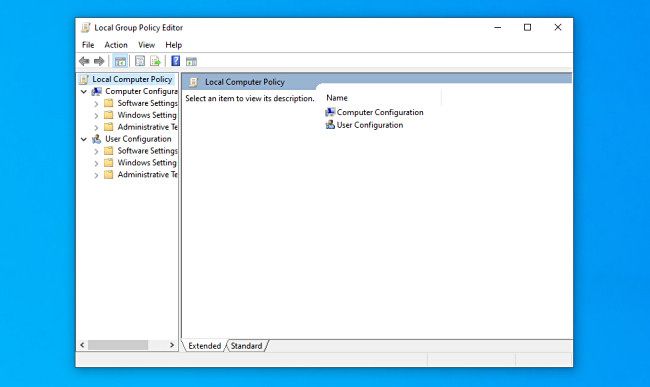
Открыть редактор групповой политики в Windows