
Как скачать и запустить Windows 7 Upgrade Advisor
Что такое Windows 7 Upgrade Advisor
Windows 7 Upgrade Advisor — простая утилита, которая сканирует оборудование, подключённые устройства и установленные программы, чтобы оценить готовность компьютера к обновлению на Windows 7. Она выдаёт отчёт с рекомендациями: какие драйверы или приложения потребуют обновления, какие устройства несовместимы и возможные дополнительные шаги.
Короткое определение: инструмент для предварительной проверки совместимости перед обновлением ОС.
Перед началом важные замечания
Важно: всегда делайте полную резервную копию данных перед обновлением ОС. Даже если Advisor не показывает проблем, в процессе установки возможны ошибки. Примечание: на старых ПК может потребоваться установка .NET Framework и перезагрузка для корректной работы утилиты.
Как скачать и запустить Windows 7 Upgrade Advisor
Скачать Windows 7 Upgrade Advisor
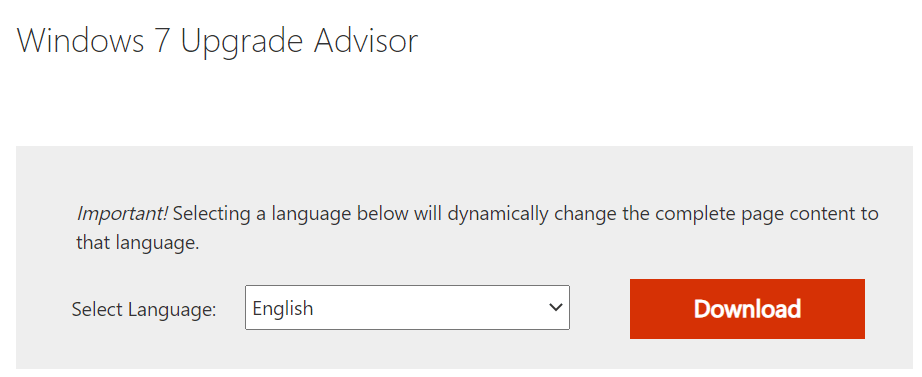
- Откройте Microsoft Download Center (Центр загрузок Microsoft).
- Прокрутите страницу до раздела Windows 7 Upgrade Advisor.
- При необходимости измените язык через выпадающее меню.
- Нажмите кнопку Download (Загрузить).
- Сохраните инсталлятор на диск.
Подготовка системы
- Подключите все внешние устройства (принтеры, сканеры, USB-накопители, сетевые адаптеры). Инструмент проверяет подключённое оборудование.
- Обновите BIOS/UEFI и драйверы, если это доступно у производителя.
- Убедитесь, что на диске достаточно свободного места для временных файлов установки.
- Сделайте резервную копию личных файлов и экспортируйте настройки программ, если нужно.
Запуск Windows 7 Upgrade Advisor
- Запустите скачанный установщик.
- При необходимости установщик предложит дополнительные компоненты, например .NET Framework 2.5/3.5 — согласитесь и установите их.
- После установки может потребоваться перезагрузка компьютера.
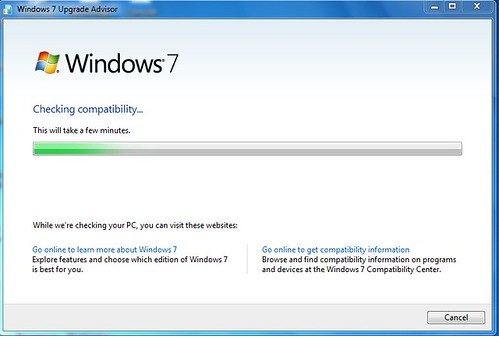
- Запустите саму утилиту и начните сканирование. Процесс займёт несколько минут в зависимости от количества программ и устройств.
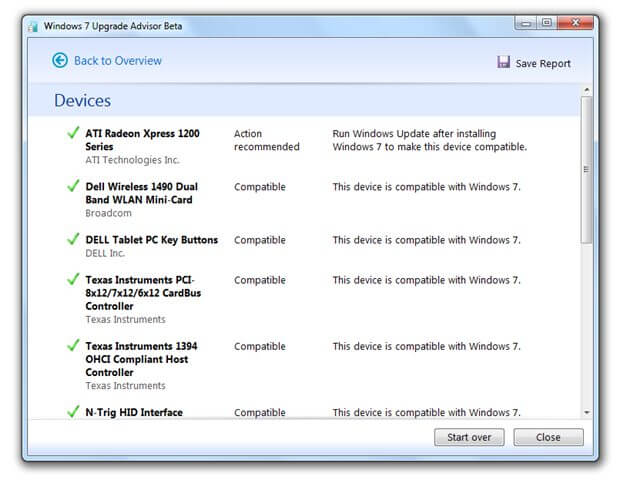
После завершения сканирования вы получите отчёт, разделённый на три части:
- Системные требования — покажет, возможен ли in-place апгрейд на 32‑ или 64‑битную версию Windows 7 и какие дополнительные компоненты потребуются (например, Windows Mail, родительский контроль и т. п.).
- Устройства — совместимость подключённого оборудования и аппаратных компонентов.
- Программы — какие установленные приложения несовместимы с Windows 7.
Значки в отчёте:
- Зелёная галочка — совместимо.
- Жёлтый треугольник с восклицательным знаком — требуется внимание и возможное обновление/удаление.
- Красный индикатор — несовместимо, нужно искать альтернативы или обновления.
Что делать после отчёта
- Запишите список программ и устройств с пометкой «требует внимания» или «несовместимо».
- Проверьте веб‑сайты производителей оборудования и ПО на наличие драйверов или обновлений для Windows 7.
- Удалите или обновите приложения, которые критически несовместимы.
- При наличии сторонних антивирусов временно отключите или удалите их перед обновлением и установите заново после успешного перехода.
- Если отчёт чист, можно подготовить установочный носитель (ISO → USB/DVD) и выполнить установку.
Когда Windows 7 Upgrade Advisor может ошибаться
- На сильно модифицированных системах с пользовательскими драйверами результат может быть неточным.
- Для редких или устаревших устройств драйвера могут отсутствовать в базе Microsoft, что приводит к ложным предупреждениям.
- Виртуальные машины и нестандартные RAID‑массивы иногда не распознаются корректно.
Если инструмент показал несовместимость, но производитель устройств подтверждает поддержку Windows 7, ориентируйтесь на официальные драйверы производителя.
Альтернативные подходы
- Ручная проверка: просмотрите список оборудования через Диспетчер устройств и найдите драйверы на сайтах производителей.
- Использовать сторонние инструменты анализа совместимости (например, утилиты от производителей ноутбуков), но сравнивайте результаты с официальным советником Microsoft.
- Установить тестовую виртуальную машину с Windows 7 и проверить критичные приложения и устройства без риска для основной системы.
Шаблон пошагового плана обновления (SOP)
- Резервная копия данных (полная копия пользовательских папок и образ системы).
- Скачивание Windows 7 Upgrade Advisor и запуск сканирования.
- Обновление драйверов и удаление известных проблемных программ.
- Создание установочного носителя (ISO → USB/DVD).
- Выполнение установки (in-place или чистая установка) в зависимости от результатов проверки.
- Установка драйверов и проверка работоспособности устройств.
- Восстановление пользовательских данных и проверка приложений.
Контрольные списки по ролям
Пользователь:
- Сделать резервную копию
- Подключить все устройства
- Запустить Advisor
- Следовать рекомендациям
Системный администратор:
- Проверить совместимость бизнес‑приложений
- Тестировать на виртуальной копии
- Подготовить драйвер‑репозиторий
Мини‑методология оценки совместимости
- Сканирование утилитой.
- Классификация найденных проблем: критичные, требующие внимания, информационные.
- Поиск обновлений у производителя.
- Тестирование в изолированной среде.
- Принятие решения: in-place или чистая установка.
Частые проблемы и способы их решения
- Проблема: утилита запрашивает .NET Framework. Решение: установите версию 2.5/3.5 через инсталлятор или компоненты Windows.
- Проблема: устройство помечено как несовместимое. Решение: найдите драйвер на сайте производителя или замените устройство.
- Проблема: критическое приложение несовместимо. Решение: обновление приложения, поиск альтернативы или сохранение старой ОС в виртуальной машине.
Диаграмма принятия решения
flowchart TD
  A[Начать проверку] --> B{Совместимость системных требований}
  B -- Да --> C{Совместимость устройств и программ}
  B -- Нет --> D[Остановиться и обновить железо или остаться на старой ОС]
  C -- Да --> E[Подготовить резервную копию и выполнить обновление]
  C -- Нет --> F[Обновить драйверы/ПО или протестировать в виртуальной машине]
  F --> G{Решена ли проблема}
  G -- Да --> E
  G -- Нет --> D
Краткий словарь
- In‑place — обновление поверх текущей системы с сохранением программ и настроек.
- ISO — образ диска, используемый для создания загрузочного носителя.
- Драйвер — программный компонент для взаимодействия ОС с устройством.
Итог
Windows 7 Upgrade Advisor — полезный первый шаг перед обновлением с Windows XP или другой версии. Инструмент быстро даёт представление о совместимости, но не заменяет ручной тест и резервную копию. Следуйте чеклистам, протестируйте критичные приложения и только затем выполняйте установку.
Если остались вопросы или хотите примеры команды для создания загрузочной флешки — оставьте комментарий ниже.

Похожие материалы

Несколько аккаунтов Skype: Multi Skype Launcher

Журнал для работы: повысить продуктивность

Персональные звуки уведомлений на Android

Скачивание шоу Hulu для офлайн‑просмотра

Microsoft Start: персонализированная новостная лента
