
Как установить KB4474419 и сопутствующие обновления для Windows 7
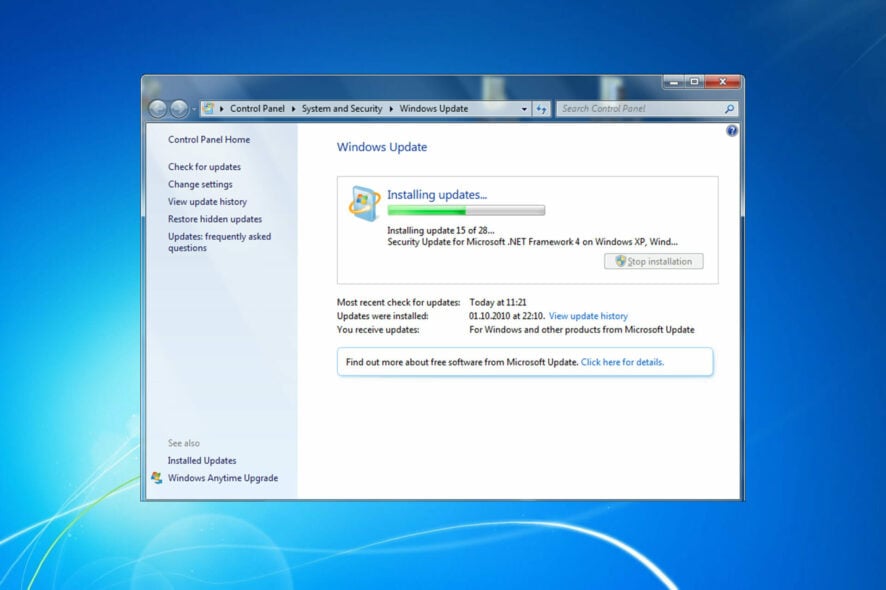
Кому и зачем нужны эти обновления
Если вы используете Windows 7 Service Pack 1 или Windows Server 2008 R2 SP1 и хотите получать SHA-2 подписанные обновления и исправления безопасности, установите в такой последовательности:
- KB4474419 — добавляет поддержку SHA-2 для кода и помогает при ошибках драйвера OpenVPN TAP.
- KB4490628 — обновление стека обслуживания (SSU) для корректной работы SHA-2 подписей.
- KB4484071 — исправления для серверов с WSUS 3.0 SP2.
Важно: Microsoft прекратила общедоступную поддержку Windows 7 в январе 2020 г.; для продолжения обновлений требуется покупка пакета расширенной поддержки (EOS).
Как установить KB4474419 и другие обновления — стандартный способ
Установка через Панель управления
- Откройте Панель управления.
- Выберите Центр обновления Windows.
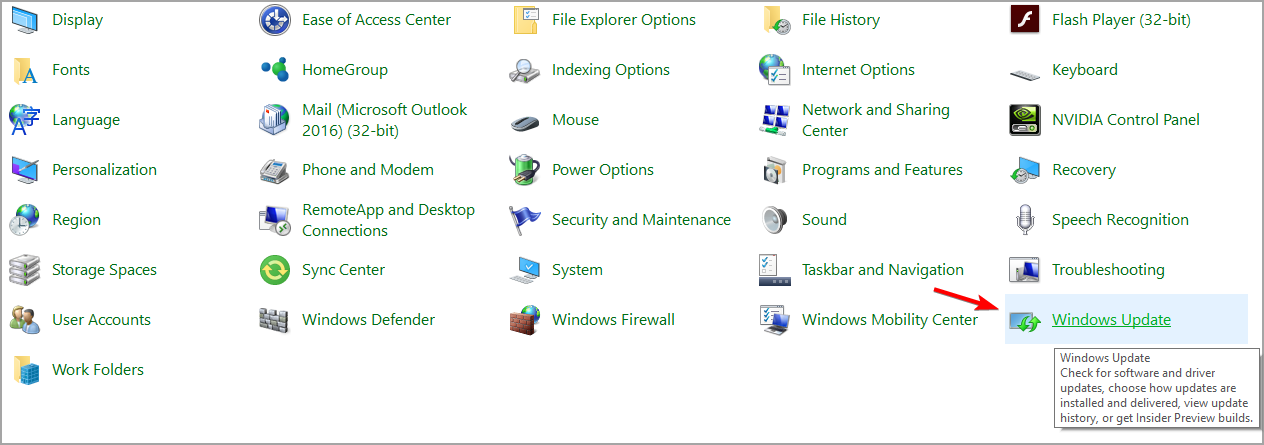
- Нажмите кнопку Проверить наличие обновлений.
- Дождитесь, пока система найдет и автоматически загрузит доступные обновления.
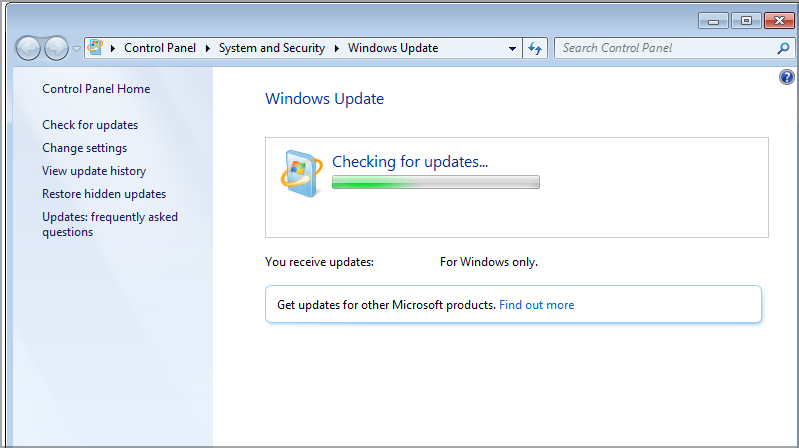
Совет: самый простой способ получить KB4474419 — через Центр обновления Windows. Если обновление не появляется автоматически, переходите к ручной установке.
Ручная установка KB4474419 (Windows Update Catalog)
- Откройте сайт Windows Update Catalog.
- Введите номер обновления (KB4474419) в поле поиска и нажмите Search.
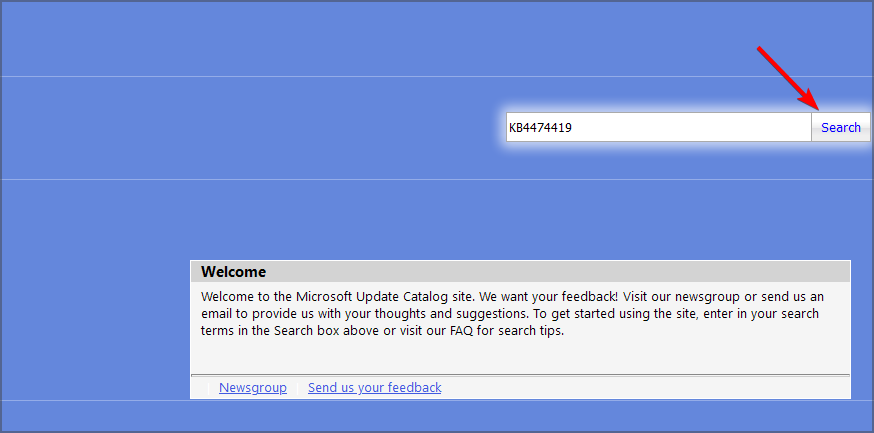
- Найдите пакет, соответствующий вашей архитектуре (Windows 7 x64 или x86). Если у вас 32‑битная система, скачайте версию для x86.
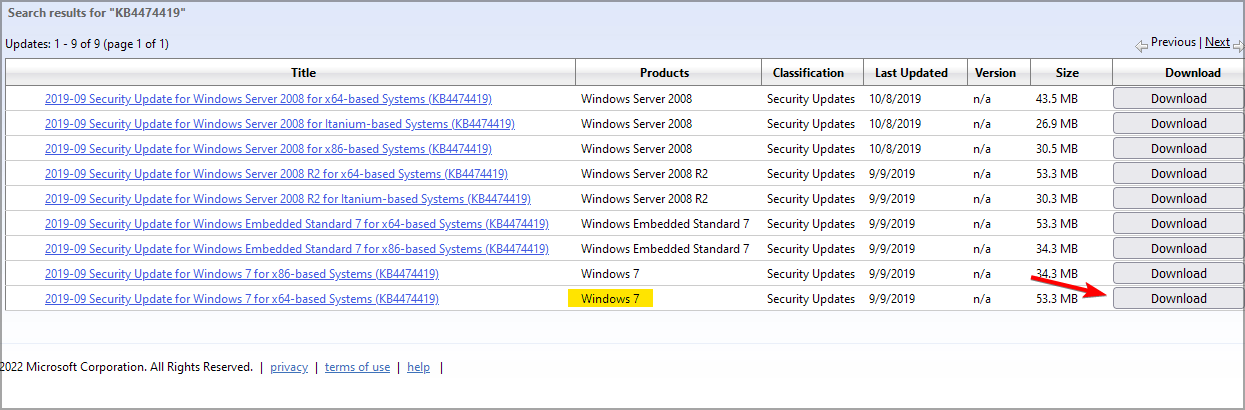
- В открывшемся окне нажмите ссылку для загрузки выбранного файла.
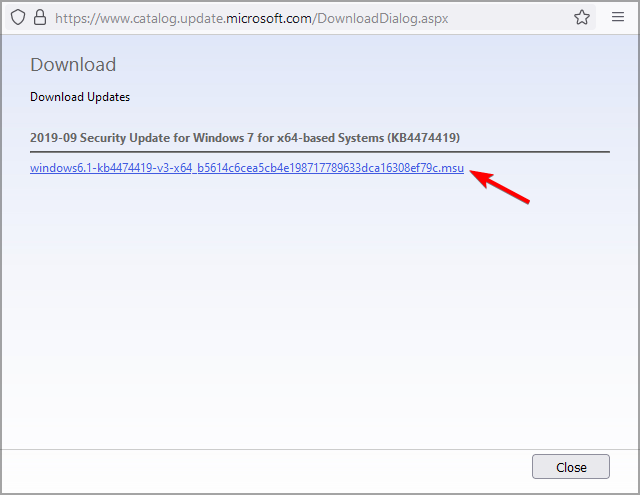
- После загрузки запустите файл и следуйте инструкциям установщика.
Преимущество: ручная загрузка позволяет установить обновление, если Центр обновления не работает.
Как удалить KB4474419
- Откройте Панель управления.
- Перейдите в раздел Удаление программ.
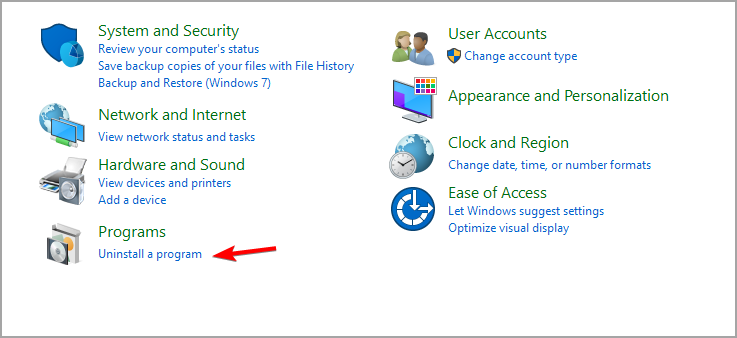
- Нажмите Просмотр установленных обновлений.
- Найдите KB4474419, дважды кликните и следуйте инструкциям для удаления.

Что делать, если вы пропустили срок или обновление не устанавливается
- Если вы не установили обновление вовремя — скачайте соответствующий пакет с Windows Update Catalog и установите вручную.
- Возможно, потребуется установить более ранние версии SSU перед установкой текущего пакета. Сначала установите KB4490628 (SSU), затем KB4474419.
- Если загрузка или установка завершается ошибкой, рассмотрите in-place upgrade (обновление на месте) или использование автономной сборки MSU через командную строку: wusa.exe <имя_файла>.msu /quiet /norestart.
Почему последовательность важна
- SSU (KB4490628) обновляет механизм установки обновлений; без него SHA-2 подписи из KB4474419 могут не примениться корректно.
- WSUS-принадлежности (KB4484071) необходимы администраторам, которые управляют обновлениями через WSUS 3.0 SP2.
Решение типовых проблем и отладка
Важное: прежде чем менять системные файлы, создайте точку восстановления или резервную копию образа системы.
Типичные ошибки и действия:
- Ошибка подписи или отказ установки: проверьте, установлен ли SSU (KB4490628). Если нет — установите его и повторите.
- Конфликт с драйвером OpenVPN TAP: обновление KB4474419 решает ряд проблем, но если драйвер всё ещё не работает — обновите сам OpenVPN и его TAP-драйвер до последней версии.
- WSUS не разворачивает обновления: установите KB4484071 на WSUS 3.0 SP2 или обновите WSUS до поддерживаемой версии.
Если ничего не помогает: выполните восстановление системы к точке до установки обновления или удалите проблемный пакет через «Просмотр установленных обновлений».
Когда этот метод не подходит (контрпримеры)
- Устройства без подключения к Интернету: ручная загрузка через каталог и перенос пакета на носитель — единственный путь.
- Корпоративные сети с устаревшим WSUS (до 3.0 SP2): потребуется обновление инфраструктуры WSUS или временная настройка централизованной раздачи пакетов.
- Пользователи без прав администратора не смогут установить обновления — обратитесь к администратору.
Альтернативные подходы
- Централизованная установка через SCCM/Intune — для корпоративных сред.
- Развертывание MSU-файлов по скрипту (PowerShell / psexec) на группы ПК.
- Временное решение — отключение проблемного компонента и откат драйвера, пока не найдена совместимая версия.
Ментальные модели и чек‑лист для администратора
Короткая эвристика: проверить SSU → установить SHA-2 пакет → проверить WSUS/драйверы → перезапустить и мониторить.
Чек‑лист для ИТ‑админа:
- Сделана резервная копия/точка восстановления.
- Убедились, что машина — Windows 7 SP1 или Server 2008 R2 SP1.
- Установлен KB4490628 (SSU) перед KB4474419.
- Установлен KB4474419.
- На серверах WSUS установлен KB4484071.
- Проверено состояние после перезагрузки — журнал событий и Центр обновления.
Чек‑лист для домашнего пользователя:
- Создана резервная копия важных файлов.
- Запущено автоматическое обновление через Центр обновления или скачан MSU.
- Перезагружена система и проверено, исчезли ли проблемы с VPN/драйверами.
Дерево решений (простое)
flowchart TD
  A[Нужны обновления Windows 7?] -->|Да| B{Есть доступ в интернет}
  B -->|Да| C[Пробуем Центр обновления]
  B -->|Нет| D[Скачиваем с Windows Update Catalog]
  C --> E{Появился KB4474419}
  E -->|Да| F[Устанавливаем]
  E -->|Нет| D
  D --> G[Устанавливаем KB4490628 → KB4474419 → KB4484071]
  F --> H{Проблемы после установки}
  H -->|Нет| I[Готово]
  H -->|Да| J[Откат/Удаление KB4474419 или восстановление системы]
Критерии приёмки
- Обновления KB4490628 и KB4474419 успешно установлены и отображаются в списке установленных обновлений.
- После перезагрузки система получает новые SHA-2 подписанные обновления.
- Нет критических ошибок в журнале событий, связанные с установкой обновлений или драйверами.
Короткий глоссарий
- SSU — servicing stack update, обновление стека установки обновлений.
- SHA-2 — криптографический алгоритм для цифровой подписи обновлений.
- WSUS — Windows Server Update Services, сервер централизованного распространения обновлений.
Часто задаваемые вопросы
Q: Что делать, если Windows Update не видит KB4474419?
A: Скачайте пакет вручную с Windows Update Catalog и установите MSU-файл. Убедитесь, что сначала установлен SSU (KB4490628).
Q: Можно ли удалить KB4474419, если он вызвал проблемы?
A: Да, удаление доступно через «Панель управления» → «Просмотр установленных обновлений» → удалить KB4474419.
Q: Где взять продолженные обновления после окончания поддержки Windows 7?
A: Для продолжения получения патчей необходимо приобрести пакет расширенной поддержки (EOS) у Microsoft или перейти на поддерживаемую версию Windows.
Резюме
Установка KB4474419 в связке с KB4490628 и KB4484071 необходима для корректного получения SHA-2 подписанных обновлений на Windows 7 и Windows Server 2008 R2. Для большинства пользователей достаточно Центра обновления Windows; при проблемах используйте ручную загрузку из Windows Update Catalog, предварительно установив SSU. Для корпоративных сред рассмотрите централизованные методы развертывания и обновление инфраструктуры WSUS.
Если у вас остались вопросы или возникли ошибки при загрузке/установке — опишите проблему, и мы поможем с отладкой.

Похожие материалы

Несколько аккаунтов Skype: Multi Skype Launcher

Журнал для работы: повысить продуктивность

Персональные звуки уведомлений на Android

Скачивание шоу Hulu для офлайн‑просмотра

Microsoft Start: персонализированная новостная лента
