
Как скачать Windows 11 ISO без ключа продукта

Краткое содержание
- Что нужно проверить перед установкой
- Инструкция по загрузке ISO с сайта Microsoft
- Как пропустить ввод ключа при установке
- Ограничения неактивированной Windows 11 и риски
- Альтернативные способы получить ISO и советы по активации
Что такое ISO-образ и зачем он нужен
ISO — это файл-образ диска (образ установки операционной системы). Он нужен, чтобы:
- записать установочный USB-носитель;
- смонтировать как виртуальный диск и запустить установщик;
- сохранить копию инсталлятора для офлайн-установки.
Системные требования Windows 11 — кратко
Fact box: ключевые требования
- Процессор: 64‑битный, 1 ГГц или выше, минимум 2 ядра;
- ОЗУ: минимум 4 ГБ;
- Место на диске: минимум 64 ГБ;
- TPM: модуль TPM версии 2.0;
- Система: UEFI с поддержкой Secure Boot;
- Графика: совместимая с DirectX 12 / WDDM 2.0;
- Экран: минимум 720p, более 9 дюймов по диагонали.
Определения: TPM — аппаратный модуль безопасности; UEFI — современная прошивка вместо BIOS; Secure Boot — механизм предотвращения загрузки неподписанного ПО.
Важно: это минимальные требования от Microsoft. Если компьютер не соответствует им, установка может завершиться неудачей или система будет работать нестабильно.
Подготовка перед установкой — чеклист
- Сделайте полную резервную копию важных данных (внешний диск, облако).
- Проверьте совместимость ЦП и наличие TPM 2.0 (в BIOS/UEFI).
- Обновите драйверы и создайте список установленных программ.
- Зарядите ноутбук или подключите блок питания.
- Подготовьте чистую флешку 8–16 ГБ, если планируете создать загрузочный USB.
Как скачать Windows 11 ISO с официального сайта (по шагам)
Следуйте только официальной странице Microsoft, чтобы избежать поддельных образов.
1. Перейдите на страницу загрузки Windows 11
Зайдите на официальный сайт Microsoft в раздел загрузок Windows 11.
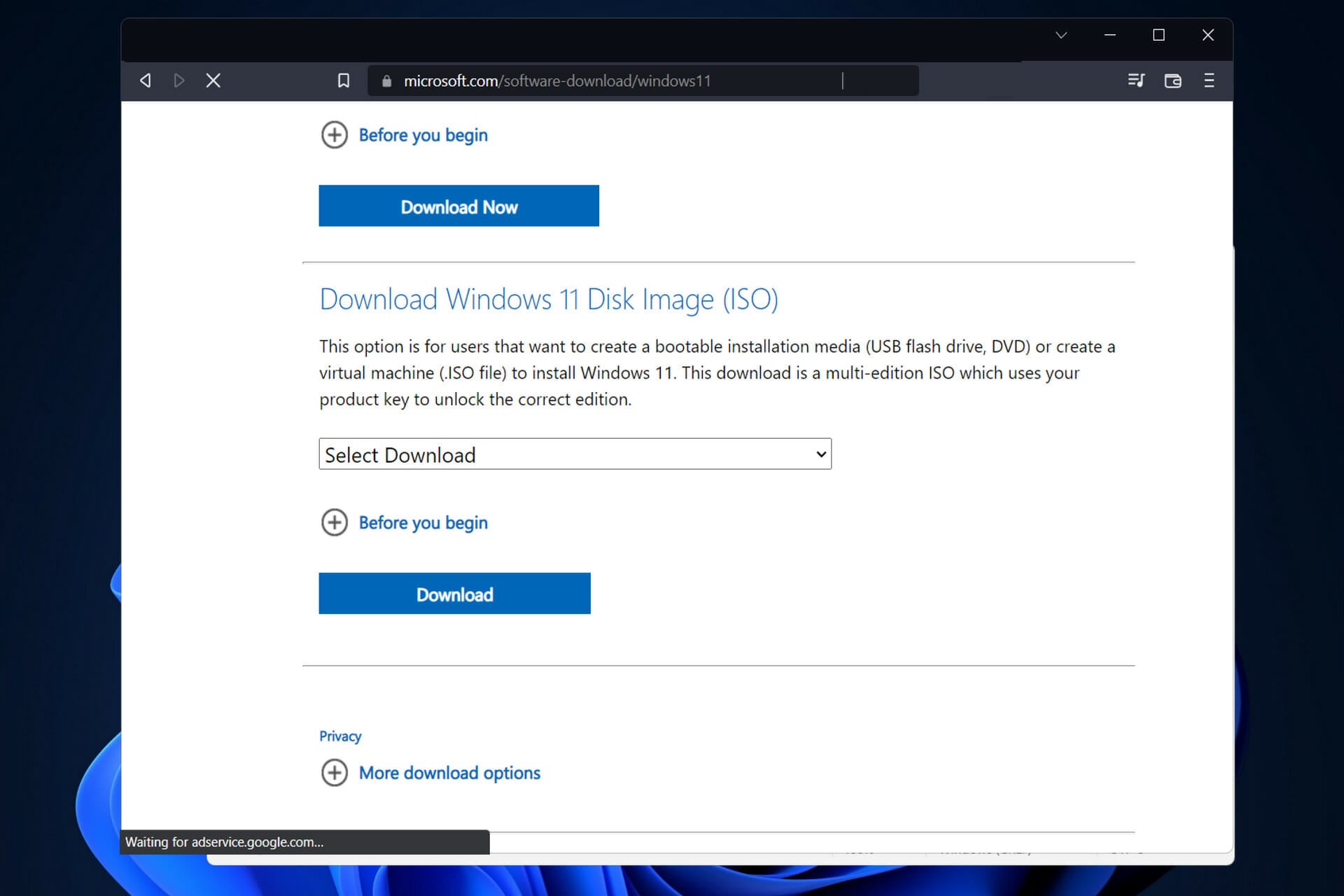
2. Выберите раздел «Download Windows 11 Disk Image (ISO)» (Загрузить образ диска)
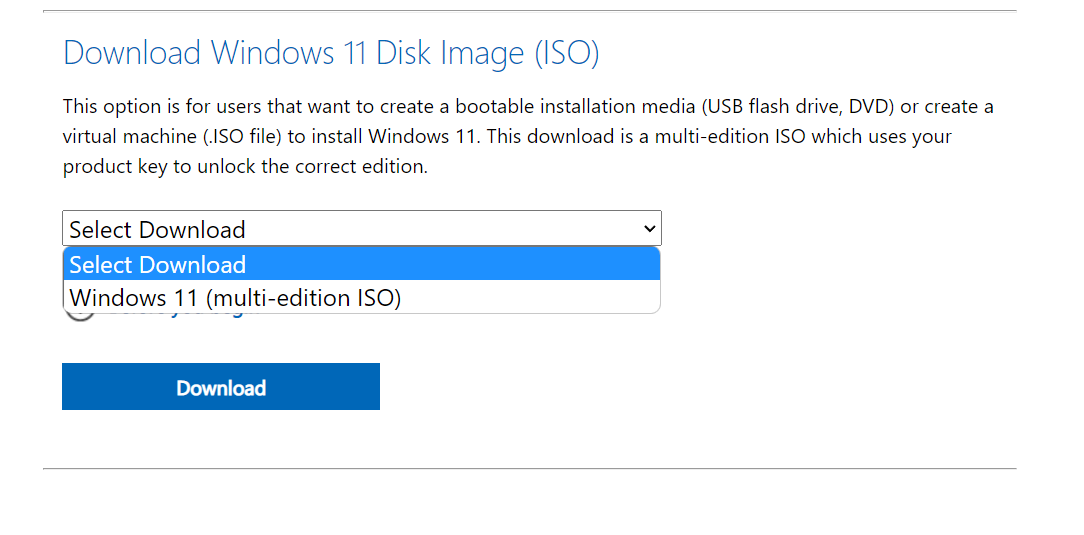
- Под пунктом выберите “Select download” и укажите “Windows 11”.
3. Выберите язык и нажмите «Подтвердить»
Выберите нужный язык интерфейса и нажмите «Confirm», затем кликните «64‑Bit Download», когда появится ссылка.
4. Дождитесь загрузки ISO
Файл будет в формате *.iso. Размер образа обычно несколько гигабайт; скорость зависит от вашего интернет‑соединения.
5. Смонтируйте или запишите ISO
- В Windows 10/11: правый клик по файлу → «Смонтировать».
- Либо создайте загрузочную флешку: используйте Media Creation Tool или Rufus.

6. Запустите установку
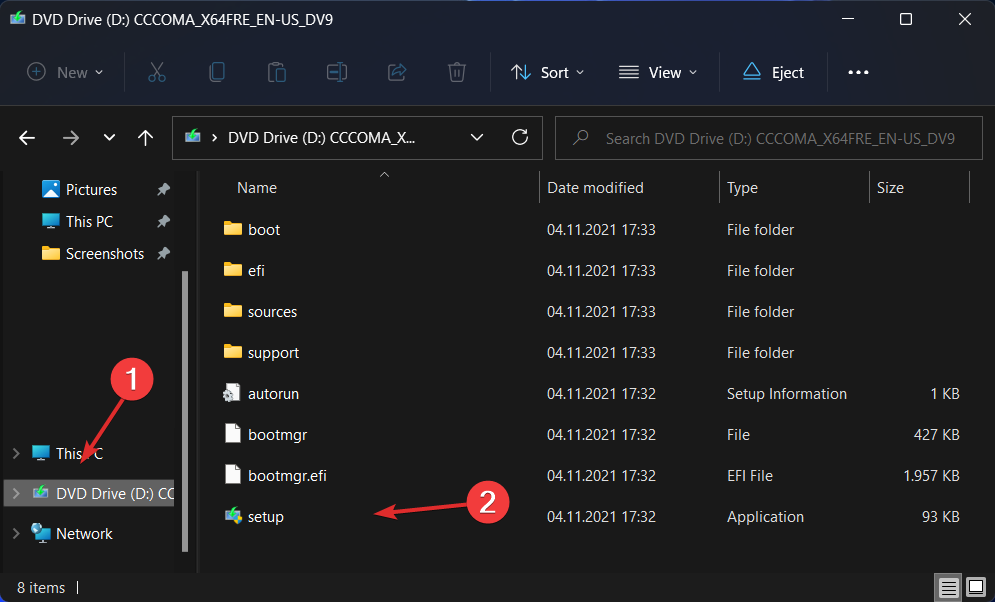
Откройте виртуальный диск в Проводнике и запустите setup.exe.
7. Когда установщик запросит ключ продукта — пропустите ввод
При появлении окна с вводом ключа выберите «Пропустить» или «Сделать это позже». Установка продолжится, и вы получите неактивированную копию Windows 11.
Что происходит, если не вводить ключ — ограничения и поведение системы
- В правом нижнем углу экрана появится надпись «Activate Windows» (Включите Windows).
- Параметры персонализации будут заблокированы: нельзя менять фон, темы, цвета заголовков и т. п.
- Периодически будут появляться напоминания и уведомления об активации.
- Обновления безопасности обычно продолжают приходить, но в редких случаях Microsoft может наложить ограничения на некоторые сервисы для неактивных копий.

Важно: методы удаления водяного знака часто связаны с изменением системного реестра — это рискованно. Если вы не хотите править реестр, лучше оставить водяной знак.
Почему всё же стоит купить лицензионный ключ
- Законность и соответствие требованиям лицензии.
- Доступ к полной персонализации и избавление от напоминаний.
- Меньший риск проблем с обновлениями и совместимостью.
Рекомендация: приобретайте ключи у официального продавца или через Microsoft Store. Подозрительно дешёвые ключи могут оказаться недействительными или связаны с мошенническими схемами.
Альтернативные способы получить ISO и их плюсы/минусы
- Media Creation Tool (официально от Microsoft): автоматически создаёт загрузочную флешку; удобно для новичков.
- Rufus + ISO: гибкость в создании загрузочного носителя (поддерживает UEFI/GPT и legacy); полезно при нестандартных конфигурациях.
- UUP Dump: сборка ISO из обновлений (для продвинутых пользователей); требует дополнительных шагов и проверки.
- Торрент/сторонние сайты: риск подделки и вредоносного ПО — не рекомендуется.
Когда установка может не сработать — типичные причины
- Отсутствует TPM 2.0 или он отключён в BIOS/UEFI.
- Нет поддержки Secure Boot.
- Процессор не входит в список совместимых моделей.
- Недостаточно свободного места на диске.
- Ошибки при записи ISO на флешку (повреждение носителя).
Мини‑методология: безопасная установка Windows 11 без ключа — пошаговая инструкция
- Проверьте совместимость и включите TPM 2.0 + Secure Boot в BIOS.
- Сделайте резервную копию всех данных.
- Скачайте ISO с официального сайта Microsoft.
- Создайте загрузочную флешку или смонтируйте ISO.
- Запустите установку и при запросе ключа нажмите «Пропустить».
- После установки подключитесь к аккаунту Microsoft и установите обновления.
- Решите вопрос активации: купите ключ или используйте корпоративную/школьную лицензию, если она доступна.
Критерии приёмки
- Система установлена и загружается.
- Все драйверы установлены и устройства работают.
- Важные данные восстановлены из резервной копии.
- Система получает обновления безопасности.
Решение: активировать сейчас или позже — матрица решений
- Если компьютер личный и вы планируете долгосрочное использование: купите и активируйте ключ сразу.
- Если вам нужно установить систему для теста или краткой проверки ПО: пропустите ввод ключа и активируйте позже.
- Если установка выполняется на рабочем ПК в организации: проконсультируйтесь с IT‑отделом по корпоративной лицензии.
flowchart TD
  A[Начало установки] --> B{Запрос ключа}
  B -- Да --> C[Ввести ключ]
  B -- Пропустить --> D[Установка без ключа]
  C --> E{Ключ действителен?}
  E -- Да --> F[Система активирована]
  E -- Нет --> D
  D --> G[Неактивированная Windows с ограничениями]
Риски и способы их уменьшить
- Риск: вредоносный ISO с сторонних сайтов. Митигирование: скачивайте только с Microsoft.
- Риск: потеря данных при установке. Митигирование: создание резервных копий.
- Риск: несовместимость драйверов. Митигирование: заранее скачайте драйверы производителя.
Часто задаваемые вопросы
Можно ли обновиться с Windows 10 до Windows 11 без ключа?
Да. Обновление возможно при соблюдении системных требований. Если ключ не вводить, система останется неактивированной.
Влияет ли неактивация на получение обновлений безопасности?
Как правило, основные обновления безопасности по прежнему приходят, но статус неактивированной системы сопровождается ограничениями персонализации и напоминаниями.
Как активировать Windows 11 после установки?
Перейдите в Параметры → Система → Активация и введите лицензионный ключ или войдите в аккаунт Microsoft, если лицензия привязана к нему.
Можно ли отключить водяной знак навсегда?
Существуют обходы через редактирование реестра или сторонние патчи, но они несут риск нестабильности и проблем с безопасностью. Лучший способ — легальная активация.
Заключение
Скачать Windows 11 ISO с сайта Microsoft и установить систему без ввода ключа — просто и удобно для тестирования или временного использования. Однако неактивированная Windows имеет явные ограничения и раздражающие уведомления. Если вы планируете долгосрочное использование, приобретите лицензионный ключ у официального продавца.
Спасибо за чтение. Если у вас остались вопросы о конкретной модели компьютера или процессе активации, опишите вашу ситуацию в комментариях — помогу с рекомендациями.

Похожие материалы

Несколько аккаунтов Skype: Multi Skype Launcher

Журнал для работы: повысить продуктивность

Персональные звуки уведомлений на Android

Скачивание шоу Hulu для офлайн‑просмотра

Microsoft Start: персонализированная новостная лента
