
Как бесплатно скачать и установить Windows 10 — пошаговое руководство
Если вы задаётесь вопросом, можно ли всё ещё скачать Windows 10 бесплатно — радуйтесь: да, это возможно. Но важно понимать ключевые условия: для обновления необходимо иметь подлинную лицензию Windows 7 или Windows 8.1. В этой статье мы подробно разберём требования, пошаговую инструкцию по обновлению, альтернативы, возможные проблемы и план отката на случай ошибок.
Кому это подходит и что такое «подлинная лицензия»?
Коротко: подлинная лицензия — это официальный ключ продукта (Product Key) или цифровая лицензия, связанная с вашим аккаунтом Microsoft/устройством. Она подтверждает право использовать ОС и получать активацию у серверов Microsoft.
Кому подходит бесплатное обновление:
- Владельцы активированной Windows 7 или Windows 8.1 с действующим ключом или цифровой лицензией.
- Пользователи, чьи устройства соответствуют минимальным требованиям Windows 10.
- Те, кто готов провести резервное копирование и при необходимости выполнить чистую установку.
Кому не подходит:
- Пользователи без подлинного ключа Windows 7/8.1. В этом случае нужна покупка лицензии.
- Системы с неподдерживаемым оборудованием или слишком мало места на диске.
Important: Microsoft официально прекратила массовую кампанию бесплатного обновления, но инструменты для установки и активации Windows 10 остаются доступными на официальном сайте, что делает возможным обновление при соблюдении требований.
Официальные требования к системе
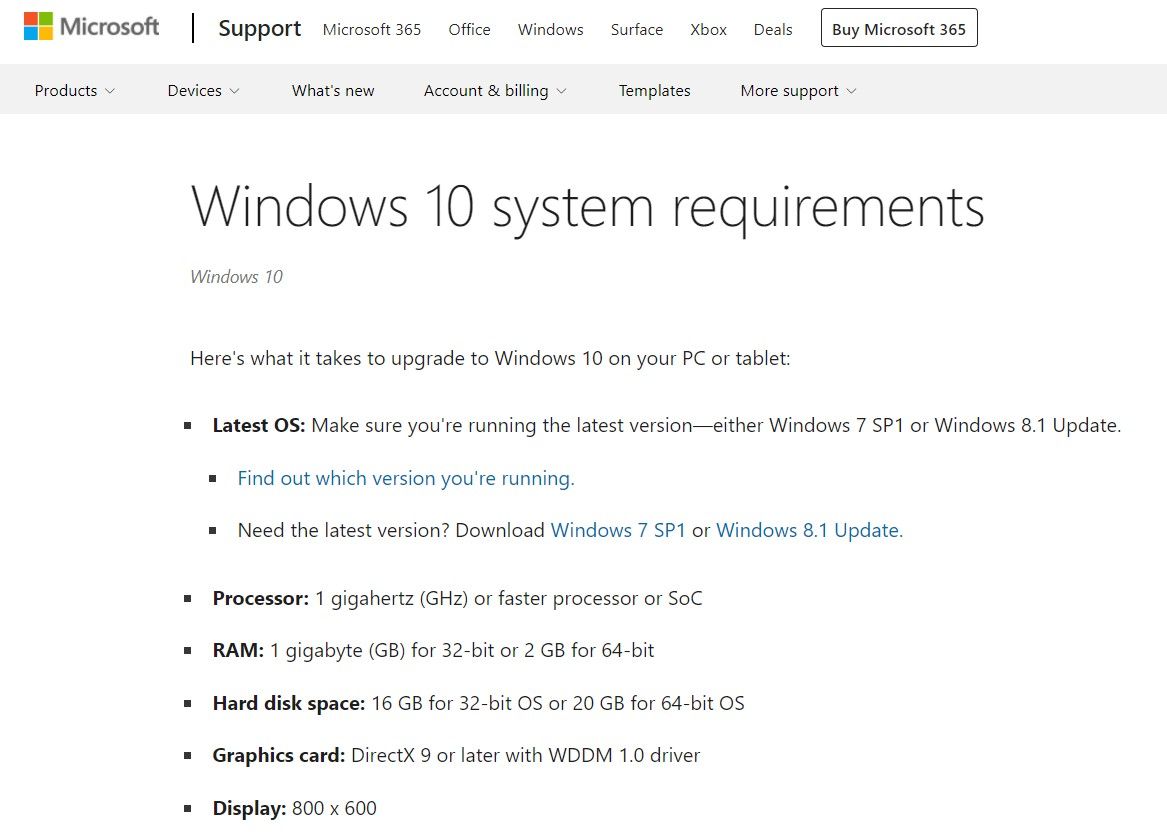
Официальные минимальные требования:
- CPU: 1 GHz или быстрее
- ОЗУ: 1 ГБ (32-бит) или 2 ГБ (64-бит)
- Место на диске: минимум 32 ГБ свободного пространства
- GPU: совместим с DirectX 9 или новее с драйвером WDDM 1.0
- Экран: разрешение 800×600 или выше
Примечание: эти требования — минимальные. Для комфортной работы современных приложений и обновлений рекомендуется 4 ГБ+ ОЗУ и SSD.
Факт-бокс с ключевыми числами:
- Минимальная свободная память: 32 ГБ
- Рекомендуемая память для обычной работы: 8 ГБ
- Оценочное время установки: от 15 минут до 2 часов в зависимости от диска и скорости интернета
Первый шаг: проверка совместимости и подготовка
Прежде чем начать, выполните следующие действия:
- Создайте полную резервную копию важных данных. Рекомендация: используйте внешние диски или облачные хранилища.
- Проверьте наличие подлинного ключа Windows 7/8.1 и сохраните его в надёжном месте.
- Очистите диск: освободите минимум 32 ГБ.
- Обновите драйверы в текущей системе, особенно сетевой и графический драйверы.
- Убедитесь, что ноутбук подключён к питанию, а доступ в интернет стабилен.
Что делать, если у вас нет подлинного ключа
Несколько легитимных вариантов:
- Купить новую лицензию Windows 10 или Windows 11 в магазине Microsoft. Обычно цена варьируется в диапазоне от $100 до $200 в зависимости от редакции.
- Приобрести ключ у проверенного реселлера цифровых лицензий. Многие реселлеры продают OEM/ретейл-ключи по цене ниже MSRP. Внимание: выбирайте продавца с хорошими отзывами, прозрачной политикой возврата и поддержкой.
- Купить лицензионную копию старой версии (Windows 7/8.1) по скидке, активировать её, затем выполнить бесплатное обновление до Windows 10.
Important: избегайте сомнительных «кряков» и нелегальных генераторов ключей — это риск для безопасности и стабильности системы.
Пошаговая инструкция: как бесплатно скачать и установить Windows 10
Ниже — расширенная инструкция с пояснениями и советами по устранению проблем.
Шаг 1. Скачивание Media Creation Tool
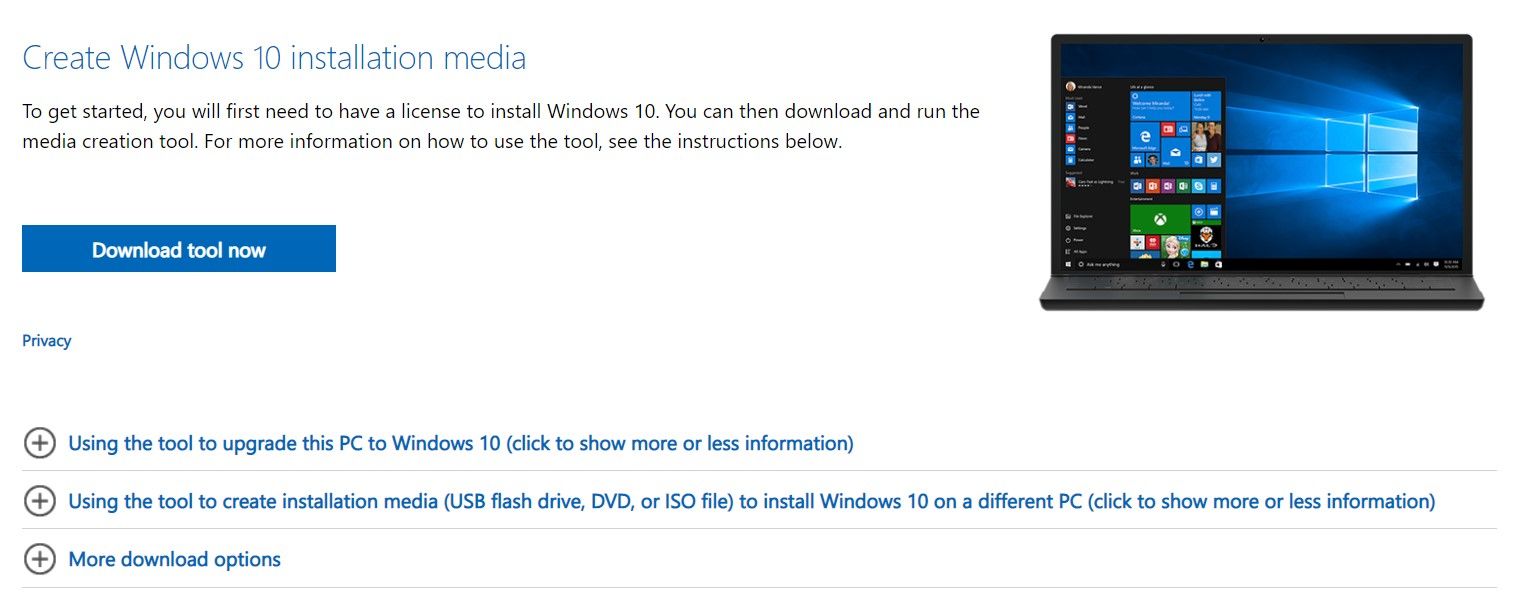
- Перейдите на официальную страницу Microsoft для Windows 10.
- Нажмите «Download tool now» (Скачать инструмент). Файл — MediaCreationToolxxxx.exe.
Почему именно официальный инструмент: он автоматически проверит совместимость, скачает корректную версию ISO и проведёт процедуру обновления без сторонних утилит.
Шаг 2. Создание резервной копии
Перед запуском инструмента обязательно сделайте резервную копию. Возможные варианты:
- Полная образная копия системы (disk image).
- Копирование пользовательских папок (Документы, Изображения, Рабочий стол) на внешний диск.
- Синхронизация важных данных в облаке (OneDrive, Google Drive).
Шаг 3. Запуск Media Creation Tool и выбор режима
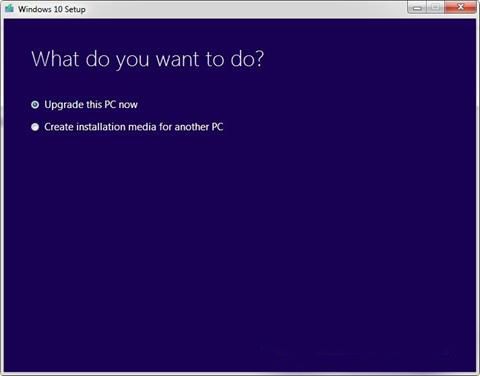
- Запустите скачанный exe-файл.
- Примите условия лицензии и дождитесь подготовки.
- На вопрос «What do you want to do?» выберите «Upgrade this PC now».
- Следуйте подсказкам: настройте сохранение файлов или выберите чистую установку.
- Если будет предложено ввести ключ — введите ключ от Windows 7/8.1 или выберите «I don’t have a product key», если хотите ввести ключ позже (активация возможна после установки при наличии цифровой лицензии).
Шаг 4. Активация Windows 10
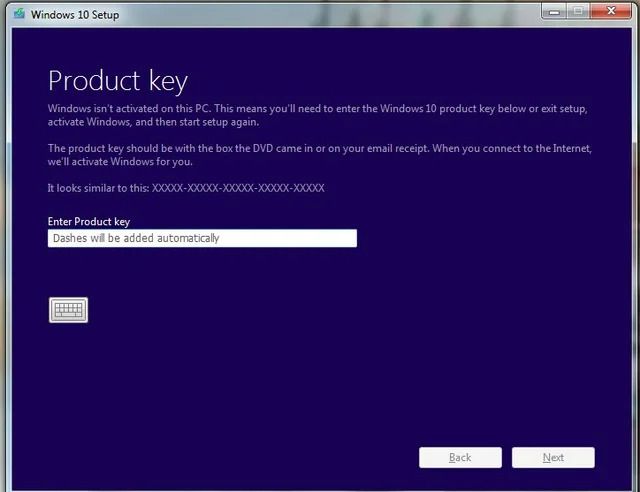
- Если ваш Windows 7/8.1 был активирован и Media Creation Tool связал устройство с цифровой лицензией, при подключении к интернету активация пройдёт автоматически.
- Если автоматической активации не произошло, пройдите в «Параметры» → «Обновление и безопасность» → «Активация» и введите ключ вручную.
Совет: если вы купили ключ у реселлера, сохраните письмо с покупкой и инструкции по активации.
Шаг 5. Проверка после установки
- Убедитесь, что все устройства и драйверы работают корректно.
- Проверьте активацию: Параметры → Обновление и безопасность → Активация.
- Запустите Центр обновления Windows и установите все накопительные обновления.
Откат и план действий при ошибках
Мини-инцидентный план отката:
- Если после обновления система нестабильна, попробуйте откат к предыдущей версии через «Параметры» → «Восстановление» в первые 10 дней (если доступно).
- Если откат невозможен, восстановите систему из образа или резервной копии, сделанной до обновления.
- При проблемах с драйверами загрузите последнюю версию с сайта производителя и установите в безопасном режиме.
- В крайнем случае выполните чистую установку Windows 10 с помощью Media Creation Tool и затем активируйте ключ вручную.
Критерии приёмки
- Система успешно загружена без ошибок при старте.
- Все основные устройства (сеть, звук, видео) работают корректно.
- Windows активирована и в разделе «Активация» отображается «Windows активирована».
- Произведена установка всех важных обновлений.
Альтернативные подходы и когда обновление не сработает
Альтернативы:
- Чистая установка Windows 10 с использованием ISO (создание загрузочной флешки через Media Creation Tool). Это полезно при повреждённой системе.
- Переход к Linux-распространению для старых машин с минимальными ресурсами.
- Покупка новой машины с предустановленной Windows 10/11.
Когда обновление не сработает:
- Устройство не соответствует минимальным требованиям.
- Аппаратные несовместимости (старые контроллеры, отсутствующие драйверы).
- Ключ от Windows 7/8.1 недействителен или уже используется на другом устройстве в случае OEM-ограничений.
Риски и меры снижения
Риски:
- Потеря данных при некорректном обновлении.
- Проблемы с активацией при привязке лицензии к старой аппаратной конфигурации.
- Непредвиденные сбои драйверов и совместимости.
Митигаторы:
- Всегда делайте полную резервную копию перед началом.
- Проверяйте совместимость драйверов на сайте производителя.
- Сохраняйте оригинальные ключи и письма о покупке от реселлера.
Мнение эксперта (обобщённая цитата)
«Обновление до актуальной версии ОС — важный шаг для безопасности и совместимости. Если у вас есть подлинная лицензия старой Windows, используйте официальный инструмент Microsoft — это наиболее безопасный путь. В противном случае выбирайте проверенных реселлеров и сохраняйте доказательства покупки».
Решение для разных ролей
Для обычного пользователя:
- Сделайте резервную копию документов.
- Скачайте Media Creation Tool и выберите «Upgrade this PC now».
- Введите ключ при запросе или активируйте после установки.
Для системного администратора:
- Тестируйте обновление на контрольной машине.
- Подготовьте образы и скрипты отката.
- Убедитесь в совместимости корпоративного ПО и политик управления устройствами.
Сравнение вариантов покупки лицензии
- Официальный магазин Microsoft: высокая цена, 100% гарантия.
- Авторизованные реселлеры: ниже цена, нужна проверка репутации.
- Покупка старой лицензии (Windows 7/8.1): дешевле, но иногда требует дополнительной проверки активации.
Дерево решений для выбора пути обновления
flowchart TD
  A[Есть подлинная Windows 7/8.1?] -->|Да| B[Проверить требования]
  A -->|Нет| C[Купить лицензию у проверенного реселлера]
  B -->|Соответствует| D[Скачать Media Creation Tool и обновиться]
  B -->|Не соответствует| E[Обновить железо или выбрать альтернативу]
  C --> D
  E --> F[Рассмотреть Linux или покупку нового ПК]
Часто задаваемые вопросы
Можно ли обновиться бесплатно навсегда?
Технически — да, при наличии подлинной лицензии Windows 7/8.1 и доступности инструментов Microsoft, вы сможете обновить и активировать Windows 10. Microsoft периодически обновляет свои правила, но на момент написания инструменты остаются доступными.
Нужно ли покупать отдельную лицензию для Windows 10, если у меня была лицензия Windows 7?
Если ваш ключ Windows 7/8.1 действителен, вы можете использовать его для активации обновлённой Windows 10. В некоторых случаях потребуется ввести ключ вручную.
Можно ли потом бесплатно обновиться до Windows 11?
Да, при условии, что ваш ПК соответствует требованиям Windows 11, обновление с активированного Windows 10 доступно бесплатно.
Что делать, если активация не проходит?
Проверьте подключение к интернету, введите ключ вручную в разделе «Активация». Если проблема сохраняется, обратитесь в поддержку Microsoft или к продавцу ключа.
Итог и рекомендации
- Если у вас есть легальная активированная Windows 7/8.1 — обновляйтесь официальным Media Creation Tool.
- Всегда делайте резервные копии перед обновлением.
- Если подлинного ключа нет — покупайте лицензию у проверенных продавцов с гарантиями и поддержкой.
- После установки проверьте активацию и установите все обновления.
Summary:
- Бесплатное обновление возможно при наличии подлинной лицензии.
- Используйте официальный инструмент Microsoft.
- Подготовьтесь заранее: резервная копия, проверка драйверов и совместимости.
Не забудьте: после активации Windows 10 вы, возможно, сможете обновиться до Windows 11 бесплатно — если ваше устройство соответствует требованиям.

Похожие материалы

Несколько аккаунтов Skype: Multi Skype Launcher

Журнал для работы: повысить продуктивность

Персональные звуки уведомлений на Android

Скачивание шоу Hulu для офлайн‑просмотра

Microsoft Start: персонализированная новостная лента
