
Скачать Windows 10 бесплатно — как обновить
Зачем это важно
Переход на современную версию Windows снижает риски безопасности, даёт доступ к актуальным обновлениям и совместимости с новым ПО. Microsoft формально завершила массовую бесплатную программу обновлений, но инструменты для выполнения апгрейда и активации по существующей лицензии доступны и сейчас. Это удобный путь получить Windows 10 легально и бесплатно при наличии подходящей лицензии.
Что вам нужно знать сначала
- Важно: для бесплатного перехода требуется подлинный и активированный ключ Windows 7 или Windows 8.1. Если такого ключа нет, его нужно приобрести — официальный магазин Microsoft продаёт лицензии по цене от $100–$200; альтернативно можно использовать надёжного реселлера.
- Инструмент, который вам нужен — Windows Media Creation Tool, доступный на официальной странице Microsoft. Он позволяет обновить текущую систему или создать загрузочный носитель.
- Перед началом рекомендуем создать резервную копию данных и проверить системные требования.
Мини‑факты — что важно помнить
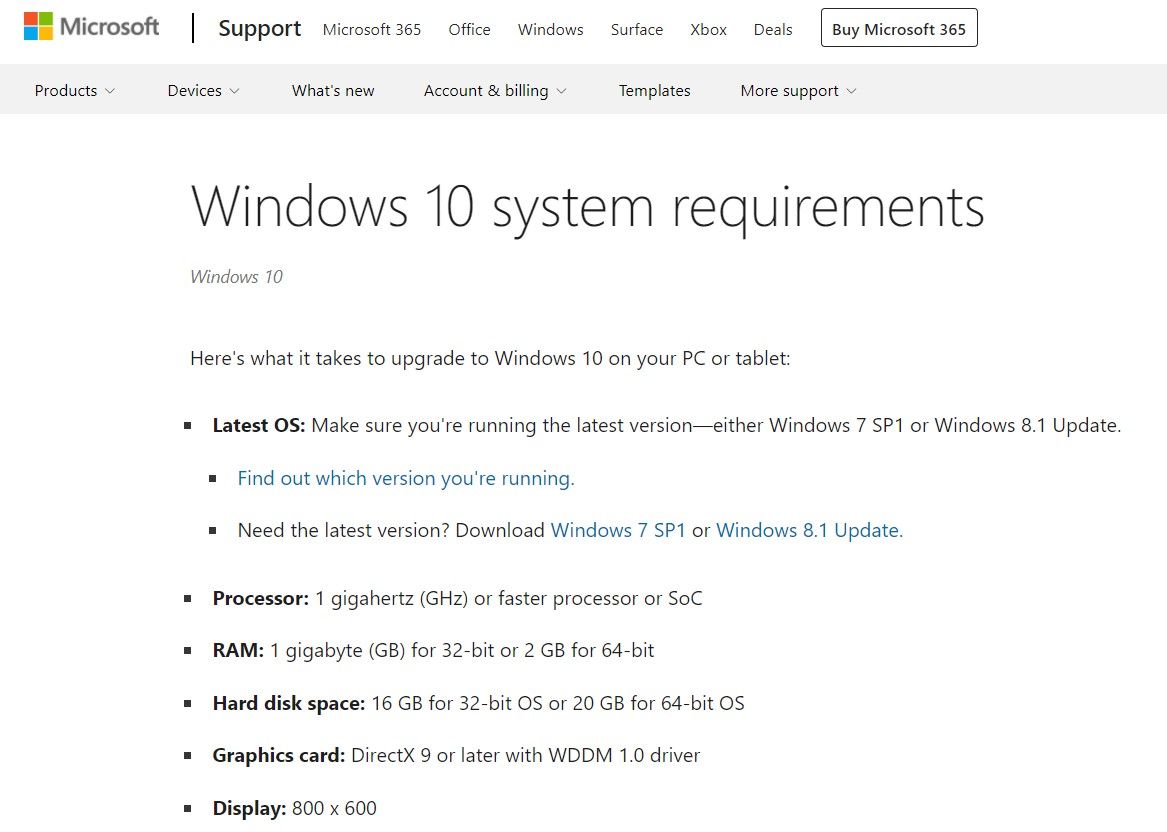
- Минимальные системные требования: CPU 1 ГГц+, 1 ГБ ОЗУ для 32‑бит / 2 ГБ для 64‑бит, 32 ГБ свободного места, графика с поддержкой DirectX 9 и разрешение 800×600 или выше.
- Наличие действующей лицензии Windows 7/8.1 — ключевой критерий для бесплатной активации.
- После успешной активации Windows 10 цифровая лицензия привязывается к метаданным устройства, что упрощает повторные установки на том же оборудовании.
Требования и проверка совместимости
Перед началом проверьте следующее:
- Наличие и активация текущей лицензии Windows 7 или Windows 8.1. Проверить статус можно в Панели управления → Система или в разделе «Активация» в Параметрах.
- Аппаратная совместимость: соответствие минимальным системным требованиям (см. выше).
- Свободное место на диске для установки и обновлений.
- Наличие резервной копии важных файлов (снимок системы или копирование персональных данных на внешний носитель/облако).
Важно: если ваш компьютер управляется организацией (корпоративный домен, политики управления), заранее согласуйте обновление с IT‑отделом.
Когда бесплатный вариант не сработает
- Ключ Windows 7/8.1 был не подлинный или уже заблокирован Microsoft.
- Аппаратное обеспечение несовместимо с Windows 10 (например, устаревшие драйверы без замен).
- Ваш ПК модифицирован таким образом, что идентификаторы оборудования сильно изменились (замена материнской платы и т. п.) — тогда цифровая лицензия может не привязаться.
Если это ваш случай, потребуется приобретение новой лицензии Windows 10/11 от официального продавца или авторизованного реселлера.
Альтернативные подходы
- Приобретение лицензионного ключа у проверенного реселлера (альтернатива Microsoft Store) — иногда позволяет сэкономить на лицензионной покупке.
- Установка чистой копии Windows 10 и последующая активация с помощью приобретённого ключа или цифровой лицензии.
- Если нужна более новая система, подумайте о прямом переходе на Windows 11 (при соответствующей совместимости).
Как скачать и установить Windows 10 бесплатно — пошаговая инструкция
Ниже приведён расширенный пошаговый план с пояснениями и проверками.
Подготовка
- Проверьте активацию текущей Windows 7 или Windows 8.1. Убедитесь, что система показывает статус «Активировано».
- Сделайте резервную копию личных данных и, при желании, снимок системы (образ диска). Это защитит от потери данных при сбое.
- Проверьте наличие интернета и стабильного подключения — часть процесса требует обращения к серверам Microsoft.
Шаг 1 — скачаем Media Creation Tool
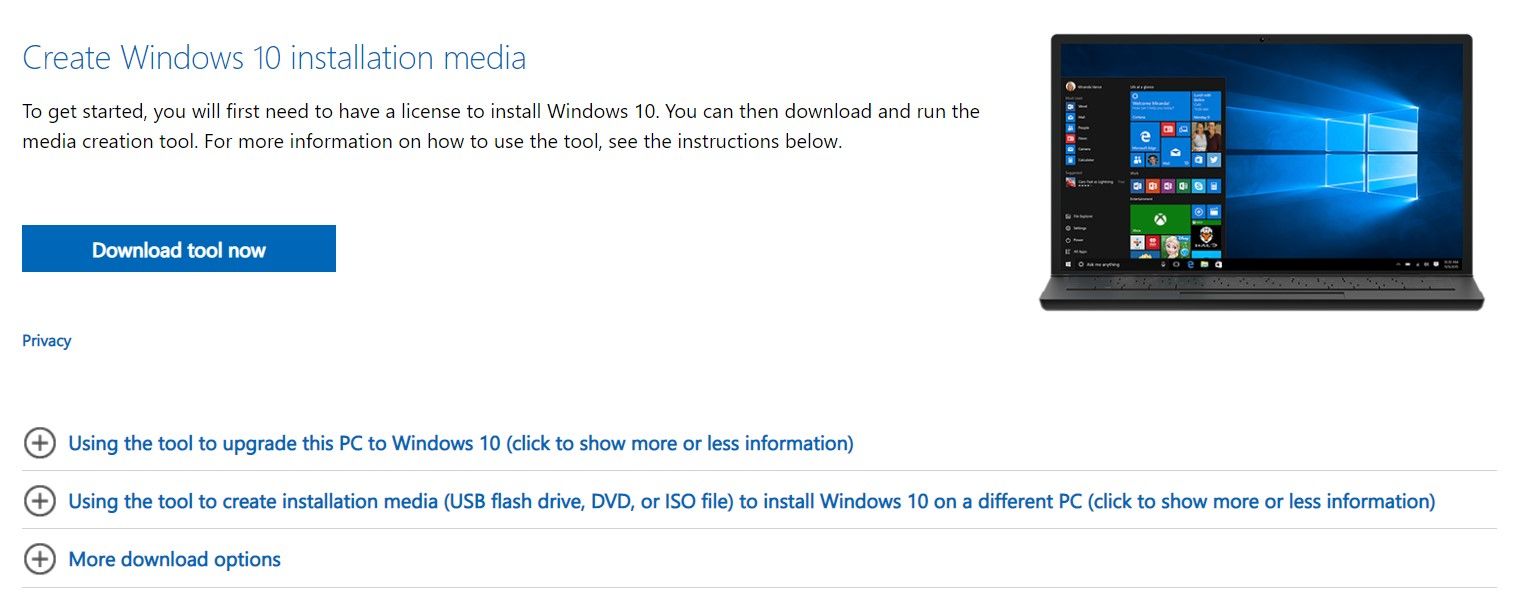
- Перейдите на официальную страницу Microsoft Windows 10 и нажмите «Download tool now» (Загрузить инструмент).
- Скачанный файл называется MediaCreationTool.exe.
Шаг 2 — запуск и выбор опции обновления
- Запустите MediaCreationTool с правами администратора.
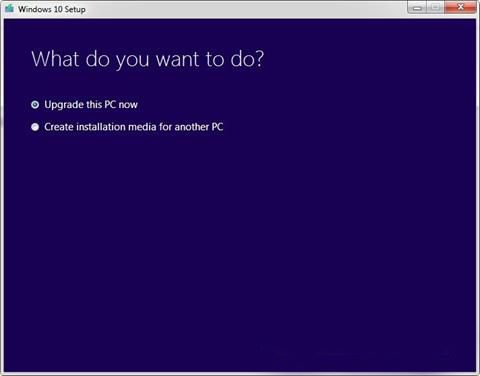
- Следуйте инструкциям мастера. На экране «What do you want to do?» выберите «Upgrade this PC now» (Обновить этот компьютер сейчас).
- При выборе сохранения данных укажите, хотите ли вы сохранить личные файлы и приложения или выполнить чистую установку.
Шаг 3 — активация
- Если у вас есть активированная Windows 7/8.1 и вы подключены к интернету, мастер автоматически установит цифровую лицензию после соединения с серверами Microsoft.
- Если требуется вручную ввести ключ, используйте ваш оригинальный ключ Windows 7/8.1 (он может быть в письме от продавца, лицензионной наклейке или в аккаунте продавца).
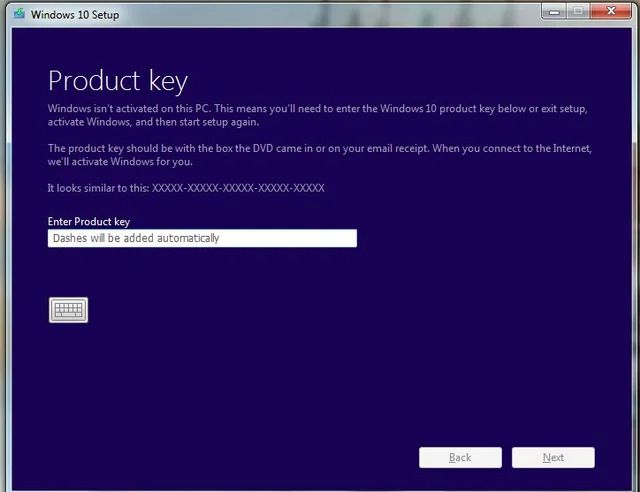
Важно: при отсутствии интернета вы можете ввести ключ вручную — мастер предложит поле ввода ключа.
Что делать после успешной установки
- Проверьте активацию в «Параметры → Обновление и безопасность → Активация». Статус должен быть «Windows активирована» с цифровой лицензией.
- Обновите драйверы через Центр обновления Windows или с сайта производителя оборудования.
- Проверьте работоспособность основных приложений и периферии (принтеры, камеры, аудио и т. д.).
Если что‑то пошло не так — устранение неполадок
- Ошибка активации: проверьте, не была ли лицензия привязана к другой учётной записи или устройству. При замене основных комплектующих цифровая лицензия может потребовать повторной привязки.
- Установка прерывается: восстановите данные из резервной копии и попробуйте снова с чистой установкой.
- Проблемы с драйверами: скачайте последние драйверы с сайта производителя.
Совет: если вы купили ключ у стороннего продавца и активация не проходит, обратитесь в службу поддержки продавца — у надёжных реселлеров обычно есть гарантия возврата средств.
Резервные планы и откат (инцидентный сценарий)
Если после обновления система нестабильна или недоступна, действуйте по такой процедуре:
- Попробуйте загрузиться в безопасном режиме и удалить недавно установленные драйверы/обновления.
- Если это не помогает — восстановите систему из созданного образа или используйте встроенный откат (в течение 10 дней после обновления доступна функция возврата к предыдущей сборке, если она не была удалена).
- В крайнем случае — выполните чистую установку Windows 10 с использованием ISO и затем вставьте лицензионный ключ.
Критерии приёмки
- Система успешно загружена и имеет статус «Активирована».
- Все критические устройства (сеть, диск, видеокарта) работают корректно.
- Пользовательские файлы доступны и целы.
- Производительность в пределах ожидаемого для конфигурации.
Чек‑листы по ролям
Домашний пользователь:
- Проверил активацию старой Windows.
- Создал резервную копию документов.
- Скачал Media Creation Tool.
- Выбрал «обновить этот компьютер» и ввёл ключ при необходимости.
Администратор (малый офис):
- Оценил совместимость критичного ПО.
- Тестировал обновление на одном контрольном ПК.
- Подготовил политику отката и резервные образы.
- Уведомил пользователей о времени простоя.
Техник (сборка/ремонт):
- Проверил серийные номера и ключи у клиента.
- Обновил BIOS/UEFI и контроллеры дисков при необходимости.
- Обеспечил доступ к драйверам производителей.
Советы по безопасности и приватности
- Используйте официальный образ Microsoft или инструмент Media Creation Tool, чтобы исключить подмену установочных файлов через сторонние сборники.
- Сохраняйте лицензионные ключи и подтверждения покупок в безопасном месте.
- После установки выполните обновление Windows и установите антивирусное ПО с актуальными базами.
- Если вы работаете с персональными данными граждан ЕС, убедитесь, что резервное хранилище и сервисы соответствуют требованиям конфиденциальности (GDPR).
Совместимость и миграционные заметки
- Большинство современных приложений, поддерживающих Windows 7/8.1, работают на Windows 10, но рекомендуется проверить критичное ПО на тестовом ПК.
- Для устаревших 32‑битных приложений на 64‑битной системе может понадобится режим совместимости или виртуальная машина.
- Аппаратные устройства старше 10–12 лет могут не иметь драйверов для Win10.
Мини‑методология готовности к обновлению
- Инвентаризация: список ключевого ПО и оборудования.
- Резервирование: данные и образ системы.
- Тестирование: пробное обновление на контролируемом устройстве.
- Планирование: окно обслуживания и откат.
- Выполнение: обновление и проверка приёмки.
- Мониторинг: проверка работоспособности в течение нескольких дней.
Решение: готов ли ваш ПК? (дерево принятия решения)
flowchart TD
  A[У вас есть активная лицензия Windows 7/8.1?] -->|Да| B[Совместимость ПК с Windows 10?]
  A -->|Нет| Z[Приобретите лицензию у доверенного продавца]
  B -->|Да| C[Создайте резервную копию и скачайте Media Creation Tool]
  B -->|Нет| Y[Обновите железо или купите совремальный ПК]
  C --> D[Запустите Upgrade this PC now]
  D --> E{Активация прошла?}
  E -->|Да| F[Проверьте драйверы и обновления — Готово]
  E -->|Нет| X[Введите ключ вручную или обратитесь в поддержку]
  X --> F
Когда выгоднее купить ключ вместо попытки бесплатного апгрейда
- Если у вас нет действующей лицензии 7/8.1.
- Если ваш ключ заблокирован или не считается подлинным.
- Если требуется обновление нескольких машин в компании — покупка корпоративных лицензий может быть рациональнее.
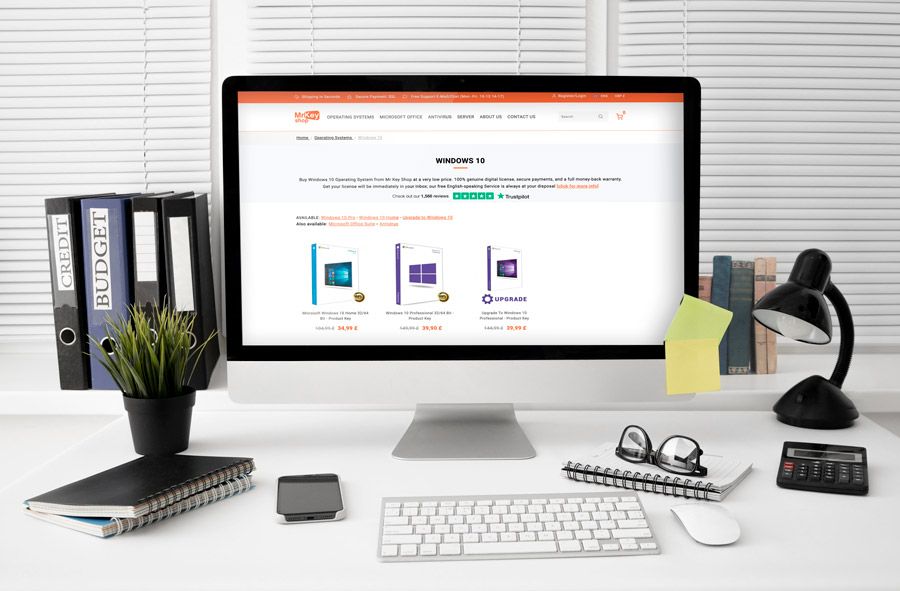
В таких случаях покупка у проверенного реселлера с гарантией и поддержкой — рабочее решение.
Часто задаваемые вопросы — кратко
- Можно ли обновиться бесплатно без ключа? Нет, для активации требуется подлинная лицензия Windows 7/8.1 или покупной ключ.
- Действительна ли цифровая лицензия после апгрейда? Да — если обновление прошло успешно, цифровая лицензия привязывается к вашему оборудованию.
- Можно ли затем перейти на Windows 11 бесплатно? Да, при условии, что оборудование соответствует требованиям Windows 11.
Итог и рекомендации
- Если у вас есть подлинный ключ Windows 7/8.1 и ПК соответствует требованиям, вы можете бесплатно обновиться до Windows 10 сегодня.
- Всегда делайте резервные копии перед серьёзными изменениями системы.
- Если лицензия отсутствует или возникли сложности с активацией, приобретайте ключ у проверенного продавца с поддержкой и гарантией.
Короткий план действий прямо сейчас:
- Проверьте активацию текущей Windows; 2) Создайте резервную копию; 3) Скачайте Media Creation Tool; 4) Выберите «Обновить этот компьютер» и выполните шаги мастера; 5) Проверьте активацию и обновления.
Важно: сохраните копии ключей и подтверждений покупки — это облегчит восстановление или повторную активацию в будущем.

Похожие материалы

Несколько аккаунтов Skype: Multi Skype Launcher

Журнал для работы: повысить продуктивность

Персональные звуки уведомлений на Android

Скачивание шоу Hulu для офлайн‑просмотра

Microsoft Start: персонализированная новостная лента
