
Как скачать видео с Facebook на ПК

TL;DR
Коротко: официального способа массовой загрузки видео с Facebook нет, но вы можете сохранить свои ролики через меню Facebook или скачать чужие — вручную, с помощью приложения или через веб-сервис. Ниже — пошаговые инструкции, советы по безопасности и краткий чеклист.
Можно ли скачать мои видео из Facebook?
Да. Зайдите в свой аккаунт Facebook, откройте нужное видео, нажмите на три точки в правом верхнем углу и выберите «Скачать видео». Видео сохранится в стандартном формате (обычно MP4).
Как скачать видео с Facebook на ПК?
Ниже три рабочих метода. Выберите тот, который удобнее: ручной, с помощью приложения или через сайт-загрузчик.
1. Скачивание вручную (через mbasic)
- Откройте Facebook, найдите видео и скопируйте ссылку.
- Вставьте ссылку в адресную строку новой вкладки. Замените часть https:// на mbasic. Так ссылка станет вида mbasic.facebook.com/… .
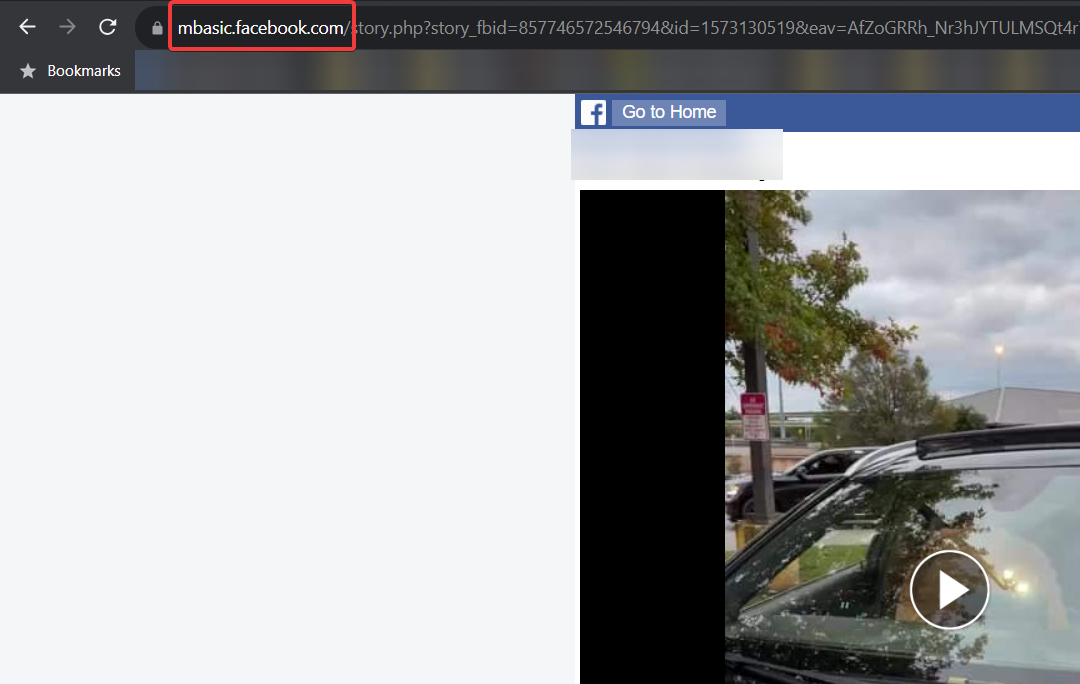
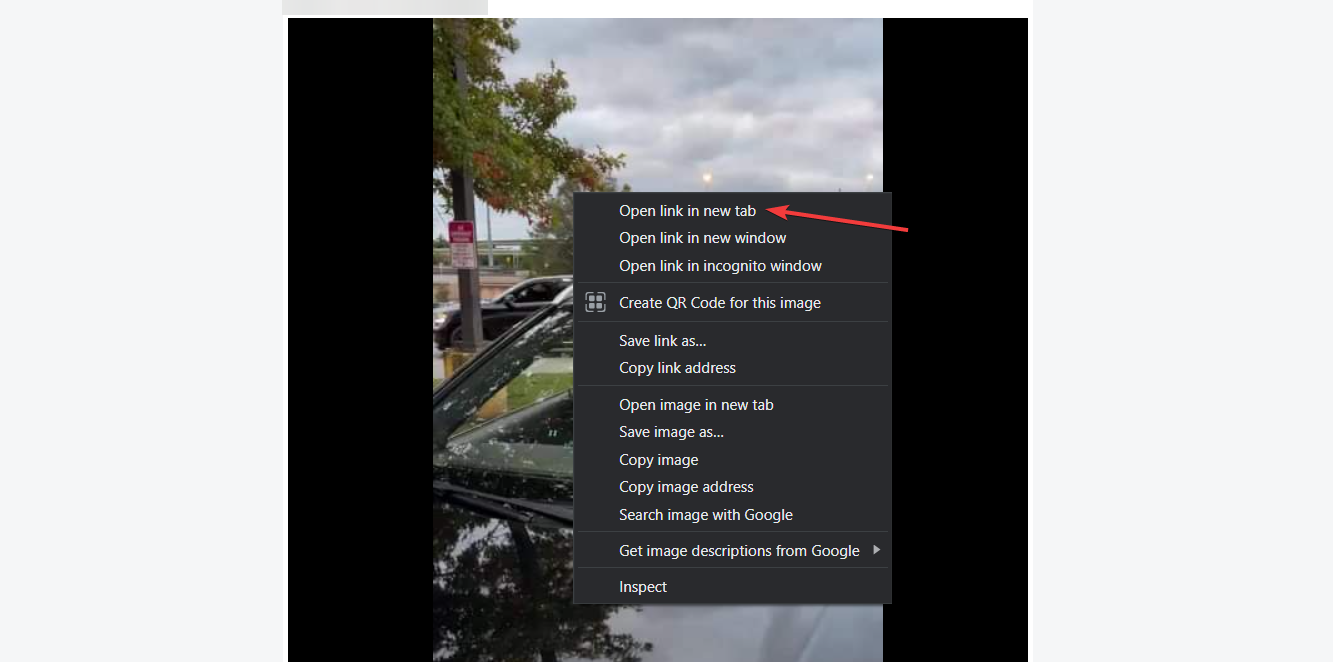
- В странице с mbasic правой кнопкой мыши кликните по видео и выберите «Открыть видео в новой вкладке».
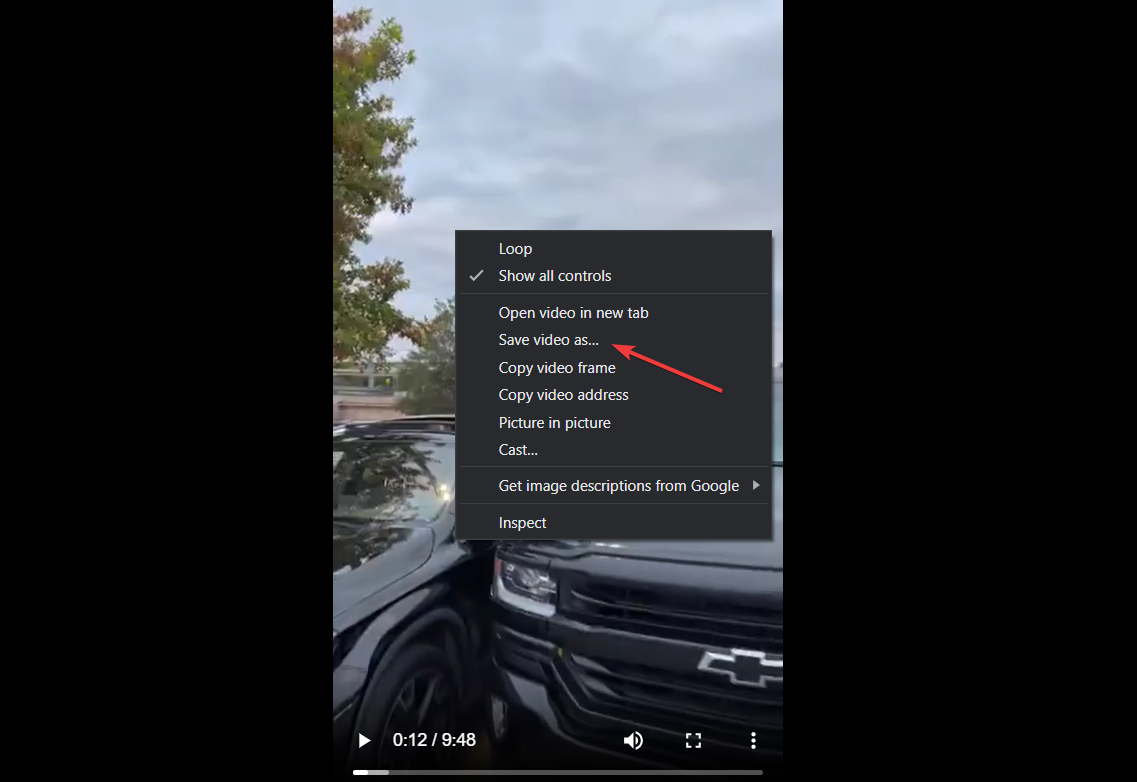
- В новой вкладке снова щёлкните правой кнопкой по видео и выберите «Сохранить видео как…». Так вы получите MP4-файл на ПК.
Примечание: этот способ работает для большинства открытых или доступных вам по ссылке роликов.
2. Скачивание через приложение (4K Video Downloader)
- Скачайте и установите 4K Video Downloader.
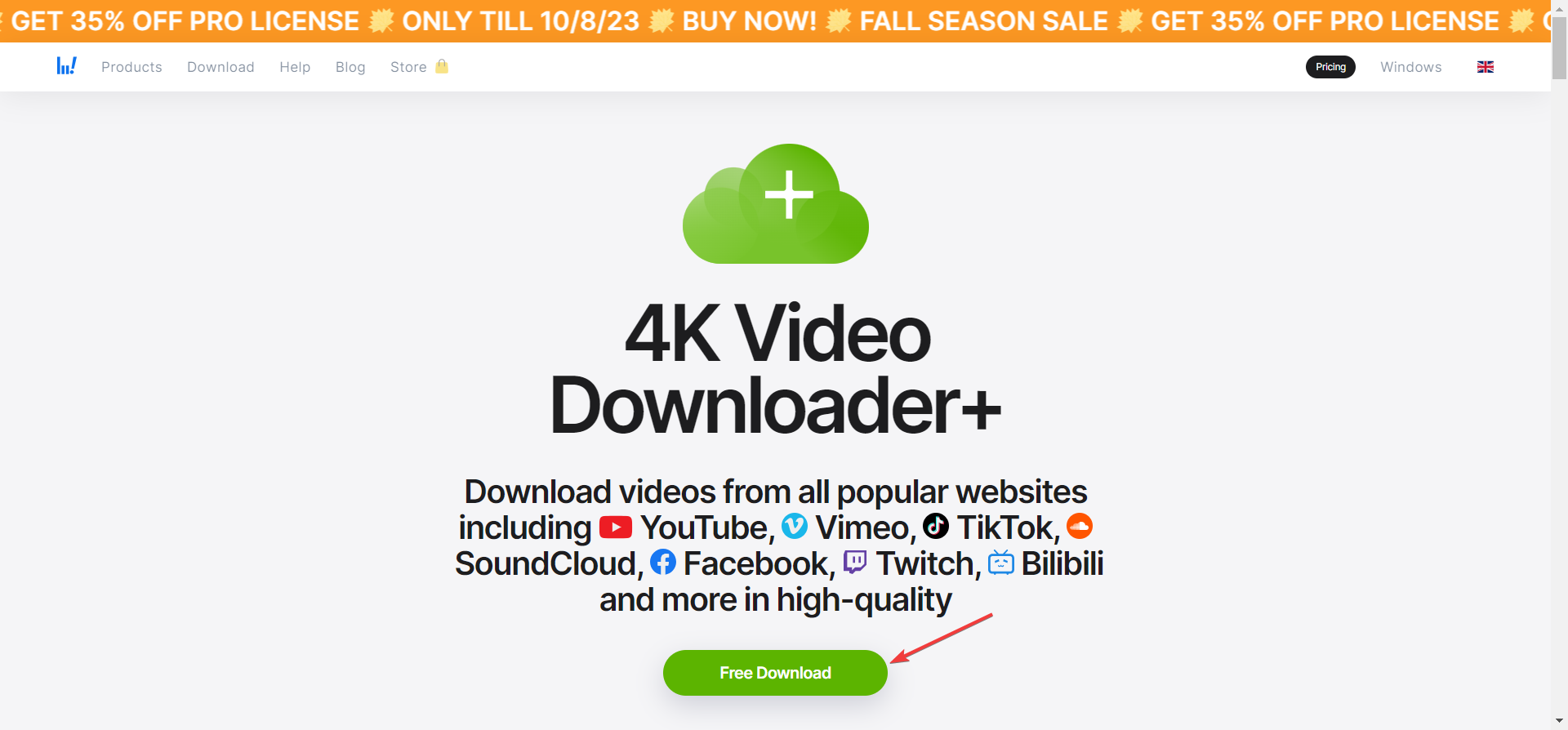
- Запустите программу. После установки вы увидите главный экран.
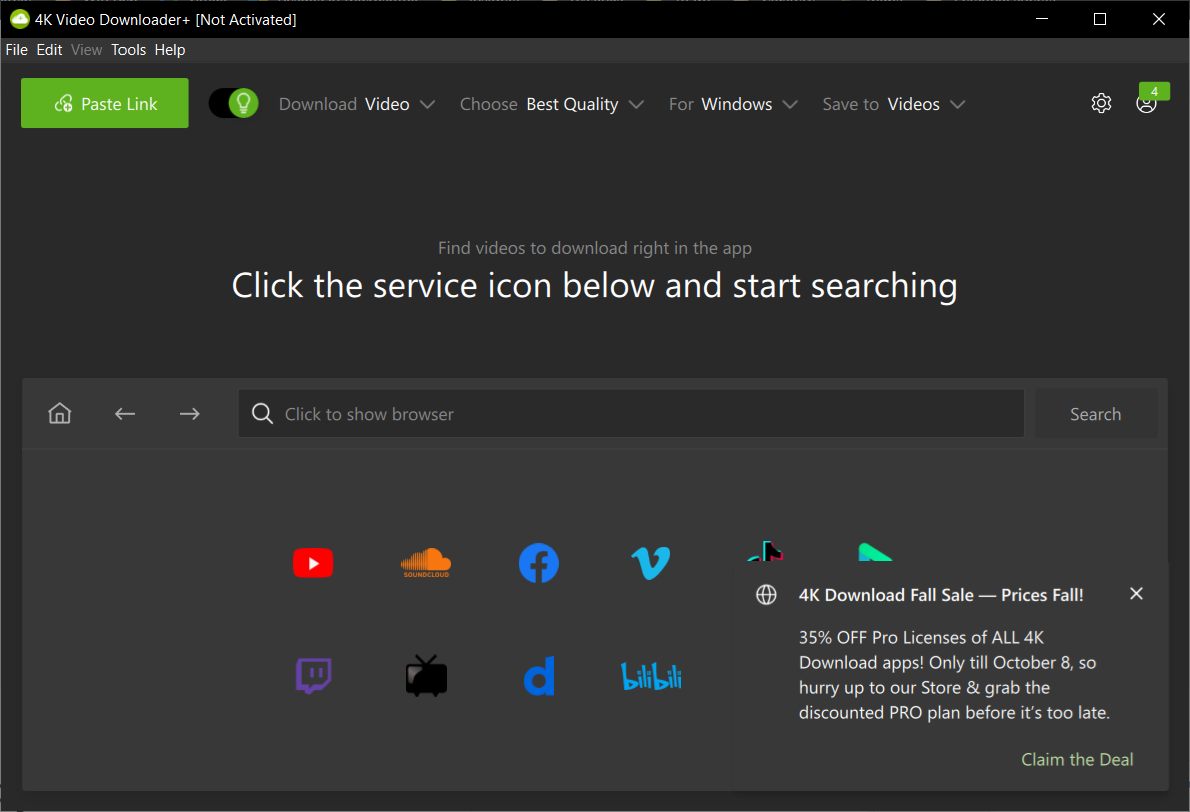
- Вставьте ссылку Facebook в встроенный браузер приложения и нажмите «Перейти» (Go). Вам потребуется войти в Facebook в окне приложения.
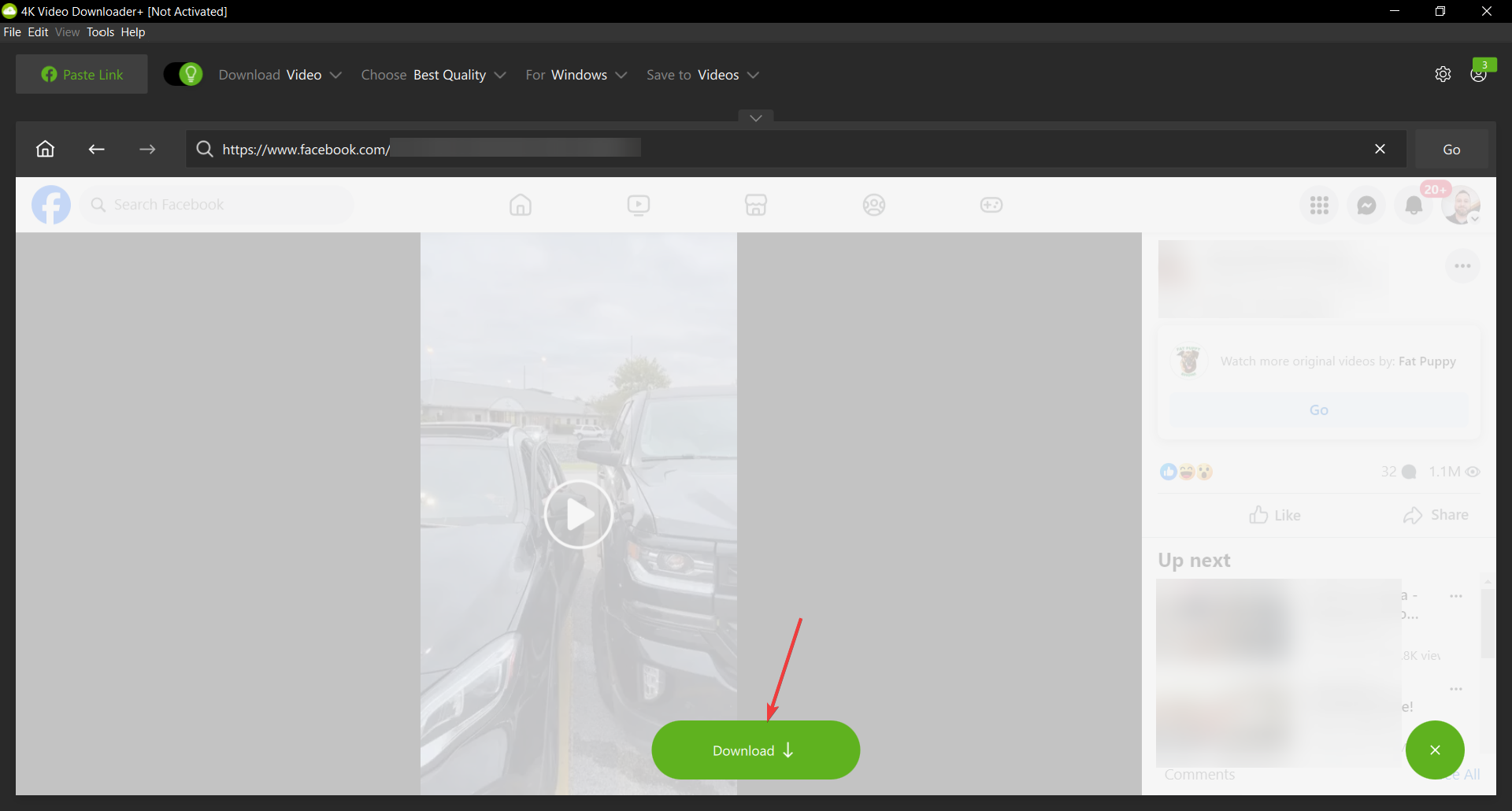
- Нажмите кнопку «Загрузить» и дождитесь окончания.
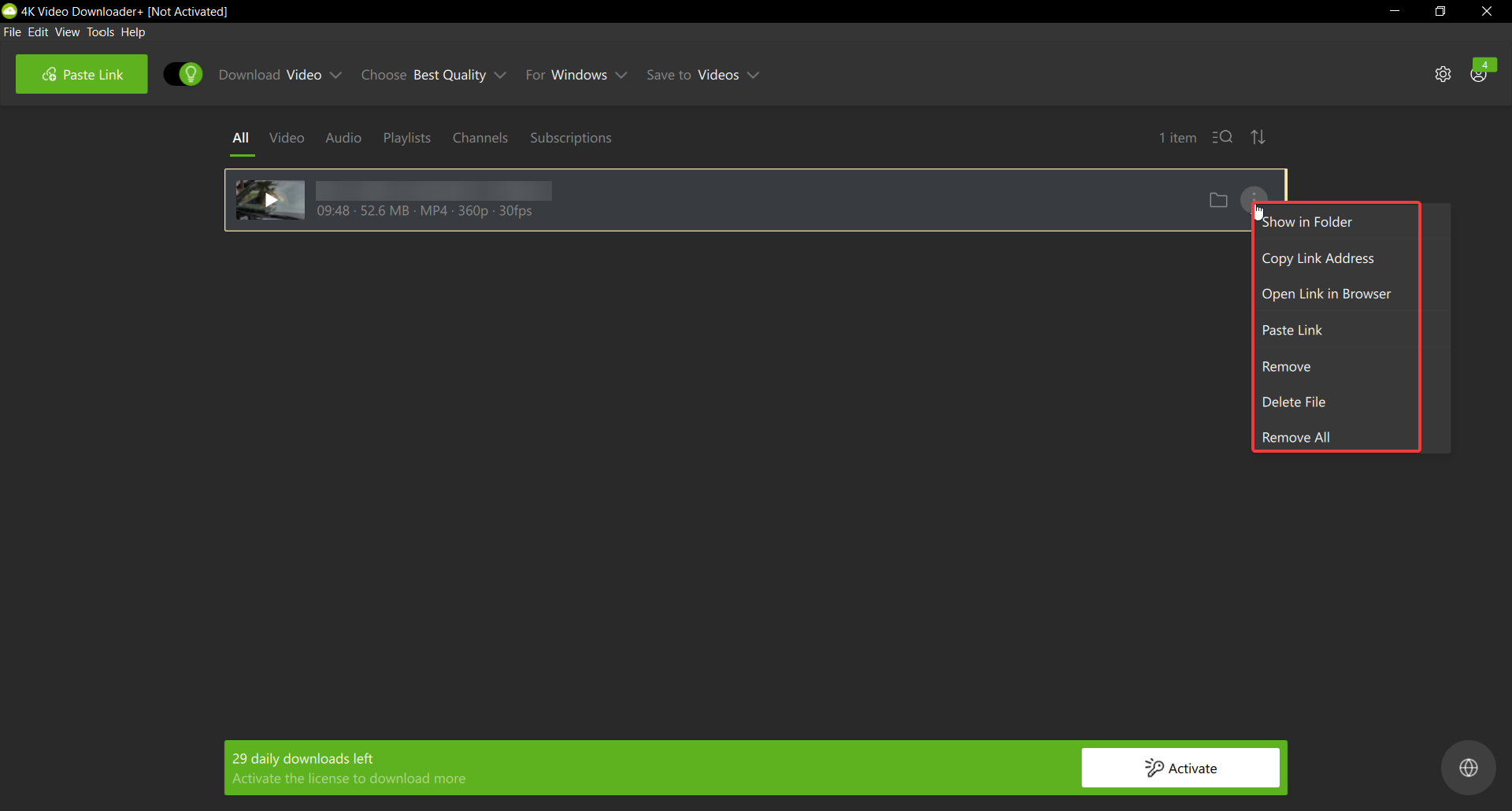
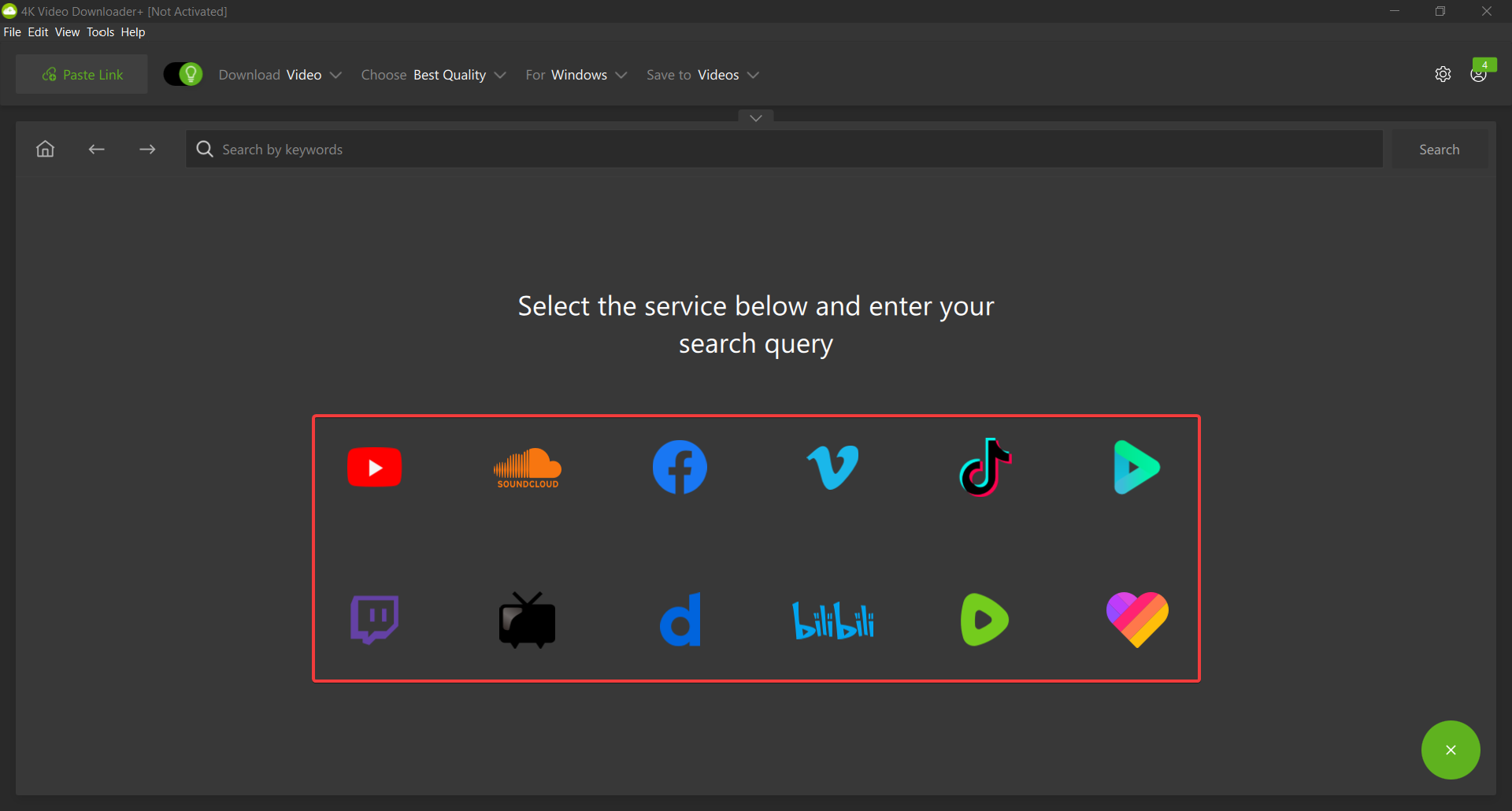
- Приложение поддерживает сохранение в MP4, MKV или в оригинальном формате. В платной версии доступны загрузки до 8K и пакетная загрузка нескольких файлов сразу. Также можно искать ролики напрямую с YouTube, Vimeo и других сервисов.
Важно: при входе в Facebook через стороннее приложение учитывайте риски безопасности и доступы, которые запрашивает программа.
3. Скачивание через сайт (FDOWN и аналогичные)
- Войдите в Facebook в браузере.
- Скопируйте ссылку на видео.
- Перейдите на сайт FDOWN, вставьте URL в поле и нажмите «Download».
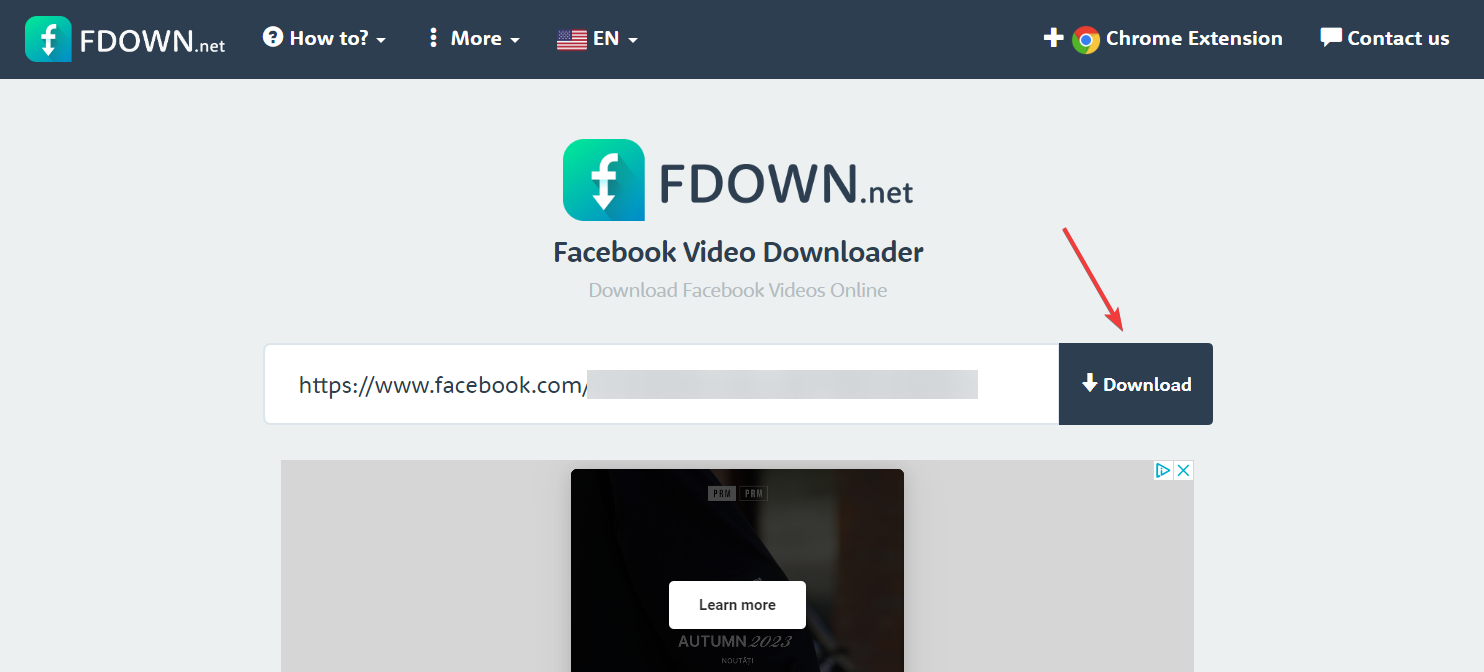
- Нажмите финальную кнопку скачивания — получите MP4-файл.
Такие сайты удобны, но иногда блокируются или добавляют рекламные окна. Используйте надёжные сервисы.
Важно: соблюдайте авторские права. Скачивайте материалы, которые вы создали, или для которых у вас есть разрешение. Не публикуйте чужие ролики без согласия автора.
Когда этот метод не сработает
- Видео приватное и недоступно для вас — ни один способ не сможет его получить без прав доступа.
- Владелец обрезал или запретил скачивание в настройках.
- Сайты-загрузчики временно заблокированы или не поддерживают формат страницы (иногда Facebook меняет структуру).
Альтернативные подходы
- Попросить автора поделиться оригинальным файлом.
- Записать экран (screen recording) — пригодится для коротких клипов, но снижает качество.
- Использовать расширения браузера — удобны, но требуют доверия к разработчику расширения.
Когда лучше выбрать каждый метод (ментальная модель)
- Нужен один файл быстро — используйте mbasic (ручной способ).
- Планируете скачивать много файлов часто или в высоком качестве — используйте 4K Video Downloader или другое настольное приложение.
- Не хотите устанавливать ПО — веб-сервис (FDOWN и аналоги).
Краткая схема выбора метода
flowchart TD
  A[Нужно скачать видео?] --> B{Вы владелец ролика?}
  B -- Да --> C[Скачайте через меню Facebook]
  B -- Нет --> D{Требуется одноразово или часто?}
  D -- Одноразово --> E[mbasic или FDOWN]
  D -- Часто --> F[4K Video Downloader]
  C --> G[Готово]
  E --> G
  F --> G
Чеклист перед загрузкой
- Убедитесь, что вы автор или имеете право на копирование.
- Проверьте формат (MP4, MKV) и желаемое разрешение.
- Подготовьте место на диске и стабильное подключение.
- Сканируйте загруженный файл антивирусом при сомнении.
Критерии приёмки
- Файл воспроизводится на ПК.
- Разрешение соответствует ожидаемому (например, 1080p).
- Аудиодорожка синхронизирована.
- Нет посторонних рекламных файлов или упаковщиков.
Безопасность и приватность
- Не вводите свои учётные данные Facebook на ненадёжных сайтах.
- Обновляйте приложение загрузчика перед использованием.
- Если приложение запрашивает доступ к аккаунту Facebook, проверьте перечень запрашиваемых прав.
Глоссарий (по одной строке)
- MP4 — распространённый формат видео-контента, совместимый с большинством устройств.
- MKV — контейнер, поддерживающий несколько дорожек и субтитры.
- mbasic.facebook.com — упрощённая мобильная версия Facebook, удобна для прямых ссылок и загрузок.
Короткое резюме
Ручной способ через mbasic, приложение 4K Video Downloader и сайты-загрузчики решают задачу скачивания видео с Facebook. Выбирайте метод по частоте использования, требуемому качеству и уровню доверия к инструменту.
Если остались вопросы или хотите инструкции для macOS/Linux, напишите в комментариях.

Похожие материалы

Несколько аккаунтов Skype: Multi Skype Launcher

Журнал для работы: повысить продуктивность

Персональные звуки уведомлений на Android

Скачивание шоу Hulu для офлайн‑просмотра

Microsoft Start: персонализированная новостная лента
