
Как установить и играть в Valorant на Windows 11

Valorant — это командный шутер от первого лица от Riot Games с уникальными механиками способностей и строгими средствами защиты от мошенничества (античит Vanguard). Из-за этих мер у игры достаточно жёсткие системные требования: помимо стандартных требований к CPU/GPU/памяти, игра требует включённых TPM и Secure Boot на Windows 11.
В этой статье подробно описаны оба способа установки (через Epic Games и напрямую через Riot), возможные проблемы и способы их устранения, а также дополнительные рекомендации для игроков, стримеров и системных администраторов.
Быстрый план действий
- Проверьте системные требования и наличие TPM + Secure Boot в BIOS/UEFI.
- Выберите способ установки: Epic Games или Riot Client.
- Установите клиент и Vanguard (античит).
- Запустите игру, настройте отображаемое имя и графику.
Важно: если при попытке установки Valorant вы видите ошибку, связанную с TPM/Secure Boot, включить их можно в настройках UEFI/BIOS или обновить аппаратную платформу. Откат на Windows 10 — альтернативный путь, если аппаратное обновление невозможнo.
Системные требования и короткие определения
- TPM (Trusted Platform Module) — аппаратный модуль безопасности, часто доступен в новых материнских платах или через прошивку (fTPM на AMD/Intel PTT).
- Secure Boot — функция UEFI, предотвращающая загрузку неподписанного ПО до запуска ОС.
Минимальные системные требования стандартны для современных шутеров: поддерживаемый CPU, минимум 8 ГБ ОЗУ, совместимая видеокарта и свободное место на диске. Дополнительно требуется включённый TPM и Secure Boot для установки Vanguard.
Способ 1 — Установка через Epic Games
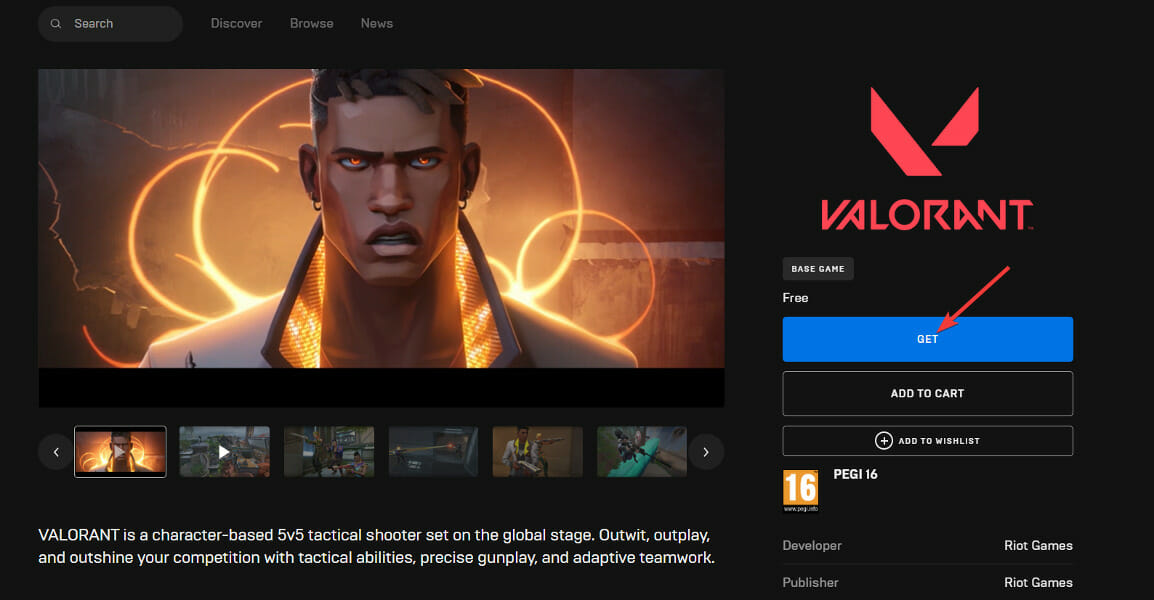
- Откройте страницу Valorant в магазине Epic Games и нажмите кнопку Get (Получить).
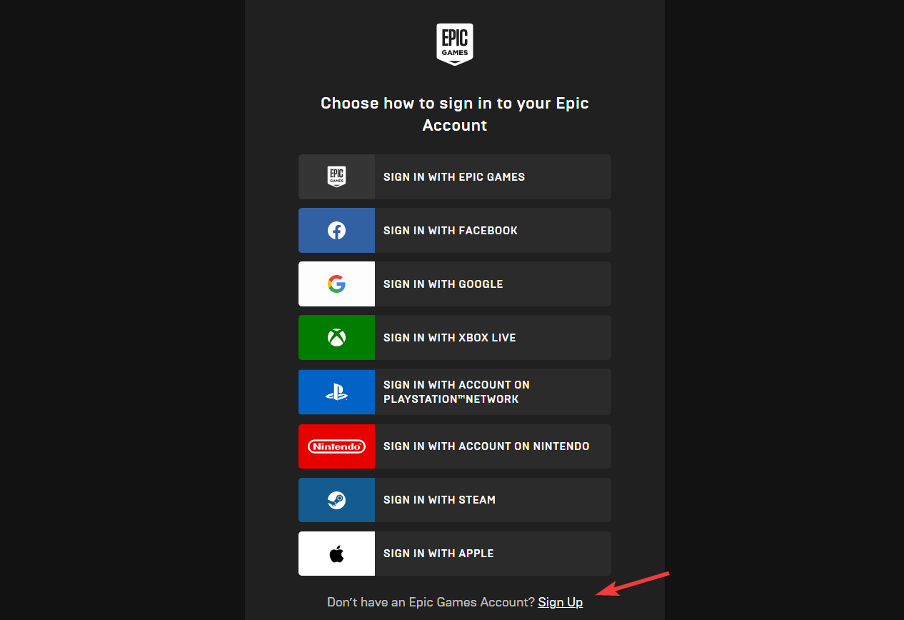
- Войдите в Epic Account или нажмите Sign up, чтобы создать аккаунт.
- Если у вас нет Epic Games Launcher, загрузите его и затем нажмите Open Epic Games Launcher / Download Epic Games Launcher.

- Авторизуйтесь в лаунчере, выберите папку установки и следите за прогрессом в разделе Downloads. После установки нажмите Launch.

Плюсы метода: удобно, если вы уже пользуетесь Epic Games; централизованное управление библиотекой. Минусы: может потребоваться дополнительная авторизация между аккаунтами (Epic ↔ Riot).
Способ 2 — Установка через Riot Client
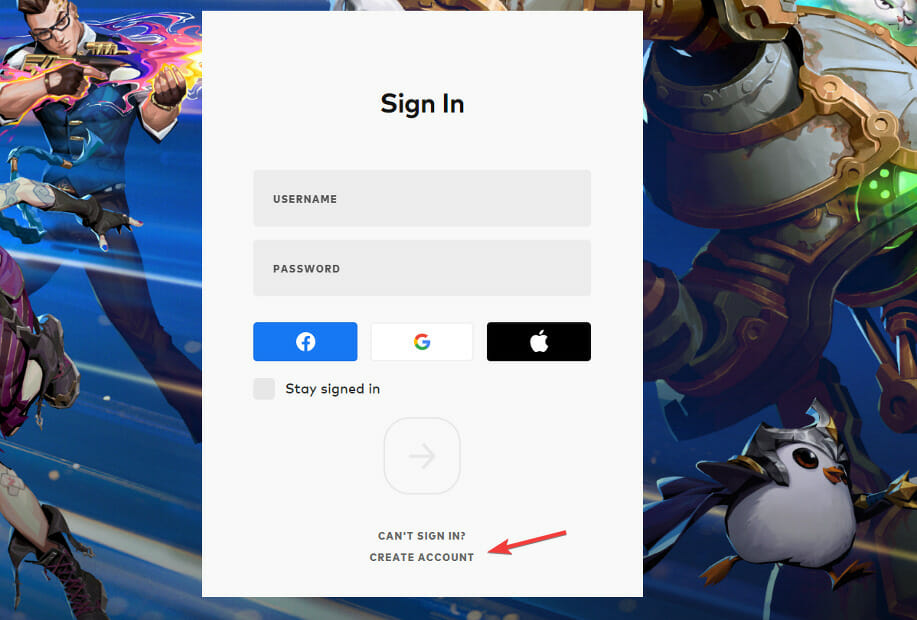
- Перейдите на сайт Riot и войдите в аккаунт. Если аккаунта нет — нажмите Create Account и пройдите регистрацию.
- На странице Valorant нажмите Download, дождитесь загрузки установочного файла и запустите его.

- При желании измените папку через Advanced options, затем нажмите Install.

- Дождитесь установки Riot Client, затем авторизуйтесь внутри клиента (левая панель). Прогресс загрузки виден внизу справа; нажмите стрелку, когда всё готово.

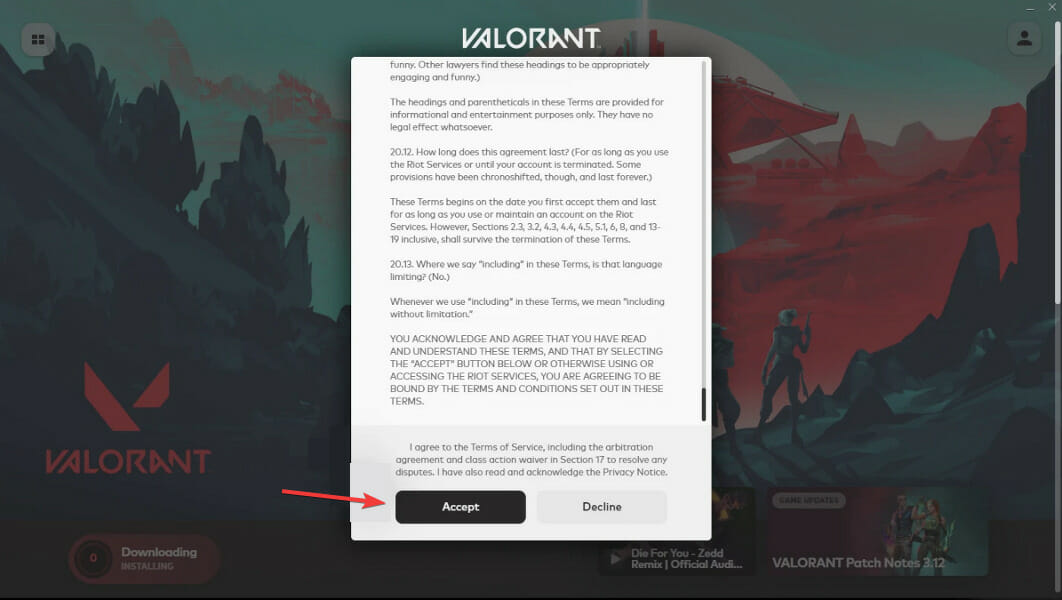
- Примите пользовательское соглашение и дождитесь завершения установки Valorant и Vanguard.
- Нажмите Play внизу справа, выберите отображаемое имя (Display Name) — и можно играть.
Плюсы метода: прямой канал от издателя, обновления приходят сразу. Минусы: требует установки Riot Client и Vanguard с привязкой к аккаунту Riot.
Что делать, если установка не запускается или появляется ошибка Vanguard
- Проверьте, включены ли TPM и Secure Boot в настройках UEFI/BIOS. Часто функции называются fTPM (AMD) или PTT (Intel). Если вы не уверены, загляните в документацию платы или производителя ноутбука.
- Если ваша плата не поддерживает TPM аппаратно, проверьте наличие модуля TPM 2.0 (на некоторых платах можно установить отдельный модуль).
- Попробуйте временно отключить сторонние антивирусы и перезапустить установщик от имени администратора.
- Убедитесь, что ваш Windows обновлён: в некоторых случаях проблемы решаются установкой последних пакетов обновлений.
- Если Valorant не запускается после установки Vanguard, откройте Riot Client и выполните проверку целостности файлов или переустановите Vanguard через панель управления программами.
Важно: Vanguard работает на уровне ядра; при удалении/переустановке требуется перезагрузка системы.
Когда установка не поможет: альтернативы и откат
- Если ваш компьютер физически не поддерживает TPM и Secure Boot и вы не можете/не хотите менять железо, есть два варианта: откат на Windows 10 (где Vanguard может работать без включённого TPM/Secure Boot) или покупка совместимой материнской платы/модуля TPM.
- Для временной игры можно использовать другой ПК или игровой ноутбук, где требования соблюдены.
Ментальные модели и быстрые эвристики
- Модель «проверить безопасность → клиент → игра»: сначала убедитесь, что безопасность платформы (TPM/Secure Boot) настроена, затем установите клиент, потом саму игру.
- Эвристика для проблем с Vanguard: 90% проблем вызваны несовместимостью Secure Boot/TPM или конфликтом с другим низкоуровневым ПО (сторонние драйверы, VPN/фильтры сети).
Роль‑ориентированные чеклисты
Игрок:
- Проверить свободное место на диске и обновить драйверы GPU.
- Включить TPM и Secure Boot в UEFI.
- Установить Riot Client и Vanguard и перезагрузить PC.
Стример:
- Настроить отдельный профиль графики для записи/стрима (низкая задержка, стабильные 60+ FPS).
- Разрешить Valorant в OBS/программах для захвата экрана и настроить наложение.
- Проверить, не конфликтует ли ПО стрима с Vanguard.
Системный администратор:
- Убедиться, что политика безопасности не блокирует установку драйверов ядра.
- Развернуть обновления Windows и политику включения Secure Boot через инвентори.
Короткая методология установки — чеклист (SOP)
- Шаг 1: Проверка UEFI → включить Secure Boot и TPM (fTPM/PTT).
- Шаг 2: Скачать Riot Client или открыть Epic Games → авторизоваться.
- Шаг 3: Запустить установку Valorant → дождаться Vanguard.
- Шаг 4: Перезагрузить систему → запустить игру → выбрать Display Name.
Таблица выборов: Epic vs Riot
- Epic Games: удобно для тех, кто уже использует Epic; интеграция в библиотеку.
- Riot Client: прямые обновления и поддержка со стороны издателя; меньше посредников.
Примеры отказов и крайние случаи
- Если при установке система сообщает, что TPM недоступен, но в UEFI он включён: проверьте версию прошивки (иногда требуется обновление BIOS) и настройки безопасности Windows (Параметры → Обновление и безопасность → Безопасность устройства).
- Если Vanguard вызывает BSOD после установки: загрузитесь в безопасном режиме, удалите Vanguard, обновите драйверы и попробуйте установить снова.
Примеры тестов и критерии приёмки
- Игра запускается, клиент авторизуется, матч стартует — базовый критерий приёмки.
- Vanguard загружается автоматически при старте системы и не вызывает системных ошибок — критерий безопасности.
Короткое объявление (100–200 слов)
Valorant теперь полноценно доступен на Windows 11, но требует включённых Secure Boot и TPM. Вы можете установить игру либо через Epic Games, либо напрямую через Riot Client — оба пути просты и занимают от 4 до 6 шагов. Если ваша система не удовлетворяет требованиям, можно включить TPM/Secure Boot в UEFI, обновить прошивку или временно откатиться на Windows 10. В статье описаны подробные шаги установки, типичные проблемы с Vanguard и советы для игроков, стримеров и администраторов.
Полезные ссылки и материалы для чтения
- Как включить Secure Boot и TPM в UEFI (по документации производителя материнской платы).
- Инструкции Riot по работе Vanguard и устранению ошибок.
- Что делать при ошибках запуска и зависаниях в Valorant.
Итог и рекомендации
- Проверяйте TPM и Secure Boot до установки — это сэкономит время.
- Если столкнулись с ошибками Vanguard, начните с проверки совместимости UEFI и обновления драйверов.
- Выберите установочный метод в зависимости от ваших предпочтений: Epic для централизованной библиотеки, Riot для прямой поддержки.
Спасибо за чтение — не стесняйтесь оставлять комментарии внизу и делиться опытом установки или решениями ошибок.

Похожие материалы

Несколько аккаунтов Skype: Multi Skype Launcher

Журнал для работы: повысить продуктивность

Персональные звуки уведомлений на Android

Скачивание шоу Hulu для офлайн‑просмотра

Microsoft Start: персонализированная новостная лента
