
Скачивание офлайн-карт в Windows 11
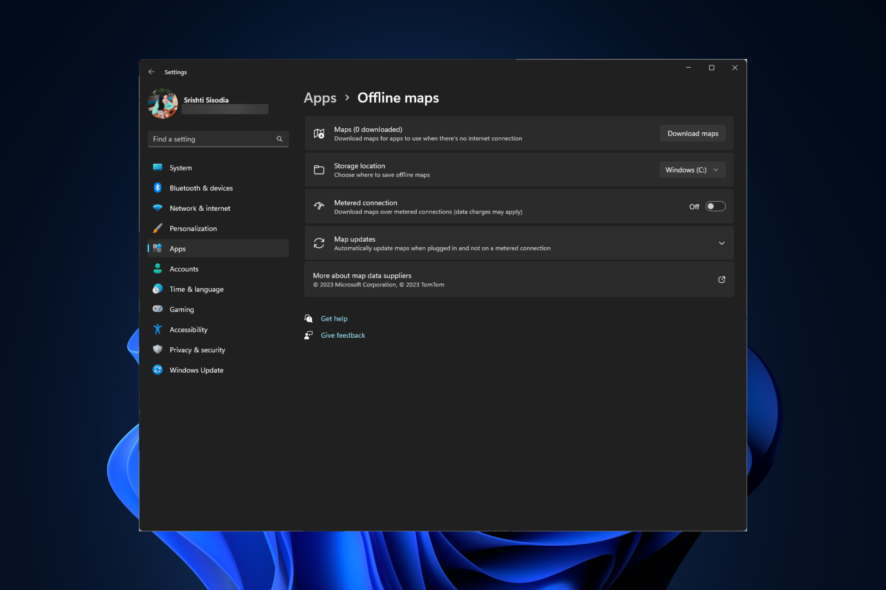
Короткое руководство для туристов, водителей и всех, кто часто оказывается вне зоны сети. Ниже — пошаговые инструкции, советы по хранению, устранению неполадок и чек‑лист для разных ролей.
Зачем нужны офлайн‑карты
- Экономия мобильного трафика при ограниченных тарифах.
- Доступ к картам без активного соединения с интернетом.
- Навигация в районах без сотовой связи.
- Планирование маршрутов заранее, до выхода в дорогу.
Как скачать офлайн‑карты в Windows 11
- Нажмите Windows + I, чтобы открыть Параметры.
- Перейдите в Приложения, затем откройте Офлайн‑карты.
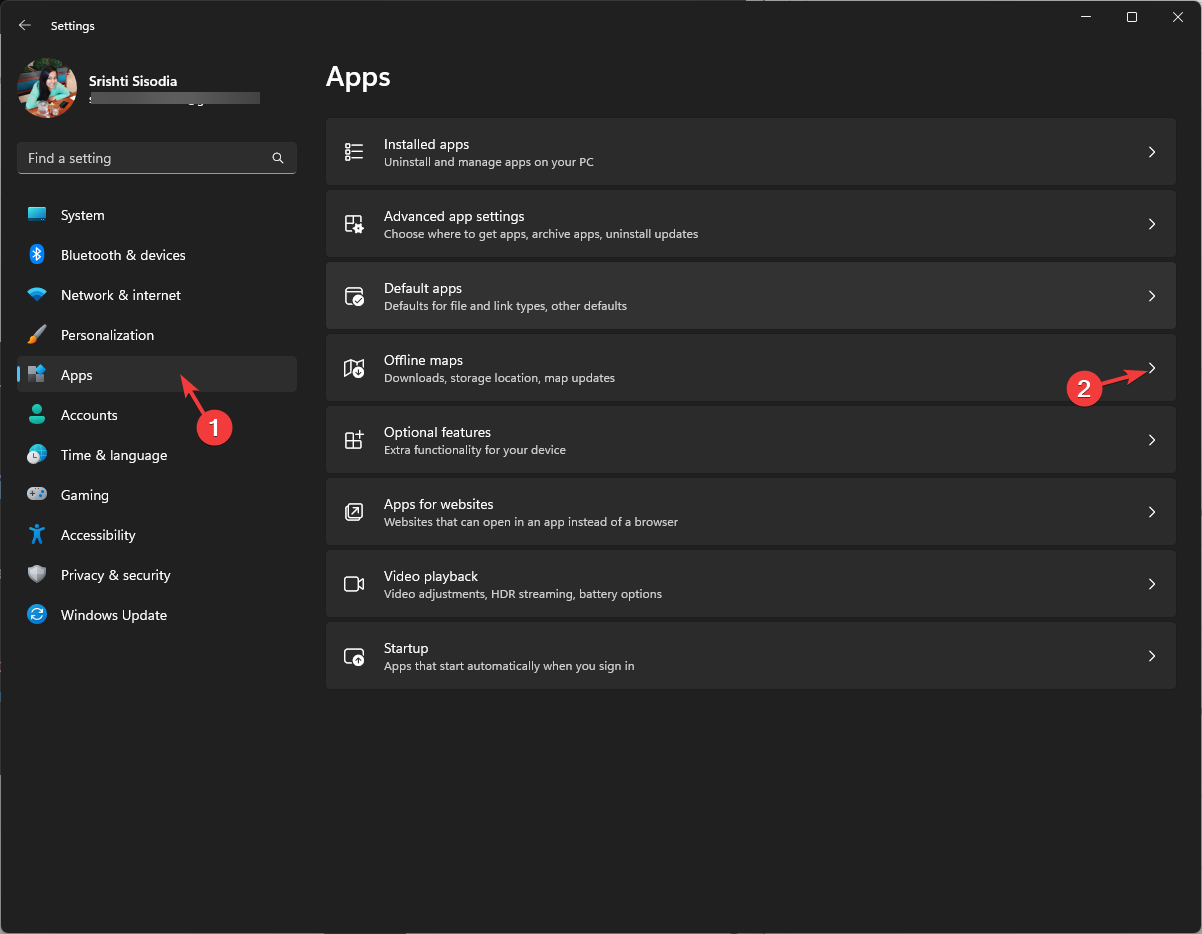
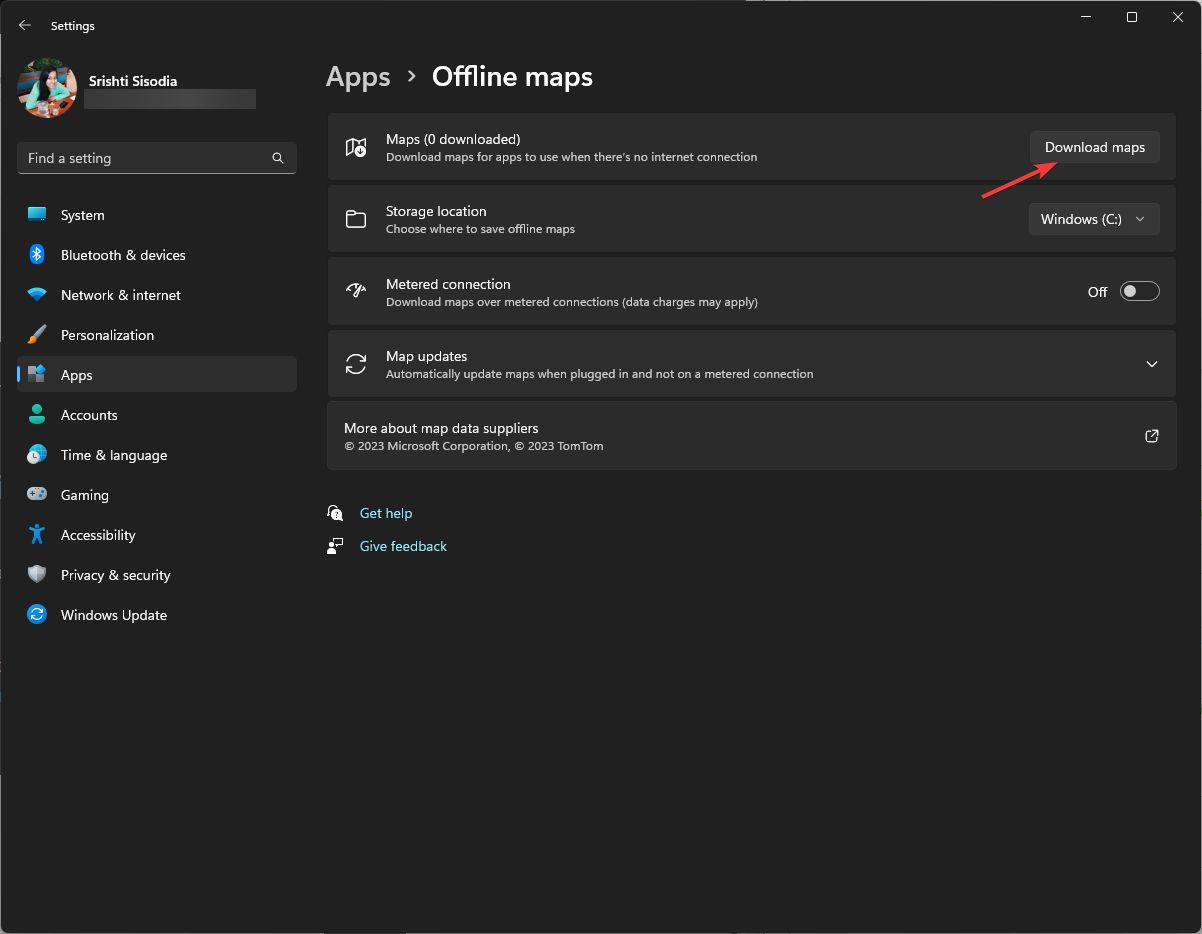
- В разделе Карты нажмите кнопку Скачать карты.
- Выберите континент из списка.
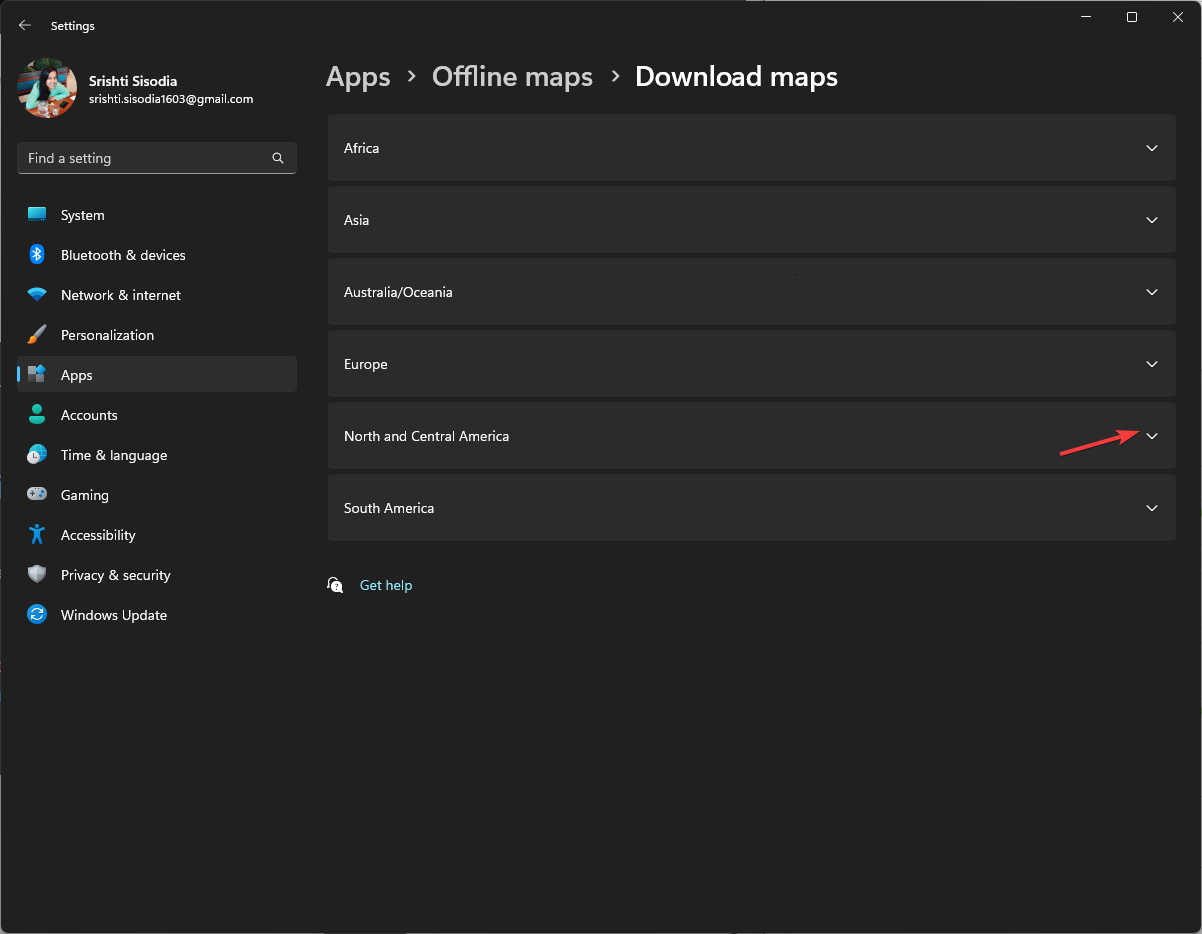
- Выберите страну и нажмите Скачать.

- Чтобы получать автоматические обновления, в разделе Обновления карт включите Обновлять автоматически при подключении к сети питания и Wi‑Fi.

Важно: если у вас платное или лимитированное подключение, на этой же странице включите пункт Учётное подключение, чтобы скачать карты через такое соединение.
Как использовать офлайн‑карты в Windows 11
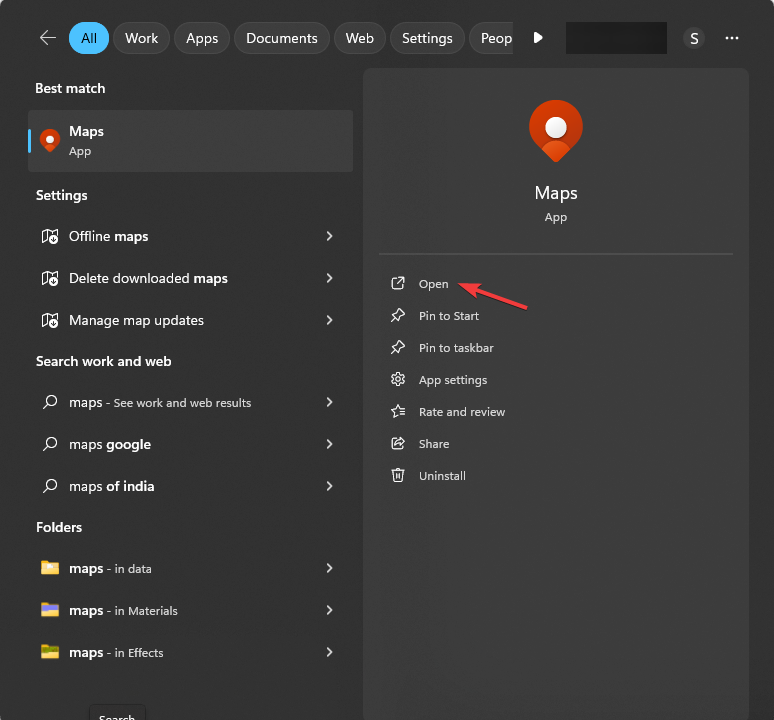
- Нажмите клавишу Windows, введите карты в поиске и выберите приложение Карты.
- В приложении в поле поиска (левый верхний угол) введите город или место, доступное в загруженной карте, и нажмите Построить маршрут.
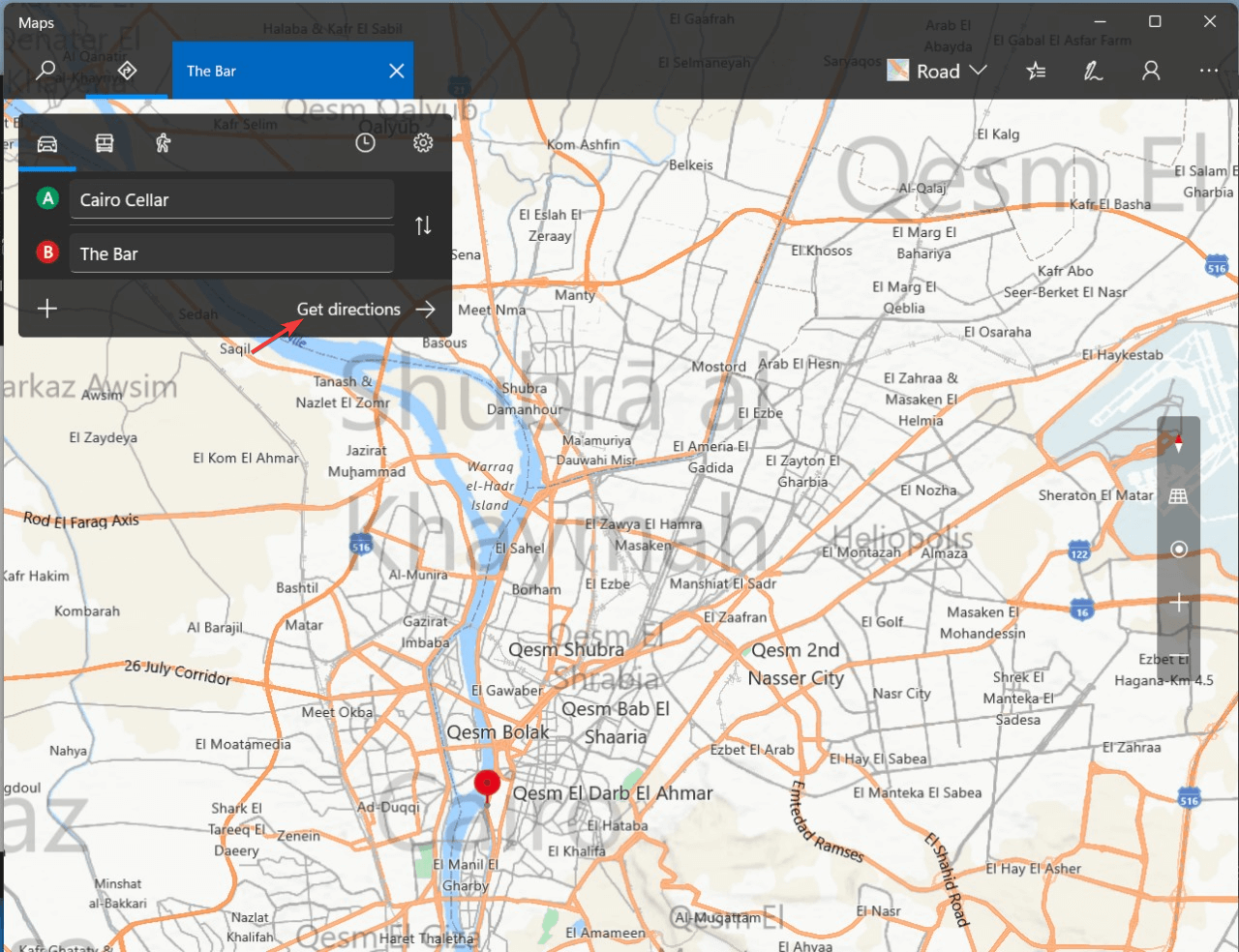
- Вы также можете щёлкнуть по карте и выбрать отдельную точку, чтобы получить покомпонентные указания и расстояния.
Примечание: если приложение «Карты» не работает, альтернативой может быть использование настольной версии Google Maps или других картографических приложений, поддерживающих офлайн‑режим.
Где Windows сохраняет офлайн‑карты и как изменить расположение
По умолчанию карты загружаются на системный диск. Чтобы изменить диск хранения:
- Откройте Параметры → Приложения → Офлайн‑карты.
- В разделе Место хранения выберите другой диск из списка.
Важно: перед переносом убедитесь, что на выбранном диске достаточно свободного места. Удаляйте устаревшие карты, чтобы освободить место.
Как удалить ненужные карты
В разделе Офлайн‑карты найдите загруженную карту и нажмите значок удаления (корзина или «Удалить»). Это освободит место на диске.
Советы и устранение неполадок
- Если загрузка зависла — проверьте подключение Wi‑Fi и состояние Учётного подключения; временно отключите VPN.
- Ошибки при установке обновлений: перезагрузите ПК и проверьте свободное место на диске.
- Если приложение «Карты» не видит офлайн‑карты, попробуйте удалить и заново скачать нужную страну.
- Для крупных регионов загружайте только необходимые страны/регионы, чтобы экономить место.
Важно: регулярно проверяйте обновления карт до поездки, особенно при изменениях дорожной сети.
Альтернативные подходы и когда офлайн‑карты не подойдут
- Google Maps (настольная или мобильная версия) поддерживает офлайн‑загрузку, но на ПК это часто требует эмулятора или приложения Android; удобнее использовать мобильное устройство.
- Навигационные приложения, ориентированные на автомобили (например, HERE WeGo), предлагают разные уровни детализации и часто меньшие объёмы загрузки.
- Офлайн‑карты не всегда содержат самые свежие данные о дорожных ограничениях, пробках или временных работах.
Когда не подойдут: если вам нужны live‑данные (плотность трафика, поломки, события в реальном времени), офлайн‑режим не заменит онлайн‑сервис.
Чек‑лист перед поездкой
- Скачал нужные страны/регионы.
- Проверил свободное место на диске.
- Включил автоматические обновления или обновил вручную.
- Проверил, что приложение «Карты» находит места офлайн.
- Сделал резервную копию важных маршрутов (скриншоты или экспорт, если поддерживается).
Роль‑ориентированные пункты:
- Для пеших туристов: загрузите детальные карты региона и отметьте точки воды/приюта.
- Для водителей: скачайте соседние страны на случай объезда границ.
- Для семей в путешествии: заранее загрузите достопримечательности и точки первой помощи.
Мини‑методология: план‑скачать‑проверить
- План: определите список стран/регионов, которые вам нужны.
- Скачать: используйте «Параметры» → Приложения → Офлайн‑карты.
- Проверить: откройте приложение «Карты» и выполните тестовый поиск и маршрут в офлайн‑режиме.
- Обновлять: включите автоматическое обновление или обновляйте вручную перед поездкой.
- Очистить: удаляйте неактуальные карты.
Диаграмма принятия решения
flowchart TD
  A[Нужны карты без интернета?] -->|Да| B[Установлен Windows 11]
  A -->|Нет| Z[Используйте онлайн‑сервисы]
  B --> C{Есть место на диске?}
  C -->|Да| D[Скачать офлайн‑карту]
  C -->|Нет| E[Освободить место или сменить диск]
  E --> D
  D --> F{Нужны live‑обновления}
  F -->|Да| G[Проверять сеть и обновлять при Wi‑Fi]
  F -->|Нет| H[Использовать как есть]
Безопасность и приватность
Офлайн‑карты хранятся локально и не отправляют вашу историю поиска в облако автоматически. Однако учтите, что синхронизация настроек или резервная копия Windows может сохранить списки загрузок или избранных мест — проверьте параметры учетной записи Microsoft, если это важно.
Краткое резюме
- Скачать офлайн‑карты просто: Параметры → Приложения → Офлайн‑карты → Скачать.
- Проверьте место на диске и включите автоматические обновления.
- Используйте чек‑лист и тестируйте маршруты до отправления.
- Офлайн‑карты полезны в зонах без связи, но не заменяют живые дорожные данные.
Какие офлайн‑карты вы скачивали недавно? Поделитесь в комментариях — это поможет другим путешественникам.

Похожие материалы

Несколько аккаунтов Skype: Multi Skype Launcher

Журнал для работы: повысить продуктивность

Персональные звуки уведомлений на Android

Скачивание шоу Hulu для офлайн‑просмотра

Microsoft Start: персонализированная новостная лента
