
Как скачать видео из Twitter на Android, iPhone и ПК
Содержание
- Скачать видео из Twitter онлайн
- Использовать ботов для загрузки видео
- Скачать видео из Twitter на Android
- Скачать видео из Twitter на iPhone
- Скачать видео из Twitter с помощью расширений Chrome
- Как скачать все видео одного пользователя
- Что делать, если метод не работает
- Альтернативные подходы и соображения по безопасности
- Часто задаваемые вопросы
Скачать видео из Twitter онлайн
Один из самых простых способов загрузить видео — воспользоваться веб‑сайтами‑загрузчиками. Обычно нужно скопировать ссылку на твит и вставить её в поле на сайте — дальше сайт предложит варианты качества и скачивание.
Краткие шаги (универсально для ПК и мобильных браузеров):
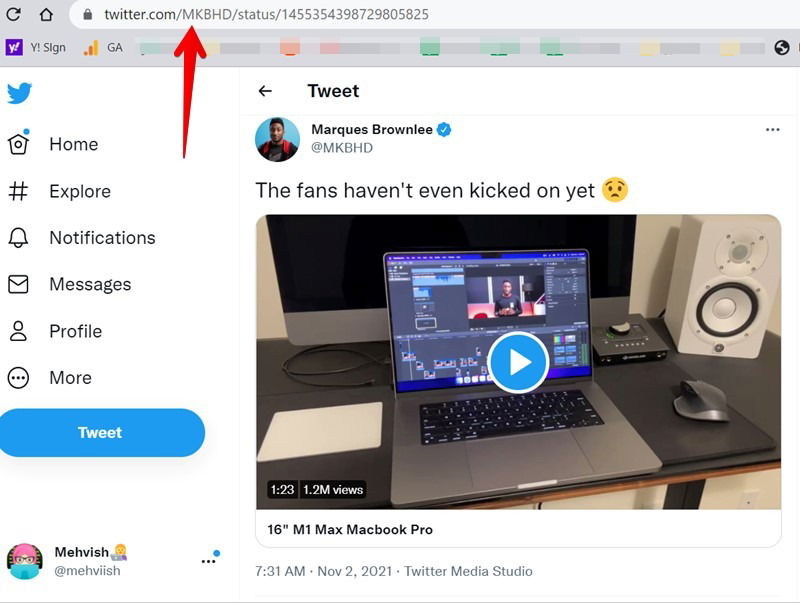
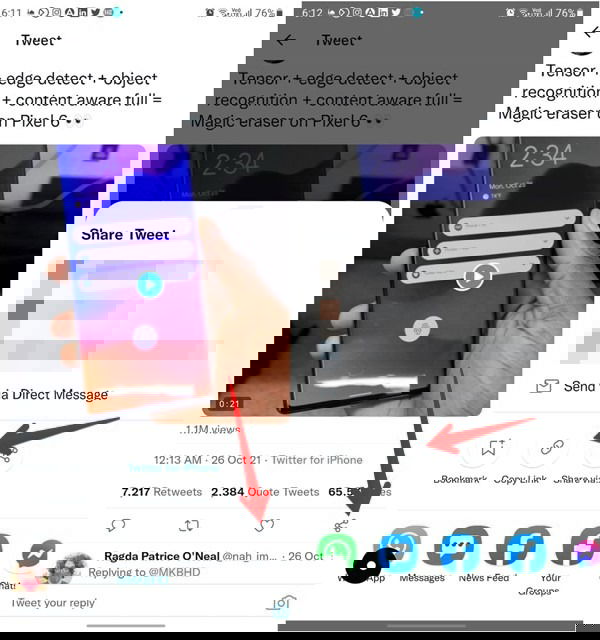
- Получите ссылку на твит с видео. На ПК откройте твит и скопируйте URL из адресной строки или нажмите кнопку «Поделиться» под твитом и выберите «Копировать ссылку на твит».
- В мобильных приложениях Twitter (Android, iPhone) откройте твит, нажмите «Поделиться» и выберите «Копировать ссылку».
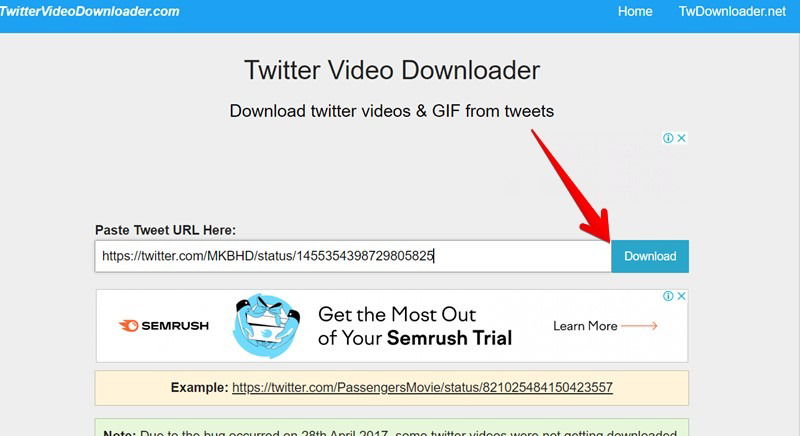
- Откройте в браузере любой сервис для скачивания (например, Twitter Video Downloader или аналогичный). Вставьте ссылку в поле «Tweet URL» и нажмите «Download».
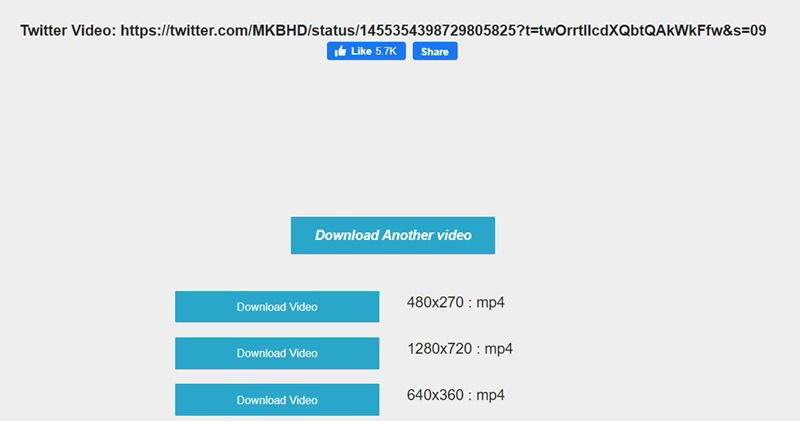
- Выберите нужное качество и нажмите «Download video». Если загрузка не стартует автоматически, используйте «Сохранить как» (ПК — правый клик, мобильные — длинное нажатие).
Примечание: на iPhone иногда браузеры начинают проигрывать видео вместо загрузки — в таком случае используйте метод через приложение Documents (см. раздел про iPhone).
Популярные сайты‑загрузчики (обновляйте поиск, названия сервисов меняются):
- Savefrom
- Download Twitter Video
- Twdown
- Twitter Video Download
- Savetweetvid
- Twittervideo
Полезно: для аудио можно использовать конвертеры в MP3 (см. FAQ).
Использовать ботов для загрузки видео
Автоматизированные аккаунты (боты) в Twitter могут отправить ссылку на скачивание прямо в ответ на ваш твит. Метод работает и на мобильных устройствах, и на ПК.
Шаги:
- Ответьте на твит с видео и отметьте аккаунт‑бота, например @Getvideobot или похожие (искать по названию бота в Twitter). В тексте ответа можно просто вставить ссылку или пометить бота.
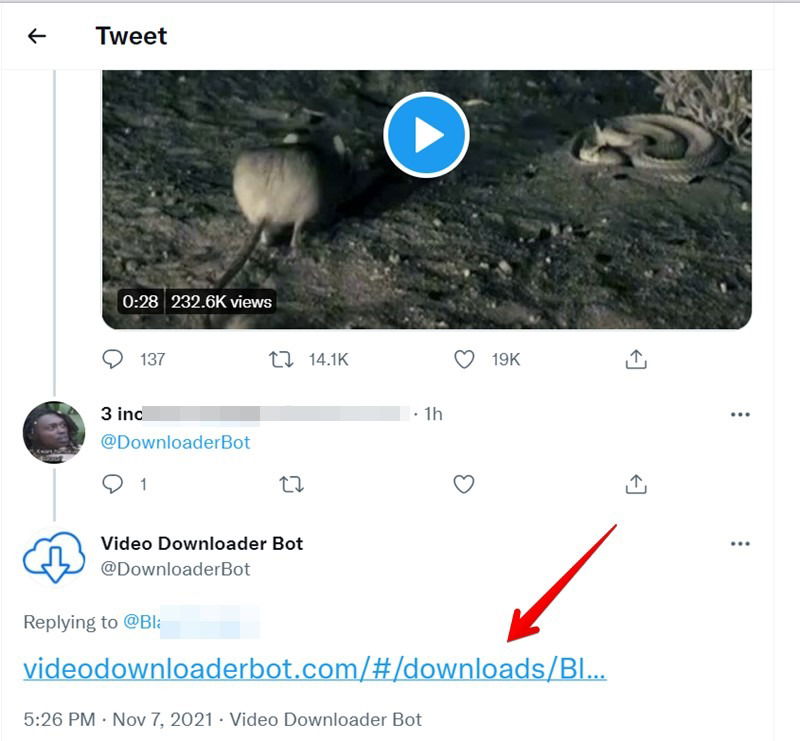
- Бот ответит с ссылкой на страницу загрузки. Откройте её в браузере и нажмите «Download».

Минус метода: запрос виден публично (любой сможет увидеть ваш ответ и то, какие материалы вы запрашивали). Лучше удалить твит‑запрос после скачивания.
Скачать видео из Twitter на Android
На Android доступны отдельные приложения‑загрузчики, которые интегрируются с меню «Поделиться» и позволяют выбрать качество перед загрузкой. Большинство таких приложений бесплатны, но содержат рекламу.
Шаги с примером приложения «Video Downloader for Twitter»:
- Установите приложение из Google Play и откройте его. Предоставьте необходимые разрешения (доступ к хранилищу, если потребуется).
- Откройте приложение Twitter и найдите твит с видео.
- Нажмите «Поделиться» под твитом и выберите «Поделиться через…».
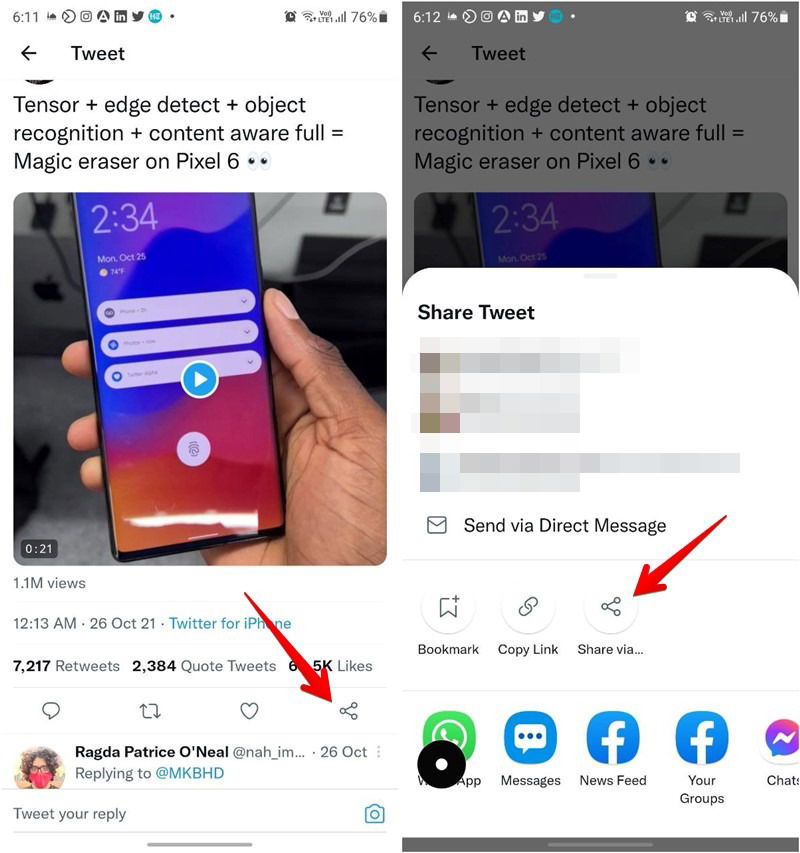
- Выберите приложение «Video Downloader», нажмите «Download» в нём, затем выберите разрешение для загрузки.
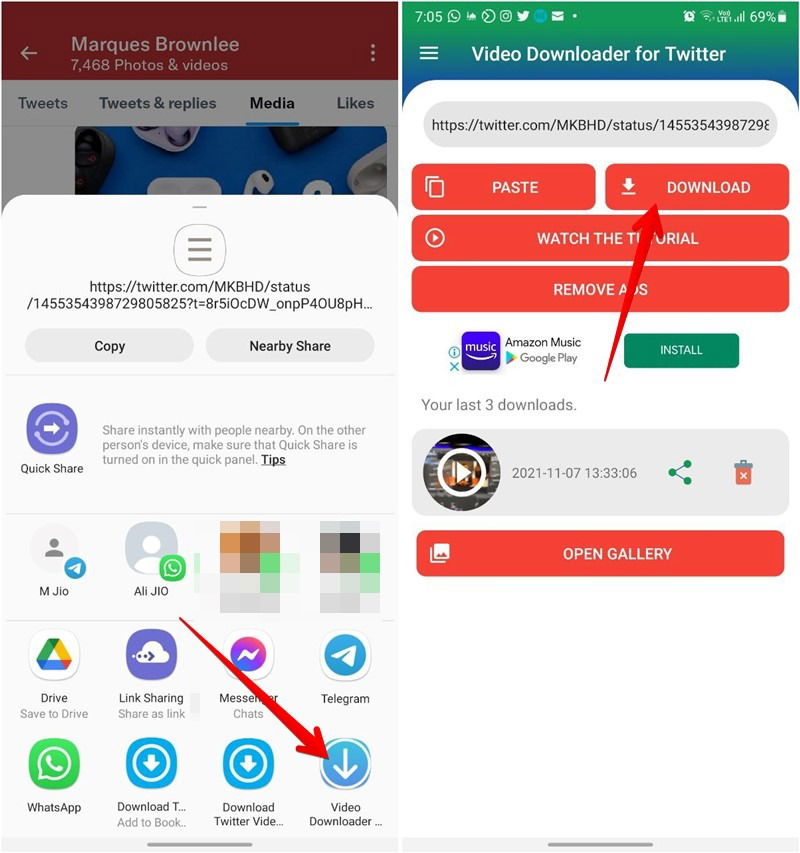
- Загрузка завершится, файл появится в Галерее или в папке загрузок.
Альтернативный путь: скопируйте ссылку на твит и вручную вставьте её в приложение‑загрузчик (кнопка «Paste» → «Download»).
Популярные Android‑приложения:
- Download Twitter Videos
- Tweet2Gif
- Download Twitter Videos (альтернативные варианты)
Важно: внимательно проверяйте права доступа приложений и отзывы в магазине, чтобы не давать лишних разрешений.
Скачать видео из Twitter на iPhone
На iPhone возможны два основных пути: использовать Shortcuts (Ярлыки) или приложение Documents от Readdle. Оба способа подробно описаны ниже.
Использование Shortcuts (Ярлыков)
Ярлыки — это автоматизации от Apple, которые можно запускать через меню «Поделиться».
- Откройте приложение «Ярлыки» на iPhone/iPad.
- Установите ярлык‑загрузчик видео для Twitter (например, TVDL или аналогичный) через галерею ярлыков или стороннюю ссылку — нажмите «Получить ярлык».
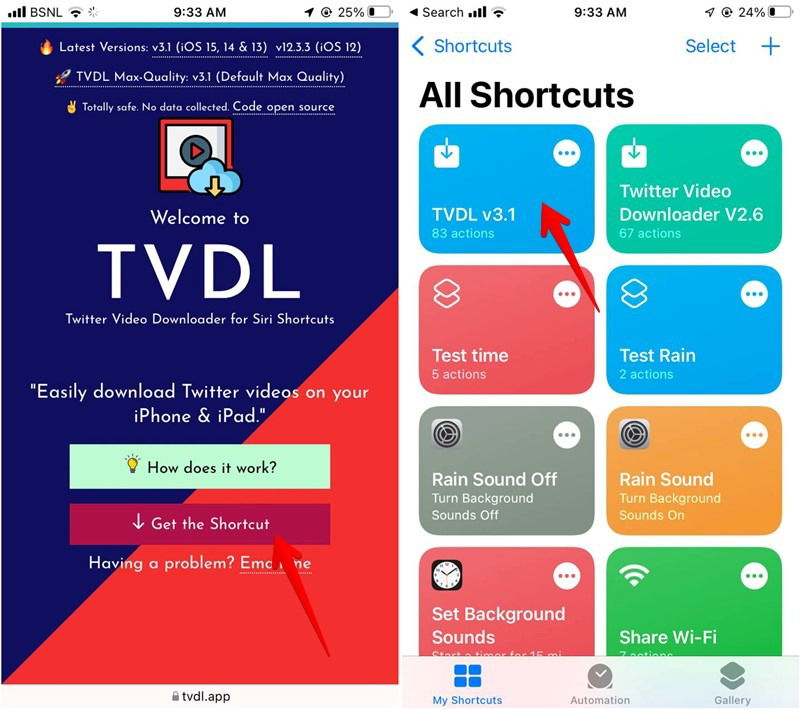
- Откройте твит, нажмите «Поделиться» → «Поделиться через…», выберите ярлык TVDL.
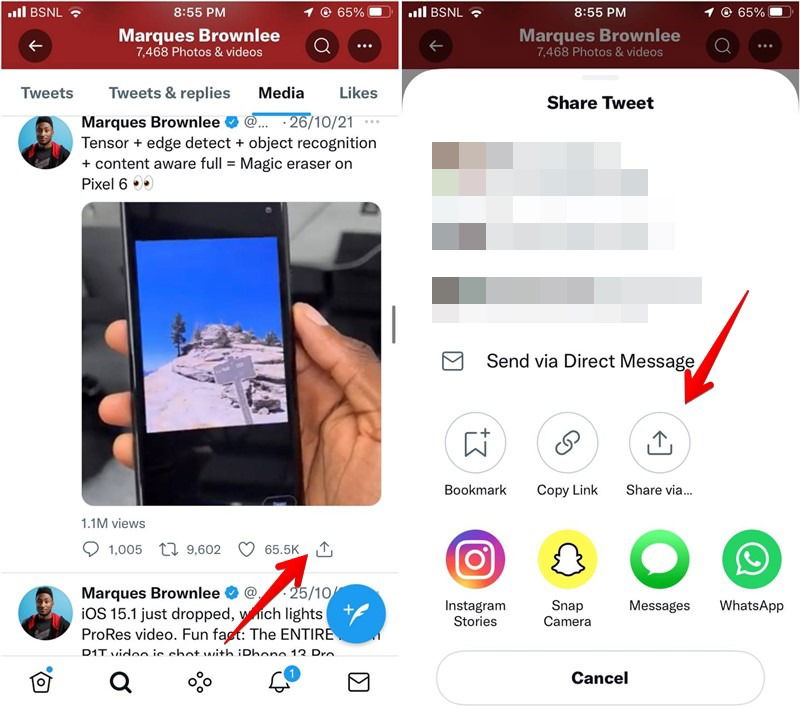
- Разрешите ярлыку доступ, выберите нужное разрешение — загрузка начнётся, а видео появится в Фото на дату твита.

Замечание: видео сохраняется в приложении «Фото» с меткой даты твита, а не даты загрузки.
Использование Documents by Readdle
Если браузер на iPhone начинает воспроизводить видео вместо скачивания, Documents помогает принудительно сохранить файл.
- Установите Documents by Readdle и откройте приложение.
- Нажмите икону «Браузер» внутри Documents.
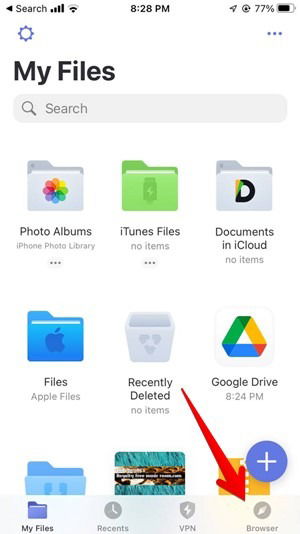
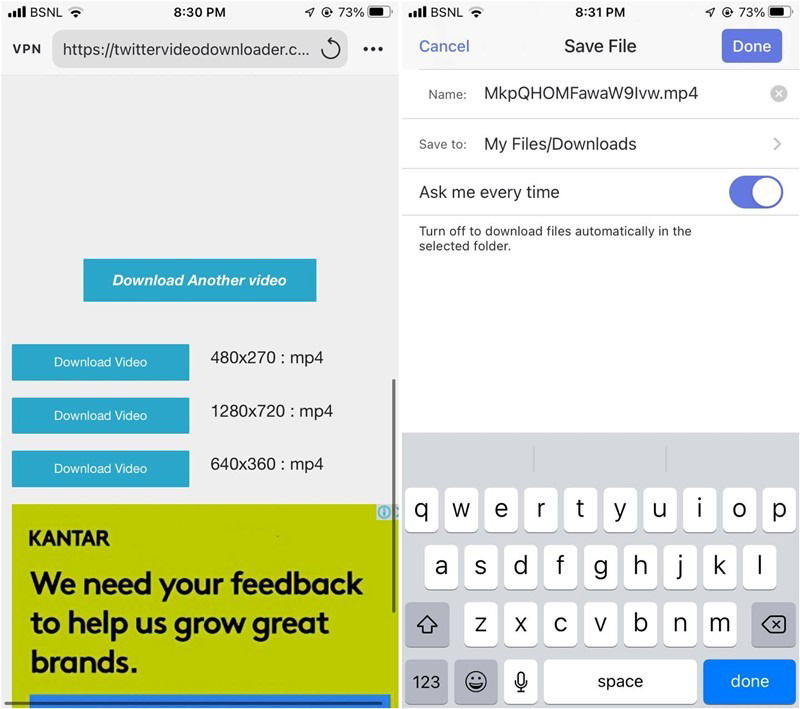
- Перейдите на любой сайт‑загрузчик Twitter, вставьте ссылку на твит и нажмите «Download».

- Нажмите «Download video» рядом с нужным качеством, задайте имя и подтвердите.
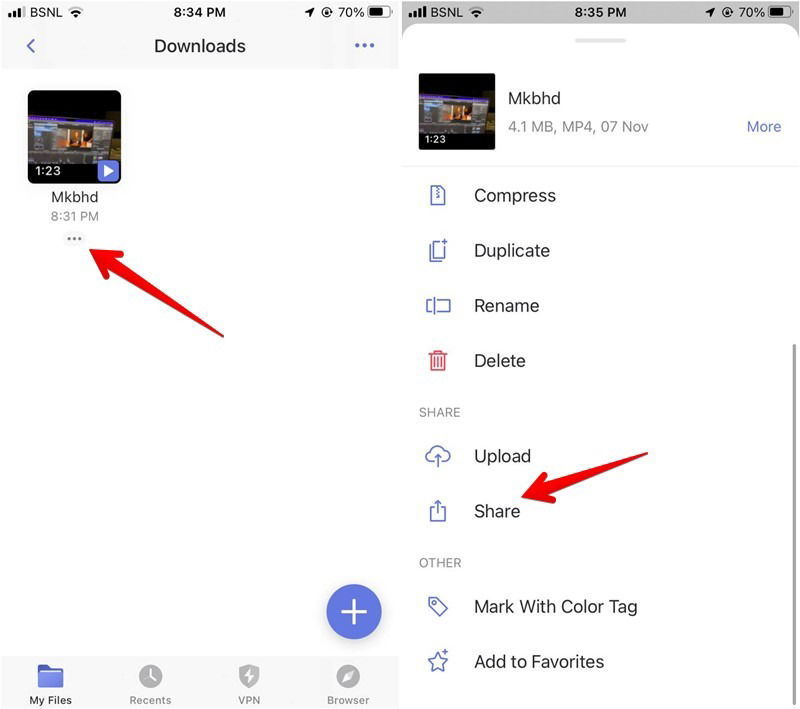
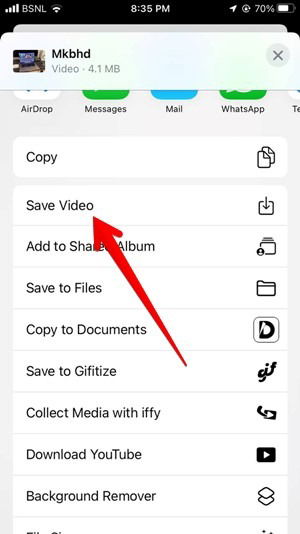
- После загрузки перейдите в папку «Downloads» в Documents, нажмите три точки у файла → «Share» → «Save video», чтобы сохранить в Фото.
Скачать видео из Twitter с помощью расширений Chrome
Расширения в браузере — удобный способ загрузки прямо с веб‑интерфейса Twitter.
Video Downloader Plus
- Установите расширение Video Downloader Plus и закрепите его на панели расширений Chrome.
- Откройте твит и воспроизведите видео.
- Нажмите иконку расширения — оно покажет доступные файлы. Нажмите «Start» рядом с нужным разрешением.
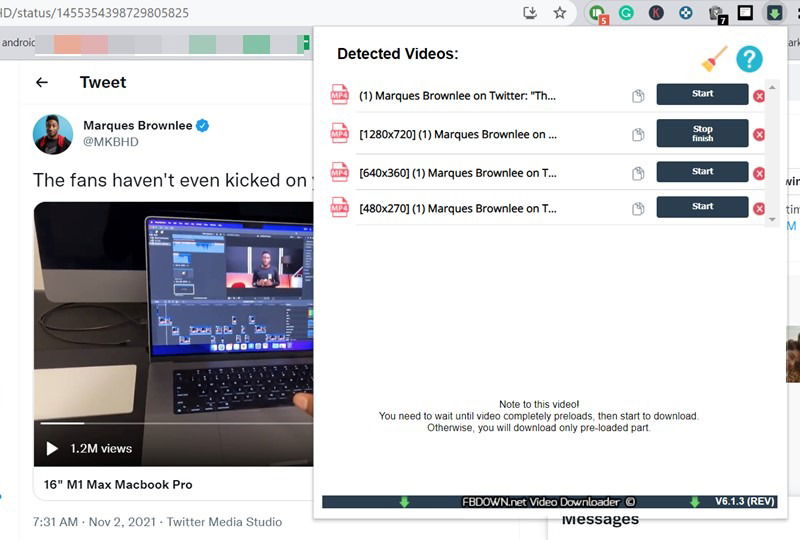
Файл попадёт в папку «Загрузки». Если расширение не видит видео — обновите страницу и проиграйте видео снова.
Twitter Media Assist
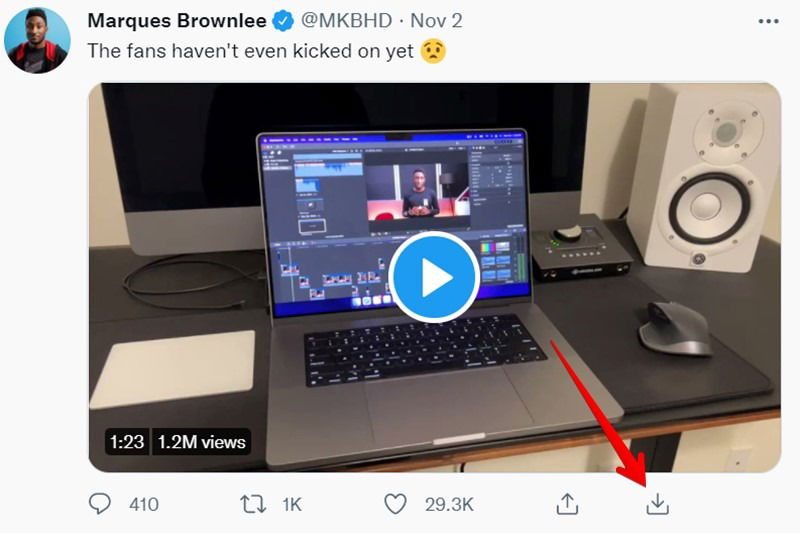
Это расширение добавляет кнопку «Download» рядом с кнопкой «Share» под твитом, позволяя скачивать GIF и видео. Его удобно использовать, чтобы скачивать сразу несколько медиа с ленты или по хэштегу.
Как скачать все видео одного пользователя
Расширение Twitter Media Downloader позволяет скачивать медиа массово и упаковывать их в ZIP.
Шаги:
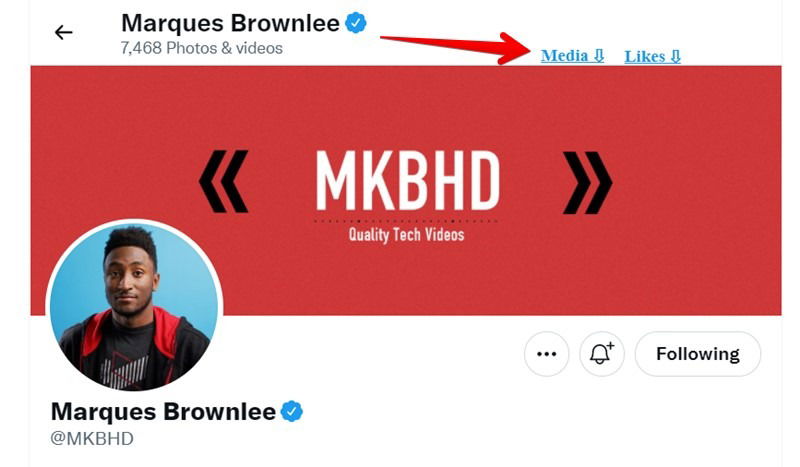
- Откройте страницу пользователя, чей медиаконтент нужно сохранить.
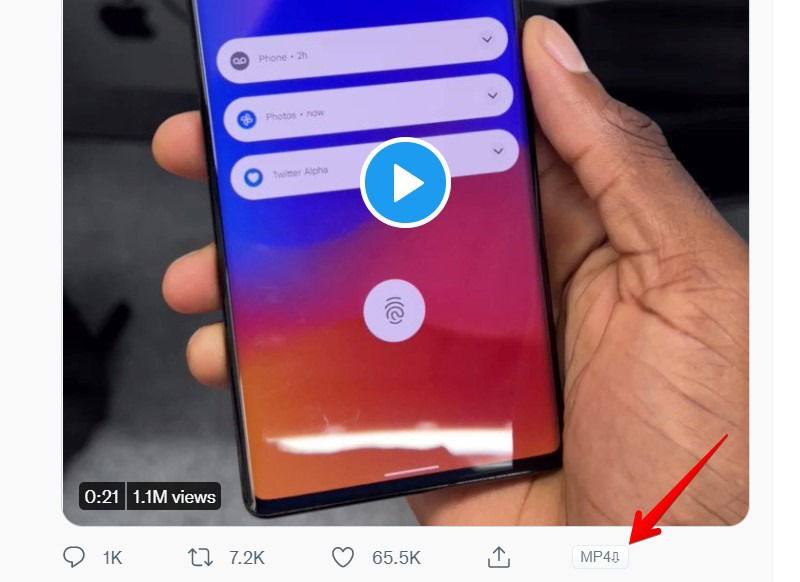
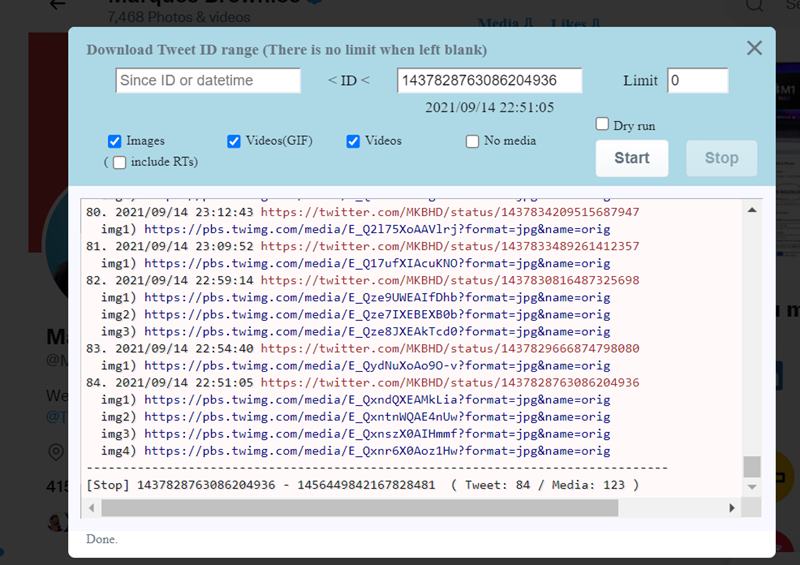
- Нажмите кнопку «Media» (добавленную расширением), укажите диапазон твитов и тип файлов (видео, GIF, изображения).
- Нажмите «Start». После завершения расширение создаст ZIP‑архив, который можно скачать и распаковать.
Когда этот метод не работает — типичные причины и решение
- Неправильная ссылка: убедитесь, что скопировали ссылку на твит, а не на профиль.
- Защищённый аккаунт: если профиль закрыт (защищённые твиты), вы не сможете скачать видео без доступа к аккаунту.
- Блокировка сайта‑загрузчика или расширения браузером/антивирусом: временно отключите блокировщики или используйте другой сервис.
- На iPhone видео проигрывается вместо скачивания: используйте Documents by Readdle или ярлык (Shortcuts).
- Видео в формате потокового сегментирования (HLS): некоторые загрузчики не поддерживают HLS; попробуйте расширение или скачивание через браузер на ПК.
Альтернативные подходы и когда они полезны
- Запись экрана (Screen recording): быстрый способ, если другие методы не работают. Подходит для личного использования, но качество и метаданные будут другими.
- Загрузка через сторонний рабочий стол (например, внешние утилиты на ПК): полезно при большом объёме файлов, позволяет автоматизировать задачу.
- API и скрипты: для разработчиков можно автоматизировать скачивание через публичные/частные API и команды curl, но нужно учитывать правила использования и ограничения платформы.
Когда не стоит скачивать видео: если контент защищён авторским правом и вы планируете его распространять публично — сначала получите разрешение.
Ментальные модели и эвристики при выборе способа
- Если нужна единичная запись — выберите онлайн‑сервис или бот.
- Для регулярного массового сохранения — используйте расширение или автоматизированный скрипт на ПК.
- Для мобильных устройств — приложения для Android и ярлыки/Документы для iPhone.
- При сомнениях по правам — предпочтительнее записать экран для личного использования или запросить разрешение.
Пошаговый план (SOP) для быстрой загрузки одного видео (универсальный)
- Скопировать ссылку на твит (кнопка «Поделиться» → «Копировать ссылку»).
- Открыть проверенный сайт‑загрузчик в браузере.
- Вставить ссылку, выбрать качество, скачать через «Сохранить как», при необходимости — использовать Documents (iOS).
- Проверить файл в папке «Загрузки» или «Фото».
- При проблемах — повторить с другим сайтом/расширением.
Критерии приёмки
- Видео воспроизводится локально без ошибок.
- Продолжительность и звук совпадают с оригиналом.
- Файл имеет читаемое имя и расширение (например, .mp4).
Чек‑лист для ролей
- Обычный пользователь:
- Скопировать ссылку, открыть онлайн‑сервис, скачать.
- Если iPhone воспроизводит вместо скачивания — использовать Documents.
- Мощный пользователь (power user):
- Установить расширение для массовых загрузок, задать диапазон твитов.
- Настроить сохранение в отображаемую папку и периодическую проверку.
- Системный администратор/журналист:
- Проверить законность скачивания и хранение материалов.
- Использовать изолированную машину для массовых загрузок и проверять метаданные.
Диаграмма принятия решения
flowchart TD
  A[Нужно скачать видео?] --> B{Устройство}
  B --> |ПК| C[Использовать сайт или расширение]
  B --> |Android| D[Использовать приложение или сайт]
  B --> |iPhone| E{Ярлык установлен?}
  E --> |Да| F[Запустить ярлык через Поделиться]
  E --> |Нет| G[Использовать Documents или установить ярлык]
  C --> H{Нужно много видео?}
  H --> |Да| I[Использовать расширение с массовым скачиванием]
  H --> |Нет| J[Использовать сайт загрузки]
Факто‑бокс — что знать кратко
- Форматы: чаще всего MP4, иногда MOV или WebM.
- Качество: сайты предлагают несколько битрейтов — чем выше качество, тем больше размер.
- Ограничения: защищённые аккаунты и приватные твиты недоступны для скачивания без доступа.
- Безопасность: проверяйте разрешения приложений и не вводите личные данные на сомнительных сервисах.
Соображения по безопасности и конфиденциальности
- Проверяйте отзывы и источник приложения/расширения перед установкой.
- Избегайте сайтов, которые требуют авторизации через учётную запись Twitter, если это не доверенный сервис.
- Удаляйте публичные ответы с запросами к ботам, если не хотите, чтобы другие видели запрос.
- Храните скачанные материалы в зашифрованной папке, если они конфиденциальны.
Правовые и этические заметки
Скачивание медиафайлов для личного просмотра обычно допустимо, но распространение или публикация материалов, защищённых авторским правом, может требовать разрешения правообладателя. При использовании материалов в публикациях или коммерческих целях получите явное согласие правообладателя.
Совместимость и миграционные советы
- Браузеры: Chrome и Firefox хорошо совместимы с расширениями; Safari на macOS/iOS имеет ограничения в поддержке расширений.
- Мобильные ОС: Android предоставляет больше опций для сторонних приложений; iOS ограничен системой и требует обходных путей (Shortcuts, Documents).
- При переходе между устройствами: переносите файлы через облако или кабель, следя за сохранением метаданных.
Набор типовых ошибок и как с ними справиться
- Ошибка: «Видео не загружается» — обновите страницу, нажмите Play, попробуйте другой сайт.
- Ошибка: «Файл битый» — скачайте в другом качестве или через расширение.
- Ошибка: «Доступ запрещён» — проверьте приватность аккаунта источника.
Часто задаваемые вопросы
1. Как извлечь аудио из видео Twitter?
Есть два способа:
- Онлайн‑конвертеры «Twitter video → MP3» (вставьте ссылку и выберите MP3) — удобно для быстрой конвертации.
- Сначала скачайте видео как MP4, затем используйте аудио‑экстрактор или конвертер (zamzar и др.), чтобы получить MP3.
2. Почему я не могу скачать видео из Twitter?
Причины могут быть такими:
- Вы скопировали не ту ссылку (проверьте URL);
- Профиль защищён (закрытый аккаунт);
- Сайт‑загрузчик не поддерживает формат видео (HLS/TS сегменты) — попробуйте расширение или ПК;
- Блокировщики контента/антивирус мешают загрузке — временно отключите их.
3. Могу ли я использовать скачанные видео публично?
Только если у вас есть право на распространение (либо автор разрешил, либо видео в общественном достоянии). В противном случае используйте материалы только для личного просмотра.
Резюме
- Онлайн‑сервисы и расширения — самые удобные способы для разового скачивания.
- Android предлагает гибкость через приложения; iPhone требует Shortcuts или Documents.
- Для массовой загрузки лучше использовать расширения с функцией ZIP‑экспорта.
- Всегда учитывайте безопасность, конфиденциальность и права авторов.
Важно: эти инструкции помогают сохранить локальную копию для личного пользования и упрощают рабочие процессы журналистов и исследователей, но не заменяют юридической проверки в случае коммерального использования.

Похожие материалы

Несколько аккаунтов Skype: Multi Skype Launcher

Журнал для работы: повысить продуктивность

Персональные звуки уведомлений на Android

Скачивание шоу Hulu для офлайн‑просмотра

Microsoft Start: персонализированная новостная лента
