
Как скачать VOD с Twitch — полное руководство
Быстрые ссылки
- Включить VOD в аккаунте Twitch
- Скачать свои VOD
- Скачать чужие VOD
Что такое VOD
VOD — Video on Demand, сохранённая трансляция на Twitch. Коротко: это запись вашего эфира, доступная для просмотра и скачивания в течение ограниченного времени.
Включение VOD в аккаунте Twitch
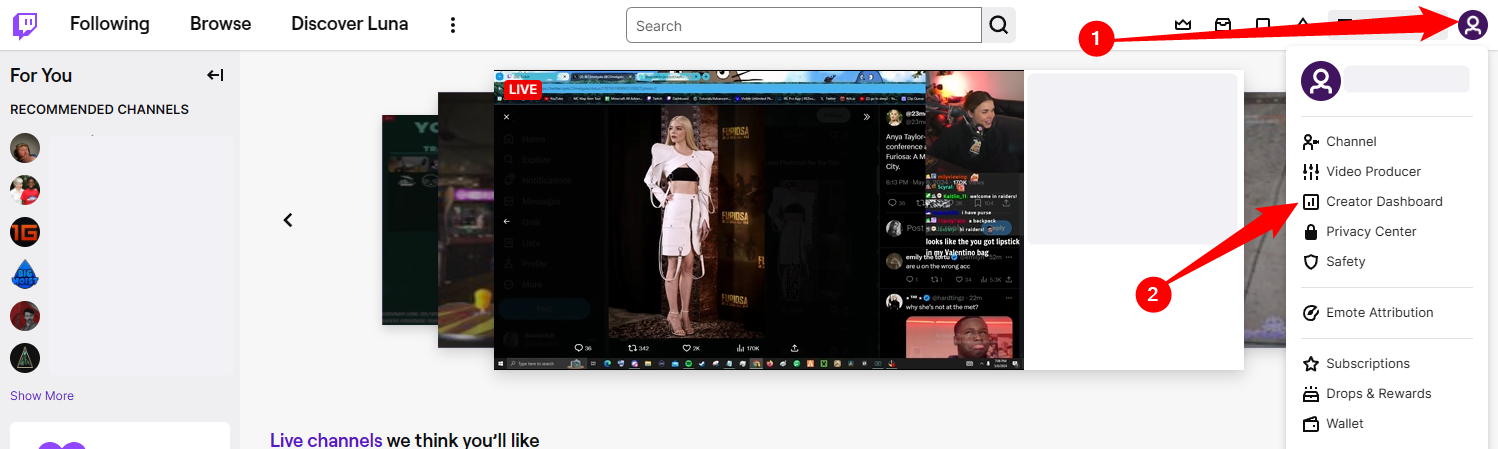
- Войдите в Twitch и нажмите на иконку профиля в правом верхнем углу, затем выберите «Панель создателя».
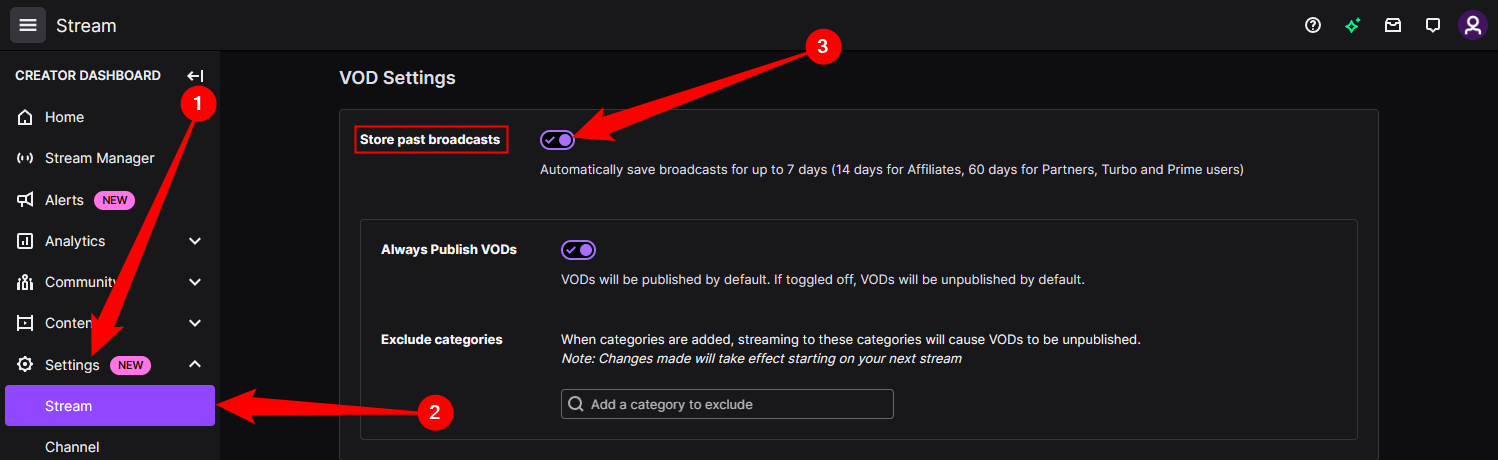
- В левой колонке откройте “Настройки” и перейдите в раздел “Трансляция”.
- Найдите блок с настройками VOD и активируйте переключатель «Хранить прошлые трансляции».
- По желанию настройте автоматическую публикацию VOD.
Важно: Twitch хранит VOD недолго по умолчанию. Обычно это:
- 7 дней для обычных аккаунтов
- 14 дней для партнёров Affiliate
- 60 дней для партнёров Partner, Turbo и Prime
Если запись важна, скачивайте или делайте локальную копию как можно скорее после стрима.
Примечание: Лучше записывать трансляцию локально во время эфира. OBS позволяет одновременно стримить и записывать. NVIDIA ShadowPlay годится для записи экрана, но OBS даёт больше контроля над качеством и кодеком.
Как скачать свои VOD
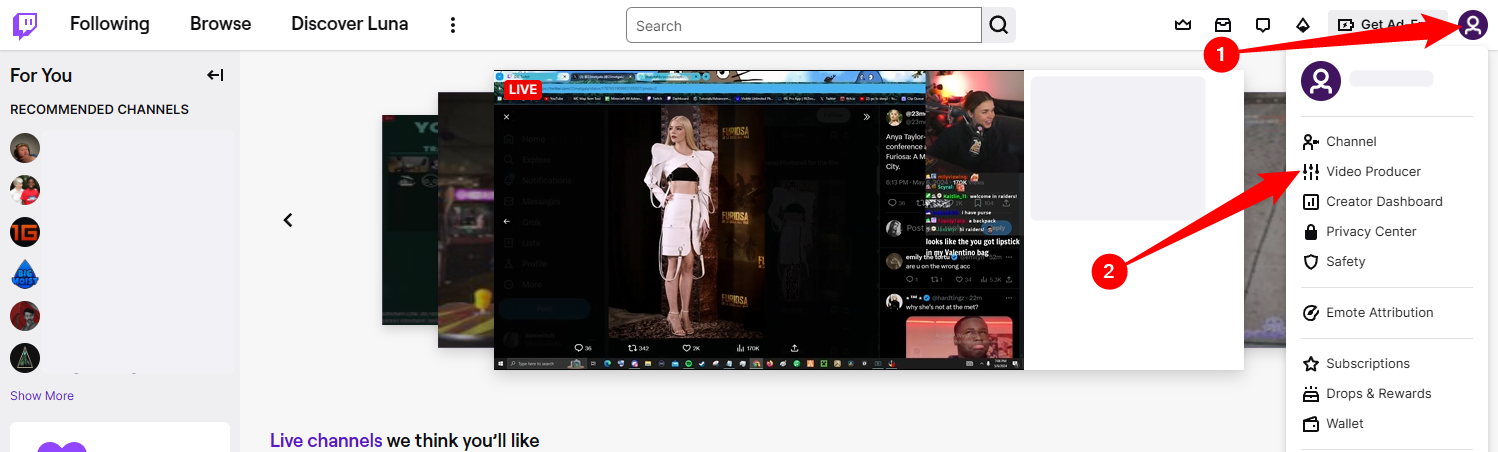
- Нажмите на иконку профиля в правом верхнем углу и выберите “Производитель видео”.
- На странице Производителя видео найдите нужный VOD, нажмите на три вертикальные точки рядом с ним и выберите «Скачать».
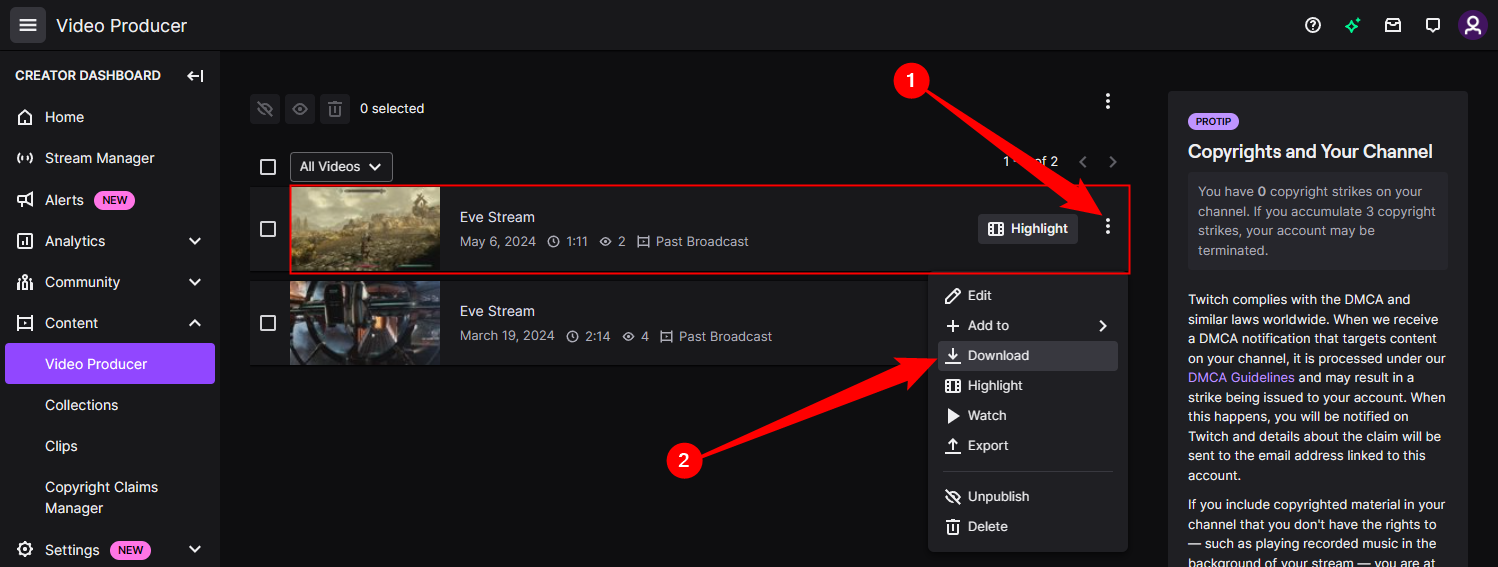
Советы по скачиванию:
- Скачанный файл обычно в формате MP4 и имеет тот же хронометраж, что и запись. Проверьте воспроизведение сразу после загрузки.
- Если видео длительное, убедитесь, что на диске достаточно места.
- При проблемах с качеством проверьте настройки записи вашего стрим-п корпуса (битрейт, кодек).
Как скачать чужие VOD
Официального способа скачивать чужие VOD нет. Доступны сторонние браузерные расширения и веб-сайты, которые позволяют сохранить видео, но у этого подхода есть риски:
- Это может нарушать правила Twitch и авторские права.
- Расширения могут содержать вредоносный код или запрашивать избыточные права.
- Сторонние сервисы могут записывать и хранить ваши данные на своих серверах.
Если вы решаете использовать такие инструменты, делайте это только для личного использования с явным согласием автора записи и выбирайте проверенные решения.
Альтернативные подходы и когда они работают
- Локальная запись во время стрима — самый надёжный способ. Работает всегда, не зависит от сроков хранения Twitch.
- Использование облачных записей OBS/других сервисов — удобно для резервного копирования и совместного доступа.
- Twitch API и интеграции — подходят для автоматизации скачивания собственных VOD через бэкенд, но для чужих видео API не даёт прямого скачивания без разрешений.
Когда это не сработает:
- VOD удалён самим стримером или истёк срок хранения.
- Владелец отключил архивирование трансляций.
- Контент защищён авторскими правами или заблокирован региональными ограничениями.
Практическое SOP для стримера: сохранить VOD быстрее всего
- До стрима: включите “Хранить прошлые трансляции”; проверьте свободное место на диске; настройте локальную запись в OBS (рекомендуется формат MP4 или MKV с последующей переконвертацией).
- Во время стрима: убедитесь, что запись идёт; по окончании эфира сохраните локальную копию и сделайте бэкап на внешний диск или в облако.
- После стрима: скачайте VOD из Производителя видео в течении окна хранения; проверьте файл и репозитории резервного копирования.
Критерии приёмки
- Файл воспроизводится без зависаний и пропусков.
- Длительность совпадает с исходной продолжительностью стрима.
- Качество видео соответствует ожиданиям (битрейт, разрешение).
- Файл сохранён в надёжном хранилище (локальном и/или облачном).
Ролевые чек-листы
Для стримера:
- Включить архивирование VOD
- Настроить локальную запись
- Проверить диск и сетевое подключение
- Сразу сделать резервную копию
Для модератора/менеджера контента:
- Подтвердить наличие прав на публикацию музыки и стороннего контента
- Проверить, какие VOD необходимо сохранить на долгий срок
- Координировать запросы на скачивание от сторонних пользователей
Безопасность и конфиденциальность
- В VOD может содержаться личная информация зрителей или стримера. Убедитесь, что у вас есть право хранить и распространять такие данные в соответствии с законами о персональных данных.
- Правовая ответственность за музыку и защищённые материалы лежит на загрузившем. При сомнении удалите проблемные фрагменты перед повторной публикацией.
Быстрые эвристики и ментальные модели
- Правило 1: если хотите хранить эпизод навсегда — записывайте локально в момент эфира.
- Правило 2: считаете, что материал может понадобиться — делайте резервную копию в течение 24 часов.
- Правило 3: чужой контент скачивайте только с разрешения автора.
Небольшое дерево принятия решения
flowchart TD
  A{Это ваш VOD?} -->|Да| B[Использовать Производитель видео -> Скачать]
  A -->|Нет| C{Есть разрешение от автора?}
  C -->|Да| D[Использовать согласованный метод автора]
  C -->|Нет| E[Не скачивать — риск нарушения правил]
Глоссарий в одну строку
- VOD — запись трансляции для последующего просмотра.
- OBS — бесплатная программа для трансляции и записи экрана.
- Производитель видео — раздел Twitch для управления записями.
Краткое резюме
- Включите хранение трансляций и записывайте локально.
- Скачайте свои VOD через Производителя видео как можно раньше.
- Для чужих VOD используйте сторонние инструменты только с разрешения и осторожностью.
Итоговые рекомендации
- Настройте локальную запись в OBS и сохраняйте копии сразу после стрима.
- Пользуйтесь встроенной функцией Twitch для быстрой загрузки собственных VOD.
- Будьте внимательны к авторским правам и персональным данным при скачивании чужих записей.

Похожие материалы

Несколько аккаунтов Skype: Multi Skype Launcher

Журнал для работы: повысить продуктивность

Персональные звуки уведомлений на Android

Скачивание шоу Hulu для офлайн‑просмотра

Microsoft Start: персонализированная новостная лента
