
Как скачать TurboTax на Windows 10 и 11

Упрощение подачи налоговой декларации — одна из причин, по которой многие выбирают TurboTax. Ниже — пошаговая инструкция по загрузке и установке настольной версии для Windows 10 и 11, советы по подготовке перед установкой, варианты, когда лучше использовать веб‑версию, и руководство по устранению типичных проблем.
Что нужно подготовить перед установкой
- Аккаунт Intuit: требуется для активации и управления лицензией. Если у вас его нет — создайте на официальном сайте TurboTax.
- Системные требования: Windows 10 или 11 (обновлённая), минимум 2 ГБ оперативной памяти, минимум 1 ГБ свободного места на диске. Нужен стабильный доступ в интернет для загрузки, проверки лицензии и обновлений.
- Платёжные данные: если вы покупаете платную версию, подготовьте карту или другой способ оплаты. На момент написания цены варьируются примерно от $50 до $130 в зависимости от пакета.
- Резервные копии: если вы переходите с другой программы, экспортируйте предыдущие данные и сохраните на случай отката.
Пошаговая инструкция по загрузке и установке
- Откройте браузер и перейдите на официальный сайт TurboTax.
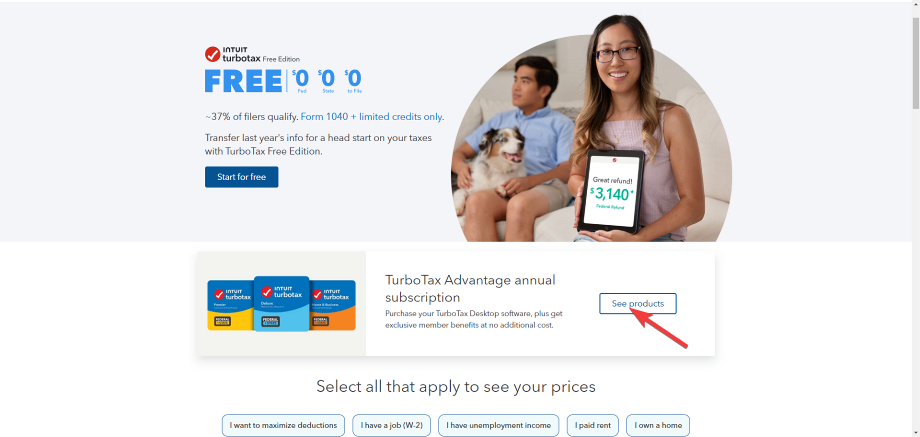
- Прокрутите страницу до раздела «See products» и нажмите эту кнопку.
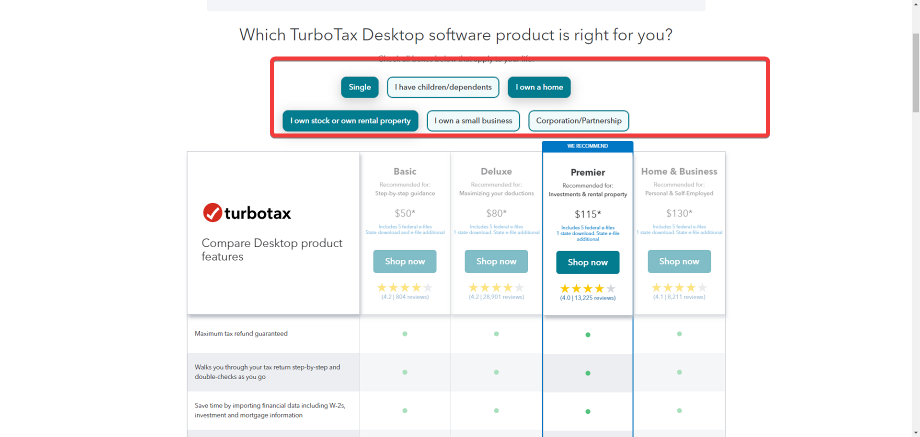
- На странице выбора продукта отметьте варианты, которые относятся к вашей ситуации (физическое лицо, самозанятый, малый бизнес и т. п.). TurboTax предложит подходящий пакет. Цены указаны для справки.
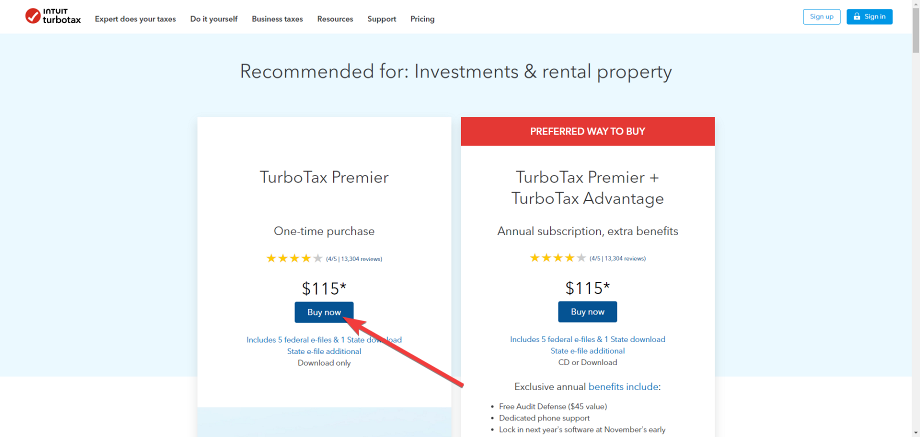
- Нажмите «Buy Now» для выбранного пакета или выберите бесплатную версию, если она подходит.
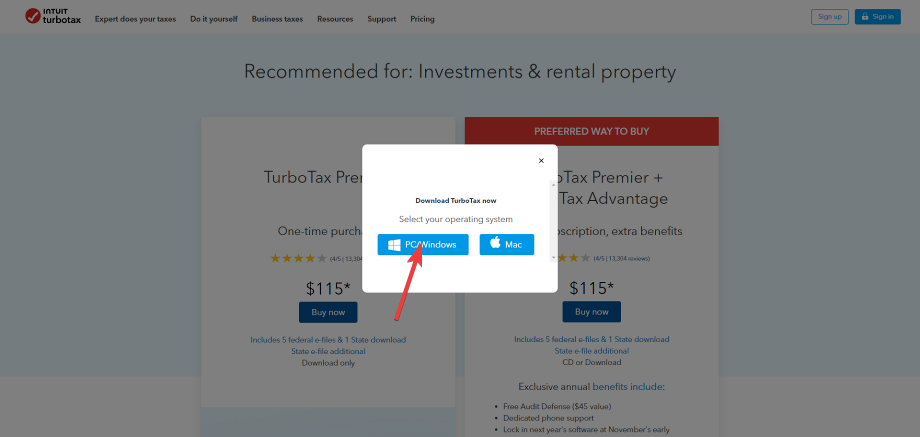
- При выборе платформы укажите Windows.
- На странице оплаты введите платёжные реквизиты. После успешной оплаты загрузка обычно начинается автоматически; если этого не произошло — обновите страницу или проверьте электронную почту с подтверждением и ссылкой для скачивания.
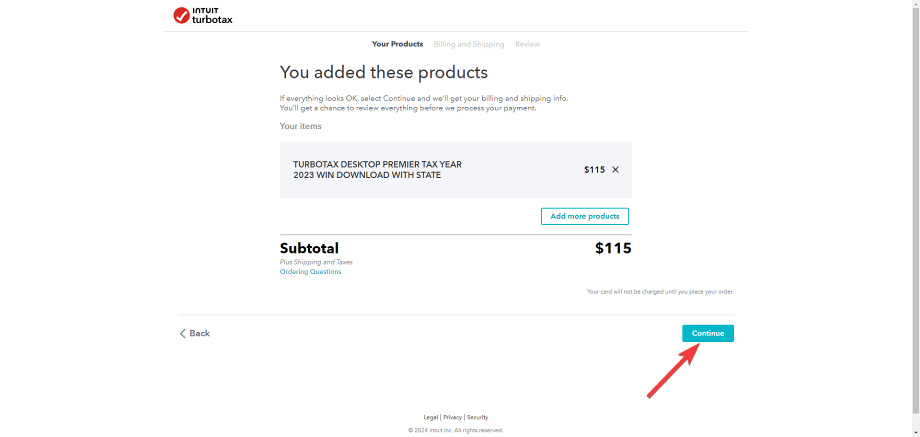
- Если вы купили программу у другого продавца (например, Amazon), следуйте инструкциям продавца: загрузите файл или используйте диск, если он поставлялся в комплекте.
- Когда установочный файл окажется в папке «Загрузки», дважды щёлкните по нему и следуйте инструкциям мастера установки.
Критерии приёмки
- Установщик запускается без ошибок и завершает установку.
- Приложение открывается и запрашивает вход в аккаунт Intuit или ввод кода лицензии.
- Программа способна создать и сохранить черновик налоговой декларации.
- При наличии платной лицензии — функция экспорта/подачи декларации работает корректно.
Советы по устранению неполадок
Если TurboTax не запускается или загрузка зависает:
- Запустите установщик от имени администратора: правый клик → «Запуск от имени администратора».
- Проверьте свободное место на диске и закройте ненужные приложения, если памяти или места не хватает.
- Отключите временно антивирус/фаервол, которые могут блокировать установку, но включите обратно после установки.
- Обновите Windows и перезагрузите компьютер.
- Если установка прерывается в момент проверки лицензии, убедитесь в корректности интернет‑соединения и времени/даты системы.
- Если получили специфическую код‑ошибку, поищите код на официальном сайте поддержки TurboTax.
Важно: всегда скачивайте программу только с официального сайта или проверенного продавца.
Когда настольная версия не подходит и альтернативы
- Если вам нужна быстрая подача и вы не хотите устанавливать ПО — используйте веб‑версию TurboTax в браузере. Она предоставляет те же формы и часто автоматизирует многие шаги.
- Мобильные приложения TurboTax под iOS/Android подходят для простых деклараций и подготовки документов на ходу.
- Альтернативные программы и сервисы: H&R Block, TaxAct и другие (проверьте совместимость и цены). Если вы работаете в нестандартной налоговой ситуации (много иностранных доходов, сложная бизнес‑структура), лучше проконсультироваться с налоговым специалистом.
Чеклист по подготовке данных перед подачей
Для физических лиц:
- W‑2 и 1099 формы
- Информация о процентных доходах и дивидендах
- Данные о вычетах и кредите (медицинские расходы, обучение, ипотека)
Для самозанятых и малого бизнеса:
- Доходы и расходы по категории
- Квитанции и счета
- ИНН/Tax ID клиента
- Выписки по банковским счётам и платёжным системам
Роли и задачи (кто за что отвечает)
- Налогоплательщик: собирает документы, принимает решение о версии (Free/Deluxe/Premium) и подтверждает данные.
- Бухгалтер/консультант: может установить программу, импортировать данные и проверить расчёты.
- IT‑администратор: проверяет совместимость системы, даёт права администратора и контролирует безопасность данных.
Сценарии тестирования и приёмки
- Установка на свежую систему Windows 10/11: установка должна завершиться успешно.
- Обновление с предыдущей версии TurboTax: старые данные должны импортироваться корректно.
- Подача тестовой декларации (черновик): все поля сохраняются и экспортируются.
Безопасность и конфиденциальность
TurboTax хранит чувствительные налоговые данные, поэтому:
- Используйте сложный пароль для аккаунта Intuit и включите двухфакторную аутентификацию, если доступна.
- Не используйте публичный Wi‑Fi при вводе платёжных данных.
- Храните резервные копии локально и/или в защищённом облаке с шифрованием.
Краткое сравнение вариантов
- Настольная версия: лучше для офлайн‑работы и больших данных, требует установки.
- Веб‑версия: не требует установки, удобна для большинства пользователей и простых деклараций.
- Мобильное приложение: удобно для подготовки на ходу, но ограничено по функциональности.
Когда стоит отказаться от TurboTax
- Если ваша налоговая ситуация необычайно сложна (несколько стран, сложные корпоративные структуры) — лучше нанять профессионального бухгалтера.
- Если безопасность данных вызывает сомнения (используете незнакомую сеть) — отложите подачу до безопасного подключения.
Заключение
Скачать и установить TurboTax на Windows 10 или 11 довольно просто: создайте аккаунт Intuit, выберите и купите подходящий пакет (или начните с бесплатной версии), загрузите инсталлятор и выполните установку. Если что‑то пошло не так — воспользуйтесь приведёнными советами по устранению неполадок или переключитесь на веб‑версию.
Важно: всегда работайте с официальным сайтом и храните резервные копии налоговых файлов.
Рассказать о вашем опыте: насколько просто было скачать и установить TurboTax? Оставьте комментарий ниже.

Похожие материалы

Несколько аккаунтов Skype: Multi Skype Launcher

Журнал для работы: повысить продуктивность

Персональные звуки уведомлений на Android

Скачивание шоу Hulu для офлайн‑просмотра

Microsoft Start: персонализированная новостная лента
